
Pulpit kierownika magazynu - cały magazyn na jednym ekranie z pulsem, wskaźnikami i centrum alertów
Pulpit kierownika magazynu to ekran startowy roli Magazyn. Zbiera na jednym ekranie obłożenie, przyjęcia, wydania, załogę i sprawy do reakcji, ocenia dzień pulsem magazynu w skali 0-100 i prowadzi kliknięciem do listy dokumentów albo właściwej transakcji. Pulpit tylko czyta dane i odświeża je co 60 sekund.
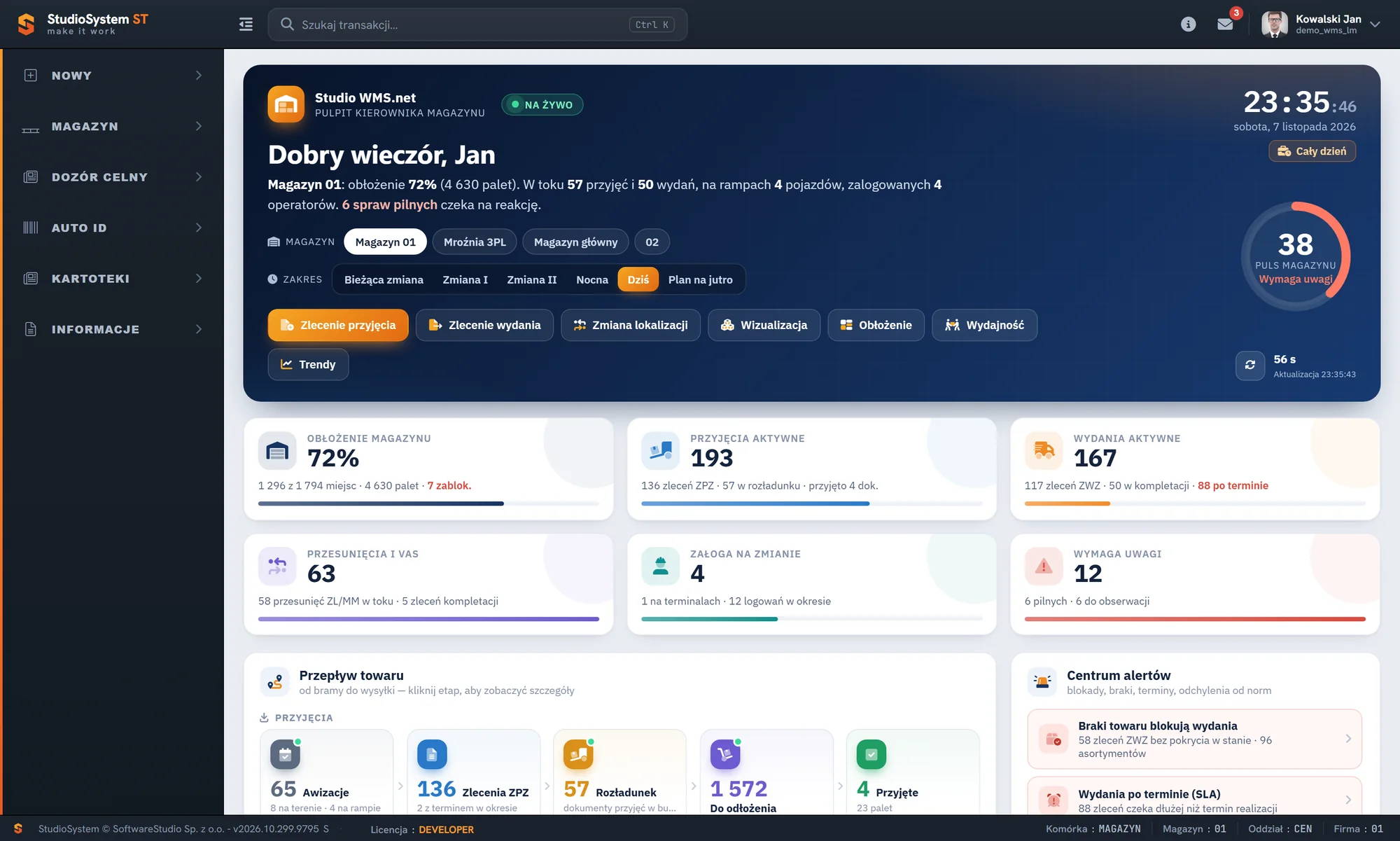
Pulpit otwiera się pozycją Pulpit kierownika - pierwszą w sekcji MAGAZYN - albo od razu po zalogowaniu, jeśli administrator ustawił go jako stronę startową konta. Ekran składa się z nagłówka, pasa sześciu wskaźników i kart ułożonych w pięć rzędów. Na telefonie karty układają się jedna pod drugą.
Na tej stronie
Nagłówek: filtr, szybkie akcje i puls magazynu
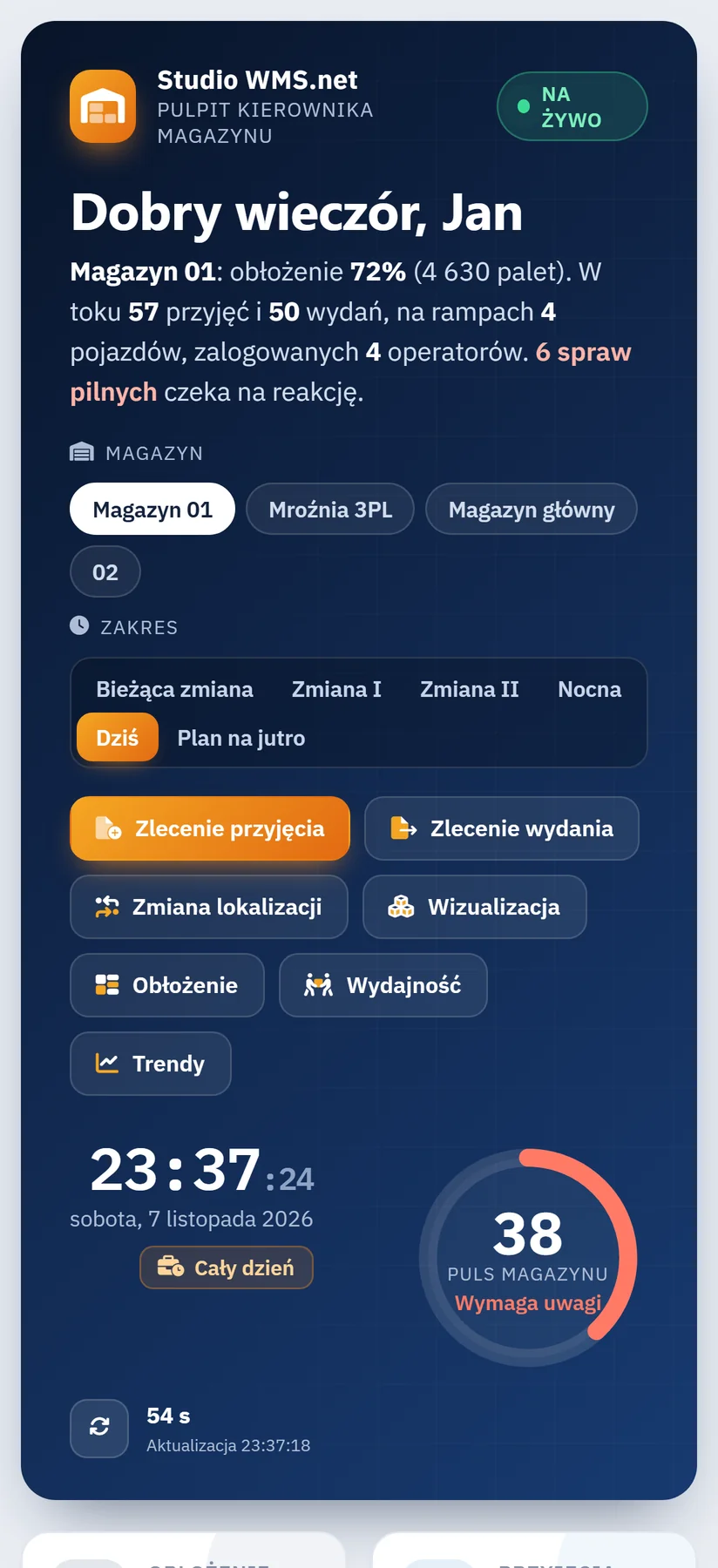
Nagłówek wita użytkownika i jednym zdaniem podaje stan wybranego magazynu: obłożenie, liczbę palet, przyjęcia i wydania w toku, pojazdy na rampach, zalogowanych operatorów i liczbę spraw pilnych. Przy zakresie Plan na jutro zdanie podaje, ile przyjęć, wydań i awizacji zaplanowano na następny dzień.
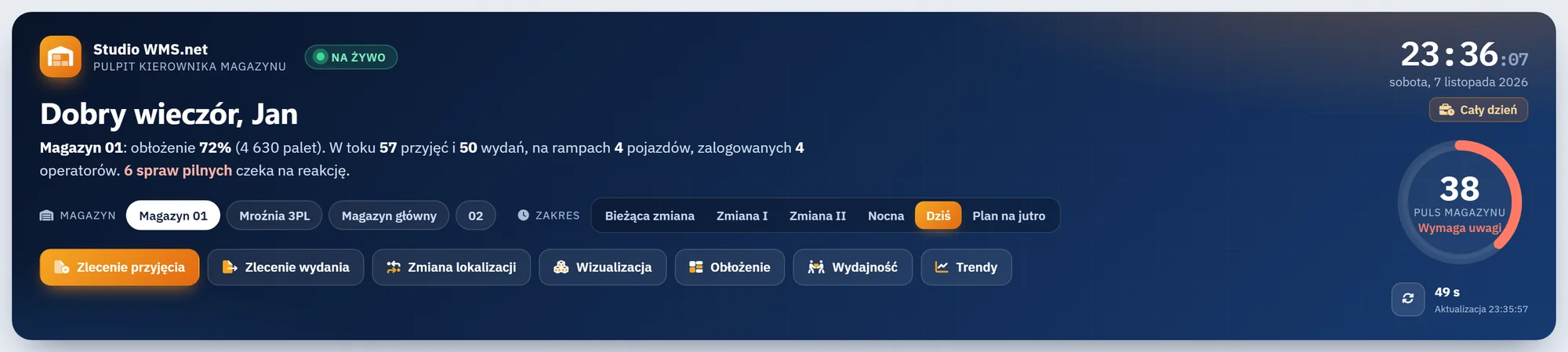
| Element nagłówka | Do czego służy |
|---|---|
| Magazyn | Przełącza dane pulpitu na inny magazyn. Karty czyszczą się i wczytują od nowa, więc na ekranie nie zostają liczby poprzedniego magazynu. |
| Zakres | Bieżąca zmiana, Zmiana I (6-14), Zmiana II (14-22), Nocna (22-6), Dziś, Plan na jutro. Wybór magazynu i zakresu przeglądarka pamięta do następnego wejścia. |
| Szybkie akcje | Zlecenie przyjęcia, Zlecenie wydania, Zmiana lokalizacji, Wizualizacja, Obłożenie, Wydajność, Trendy. |
| Zegar | Godzina, data i nazwa okresu, którego dotyczą liczby, np. Teraz: Zmiana nocna 22:00-06:00. |
| Puls magazynu | Ocena dnia 0-100. Kliknięcie otwiera okno z wyjaśnieniem. |
| Licznik odświeżania | Sekundy do kolejnego odświeżenia (co 60 s) i godzina ostatniej aktualizacji. Przycisk obok odświeża od razu. Gdy karta przeglądarki jest ukryta, licznik stoi. |
Jak liczony jest puls magazynu
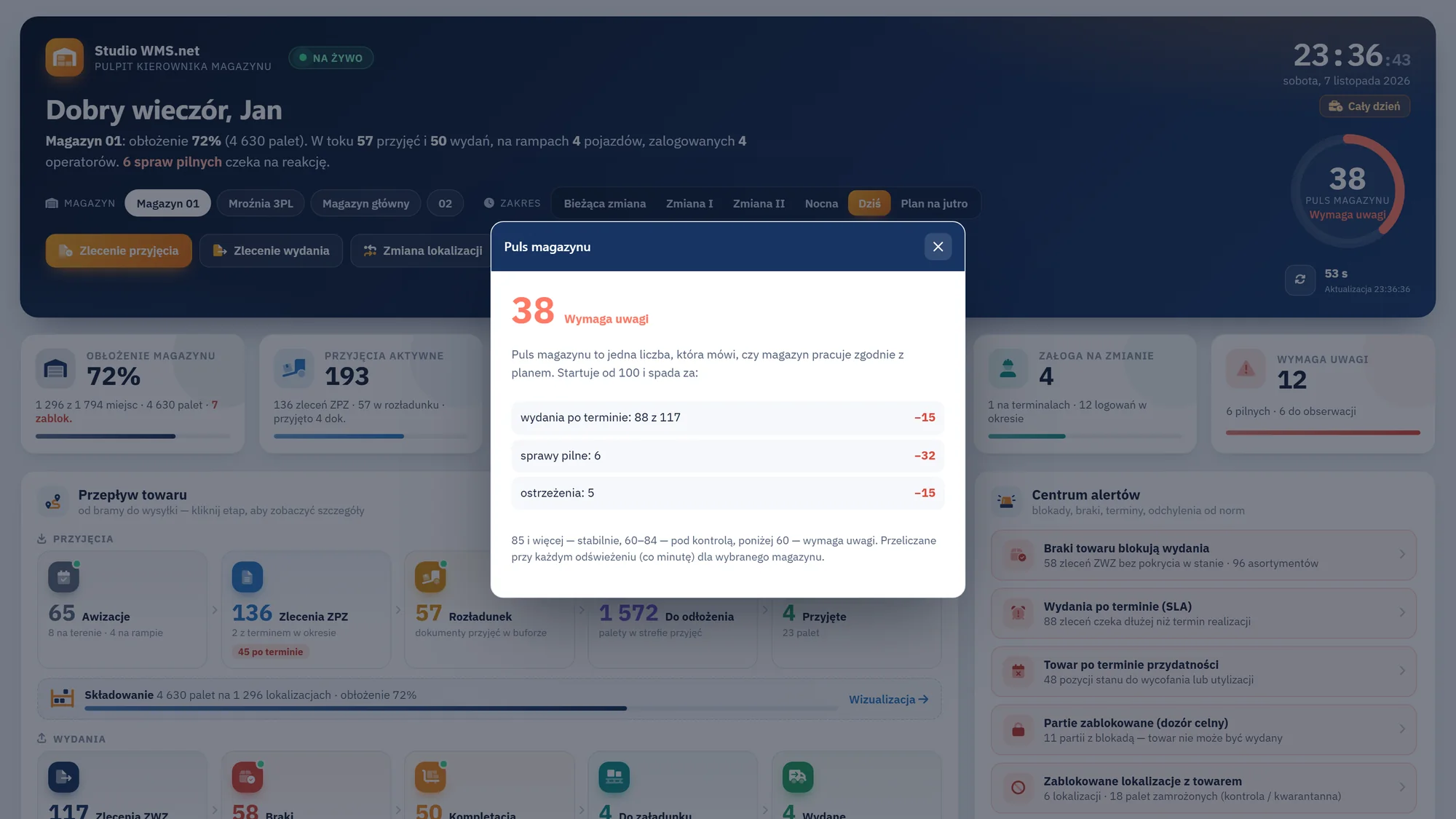
Puls startuje od 100 i traci punkty za konkretne przyczyny. Wynik od 85 opisany jest jako Stabilnie, od 60 do 84 jako Pod kontrolą, poniżej 60 jako Wymaga uwagi.
| Przyczyna | Ile punktów odejmuje |
|---|---|
| Wydania po terminie | Udział zleceń ZWZ po terminie wśród otwartych razy 20 (najwyżej 20 pkt). |
| Obłożenie powyżej 85 proc. | Rośnie z każdym punktem procentowym ponad próg, najwyżej 12 pkt. |
| Sprawy pilne w centrum alertów | 7 pkt za każdą, najwyżej 32 pkt. |
| Ostrzeżenia w centrum alertów | 3 pkt za każde, najwyżej 15 pkt. |
Przykład z bazy demonstracyjnej. 88 z 117 otwartych zleceń wydania jest po terminie: 88 / 117 x 20 = 15 pkt. Sześć spraw pilnych to 42 pkt, obcięte do 32. Pięć ostrzeżeń to 15 pkt. Obłożenie 72 proc. nic nie odejmuje. Wynik: 100 - 15 - 32 - 15 = 38, czyli Wymaga uwagi.
Sześć wskaźników

| Kafel | Co liczy | Kliknięcie |
|---|---|---|
| Obłożenie magazynu | Zajęte lokalizacje wobec wszystkich, palety, lokalizacje zablokowane. Kafel zmienia kolor na pomarańczowy od 80 proc. i na czerwony od 90 proc. | Raport obłożenia lokalizacji. |
| Przyjęcia aktywne | Otwarte zlecenia ZPZ plus dokumenty przyjęć w buforze; pod liczbą dokumenty przyjęte w okresie. | Lista zleceń ZPZ. |
| Wydania aktywne | Otwarte zlecenia ZWZ plus dokumenty wydań w buforze; na czerwono zlecenia po terminie. | Lista zleceń ZWZ. |
| Przesunięcia i VAS | Przesunięcia ZL, MM i MIX w toku oraz otwarte zlecenia kompletacji zestawów. | Lista przesunięć w toku. |
| Załoga na zmianie | Zalogowani operatorzy, w tym na terminalach, i logowania w wybranym okresie. | Lista zalogowanych pracowników. |
| Wymaga uwagi | Liczba pozycji w centrum alertów, z podziałem na pilne i do obserwacji. | Przewija ekran do centrum alertów. |
Przepływ towaru
Karta pokazuje dwa tory po pięć etapów. Tor przyjęć: Awizacje, Zlecenia ZPZ, Rozładunek, Do odłożenia, Przyjęte. Tor wydań: Zlecenia ZWZ, Braki, Kompletacja, Do załadunku, Wydane. Pośrodku pas Składowanie z obłożeniem i przyciskiem Wizualizacja. Zielona kropka przy ikonie oznacza, że na etapie trwa praca; czerwona etykieta podaje zlecenia po terminie.
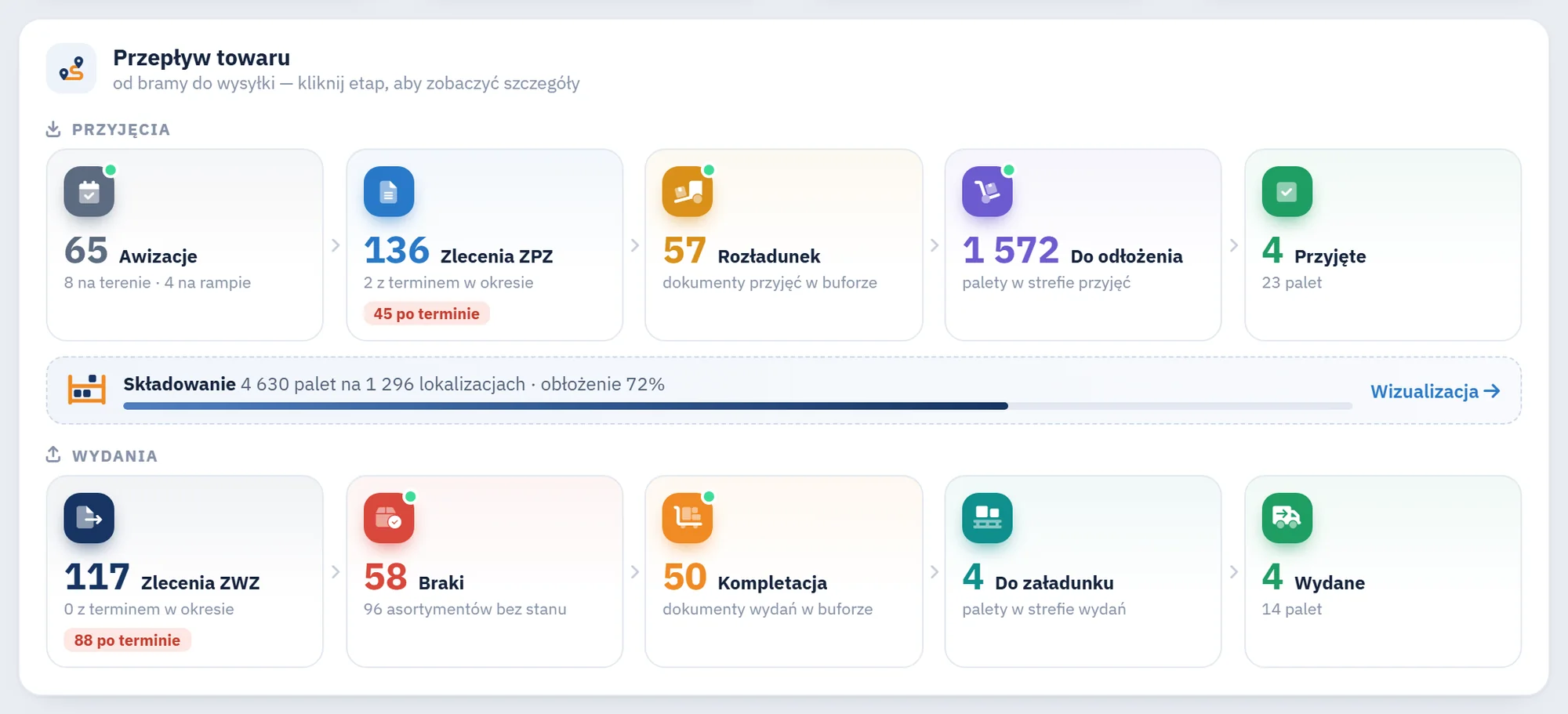
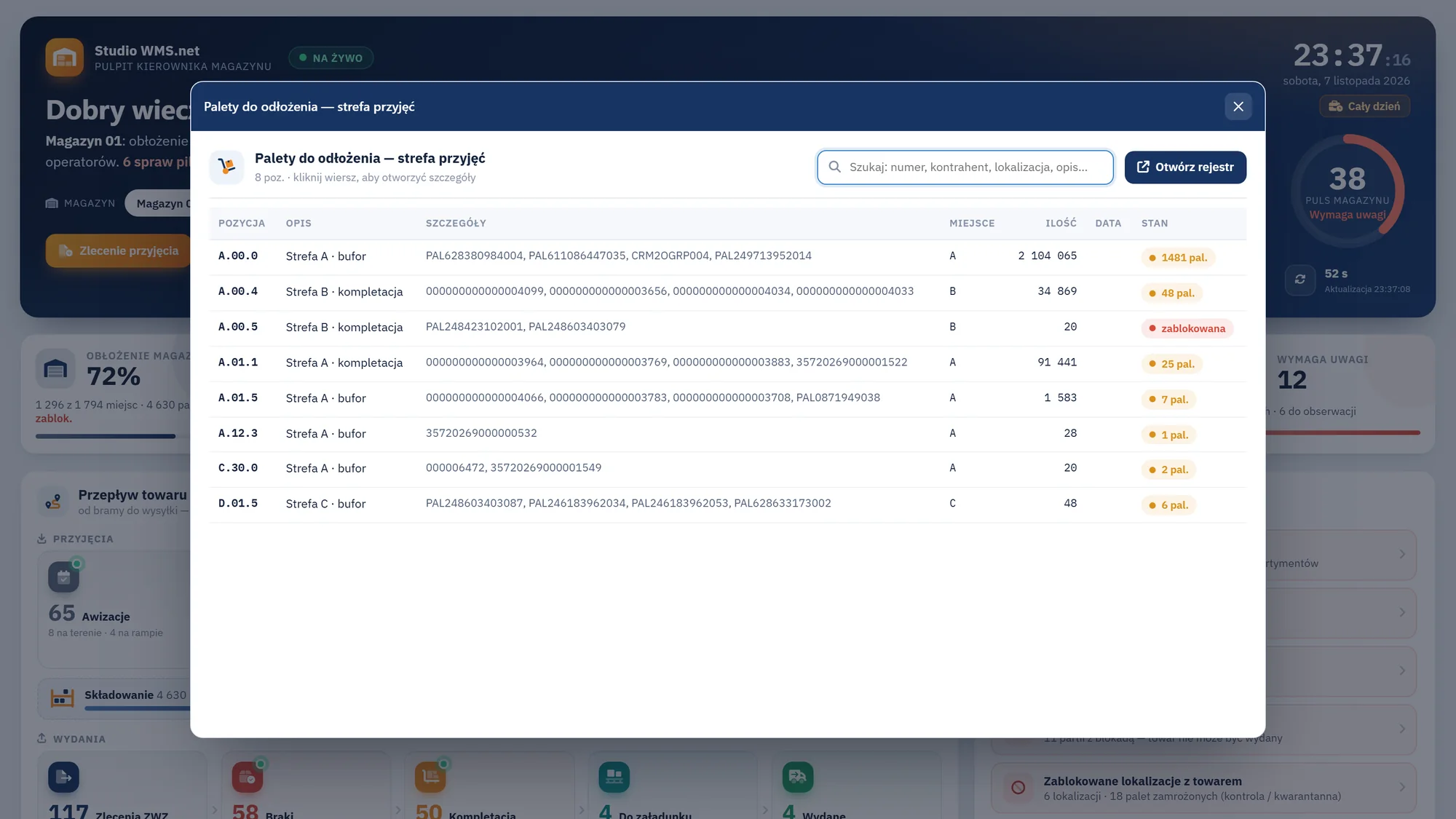
Kliknięcie etapu otwiera okno z listą. Etap Do odłożenia pokazuje palety w strefie przyjęć, Do załadunku - palety w strefie wydań, Rozładunek i Kompletacja - dokumenty w buforze, Przyjęte i Wydane - dokumenty zatwierdzone w okresie.
Centrum alertów
Centrum alertów zbiera sprawy, które wymagają reakcji, i układa je od najpilniejszych: czerwone sprawy pilne, pomarańczowe ostrzeżenia, niebieskie informacje. Gdy nie ma żadnej sprawy, karta pokazuje komunikat Wszystko pod kontrolą.
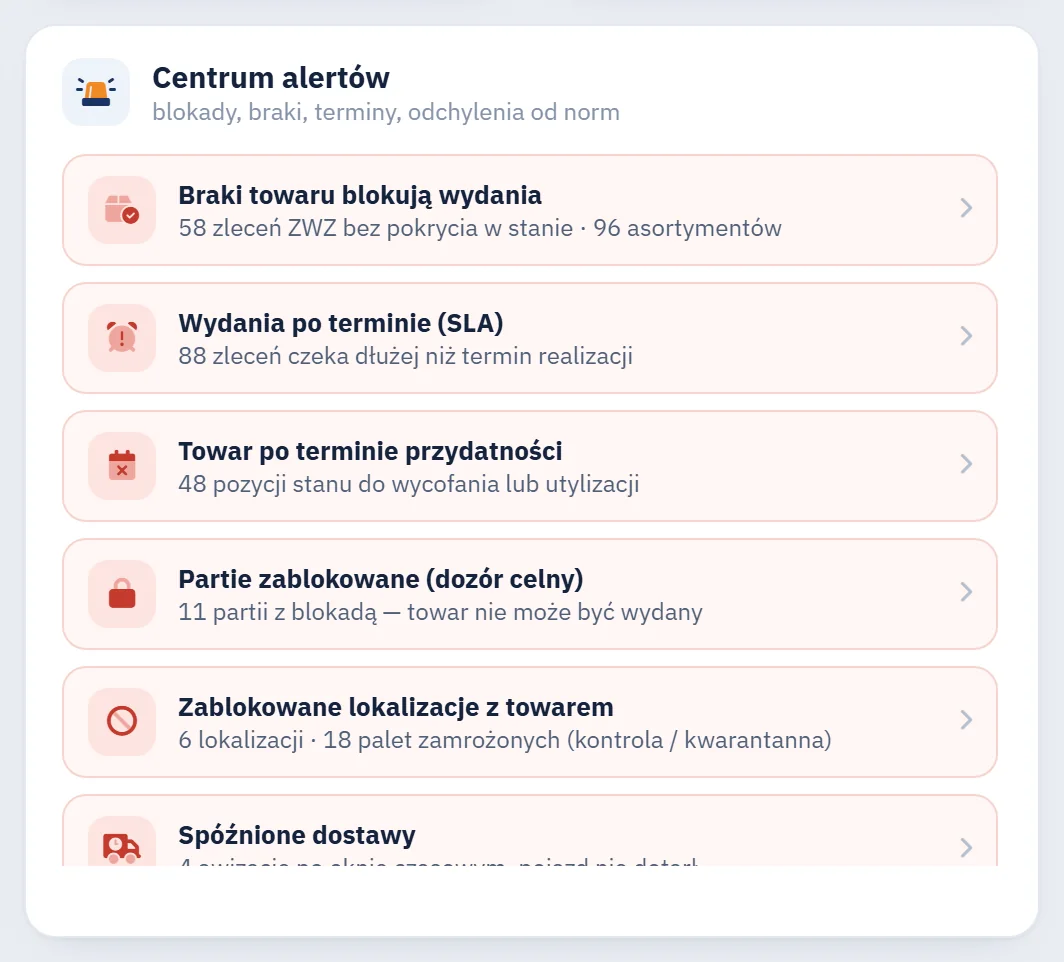
| Poziom | Sprawa | Kiedy się pojawia |
|---|---|---|
| Pilna | Braki towaru blokują wydania | Zlecenie ZWZ nie ma pokrycia w stanie. |
| Pilna | Wydania po terminie (SLA) | Zlecenie ZWZ czeka dłużej niż termin realizacji. |
| Pilna | Towar po terminie przydatności | Pozycja stanu ma termin ważności w przeszłości. |
| Pilna | Partie zablokowane (dozór celny) | Partia ma blokadę w dozorze celnym. |
| Pilna | Zablokowane lokalizacje z towarem | Na zablokowanej lokalizacji leżą palety. |
| Pilna | Spóźnione dostawy | Okno awizacji minęło, a pojazd nie dotarł. |
| Ostrzeżenie | Dokumenty w toku ponad normę | Dokument leży w buforze dłużej niż 4 godziny. |
| Ostrzeżenie | Przyjęcia po terminie | Zlecenie ZPZ nie zostało przyjęte w terminie. |
| Ostrzeżenie | Palety czekają na odłożenie | W strefie przyjęć stoją palety. |
| Ostrzeżenie | Krótki termin przydatności | Pozycja traci ważność w ciągu 7 dni (FEFO). |
| Ostrzeżenie | Termin dozoru celnego | Partia pod dozorem ma termin w ciągu 7 dni. |
| Ostrzeżenie | Kompletacja zestawów | Zlecenia kompletacji po terminie albo braki do weryfikacji. |
| Ostrzeżenie | Magazyn prawie pełny | Zajętych jest co najmniej 90 proc. lokalizacji. |
| Informacja | Inwentaryzacja w toku | Są otwarte arkusze spisu. |
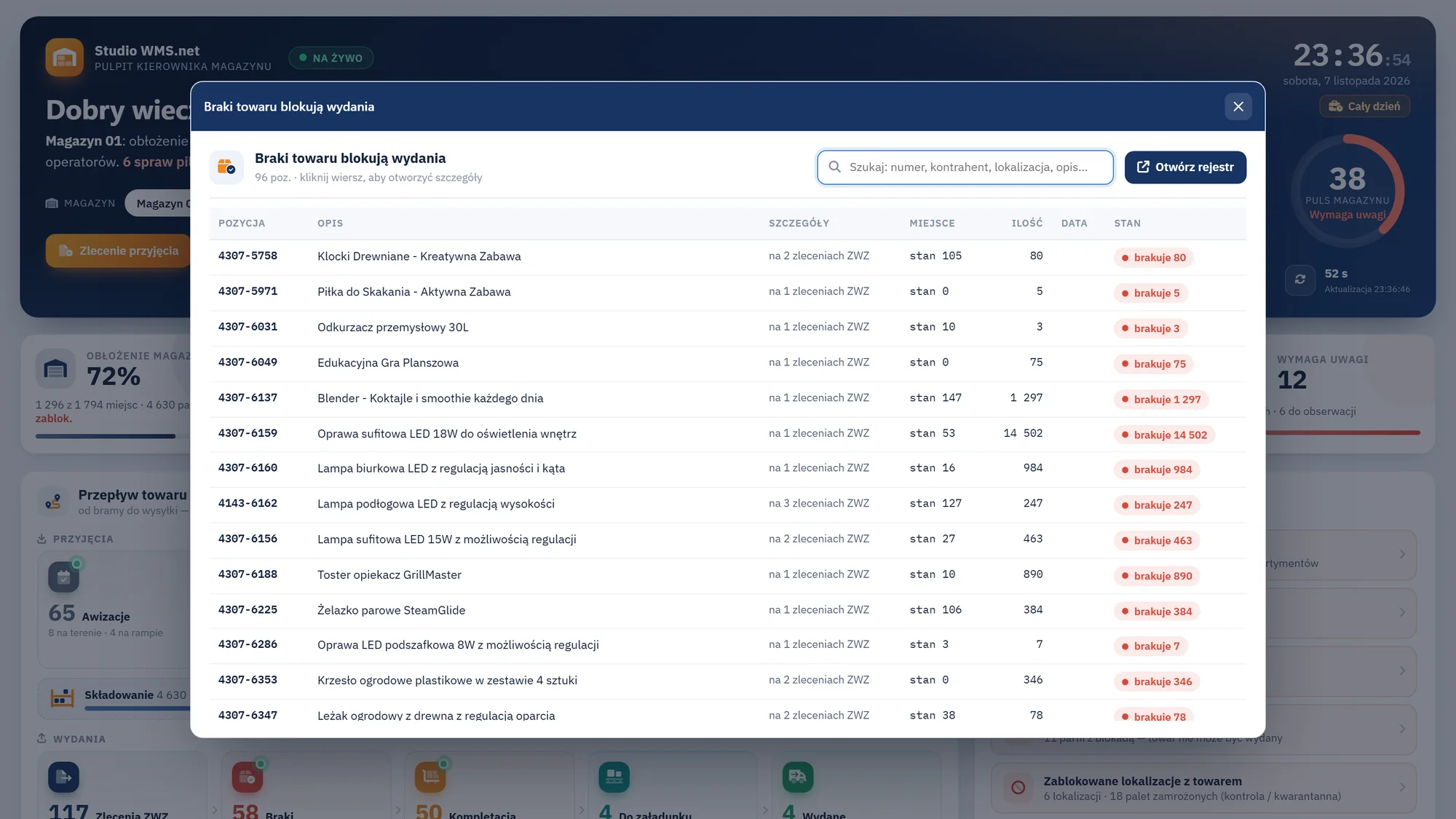
Kliknięcie sprawy otwiera listę rekordów, których dotyczy. Alert Magazyn prawie pełny prowadzi od razu do wizualizacji magazynu.
Okno listy i podgląd dokumentu
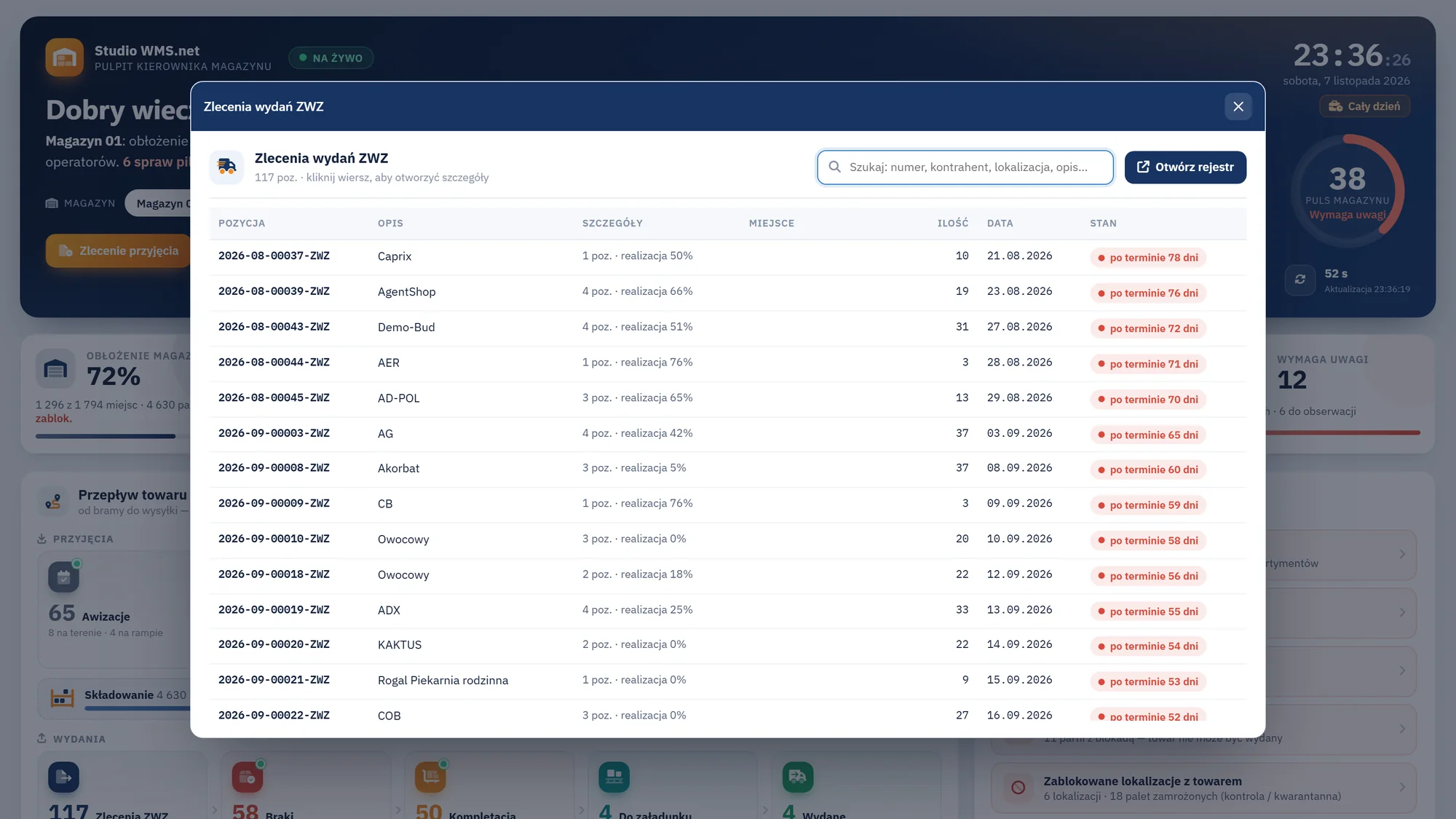
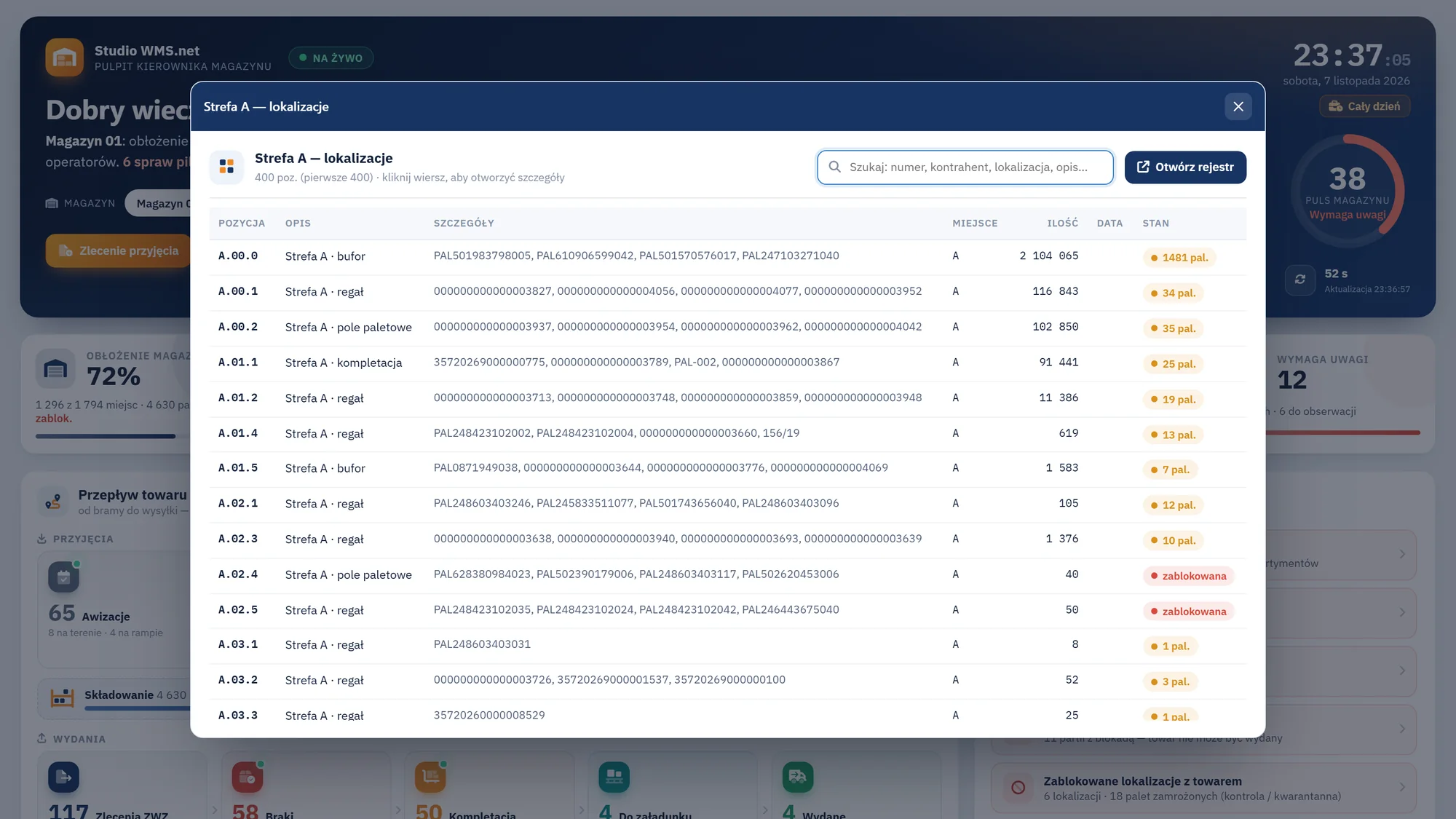
Kafle, etapy, alerty, fale i strefy otwierają to samo okno listy. Ma ono wyszukiwarkę (numer, kontrahent, lokalizacja, opis), licznik pozycji i przycisk Otwórz rejestr, który przechodzi do pełnego rejestru z filtrami i eksportem. Kliknięcie wiersza otwiera w oknie podgląd dokumentu, zlecenie ZPZ albo ZWZ, kartotekę lokalizacji, towaru albo pracownika, awizację albo arkusz spisu. Po zamknięciu okna pulpit zostaje w tym samym miejscu.
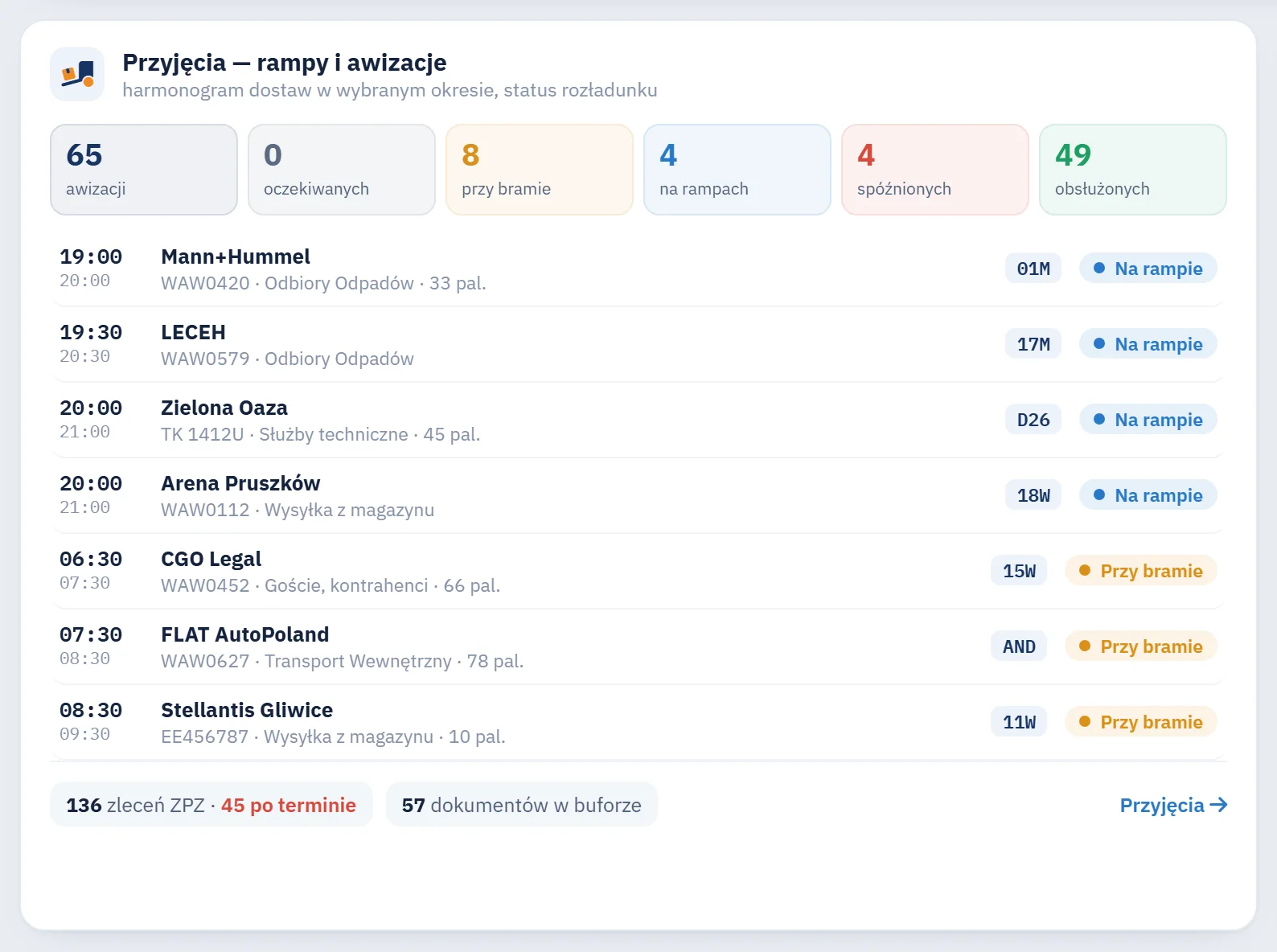
Przyjęcia na rampach i wysyłki
Karta Przyjęcia liczy awizacje okresu według etapu: oczekiwane, przy bramie, na rampach, spóźnione, obsłużone. Lista dostaw pokazuje godzinę okna, kontrahenta, numer awizacji, rodzaj transportu, liczbę palet, rampę i etap. Awizacje pochodzą z modułu awizacji Studio VSS.net. Pod listą liczniki zleceń ZPZ, w tym po terminie, i dokumentów w buforze.
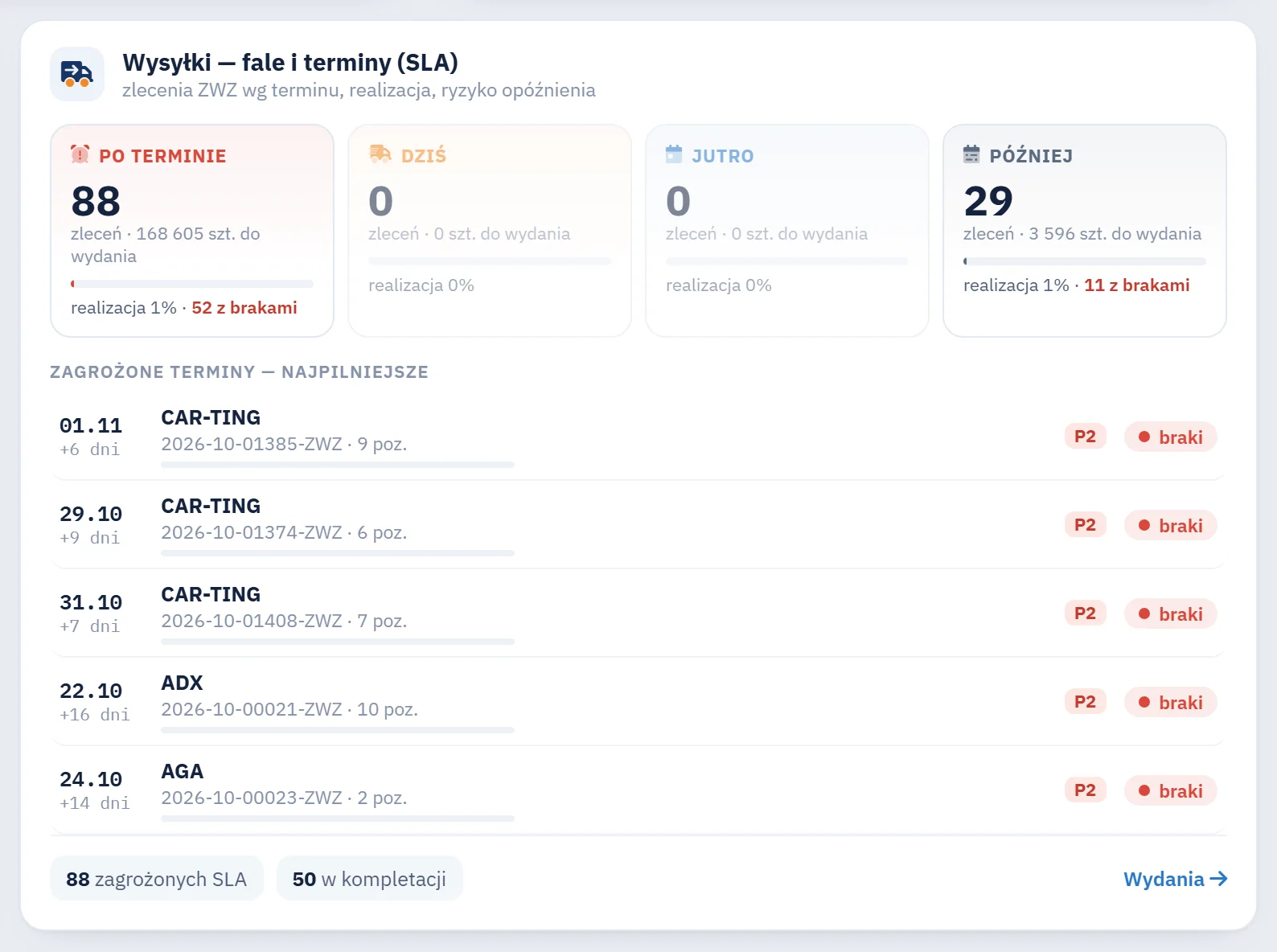
Karta Wysyłki grupuje zlecenia ZWZ w fale według terminu: Po terminie, Dziś, Jutro, Później. Każda fala ma liczbę zleceń, ilość do wydania, procent realizacji i zlecenia z brakami. Lista Zagrożone terminy - najpilniejsze podaje termin, liczbę dni od terminu, kontrahenta, numer zlecenia, priorytet i znacznik braków.
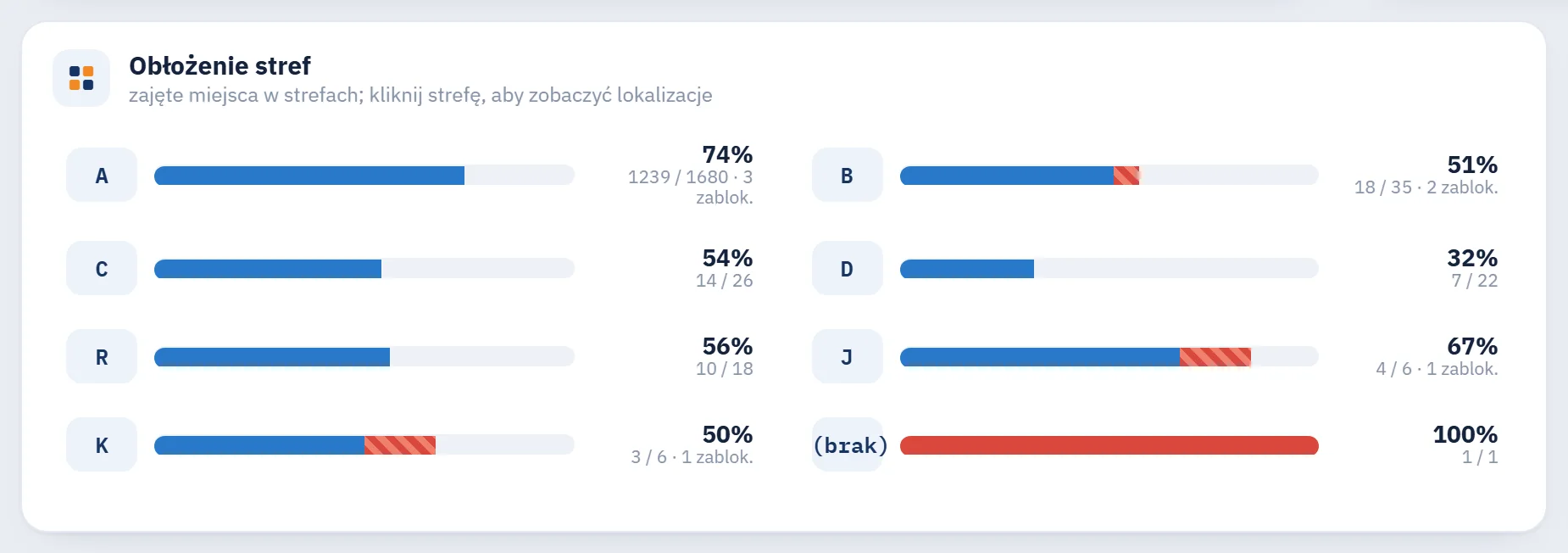
Strefy, rytm dnia i załoga
Obłożenie stref pokazuje pasek zajętości każdej strefy; kreskowany czerwony fragment to lokalizacje zablokowane. Wykres Rodzaje miejsc składowania dzieli miejsca na regały wysokiego składowania, pola paletowe, strefy kompletacji, bufory przyjęć i wydań oraz rampy, windy i inne. Kliknięcie strefy albo rodzaju miejsca otwiera listę lokalizacji.
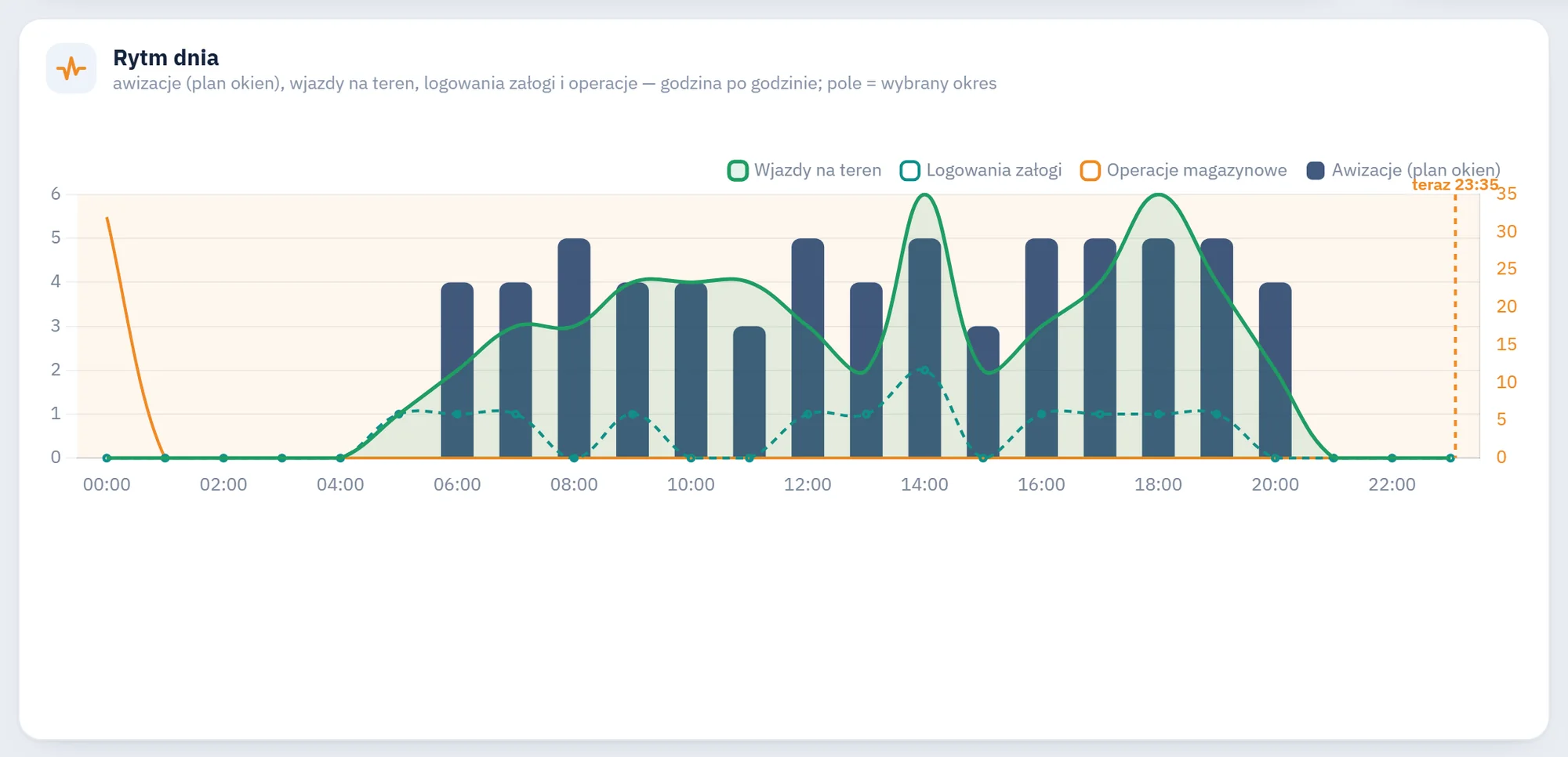
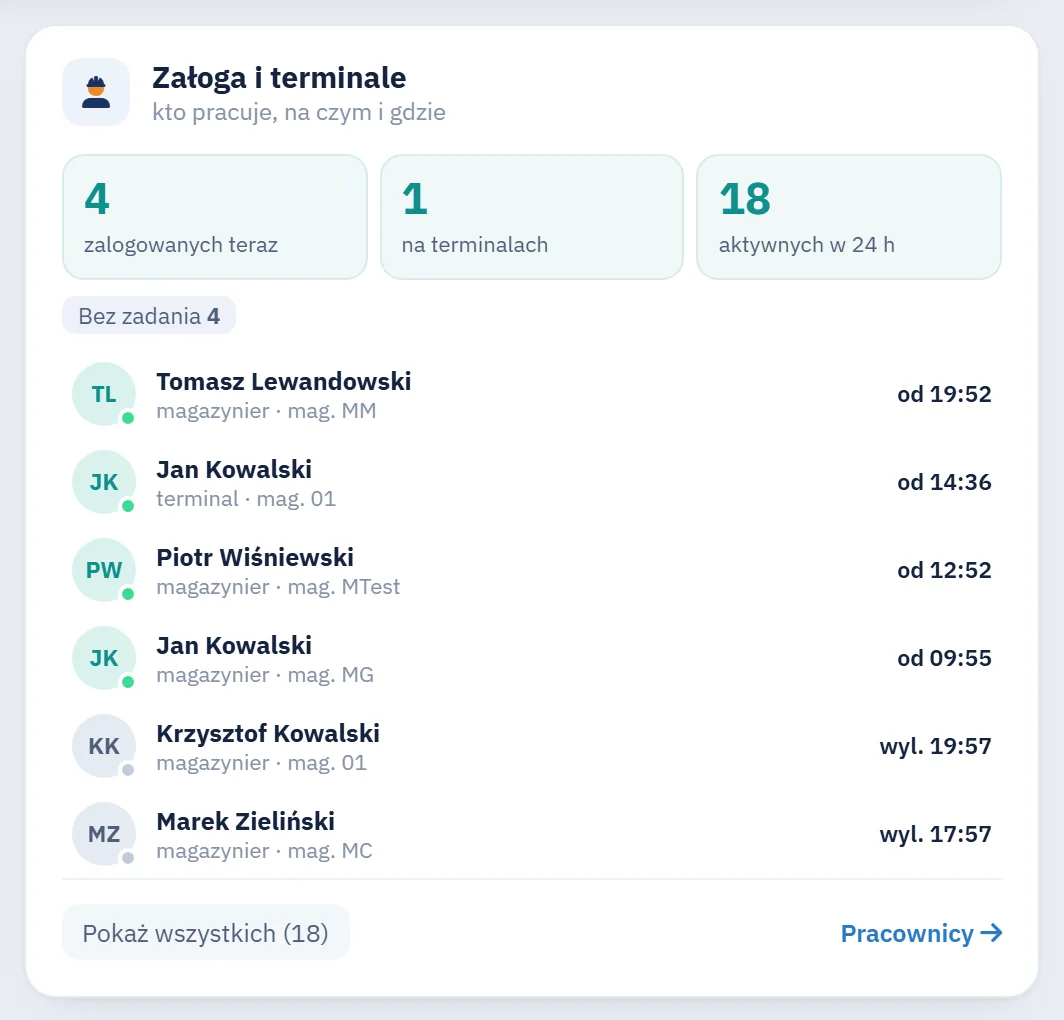
Rytm dnia nakłada godzina po godzinie awizacje (plan okien), wjazdy na teren, logowania załogi i operacje magazynowe; pomarańczowa linia to bieżąca godzina, jasne pole - wybrany zakres. Karta Załoga i terminale podaje osoby zalogowane teraz, na terminalach i aktywne w ciągu doby oraz listę osób z magazynem i godziną logowania. Kliknięcie osoby otwiera kartotekę pracownika.
Karty modułów, plan i zdarzenia na żywo
Karty modułów pokazują liczby do reakcji z czterech obszarów: dozór celny (partie pod dozorem, termin w ciągu 7 dni, zablokowane), kompletacja zestawów VAS (zlecenia otwarte, po terminie, braki), inwentaryzacja (otwarte arkusze, lokalizacje zablokowane) i terminy przydatności FEFO (po terminie, kończy się w ciągu 7 dni). Ikona w rogu karty otwiera moduł.

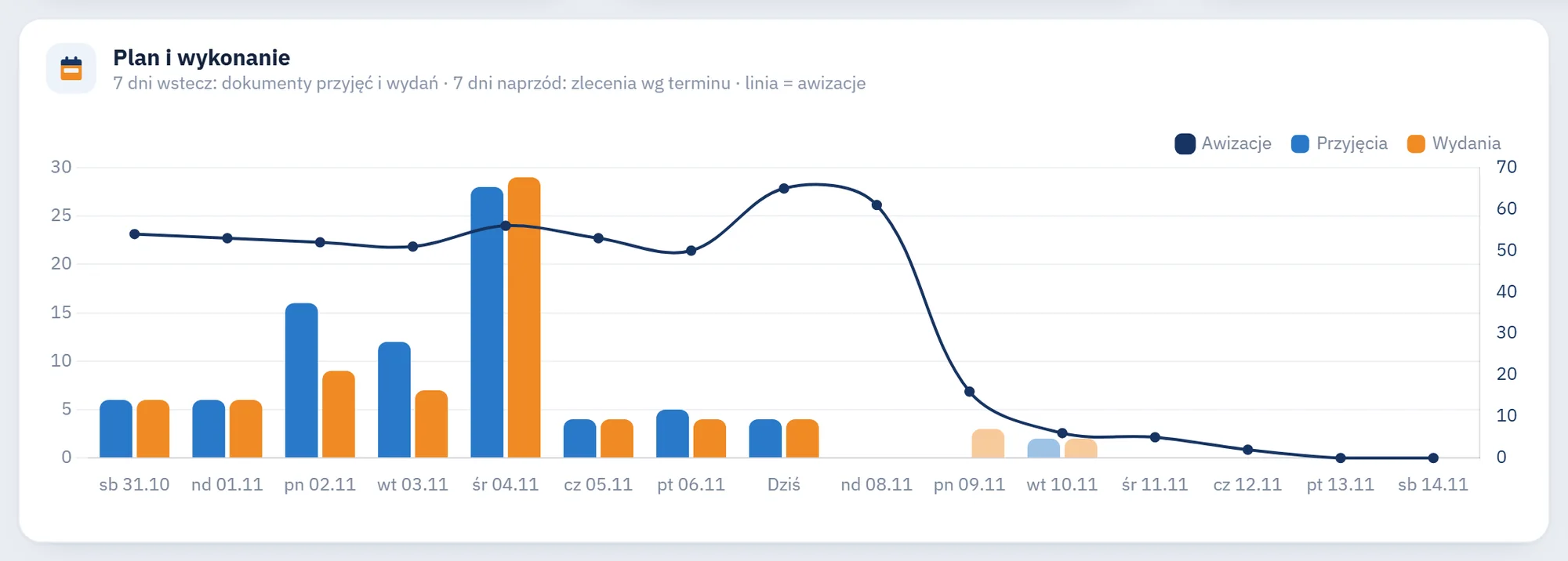
Wykres Plan i wykonanie pokazuje 7 dni wstecz (dokumenty przyjęć i wydań), dzień bieżący i 7 dni naprzód (zlecenia według terminu), a linią - awizacje. Karta Na żywo podaje ostatnie zdarzenia w magazynie z godziną i czasem, jaki upłynął.
Typowe sytuacje na pulpicie
| Objaw | Możliwa przyczyna | Co zrobić |
|---|---|---|
| Karta Przyjęcia pokazuje Brak awizacji w wybranym okresie | W wybranej zmianie nie ma okien awizacji albo magazyn nie korzysta z awizacji. | Przełączyć zakres na Dziś albo Plan na jutro. |
| Fale Dziś i Jutro są puste, a Po terminie pełna | Zlecenia ZWZ mają terminy w przeszłości i nie zostały zamknięte. | Otworzyć falę Po terminie i zamknąć albo przeplanować zlecenia. |
| Liczby nie zmieniają się po zatwierdzeniu dokumentu | Pulpit odświeża dane co 60 sekund. | Kliknąć przycisk odświeżania obok licznika. |
| Załoga pokazuje osoby bez zadania | Operatorzy są zalogowani, ale nie mają dokumentu w toku. | Sprawdzić przydział pracy; kliknięcie osoby otwiera jej kartotekę. |
| Puls jest niski mimo spokojnej zmiany | Zaległe zlecenia z poprzednich dni liczą się jako wydania po terminie. | Kliknąć puls i sprawdzić, która przyczyna odejmuje najwięcej punktów. |
Pulpit kierownika a pulpit informacyjny
Dotychczasowy pulpit informacyjny z sześcioma licznikami dnia i wykresem ruchu z 7 dni zostaje w sekcji INFORMACJE. Pulpit kierownika go nie usuwa: dodaje filtr zmiany, puls magazynu, przepływ towaru, centrum alertów i okna list. Podobny ekran dla działu logistyki ma Studio VSS.net. Opis funkcji dla osób, które wybierają system, zawiera artykuł pulpit kierownika magazynu.
Ćwiczenie w demo - lekcja lub zajęcia
Ćwiczenie: odczytaj stan magazynu z pulpitu i dojdź do przyczyny niskiego pulsu
Uczeń odczytuje wskaźniki, sprawdza, z czego wynika puls magazynu, i przechodzi od sprawy pilnej do konkretnego dokumentu. Rola w demo: kierownik magazynu. Czas: około 15 minut.
- Otwórz bezpłatne demo Studio WMS.net w roli kierownika magazynu. Pulpit otworzy się jako pierwszy ekran; jeśli nie, wybierz MAGAZYN, Pulpit kierownika.
- Przełącz zakres na Dziś i zapisz cztery liczby: obłożenie, przyjęcia aktywne, wydania aktywne i wymaga uwagi.
- Kliknij puls magazynu i sprawdź, czy suma odjętych punktów daje różnicę między 100 a wynikiem.
- W centrum alertów otwórz pierwszą sprawę pilną, wybierz jeden wiersz listy i otwórz go. Zanotuj, jaki dokument albo kartotekę otworzyłeś.
- Przełącz zakres na Plan na jutro i porównaj, ile przyjęć i wydań zaplanowano z liczbami z punktu 2.
Pytanie kontrolne. Która jedna decyzja kierownika podniosłaby puls magazynu najbardziej i dlaczego zamknięcie zaległych zleceń wydania zmienia wynik bardziej niż zwolnienie miejsca w regałach?
Podstawa programowa. Ćwiczenie ilustruje treści kwalifikacji SPL.01 Obsługa magazynów: kontrolę stanów magazynowych, planowanie przyjęć i wydań oraz organizację pracy zmiany.
Najczęstsze pytania
Czy pulpit coś zapisuje albo zmienia w dokumentach?
Nie. Pulpit tylko czyta dane. Każda zmiana, na przykład zatwierdzenie dokumentu albo przesunięcie palety, odbywa się w transakcji, do której prowadzi kliknięcie kafla, listy albo szybkiej akcji.
Jak często pulpit odświeża liczby?
Co 60 sekund. Licznik w prawym górnym rogu pokazuje, ile sekund zostało do odświeżenia, a przycisk obok odświeża dane od razu. Gdy karta przeglądarki jest ukryta, licznik stoi.
Jak liczony jest puls magazynu?
Puls startuje od 100 i traci punkty za wydania po terminie (do 20 pkt, proporcjonalnie do udziału zleceń po terminie), obłożenie powyżej 85 proc. (do 12 pkt), sprawy pilne (7 pkt każda, najwyżej 32) i ostrzeżenia (3 pkt każde, najwyżej 15). Od 85 pkt pulpit pokazuje ocenę stabilnie, od 60 pod kontrolą, poniżej 60 wymaga uwagi. Kliknięcie pulsu otwiera okno z każdą odjętą pozycją.
Czy pulpit pokazuje dane jednego magazynu, czy wszystkich?
Jednego, wybranego przełącznikiem w nagłówku. Pulpit pamięta wybór magazynu i zakresu w przeglądarce, więc po ponownym wejściu otwiera się w tym samym widoku.
Co oznacza zakres Plan na jutro?
Pulpit pokazuje wtedy zlecenia przyjęcia i wydania oraz awizacje z terminem na jutro, a zdanie w nagłówku podaje, ile przyjęć, wydań i awizacji zaplanowano. Pozostałe zakresy dotyczą zmiany I (6-14), zmiany II (14-22), zmiany nocnej (22-6), całego dnia albo bieżącej zmiany.
Kto widzi pulpit?
Konta roli Magazyn, w menu MAGAZYN, pozycja Pulpit kierownika. Administrator może ustawić pulpit jako stronę startową wybranego konta, tak jak w środowisku demonstracyjnym dla konta kierownika magazynu.
Słownik pojęć
- Puls magazynu
- Ocena dnia w skali 0-100 liczona z wydań po terminie, obłożenia, spraw pilnych i ostrzeżeń. Okno po kliknięciu wymienia każdą odjętą pozycję.
- Sprawa pilna
- Pozycja centrum alertów oznaczona na czerwono, np. braki towaru blokujące wydania, wydania po terminie albo partie zablokowane w dozorze celnym.
- Przepływ towaru
- Dwa tory etapów na pulpicie: przyjęcia od awizacji do przyjętych palet i wydania od zlecenia do wydania, z pasem składowania pośrodku.
- Fala wysyłek
- Grupa zleceń wydania o tym samym terminie: po terminie, dziś, jutro albo później, z procentem realizacji i liczbą zleceń z brakami.
- Zakres pulpitu
- Okres, którego dotyczą liczby: bieżąca zmiana, zmiana I, II albo nocna, cały dzień albo plan na jutro.