
Kalendarz przyjęć i wydań
Kalendarz przyjęć i wydań dzieli ekran na dwa równoległe panele: Zlecenia przyjęć ZPZ po lewej i Zlecenia wydań ZWZ po prawej. Każdy panel ma własną siatkę tygodniową, więc oba obszary czyta się jednocześnie.
Na tej stronie
Do czego służy widok
Rozdzielenie paneli odpowiada na pytanie, którego nie da się postawić w kalendarzu zbiorczym: czy przyjęcia i wydania nie kolidują ze sobą. Magazyn ma ograniczoną liczbę ramp i ograniczoną obsadę - jeśli oba panele pokazują skupisko w tym samym przedziale godzinowym, jedna ze stron będzie czekać.
Drugie zastosowanie to planowanie cross-dockingu. Przeładunek ma sens tylko wtedy, gdy przyjęcie i wydanie tego samego towaru dzieli niewiele godzin - a to widać wprost, gdy oba panele leżą obok siebie.
Zbiorczy widok bez podziału daje strona Kalendarz awizacji, a lista zleceń oczekujących - Zlecenia przyjęć i wydań.
Widok kalendarza
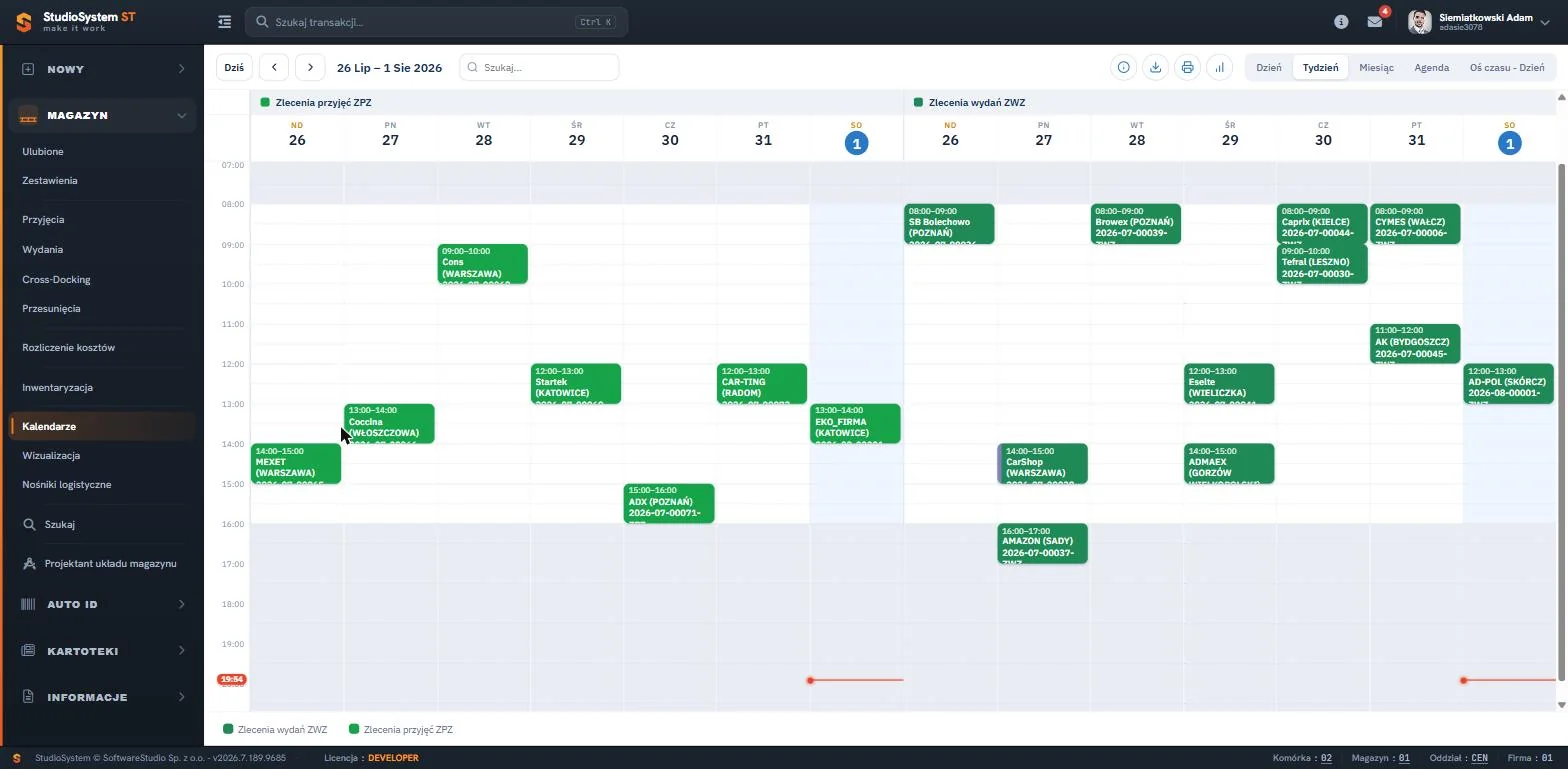
Oba panele mają wspólny pasek nagłówka i wspólny zakres dat, więc przesunięcie strzałką zmienia je jednocześnie. Nagłówki paneli opisane są kolorową kropką zgodną z legendą.
Elementy ekranu
Ekran zbudowany jest z dwóch równoległych kalendarzy dzielących wspólne sterowanie.
- Pasek nagłówka
- Przycisk Dziś, strzałki przesuwania okresu, zakres dat oraz pole wyszukiwania.
- Panel Zlecenia przyjęć ZPZ
- Lewa część ekranu z tygodniowym rozkładem zleceń przyjęcia, opisana kolorową kropką w nagłówku.
- Panel Zlecenia wydań ZWZ
- Prawa część ekranu z tygodniowym rozkładem zleceń wydania, z własnym zestawem kolumn dni.
- Siatka godzinowa
- Pionowa oś czasu z podziałem godzinowym, na której rozmieszczone są bloki zdarzeń.
- Bloki zdarzeń
- Prostokąty reprezentujące pojedyncze dokumenty albo zlecenia, z godziną, kontrahentem i numerem dokumentu.
- Znacznik bieżącej godziny
- Czerwona linia z aktualnym czasem przecinająca siatkę - pokazuje, jak daleko zaawansowany jest dzień.
- Legenda
- Pas pod kalendarzem objaśniający kolory przypisane poszczególnym typom dokumentów.
Przyciski i tryby widoku
Kalendarz nie korzysta ze standardowej siatki rejestru, więc nie ma tu paska narzędzi z operacjami na dokumentach ani personalizacji kolumn. Zestaw sterowań jest za to identyczny we wszystkich widokach kalendarzowych.
- Dziś
- Wraca do bieżącej daty niezależnie od tego, jak daleko przewinięto kalendarz.
- Strzałki
- Dwa przyciski ze strzałkami przesuwają widok o jeden okres wstecz albo w przód - o dzień, tydzień albo miesiąc, zależnie od wybranego trybu.
- Szukaj
- Pole wyszukiwania zawężające widok do wpisanego kontrahenta, numeru dokumentu albo opisu zadania.
- Dzień
- Tryb prezentujący jedną dobę z podziałem na godziny. Najbardziej szczegółowy, używany przy planowaniu bieżącej zmiany.
- Tydzień
- Tryb prezentujący siedem dni obok siebie. Domyślny dla większości kalendarzy magazynowych.
- Miesiąc
- Tryb prezentujący cały miesiąc w układzie siatki. Służy do oceny obłożenia w dłuższym horyzoncie.
- Agenda
- Tryb listy chronologicznej zamiast siatki czasu - wygodny przy dużej liczbie zdarzeń w krótkim okresie.
- Oś czasu - Dzień
- Tryb poziomej osi czasu z zasobami w wierszach. Pokazuje obłożenie w układzie zasób-godzina.
- Informacje
- Ikona z literą i wyświetla opis konfiguracji kalendarza i legendę oznaczeń.
- Eksport
- Ikona pobierania zapisuje bieżący widok kalendarza do pliku.
- Wydruk
- Ikona drukarki generuje harmonogram w formacie gotowym do wydruku.
- Statystyki
- Ikona wykresu otwiera podsumowanie liczbowe zdarzeń widocznych w bieżącym zakresie.
Zmiana zakresu dat albo trybu widoku działa na oba panele jednocześnie - to celowe, bo cały sens ekranu polega na porównywaniu tych samych dni po obu stronach.
Filtrowanie i nawigacja po czasie
Porównanie gęstości obu paneli w tym samym przedziale godzinowym to najprostsza analiza ryzyka spiętrzenia. Pole wyszukiwania działa na oba panele naraz, więc wpisanie nazwy kontrahenta pokazuje jego przyjęcia i wydania obok siebie.
Ikona wykresu podaje liczbę zdarzeń w bieżącym zakresie z podziałem na oba panele.
Funkcje standardowe dostępne w rejestrze
Poza operacjami charakterystycznymi dla tego rejestru tabela udostępnia zestaw funkcji wspólnych dla całego systemu. Działają identycznie w każdym rejestrze Studio WMS.net, dlatego opisano je raz, na osobnych stronach.
- Filtrowanie i sortowanie Pola szukaj pod nagłówkami kolumn oraz sortowanie kliknięciem w nagłówek. Kryteria można łączyć.
- Personalizacja kolumn tabeli Wybór widocznych pól, zmiana kolejności przeciąganiem i zapis własnego układu rejestru.
- Menu kontekstowe tabeli Polecenia prawego przycisku myszy wraz z grupą Więcej i poleceniami narzędziowymi.
- Grupowanie i sumowanie Sumy kolumn liczbowych, zwijanie listy do poziomu grupy i szybki wykres z danych tabeli.
- Eksport do Excela Zapis bieżącego widoku tabeli do arkusza XLS lub pliku CSV, z uwzględnieniem filtrów.
- Podgląd wydruku Wybór szablonu, podgląd dokumentu PDF przed wysłaniem do drukarki i wydruk etykiet.
- Załączniki Pliki powiązane z dokumentem - zamówienia, listy przewozowe, potwierdzenia odbioru.
- Zdjęcia Fotografie dołączone do dokumentu, najczęściej wykonane kolektorem Android.
- Uwagi i notatki Notatki tekstowe przy dokumencie, widoczne dla wszystkich uprawnionych użytkowników.
- Dyskusje Wątek komentarzy prowadzony wewnątrz dokumentu, z datą i autorem wypowiedzi.
- Wysyłka e-mail Wiadomość do kontrahenta z poziomu rejestru, z wydrukiem dokumentu w załączniku.
- Historia zmian Zapis wszystkich modyfikacji dokumentu - kto, kiedy i jaką wartość zmienił.
Legenda i pasek dolny
Legenda pod kalendarzem zawiera dwie pozycje odpowiadające panelom: Zlecenia wydań ZWZ i Zlecenia przyjęć ZPZ.
Słownik pojęć
- Panel kalendarza
- Wydzielona część ekranu z własną siatką czasu, prezentująca jeden rodzaj zdarzeń.
- Kolizja przyjęć i wydań
- Sytuacja, w której obie strefy potrzebują tych samych zasobów w tym samym czasie.
- Okno przeładunkowe
- Przedział między przyjęciem a wydaniem tego samego towaru w modelu cross-docking.
Najczęstsze pytania
Po co dzielić kalendarz na dwa panele?
Żeby porównać obciążenie strefy przyjęć i strefy wydań w tym samym przedziale czasowym. W widoku zbiorczym taka analiza jest niemożliwa.
Czy panele można przewijać niezależnie?
Nie. Dzielą wspólny zakres dat i wspólne sterowanie - to warunek sensownego porównania.
Jak sprawdzić przyjęcia i wydania jednego klienta?
Wpisz jego nazwę w polu wyszukiwania - filtr działa na oba panele jednocześnie.
Do czego przydaje się ten widok przy cross-dockingu?
Pokazuje odstęp między przyjęciem a wydaniem tego samego towaru, czyli okno przeładunkowe.
Szukasz systemu WMS do zarządzania magazynem?
Studio WMS.net to system zarządzania magazynem obsługujący przyjęcia, wydania, inwentaryzację i lokalizacje na kolektorach Android. Sprawdź, jak wdrożenie WMS eliminuje błędy i przyspiesza pracę magazynu.
Zamów bezpłatną prezentację systemu