
Moduł Auto ID w Studio WMS.net - automatyczna identyfikacja towarów kodami GS1 i HIBC
Menu AUTO ID w roli kierownika magazynu zbiera siedem ekranów automatycznej identyfikacji towarów. Część z nich sprawdza etykiety, które przyjeżdżają z dostawą, a część przygotowuje oznaczenia nadawane w magazynie: numery SSCC jednostek logistycznych i etykiety w języku ZPL drukarek Zebra. Moduł rozstrzyga praktyczne pytanie działu przyjęć - czy kod na kartonie jest poprawnym kodem GS1 albo HIBC, czy tylko na taki wygląda.
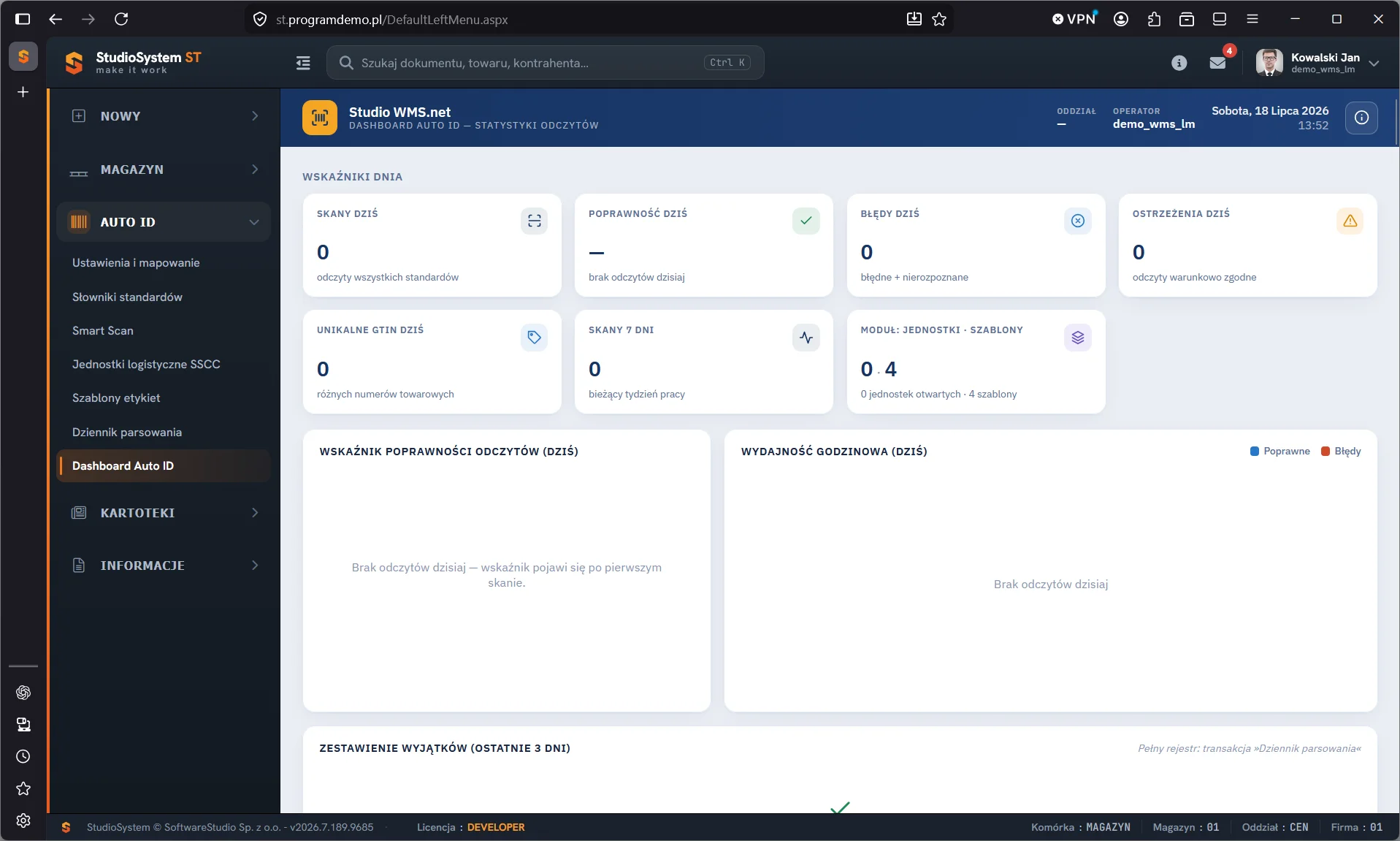
Menu boczne ma pod nagłówkiem AUTO ID siedem pozycji w stałej kolejności: Ustawienia i mapowanie, Słowniki standardów, Smart Scan, Jednostki logistyczne SSCC, Szablony etykiet, Dziennik parsowania i Dashboard Auto ID. Prawa część ekranu to dashboard modułu. Górny rząd kafelków liczy skany, poprawność, błędy i ostrzeżenia z bieżącego dnia. Drugi rząd pokazuje unikalne numery GTIN, skany z tygodnia oraz liczbę otwartych jednostek i szablonów etykiet - w bazie demonstracyjnej 0 jednostek otwartych i 4 szablony. Pod kafelkami leżą wykresy poprawności i wydajności godzinowej, a niżej zestawienie wyjątków z ostatnich trzech dni.
Na tej stronie
- Mapa ekranów modułu
- Auto ID w przebiegu przyjęcia i wysyłki
- Standardy rozpoznawane przez parser
- Co moduł zapisuje w bazie danych
- Numer palety a numer SSCC
- Etykiety ZPL - co robi system, a co drukarka
- Jak korzystać z tej części instrukcji
- Ćwiczenie: prześledź etykietę palety przez wszystkie ekrany modułu Auto ID
- Najczęstsze pytania
- Słownik pojęć
Mapa ekranów modułu
Każda pozycja menu otwiera osobną transakcję. Dwie pierwsze przygotowują stanowisko i uczą standardu, trzecia sprawdza etykiety, dwie kolejne tworzą własne oznaczenia magazynu, a dwie ostatnie analizują wykonane odczyty.
| Strona instrukcji | Co opisuje | Dla kogo |
|---|---|---|
| konfiguracja parsera kodów w ustawieniach i mapowaniu | Przełączniki kontroli HIBC i GS1, separator pól FNC1, normalizacja dat oraz reguły mapowania identyfikatorów na pola bazy. Profil zapisuje się w pamięci przeglądarki. | Administrator wdrożenia przygotowujący stanowisko przyjęć. |
| słowniki standardów GS1, HIBC i GS1 Digital Link | Tabela identyfikatorów zastosowań GS1, budowa kodu HIBC z alfabetem znaku kontrolnego, zapis GS1 Digital Link i podgląd reguł parsera. Ekran tylko do odczytu. | Nowy pracownik przyjęć i nauczyciel przedmiotów magazynowych. |
| weryfikacja etykiety w transakcji Smart Scan | Odczyt jednego kodu, rozkład na pola, protokół kontroli i werdykt w jednym z trzech kolorów. Formularz pozycji przyjęcia działa bez zapisu do dokumentu. | Osoba przyjmująca dostawę i kontrola jakości etykiet. |
| jednostki logistyczne SSCC i agregacja opakowań | Hierarchia jednostek na trzech poziomach: paleta, karton, sztuka. Numer SSCC z prefiksu firmy GS1, zamykanie jednostek. | Pakowanie i przygotowanie wysyłki. |
| szablony etykiet ZPL dla drukarek Zebra | Szablony w języku ZPL z tokenami danych, podgląd etykiety na danych przykładowych, pobranie pliku .zpl albo skopiowanie kodu. | Osoba odpowiedzialna za wzory etykiet. |
| dziennik parsowania wszystkich odczytów | Każdy odczyt Smart Scan z surowym ciągiem znaków i werdyktem, razem z pierwszym komunikatem błędu. Filtry okresu i werdyktu, eksport. | Kierownik przygotowujący reklamację etykiet do dostawcy. |
| dashboard Auto ID ze statystykami odczytów | Wskaźniki dnia, wykres godzinowy, wyjątki z trzech dni oraz rejestr partii przyjętych dokumentami PZ i PW. | Kierownik magazynu oceniający jakość odczytów. |
Auto ID w przebiegu przyjęcia i wysyłki
Moduł nie zastępuje dokumentów magazynowych. Pracuje obok nich: przed przyjęciem pozwala ocenić etykietę dostawcy, a przy wysyłce - nadać jednostce numer SSCC i przygotować jej etykietę. Tabela pokazuje, co zostaje w systemie po każdym etapie.
| Etap | Ekran | Co zostaje w systemie |
|---|---|---|
| Przygotowanie stanowiska | Ustawienia i mapowanie | Profil parsera w pamięci przeglądarki tego komputera; baza danych bez zmian. |
| Kontrola etykiety dostawcy | Smart Scan | Jeden wiersz w dzienniku parsowania; dokument magazynowy nie powstaje. |
| Przyjęcie towaru na stan | dokument przyjęcia w przeglądarce, np. formularz przyjęcia bezpośredniego PZB, albo transakcja na kolektorze | Pozycje dokumentu z partią i terminem ważności; stan rośnie w chwili zatwierdzenia. |
| Kompletowanie jednostki | Jednostki logistyczne SSCC | Jednostka z numerem SSCC i zawartością w drzewie agregacji. |
| Etykieta jednostki | Szablony etykiet | Kod ZPL do pobrania jako plik albo do skopiowania. |
| Kontrola jakości odczytów | Dziennik parsowania, Dashboard Auto ID | Statystyki i wyjątki z odczytów wykonanych w magazynie użytkownika. |
Reguła stanu. Żaden ekran modułu Auto ID nie zmienia stanu magazynowego. Stan liczą wyłącznie pozycje zatwierdzonych dokumentów magazynowych, a Smart Scan nie tworzy dokumentu - także wtedy, gdy operator kliknie Przyjmij na magazyn w formularzu demonstracyjnym.
Partię i termin ważności przyjmowanego towaru zapisuje dokument przyjęcia. Kartoteka asortymentu decyduje, czy te pola są przy przyjęciu wymagane, a przepisanie ich z etykiety należy do operatora albo do transakcji kolektora.
Standardy rozpoznawane przez parser
Parser modułu kieruje odczyt do właściwej ścieżki po pierwszym znaku. Wcześniej usuwa identyfikator symboliki AIM, jeśli skaner go dołącza, np. ]C1 dla GS1-128, ]d2 dla GS1 DataMatrix albo ]Q3 dla kodu GS1 QR.
| Początek odczytu | Standard | Co sprawdza parser |
|---|---|---|
cyfra albo nawias ( | GS1: GS1-128, GS1 DataMatrix, GS1 QR | Podział na identyfikatory zastosowań, separator FNC1 po polach zmiennej długości, cyfry kontrolne mod 10 numerów GTIN, SSCC i GLN, poprawność dat. |
http:// albo https:// | GS1 Digital Link | Pary identyfikator-wartość ze ścieżki i parametrów adresu, dekodowane lokalnie, bez połączenia z resolverem; dalej te same kontrole co w kodzie GS1. |
znak + | HIBC | Dane podstawowe (LIC, PCN, jednostka miary), flagi danych wtórnych, znak kontrolny mod 43 liczony łącznie z plusem. |
| każdy inny znak | nierozpoznany format | Brak dekompozycji; werdykt czerwony z opisem Nierozpoznany format kodu. |
Wynik kontroli ma trzy kolory. Zielony oznacza zgodność struktury, cyfr kontrolnych i dat ze specyfikacją. Bursztynowy - kod daje się odczytać, ale protokół zgłasza zastrzeżenie, np. termin ważności, który już minął. Czerwony - etykieta nie przechodzi kontroli albo nie należy do żadnego standardu; w formularzu demonstracyjnym blokuje przyjęcie pozycji.
Znaczenie i długość każdego identyfikatora zastosowań publikuje GS1 na oficjalnej liście identyfikatorów zastosowań GS1. Budowę kodu wyrobów medycznych opisują standardy etykietowania HIBCC, a zastosowanie obu standardów w procesach magazynu - artykuł Auto ID w magazynie - automatyczna identyfikacja towarów.
Co moduł zapisuje w bazie danych
Moduł ma własne tabele w bazie SQL Server, zakładane przez skrypty aktualizacji wykonywane przy starcie aplikacji. Miejsce zapisu rozstrzyga, które dane są wspólne dla całego magazynu, a które zostają na jednym komputerze.
| Dane | Miejsce zapisu | Zasięg i skutek |
|---|---|---|
| Profil parsera | pamięć przeglądarki (localStorage) | Osobno na każdym komputerze i w każdej przeglądarce; nie trafia do bazy. |
| Odczyty Smart Scan | dziennik parsowania w bazie | Jeden wiersz na odczyt, także błędny albo nierozpoznany; zasila dashboard. |
| Jednostki logistyczne | tabela jednostek w bazie | Hierarchia i status jednostki (otwarta, zamknięta, wydana); numer SSCC unikalny wśród jednostek aktywnych. |
| Szablony etykiet | tabela szablonów w bazie | Kod ZPL, wymiary w milimetrach, rozdzielczość 203, 300 albo 600 DPI. |
| Stan magazynowy | pozycje dokumentów magazynowych | Moduł go nie zmienia. |
Powiązanie z dokumentami. Tabele modułu nie powtarzają ilości z dokumentów. Ekran jednostek logistycznych zapisuje hierarchię opakowań we własnej tabeli i nie łączy ich z pozycjami dokumentów PZ ani WZ. Rejestr partii na dashboardzie czyta przyjęcia PZ i PW wprost z pozycji dokumentów, więc nie wymaga synchronizacji. Zapytania modułu zawężają dane do roli WMS i do magazynu zalogowanego użytkownika.
Numer palety a numer SSCC
Dokumenty magazynowe Studio WMS.net mają własny numer palety z ciągłego licznika. Ma on 18 cyfr, ale nie jest numerem SSCC: nie zawiera prefiksu firmy nadanego przez GS1 ani cyfry kontrolnej. Numer SSCC powstaje w module jednostek logistycznych. Serwer składa go z cyfry rozszerzenia, prefiksu firmy GS1, numeru seryjnego z sekwencji bazy danych i cyfry kontrolnej mod 10 - razem 18 cyfr, zgodnie z definicją klucza SSCC w standardzie GS1.
Prefiks firmy wpisuje administrator w skorowidzach systemu, a nie na ekranie ustawień parsera. Operator może też wpisać numer SSCC ręcznie, np. przepisany z etykiety dostawcy.
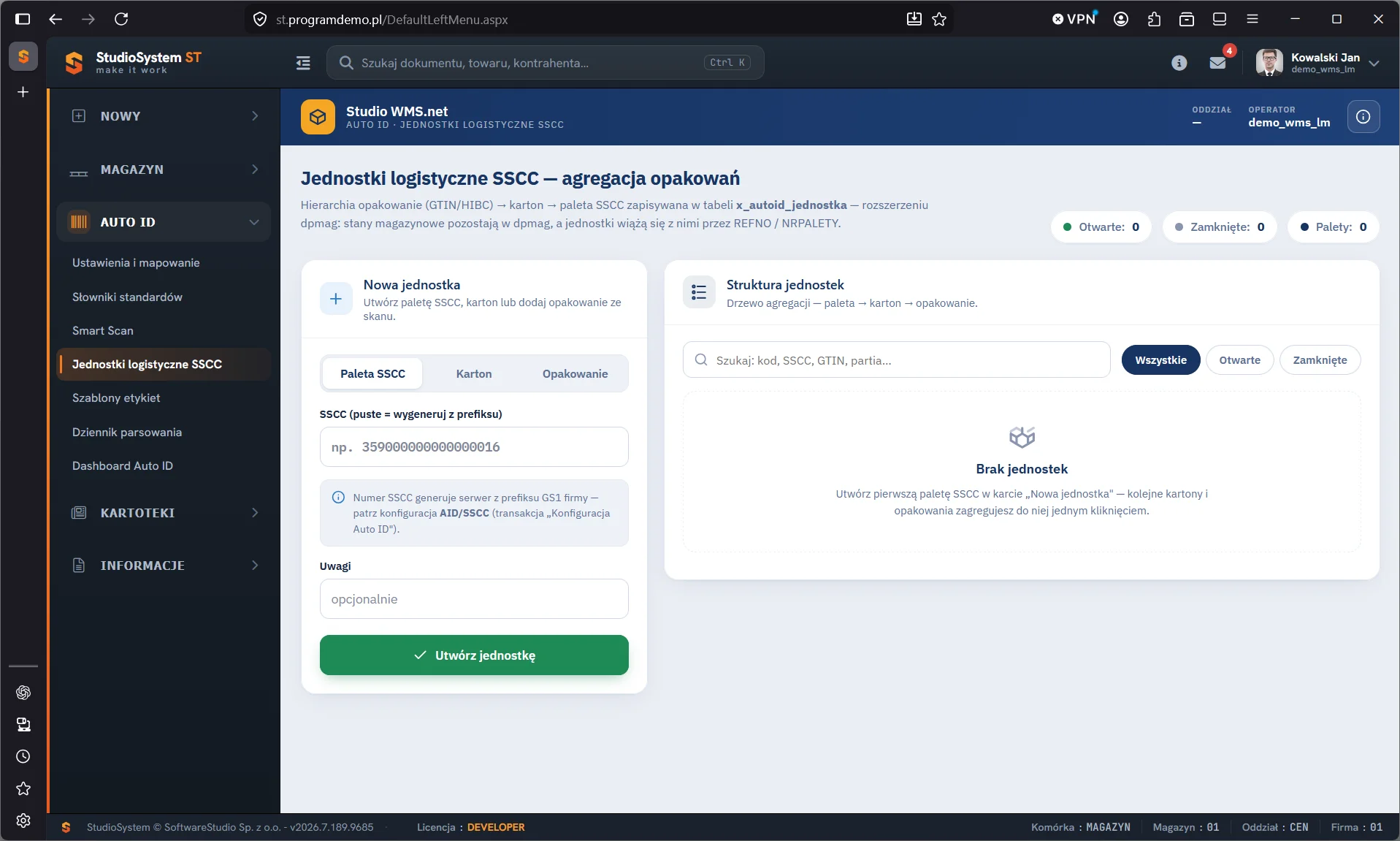
Panel Nowa jednostka ma zakładkę Paleta SSCC oraz dwie zakładki dla opakowań niższego poziomu: Karton i Opakowanie. Puste pole SSCC oznacza, że numer wygeneruje serwer; komunikat pod polem przypomina, że źródłem jest prefiks GS1 firmy. Prawy panel Struktura jednostek pokazuje drzewo agregacji z wyszukiwarką po kodzie, SSCC, GTIN i partii oraz przełącznikiem widoku: wszystkie, tylko otwarte albo tylko zamknięte. Trzy liczniki nad panelami (jednostki otwarte, zamknięte, palety) w bazie demonstracyjnej pokazują zero.
Agregacja pilnuje hierarchii: karton nie wejdzie do innego kartonu, a elementu nie da się podpiąć tak, żeby powstał cykl. Zamknięta jednostka nie przyjmuje nowej zawartości, a jednostki z zawartością nie można usunąć.
Etykiety ZPL - co robi system, a co drukarka
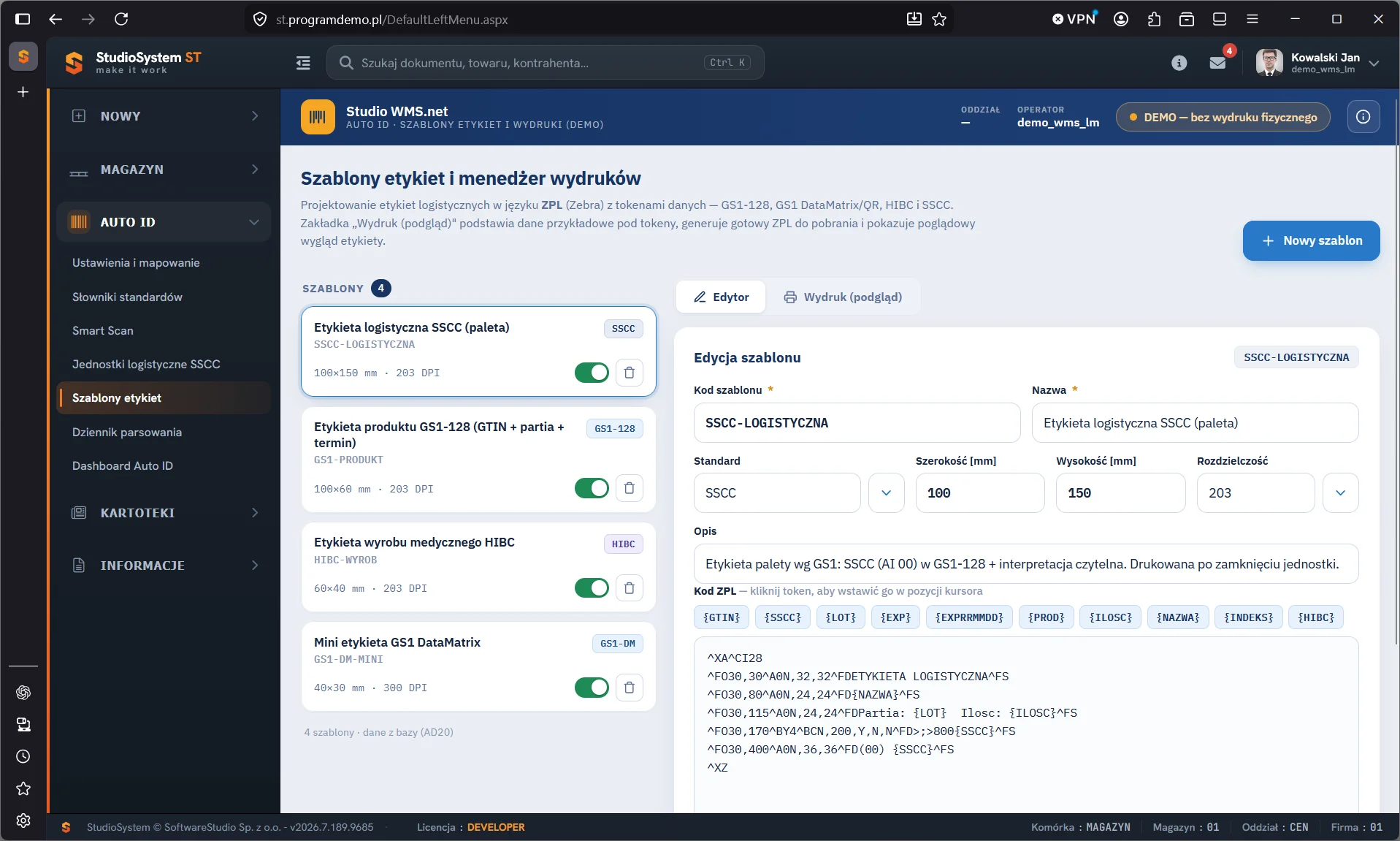
W bazie demonstracyjnej lista ma cztery szablony: etykietę logistyczną SSCC palety 100 x 150 mm, etykietę produktu GS1-128 100 x 60 mm, etykietę wyrobu medycznego HIBC 60 x 40 mm i mini etykietę GS1 DataMatrix 40 x 30 mm w rozdzielczości 300 DPI. Edytor po prawej ma pola kodu, nazwy, standardu, wymiarów i rozdzielczości, rząd klikalnych tokenów danych oraz pole kodu ZPL. Token wstawia się w miejscu kursora, a zakładka Wydruk (podgląd) podstawia pod tokeny dane przykładowe. W pasku modułu widnieje etykieta DEMO - bez wydruku fizycznego.
Wydruk fizyczny. Wersja 2026.7 nie wysyła etykiety na drukarkę. Transakcja generuje kod ZPL, który można pobrać jako plik .zpl albo skopiować, i pokazuje podgląd poglądowy. Plik przekazuje się drukarce Zebra poza programem, a ostateczny wygląd etykiety zależy od drukarki, która interpretuje ZPL.
Jak korzystać z tej części instrukcji
Kolejność czytania zależy od roli w procesie. Ekrany modułu są niezależne - każdy otwiera się osobno z menu, a łączą je profil parsera i dziennik odczytów.
- Administrator wdrożenia - zaczyna od ustawień i mapowania, a profil sprawdza na przykładowych kodach w Smart Scan; na każdym stanowisku przyjęć zapisuje ten sam profil.
- Kierownik magazynu - sięga po Smart Scan przy spornej etykiecie, a jakość odczytów ocenia w dzienniku parsowania i na dashboardzie.
- Pakowanie i wysyłka - buduje jednostki SSCC; ikona etykiety przy jednostce generuje prosty kod ZPL, niezależny od szablonów.
- Nauczyciel i uczeń - poznają standardy w słownikach, a potem sprawdzają je na kodach testowych w Smart Scan; ćwiczenie poniżej obejmuje cały moduł.
Moduł Auto ID jest częścią systemu opisanego na stronie Studio WMS.net dla magazynów i operatorów 3PL. Ekrany modułu działają w przeglądarce kierownika magazynu przy połączeniu z serwerem aplikacji, jak cały system.
Ćwiczenie w demo - lekcja lub zajęcia
Ćwiczenie: prześledź etykietę palety przez wszystkie ekrany modułu Auto ID
Uczeń ustala, które ekrany modułu tylko pokazują dane, a które je zapisują - i gdzie. Rola w demo: kierownik magazynu. Czas: około 15 minut.
- Otwórz bezpłatne demo Studio WMS.net w roli kierownika magazynu i rozwiń w menu bocznym pozycję AUTO ID.
- W Słownikach standardów otwórz zakładkę Wewnętrzne. Zapisz pole docelowe identyfikatorów
00i37oraz identyfikator, którego reguła jest wyłączona. - W Smart Scan kliknij przykład Paleta SSCC. Wypisz numer SSCC, ilość z identyfikatora
37i kolor werdyktu. - Na ekranie Jednostki logistyczne SSCC przeczytaj komunikat pod polem SSCC i ustal, skąd serwer bierze prefiks numeru. Nie twórz jednostki - konto demo jest wspólne.
- W Szablonach etykiet otwórz szablon etykiety logistycznej SSCC i odszukaj w kodzie ZPL token
{SSCC}oraz wymiary etykiety. - Otwórz Dziennik parsowania z filtrem Dziś i odszukaj swój odczyt palety.
Pytanie kontrolne. Który z odwiedzonych ekranów zapisał odczyt w bazie danych, który przechowuje ustawienia tylko w przeglądarce, a który niczego nie zapisuje? Dlaczego żaden z nich nie zmienił stanu magazynowego palety?
Podstawa programowa. Ćwiczenie realizuje efekt "stosuje systemy informatyczne w procesie magazynowania" z kwalifikacji SPL.01 Obsługa magazynów (jednostka SPL.01.5) oraz kryterium stosowania systemów znakowania i monitorowania zapasów lub ładunków w standardach GS1. Pozostałe ćwiczenia zebraliśmy na stronie demo WMS na zajęciach z gospodarki magazynowej.
Najczęstsze pytania
Czy Smart Scan przyjmuje towar na stan magazynowy?
Nie. Smart Scan sprawdza etykietę i zapisuje odczyt w dzienniku parsowania, ale nie tworzy dokumentu magazynowego. Przycisk Przyjmij na magazyn w formularzu demonstracyjnym dopisuje wiersz tylko do listy na ekranie. Towar przyjmuje się dokumentem PZ, PZB albo PW w przeglądarce albo transakcją na kolektorze.
Gdzie zapisuje się konfiguracja parsera kodów?
W pamięci przeglądarki komputera, na którym ją zapisano. Nie trafia do bazy i nie jest przypisana do magazynu, kontrahenta ani konta użytkownika. Każde stanowisko przyjęć wymaga osobnego zapisu profilu; bez niego obowiązują ustawienia fabryczne.
Czy moduł drukuje etykiety na drukarce Zebra?
Nie bezpośrednio. Szablon etykiety generuje kod ZPL, który pobiera się jako plik .zpl albo kopiuje do schowka. Wysyłki etykiety na drukarkę wersja 2026.7 nie obejmuje.
Czym numer SSCC różni się od numeru palety w dokumencie przyjęcia?
Numer palety w dokumencie pochodzi z wewnętrznego, ciągłego licznika i nie ma prefiksu firmy GS1 ani cyfry kontrolnej. Numer SSCC nadaje moduł jednostek logistycznych: cyfra rozszerzenia, prefiks firmy, numer seryjny i cyfra kontrolna mod 10. Tylko taki numer jest kluczem SSCC w rozumieniu standardu GS1.
Czy moduł Auto ID zmienia strukturę dokumentów magazynowych?
Nie. Moduł ma własne tabele, m.in. dziennik odczytów i jednostki logistyczne. Jego ekrany niczego nie zapisują w pozycjach dokumentów, więc ilości i stan pozostają wyłącznie w dokumentach magazynowych.
Słownik pojęć
- Auto ID
- Automatyczna identyfikacja towarów i jednostek logistycznych przez odczyt kodów kreskowych i dwuwymiarowych zamiast ręcznego wpisywania danych.
- Identyfikator zastosowania (AI)
- Prefiks liczbowy w kodzie GS1, który określa znaczenie i format następującego po nim pola, np.
17dla terminu ważności. - FNC1
- Znak funkcyjny kodu GS1 kończący pole o zmiennej długości; skaner przekazuje go zwykle jako znak ASCII 29 (Group Separator).
- SSCC
- Seryjny numer jednostki logistycznej GS1: 18 cyfr z prefiksem firmy i cyfrą kontrolną mod 10.
- HIBC
- Standard kodów wyrobów medycznych (Health Industry Bar Code), rozpoczynający się znakiem plus i zamykany znakiem kontrolnym mod 43.
- GS1 Digital Link
- Zapis identyfikatorów GS1 w adresie URL, najczęściej w kodzie QR; parser Studio WMS.net odczytuje z niego pary identyfikator-wartość bez połączenia z resolverem.
- ZPL
- Język opisu etykiet drukarek Zebra; szablon etykiety w module to kod ZPL z tokenami, pod które system podstawia dane.
- Werdykt parsera
- Wynik kontroli etykiety w Smart Scan, oznaczony jednym z trzech kolorów; czerwony blokuje przyjęcie pozycji w formularzu demonstracyjnym.