
Kalendarze w Studio WMS.net - plan pracy magazynu i okna czasowe zleceń na siatce godzin
Menu Kalendarze w sekcji MAGAZYN zbiera widoki, które rozkładają dokumenty magazynowe, zlecenia ZPZ i ZWZ oraz awizacje na siatce godzin. Rejestr mówi, ile dokumentów powstało. Kalendarz pokazuje, kiedy praca wypada i gdzie się spiętrza. Na tej podstawie kierownik magazynu układa obsadę zmian, a osoba odpowiedzialna za rampy pilnuje okien czasowych przewoźników.
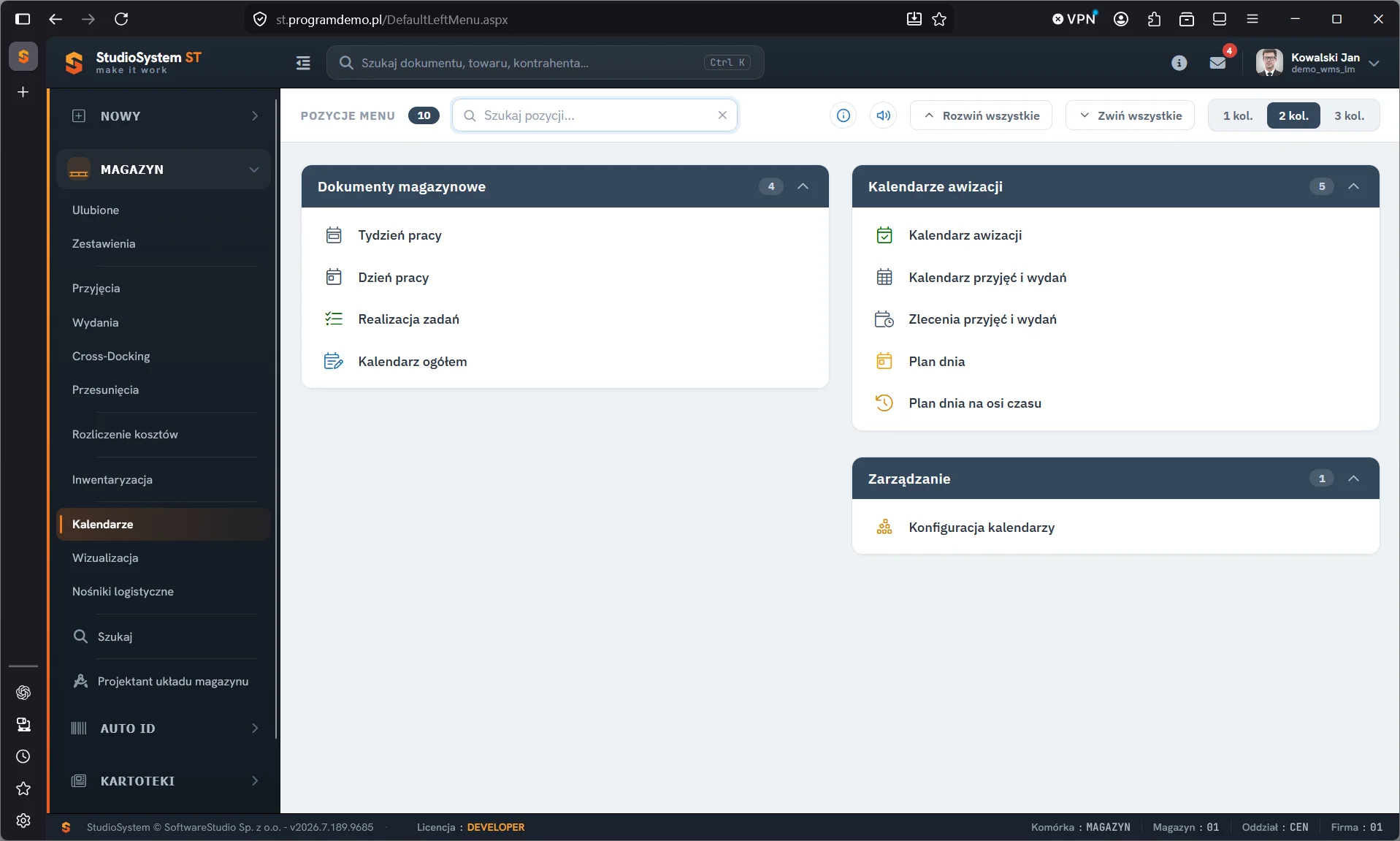
Nad blokami stoi licznik Pozycje menu i pole Szukaj pozycji, które zawęża listę do wpisanej nazwy. Przyciski Rozwiń wszystkie i Zwiń wszystkie otwierają albo zamykają bloki, a przełącznik 1 kol., 2 kol., 3 kol. zmienia układ menu. Blok Dokumenty magazynowe prowadzi do czterech kalendarzy dokumentów, blok Kalendarze awizacji - do pięciu widoków zleceń z oknami czasowymi. Blok Zarządzanie ma jedną pozycję: listę definicji kalendarzy.
Na tej stronie
- Mapa stron modułu
- Kalendarze w obiegu zleceń i dokumentów
- Czym kalendarz różni się od rejestru dokumentów
- Pasek narzędzi wspólny dla kalendarzy
- Co ustala definicja kalendarza
- Przeciąganie zdarzeń i odświeżanie danych
- Kalendarz na kolektorze i awizacje w Studio VSS.net
- Ćwiczenie: porównaj ten sam dzień w czterech kalendarzach
- Najczęstsze pytania
- Słownik pojęć
Mapa stron modułu
Każda pozycja menu otwiera osobny kalendarz z własnym zestawem kolumn i trybem startowym. Cztery pierwsze widoki pokazują dokumenty magazynowe, pięć kolejnych - zlecenia przyjęć i wydań w ich oknach czasowych. Ostatnia pozycja służy administratorowi.
| Strona instrukcji | Co pokazuje kalendarz | Dla kogo |
|---|---|---|
| Tydzień pracy - dokumenty z siedmiu dni | Siedem dni obok siebie; każdy dzień podzielony na podkolumny typów dokumentów. | Kierownik układający obsadę na tydzień. |
| Dzień pracy - dokumenty jednej doby | Jedna doba, osobna kolumna dla każdego typu dokumentu, bloki z pełnym opisem. | Brygadzista prowadzący odprawę zmiany. |
| Realizacja zadań - wszystkie typy operacji | Doba z najszerszym zestawem kolumn: przyjęcia, wydania, przesunięcia, zmiany lokalizacji, zlecenia. | Kierownik oceniający pracę wewnętrzną magazynu. |
| Kalendarz ogółem - wszystkie dokumenty w jednej siatce | Tydzień bez podziału na typy: bloki wszystkich dokumentów w jednej kolumnie dnia. | Kierownik oceniający natężenie tygodnia. |
| Kalendarz awizacji - okna czasowe zleceń | Zlecenia ZPZ i ZWZ w oknach czasowych, z trybami Agenda i oś czasu. | Osoba planująca przyjazdy przewoźników. |
| Kalendarz przyjęć i wydań - dwa panele zleceń | Równoległe panele zleceń przyjęć ZPZ i zleceń wydań ZWZ ze wspólną nawigacją. | Planista porównujący obciążenie strefy przyjęć i strefy wydań. |
| Zlecenia przyjęć i wydań - podkolumny zleceń w tygodniu | Tydzień, w którym każdy dzień ma podkolumnę zleceń przyjęć i podkolumnę zleceń wydań. | Planista przygotowujący kolejne dni. |
| Plan dnia - zlecenia bieżącej doby | Plan jednej doby dla zleceń przyjęć i wydań. | Zmiana pracująca przy rampach. |
| Plan dnia na osi czasu - zasoby w wierszach | Doba w układzie poziomym: zasoby w wierszach, godziny w kolumnach. | Osoba sprawdzająca, czy okna na tym samym zasobie nie zachodzą na siebie. |
| Konfiguracja kalendarzy - definicje widoków | Lista definicji z rolą, trybem startowym, uprawnieniami do zmian i statusem. | Administrator wdrożenia. |
Kalendarze w obiegu zleceń i dokumentów
Operacja magazynowa przechodzi przez kilka etapów i każdy z nich ma swój kalendarz. Zlecenie zapowiada, co ma przyjechać albo wyjechać. Okno czasowe ustala, kiedy pojazd stanie przy rampie. Dokument magazynowy zapisuje to, co zrobiono naprawdę, a dopiero jego zatwierdzenie zmienia stan.
| Etap operacji | Dane w systemie | Kalendarz, w którym widać ten etap |
|---|---|---|
| Zapowiedź | Zlecenie przyjęcia ZPZ albo zlecenie wydania ZWZ | Zlecenia przyjęć i wydań, Kalendarz przyjęć i wydań |
| Termin przy rampie | Okno czasowe zlecenia i etap awizacji | Kalendarz awizacji, Plan dnia, Plan dnia na osi czasu |
| Wykonanie | Dokumenty PZ, PZB, PW, WZ, WZB, RW | Dzień pracy, Tydzień pracy, Kalendarz ogółem |
| Praca wewnętrzna i kontrola planu | Zmiany lokalizacji, przesunięcia, zlecenia obok dokumentów | Realizacja zadań |
Reguła stanu. Stan magazynowy zmienia wyłącznie zatwierdzenie dokumentu przyciskiem Zapisz. Kalendarz pokazuje, kiedy operacja się odbyła albo ma się odbyć, i nie zastępuje rejestru przy kontroli ilości.
Blok w kalendarzu zawiera przedział godzin i opis operacji, ale nie ilość. Do kontroli wolumenu w paletach i sztukach służą rejestry dokumentów i zestawienia pozycji. Zasady pracy z tabelą rejestru opisuje strona funkcje standardowe rejestrów Studio WMS.net.
Czym kalendarz różni się od rejestru dokumentów
Rejestry Studio WMS.net działają na siatce tabeli: dane pobiera się stronami, a filtr stoi pod nagłówkiem każdej kolumny. Kalendarz ma własny interfejs, zbudowany wokół okresu czasu. Części funkcji tabeli tu nie ma, a inne działają inaczej.
| Cecha | Rejestr w tabeli | Kalendarz |
|---|---|---|
| Zakres danych | Strona po 30, 50 albo 100 wierszy; filtry kolumn i przedział czasowy. | Widoczny okres zależny od trybu widoku, zmieniany strzałkami. |
| Wyszukiwanie | Osobny filtr pod nagłówkiem każdej kolumny. | Jedno pole Szukaj dla całego widoku. |
| Eksport | Excel do 50 000 wierszy albo CSV do 10 000 wierszy. | Plik XLSX z widocznego okresu, z czterema arkuszami. |
| Odświeżanie | Zmiana filtra, zmiana strony albo przycisk Odśwież. | Zmiana okresu, zapis zdarzenia albo zamknięcie okna formularza. |
| Układ ekranu | Kolumny zapisywane przyciskiem Zapisz widok w pamięci przeglądarki. | Tryby i kolumny pochodzą z definicji kalendarza. |
Oba ekrany się uzupełniają. Kalendarz odpowiada na pytanie o rozkład pracy w czasie, rejestr - o treść dokumentu. Z bloku przepisuje się numer dokumentu, a pozycje z partiami odczytuje się w rejestrze po filtrze kolumny numeru.
Pasek narzędzi wspólny dla kalendarzy
Kalendarze modułu mają nad siatką ten sam pasek. Różnią się zestawem trybów w przełączniku po prawej stronie. Definicja kalendarza może też pasek ukryć - w bazie demonstracyjnej nie mają go oba widoki planu dnia.
| Element paska | Działanie | Uwagi |
|---|---|---|
| Dziś | Przenosi widok na bieżącą datę. | Najkrótsza droga powrotu po przeglądaniu innych okresów. |
| Strzałki wstecz i dalej | Przesuwają widok o jeden okres zgodny z wybranym trybem. | Każda zmiana okresu pobiera dane z bazy na nowo. |
| Szukaj | Zawęża widok do zdarzeń z wpisanym tekstem, np. nazwą kontrahenta albo numerem dokumentu. | Pole stoi obok zakresu dat, po lewej stronie paska. |
| Ikona i | Otwiera instrukcję ekranu. | Instrukcja jest dostępna, gdy została przygotowana dla danego widoku. |
| Ikona pobierania | Zapisuje widoczny okres do pliku XLSX. | Arkusze: Dane, Podgląd miesięczny, Oś czasu, Statystyki. |
| Ikona drukarki | Drukuje bieżący widok. | Drukuje się dokładnie to, co jest na ekranie. |
| Ikona wykresu | Otwiera statystyki kalendarza. | Arkusz o tej samej nazwie ma też plik eksportu. |
| Przełącznik trybów | Dzień, Tydzień, Miesiąc; w części kalendarzy także Agenda oraz Oś czasu - Dzień. | Zestaw trybów i tryb startowy ustala definicja kalendarza. |
Co ustala definicja kalendarza
Kalendarze nie są zaprogramowane na sztywno. Każdy z nich korzysta z definicji zapisanej w konfiguracji kalendarzy i przypisanej do roli użytkownika. Definicja decyduje o wyglądzie widoku i o tym, co da się w nim zmienić.
- Widoki i tryb startowy - tryby dostępne w przełączniku oraz tryb, w którym kalendarz się otwiera, np. tydzień dla przeglądu obciążenia albo oś czasu dla planu dnia.
- Godziny pracy i siatka - zakres godzin siatki i pasmo godzin pracy, wyróżnione jaśniejszym tłem; w bazie demonstracyjnej pasmo obejmuje godziny od 8:00 do 16:00.
- Zasoby i legenda - kolumny kalendarza, kolory typów, treść bloku oraz podpowiedź, która pojawia się po wskazaniu bloku kursorem.
- Uprawnienia i menu - osobno włączane dodawanie, edycja, usuwanie, przesuwanie i zmiana długości zdarzeń oraz pozycje menu pod prawym przyciskiem myszy.
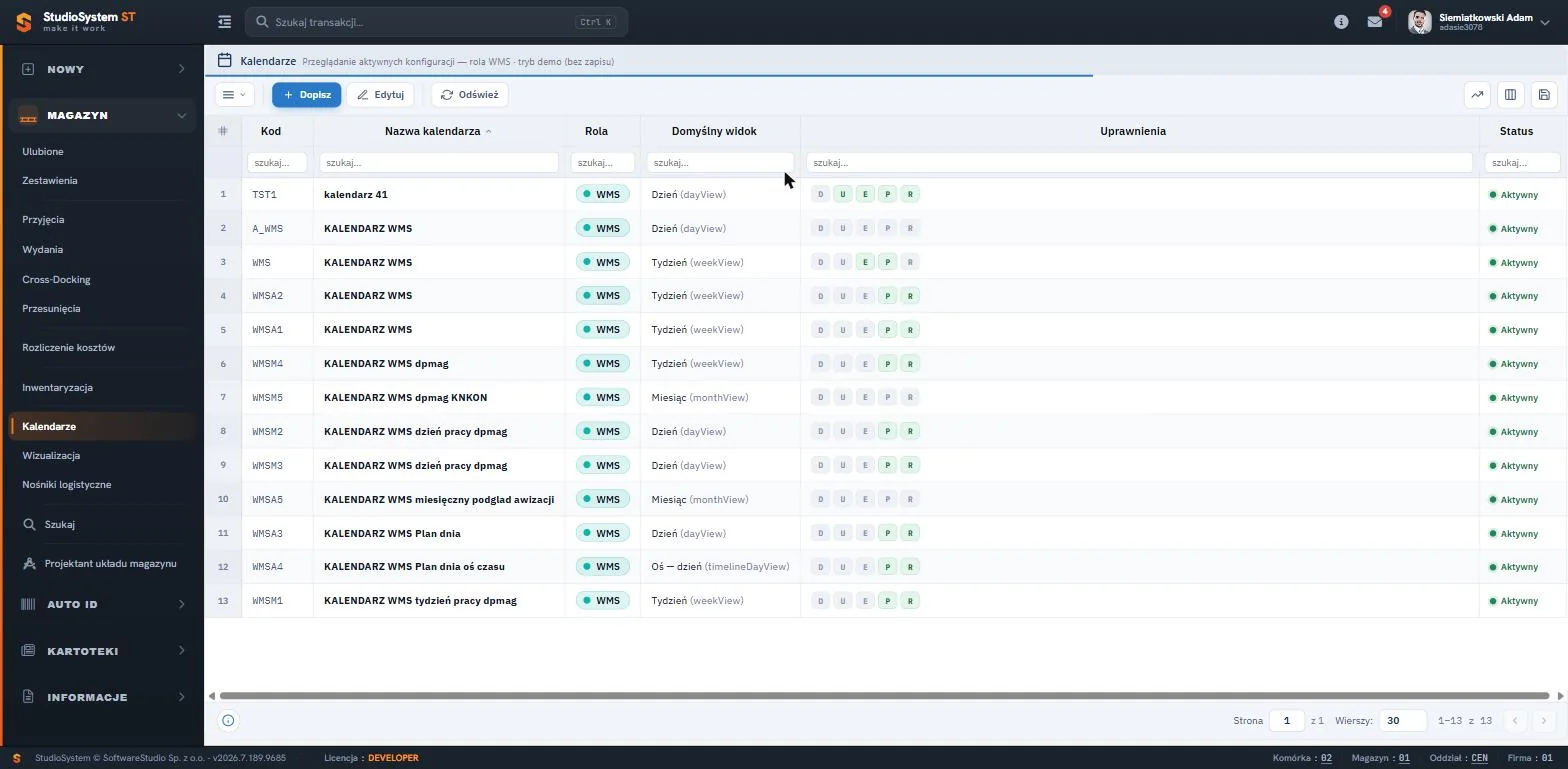
W bazie demonstracyjnej lista ma trzynaście definicji przypisanych do roli WMS. Kolumna Domyślny widok podaje tryb startowy razem z nazwą techniczną, np. Tydzień (weekView) albo Oś - dzień (timelineDayView). Kolumna Uprawnienia pokazuje pięć liter: wyróżnione oznaczają operację dozwoloną, wyszarzone - zablokowaną. Nagłówek ekranu informuje, że w demo konfigurację można tylko przeglądać.
Konfiguracja kalendarzy należy do danych, których edycję zapisuje historia zmian rekordu, o ile obejmuje ją konfiguracja bazy. Wpis pokazuje wartość sprzed zmiany i po zmianie, a także login autora z datą. Da się więc ustalić, kto wyłączył przesuwanie zdarzeń albo zmienił tryb startowy.
Przeciąganie zdarzeń i odświeżanie danych
Gdy definicja na to pozwala, termin zdarzenia zmienia się myszą. Przeciągnięcie bloku wzdłuż osi czasu przesuwa go z przyciąganiem do pełnych kwadransów. Upuszczenie w innej kolumnie zmienia zasób - ma to sens w kalendarzach, w których kolumnami są zasoby, np. rampy. Uchwyt na krawędzi bloku zmienia czas trwania.
Zdarzenia dodaje się i poprawia w oknie formularza. Po jego zamknięciu kalendarz pobiera dane z bazy na nowo, więc zmiana od razu pojawia się na siatce.
Kalendarz nie odświeża się sam. Czerwona linia bieżącej godziny przesuwa się co minutę, ale bloki pobierają się tylko przy zmianie okresu, zapisie zdarzenia i zamknięciu okna formularza. Kalendarz wyświetlany przez całą zmianę na monitorze w hali pokazuje stan z chwili ostatniego pobrania. Przed odprawą wystarczy przejść strzałką do innego okresu i wrócić albo odświeżyć stronę w przeglądarce.
Konto demo jest wspólne dla wszystkich testujących. Przesunięty w demo blok zobaczy każda kolejna osoba, dlatego ćwiczenia w tej części instrukcji polegają na czytaniu kalendarzy, a nie na zmianie terminów.
Kalendarz na kolektorze i awizacje w Studio VSS.net
Z kalendarza korzysta także kolektor danych: menu terminala ma pozycję Kalendarz w grupie System, obok wylogowania. Opisuje ją strona kalendarz na kolektorze Android. Terminal pracuje online przez Wi-Fi albo LTE i korzysta z tej samej bazy danych co przeglądarka kierownika.
Awizacje dostaw prowadzi osobny system Studio VSS.net do awizacji dostaw i zarządzania placem. Kalendarze awizacji w Studio WMS.net pokazują zlecenia ZPZ i ZWZ w oknach czasowych oraz etap awizacji zaznaczony na bloku. Wersję demonstracyjną systemu awizacji udostępnia demo awizacji dostaw Studio VSS.net.
Ćwiczenie w demo - lekcja lub zajęcia
Ćwiczenie: porównaj ten sam dzień w czterech kalendarzach
Uczeń sprawdza, jak jeden dzień pracy magazynu wygląda w widokach o różnych kolumnach, i uczy się dobierać kalendarz do pytania. Rola w demo: kierownik magazynu. Czas: około 15 minut.
- Otwórz bezpłatne demo Studio WMS.net w roli kierownika magazynu i przejdź do MAGAZYN, Kalendarze.
- Otwórz Tydzień pracy, przejdź strzałkami do tygodnia z blokami i wybierz dzień, w którym bloków jest najwięcej.
- Otwórz Dzień pracy, ustaw ten sam dzień i zapisz, ile bloków stoi w każdej kolumnie typu dokumentu.
- Otwórz Kalendarz ogółem dla tego samego tygodnia i sprawdź, czy po kolorach bloków da się odtworzyć liczby z poprzedniego kroku.
- Otwórz Kalendarz awizacji na ten sam dzień i wypisz numery zleceń ZPZ i ZWZ, które mają okno czasowe.
Pytanie kontrolne. Który kalendarz najszybciej pokaże, czy okna czasowe dwóch przewoźników nachodzą na siebie, a który - czy w wybranym dniu przeważają przyjęcia, czy wydania? Uzasadnij wybór tym, co w każdym z nich jest kolumną.
Podstawa programowa. Ćwiczenie realizuje efekt "stosuje systemy informatyczne w procesie magazynowania" z kwalifikacji SPL.01 Obsługa magazynów (jednostka SPL.01.5) i ilustruje treści jednostki SPL.01.3 Organizowanie pracy magazynu, opisanej w podstawie programowej zawodu magazynier-logistyk. Pozostałe ćwiczenia zebraliśmy na stronie demo WMS na zajęciach z gospodarki magazynowej.
Najczęstsze pytania
Dlaczego zatwierdzony przed chwilą dokument nie pojawił się w kalendarzu?
Kalendarz nie pobiera danych w tle. Bloki odświeżają się przy zmianie okresu, zapisie zdarzenia i zamknięciu okna formularza. Wystarczy przejść strzałką do sąsiedniego okresu i wrócić albo odświeżyć stronę w przeglądarce.
Czy termin operacji można zmienić, przeciągając blok?
Tak, jeśli definicja kalendarza ma włączone przesuwanie. Blok przyciąga się do pełnych kwadransów, a uchwyt na jego krawędzi zmienia czas trwania, gdy włączona jest zmiana długości. Uprawnienia ustawia się dla każdej definicji osobno w konfiguracji kalendarzy.
Dlaczego nie każdy kalendarz ma tryby Agenda i Oś czasu?
Zestaw trybów i tryb startowy zapisuje definicja kalendarza. W bazie demonstracyjnej pięć trybów mają kalendarz awizacji i oba kalendarze zleceń, a kalendarze dokumentów mają trzy podstawowe tryby. Administrator może zmienić zestaw w definicji.
Czy dane z kalendarza można przenieść do Excela?
Tak. Ikona pobierania zapisuje widoczny okres do pliku XLSX z czterema arkuszami: Dane, Podgląd miesięczny, Oś czasu, Statystyki. Zakres pliku odpowiada temu, co jest na ekranie - w trybie tygodnia eksport obejmuje wyświetlany tydzień.
Czym kalendarze dokumentów różnią się od kalendarzy awizacji?
Kalendarze dokumentów pokazują dokumenty magazynowe, np. przyjęcia PZ i wydania WZ, czyli pracę zapisaną w systemie. Kalendarze awizacji pokazują zlecenia ZPZ i ZWZ w oknach czasowych, czyli pracę zapowiedzianą, razem z etapem awizacji.
Słownik pojęć
- Zdarzenie kalendarza
- Blok na siatce czasu, który reprezentuje dokument magazynowy albo zlecenie w jego oknie czasowym; ma czas trwania i zasób, do którego jest przypisany.
- Zasób kalendarza
- Kolumna albo wiersz kalendarza, np. typ dokumentu albo rampa; zestaw zasobów ustala definicja kalendarza.
- Tryb widoku
- Sposób prezentacji okresu: doba, tydzień, miesiąc, lista agendy albo oś czasu z zasobami w wierszach.
- Definicja kalendarza
- Zapis w konfiguracji kalendarzy, który dla wskazanej roli ustala tryby, godziny pracy, zasoby, uprawnienia do zmian i menu zdarzenia.
- Okno czasowe
- Umówiony przedział godzin, w którym pojazd ma zostać obsłużony przy rampie.
- Linia bieżącej godziny
- Czerwona linia z etykietą czasu, przesuwana co minutę; jej ruch nie oznacza, że bloki zostały pobrane na nowo.