
Wizualizacja zajętości magazynu - wypełnienie wagowe lokalizacji na siatce regałów
Ekran Zajętość miejsc składowania, otwierany pozycją Wizualizacja w sekcji MAGAZYN, rysuje każdy regał jako siatkę kolumn i poziomów. Kolor komórki mówi, jaką część nośności lokalizacji zajmuje leżący w niej towar - zajętość liczy się wagowo, a nie liczbą palet. Kierownik magazynu sprawdza tu, gdzie regał zbliża się do granicy obciążenia i gdzie są wolne miejsca, zanim zaplanuje przyjęcie albo przesunięcie.
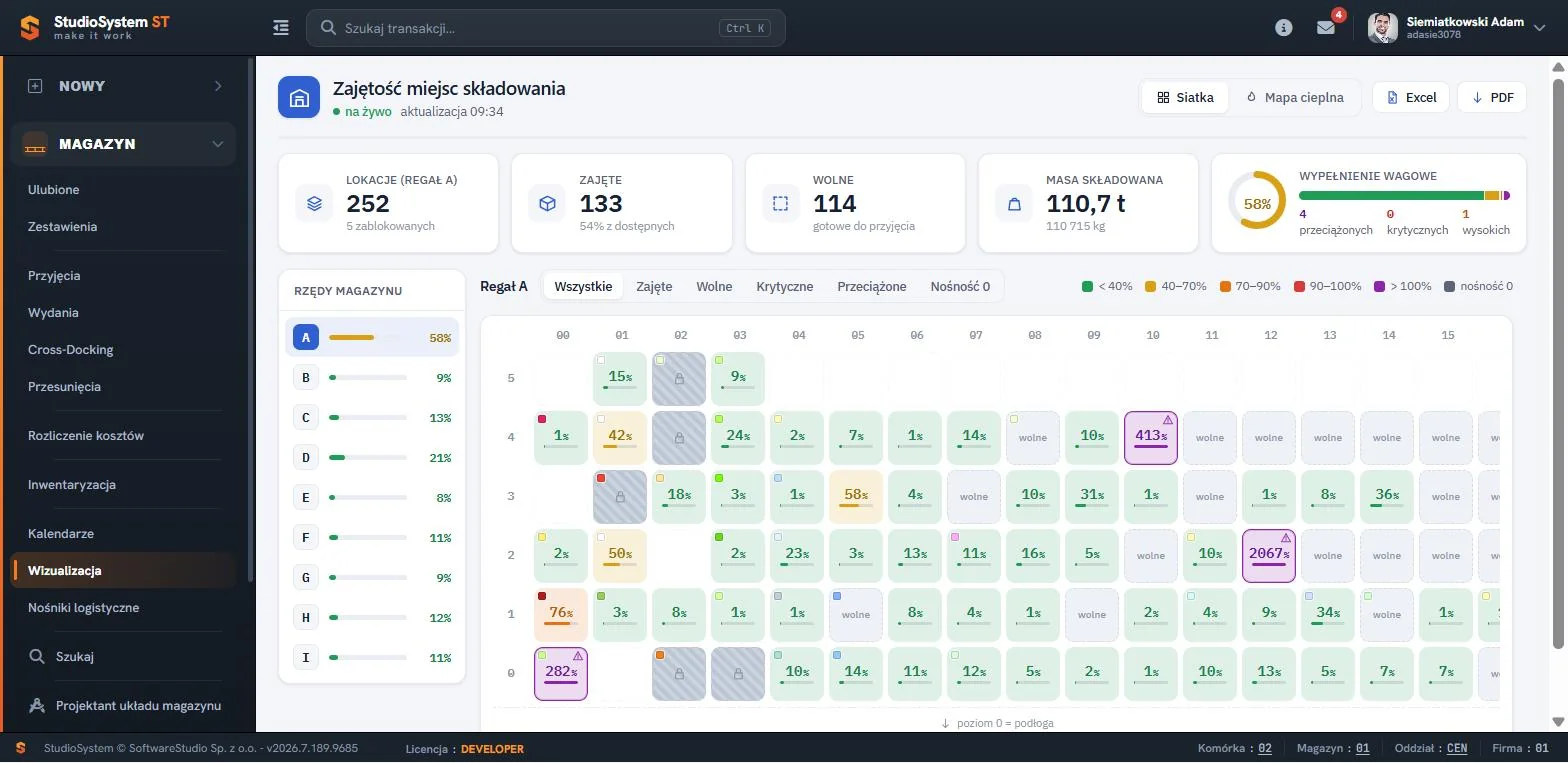
U góry ekranu leży pięć kafelków ze wskaźnikami wybranego regału, po lewej stronie panel Rzędy magazynu z literami regałów, a bezpośrednio nad siatką zakładki filtrów i legenda kolorów. Kolumny siatki są numerowane od 00, poziomy od 0, a podpis pod siatką przypomina, że poziom 0 to podłoga. Na zrzucie z bazy demonstracyjnej regał A ma 252 lokalizacje, z których 133 są zajęte. Przełącznik Siatka i Mapa cieplna oraz przyciski Excel i PDF leżą w prawym górnym rogu ekranu.
Na tej stronie
- Jak system liczy wypełnienie wagowe lokalizacji
- Kolory komórek i legenda ekranu
- Wskaźniki regału i panel rzędów magazynu
- Dymek i panel szczegółów lokalizacji
- Karta miejsca składowania
- Siatka i mapa cieplna
- Wczytywanie danych i odświeżanie ekranu
- Wypełnienie wagowe a wykorzystanie miejsc w raporcie i na pulpicie
- Typowe sytuacje na siatce zajętości
- Ćwiczenie: znajdź przeciążone lokalizacje i sprawdź, skąd bierze się ich wynik
- Najczęstsze pytania
- Słownik pojęć
Jak system liczy wypełnienie wagowe lokalizacji
Studio WMS.net ocenia zajętość komórki masą towaru. Dla każdej pozycji stanu w lokalizacji system mnoży ilość przez ciężar jednostkowy z kartoteki asortymentu, sumuje wyniki i dzieli sumę przez nośność lokalizacji zapisaną w kartotece lokalizacji. Gdy pole nośności jest puste, wizualizacja przyjmuje 800 kg.
Wzór wypełnienia. Wypełnienie wagowe = suma (ilość x ciężar jednostkowy) / nośność lokalizacji x 100. W bazie demonstracyjnej lokalizacja A.05.3 ma cztery pozycje o łącznej masie 466 kg przy nośności 800 kg. Iloraz 466 / 800 daje 0,58, więc komórka pokazuje 58 i kolor żółty, a panel szczegółów podaje 334 kg wolnego zapasu nośności.
Wynik jest tak dobry, jak dane w kartotekach. Brak ciężaru jednostkowego zaniża masę komórki, a zawyżony ciężar potrafi pokazać przeciążenie tam, gdzie regał ma jeszcze duży zapas.
| Dana wejściowa | Skąd pochodzi | Wpływ na komórkę |
|---|---|---|
| Ilość towaru w lokalizacji | Pozycje dokumentów magazynowych - system nie ma osobnej tabeli stanów. | Każda pozycja stanu w lokalizacji dokłada swoją masę. |
| Ciężar jednostkowy | Kartoteka asortymentu. | Pusty albo zaniżony ciężar zaniża wypełnienie. |
| Nośność lokalizacji | Kartoteka lokalizacji; przy pustym polu wizualizacja przyjmuje 800 kg. | Mianownik ilorazu - im niższa nośność, tym wyższy procent. |
| Układ siatki regału | Konfiguracja regałów; rzędy regałów wizualizacji są jednym ze skorowidzów systemu prowadzonych przez administratora. | Liczba kolumn i poziomów rysowanych dla regału. |
Nośność nie zatrzymuje dokumentów. System nie sprawdza nośności przy zapisie pozycji przyjęcia ani przesunięcia. Przeciążenie widać kolorem i znakiem ostrzegawczym w komórce oraz w raportach, ale dokument na przeciążone miejsce zapisze się normalnie. O tym, czy kolejna paleta może trafić na dany poziom, decyduje procedura magazynu: przegląd wizualizacji przed rozmieszczeniem ciężkiej dostawy i okresowe przeglądy regałów, opisane w artykule o obciążaniu i przeglądach regałów magazynowych.
Kolory komórek i legenda ekranu
Progi kolorów są zapisane w programie i jednakowe dla wszystkich regałów. Legenda nad siatką podaje przedziały w zaokrągleniu, np. 40-70, a granice działają tak, jak w tabeli: lokalizacja z wypełnieniem równym 70 ma już kolor pomarańczowy.
| Wygląd komórki | Wypełnienie wagowe (procent) | Znaczenie przy planowaniu |
|---|---|---|
| Zielona | poniżej 40 | Duży zapas nośności. |
| Żółta | od 40 do 69 | Zapas jest, ale ciężka paleta może go wyczerpać. |
| Pomarańczowa | od 70 do 89 | Przed dołożeniem towaru trzeba policzyć masę dostawy. |
| Czerwona | od 90 | Granica nośności - na to miejsce nie planuje się ciężkiego towaru. |
| Fioletowa z trójkątem ostrzegawczym | powyżej 100, zgodnie z legendą ekranu | Masa przekracza nośność - trzeba sprawdzić dane kartotek albo przenieść część towaru. |
| Szara, kreskowana, z kłódką | nie dotyczy | Lokalizacja zablokowana w kartotece, np. na czas naprawy regału. |
| Jasnoszara z napisem wolne | brak towaru | Miejsce gotowe do przyjęcia. |
Legenda ma jeszcze pozycję nośność 0, a zakładka o tej samej nazwie zawęża siatkę do lokalizacji z zerową nośnością. Zakładki nad siatką filtrują komórki według stanu: Zajęte, Wolne, Krytyczne, Przeciążone albo Nośność 0; zakładka Wszystkie przywraca pełny regał.
Wskaźniki regału i panel rzędów magazynu
Kafelki nad siatką opisują regał wybrany w panelu Rzędy magazynu, a podpis pod liczbą mówi, jak powstała wartość.
| Kafelek | Co pokazuje | Na zrzucie z bazy demonstracyjnej |
|---|---|---|
| Lokacje | Liczba lokalizacji regału, a pod nią liczba zablokowanych. | 252, w tym 5 zablokowanych |
| Zajęte | Lokalizacje z towarem i ich udział w lokalizacjach dostępnych, czyli niezablokowanych. | 133, czyli 54 procent dostępnych |
| Wolne | Lokalizacje bez towaru, gotowe do przyjęcia. | 114 |
| Masa składowana | Suma masy towaru w regale, w tonach i w kilogramach. | 110,7 t (110 715 kg) |
| Wypełnienie wagowe | Wypełnienie regału na pierścieniu i pasku oraz liczniki lokalizacji w trzech grupach: przeciążone, krytyczne, wysokie. | 58; 4 przeciążone, 0 krytycznych, 1 wysoka |
Lokalizacje zajęte i wolne razem z zablokowanymi dają liczbę wszystkich lokalizacji regału. Panel Rzędy magazynu wymienia regały literami, na zrzucie od A do I, i przy każdej literze pokazuje pasek oraz liczbę. To wypełnienie wagowe całego regału - dla regału A ta sama wartość co na pierścieniu nad siatką. Kliknięcie litery przełącza siatkę i kafelki na wybrany regał, więc najbardziej obciążony regał widać bez przeglądania siatek po kolei.
Dymek i panel szczegółów lokalizacji
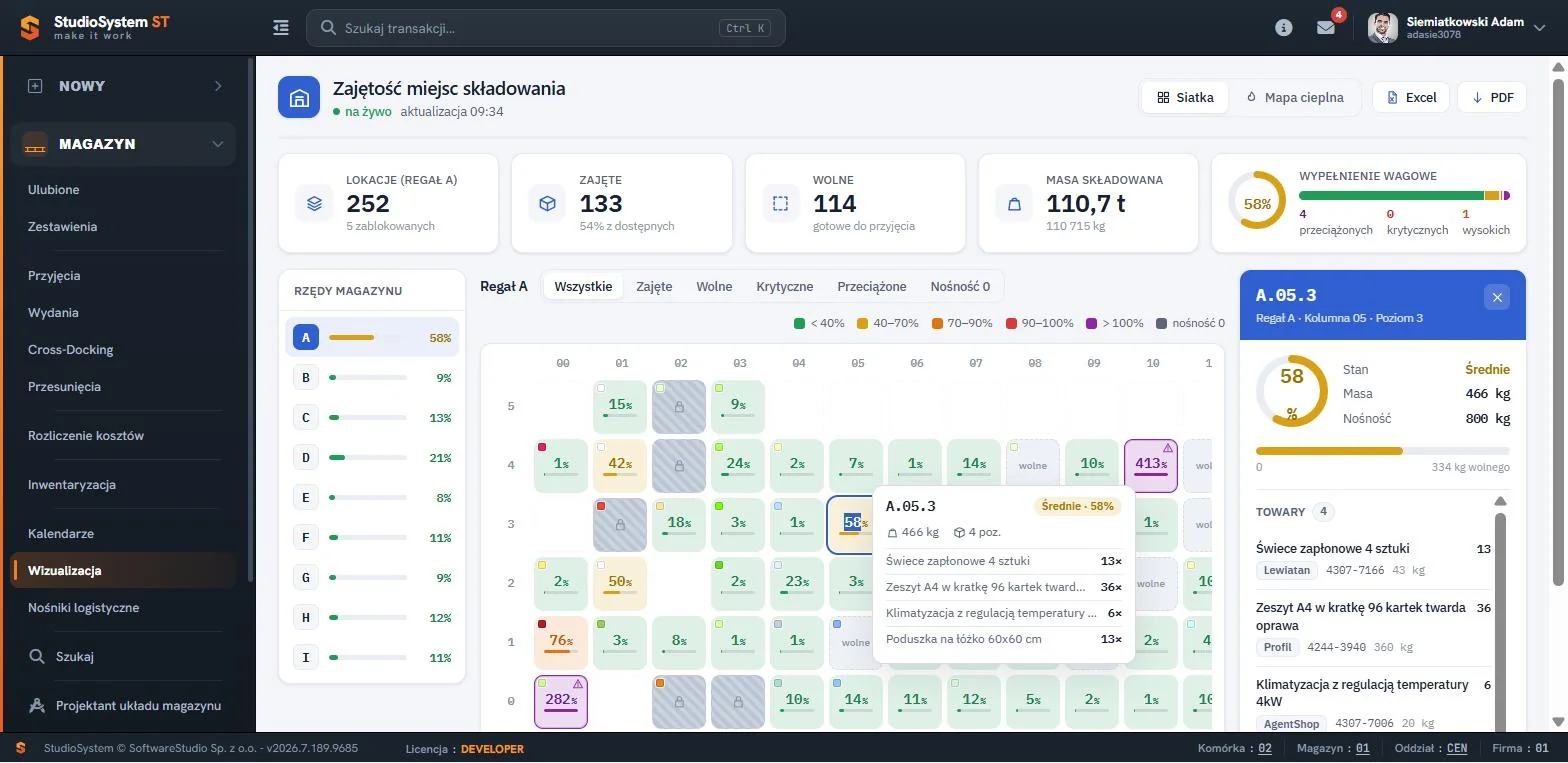
Dymek nad komórką podaje adres, słowną ocenę stanu z wartością wypełnienia, masę w kilogramach, liczbę pozycji i listę towarów z ilościami. Dwuklik otwiera panel po prawej stronie ekranu. Nagłówek panelu rozpisuje adres A.05.3 na regał A, kolumnę 05 i poziom 3, pierścień pokazuje wypełnienie, a obok widać słowną ocenę stanu oraz masę na tle nośności. Pasek pod pierścieniem mówi, ile kilogramów nośności zostało, a sekcja Towary wymienia pozycje z ilością, indeksem, masą i znacznikiem kontrahenta - właściciela towaru.
Ocena stanu, np. Niskie albo Średnie, opisuje słowami przedział wypełnienia. Przycisk Otwórz kartotekę lokacji na dole panelu prowadzi do karty miejsca składowania, bez zamykania wizualizacji. Panel przydaje się przy rozmieszczaniu dostawy: masa pozycji pokazuje, który towar najbardziej obciąża poziom i który warto przenieść w pierwszej kolejności.
Karta miejsca składowania
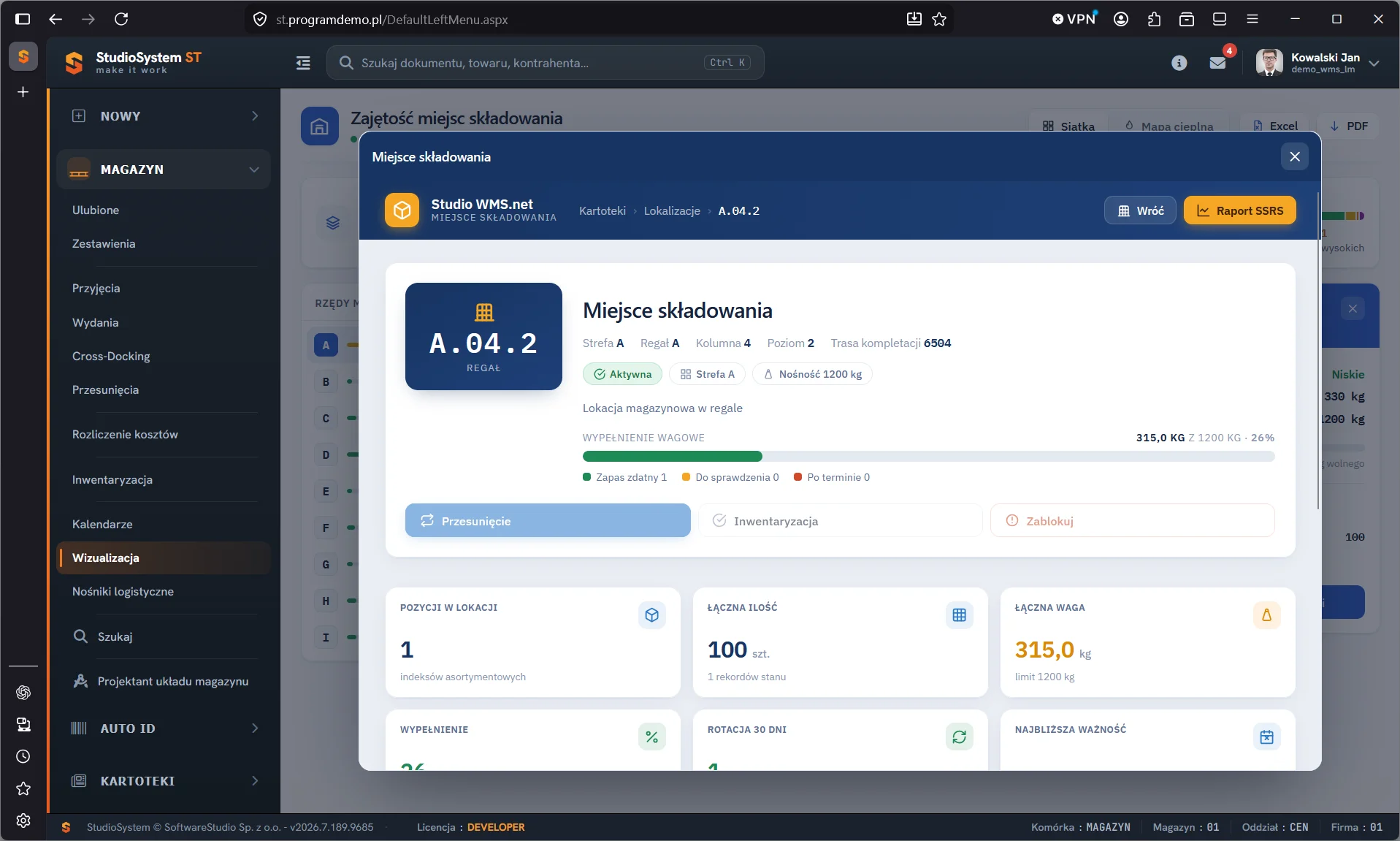
Karta otwiera się w oknie nad wizualizacją, a ścieżka w nagłówku - Kartoteki, Lokalizacje, adres miejsca - pokazuje, że to widok rekordu kartoteki lokalizacji. W bazie demonstracyjnej miejsce A.04.2 ma nośność 1200 kg, kod trasy kompletacji 6504 i status Aktywna.
| Element karty | Zawartość |
|---|---|
| Nagłówek | Adres miejsca, ścieżka Kartoteki - Lokalizacje oraz przyciski Wróć i Raport SSRS. |
| Dane miejsca | Strefa, regał, kolumna, poziom, trasa kompletacji; obok status aktywności i nośność. |
| Wypełnienie wagowe | Masa towaru na tle nośności z legendą zapasu: zdatny, do sprawdzenia, po terminie. |
| Przyciski działań | Przesunięcie, Inwentaryzacja, Zablokuj. |
| Kafelki | Pozycje w lokacji, łączna ilość, łączna waga z limitem, wypełnienie, rotacja z 30 dni, najbliższa data ważności. |
Znaczenie pól kartoteki, od blokady po kod trasy, opisuje strona kartoteka lokalizacji magazynowych. Na hali zawartość tego samego miejsca magazynier sprawdza transakcją stan dla lokalizacji na kolektorze, skanując albo wpisując adres.
Siatka i mapa cieplna
Przełącznik w prawym górnym rogu zmienia sposób prezentacji. Siatka pokazuje w każdej komórce liczbę i mały pasek, więc służy do sprawdzania pojedynczych miejsc. Mapa cieplna rezygnuje z liczb: kolor przechodzi płynnie od małego do dużego wypełnienia, dzięki czemu skupiska ciężkich i pustych lokalizacji widać z daleka, np. na monitorze w biurze magazynu.
W obu widokach kolor wynika z wypełnienia wagowego, a nie z liczby operacji w lokalizacji. Mapa cieplna wczytuje regały po kolei i pokazuje postęp na pasku. Przyciski Excel i PDF zapisują bieżący stan zajętości - do arkusza i do raportu do wydruku. Rozstaw regałów planuje się w projektancie układu magazynu, a wizualizacja pokazuje obciążenie regałów istniejących w kartotece.
Wczytywanie danych i odświeżanie ekranu
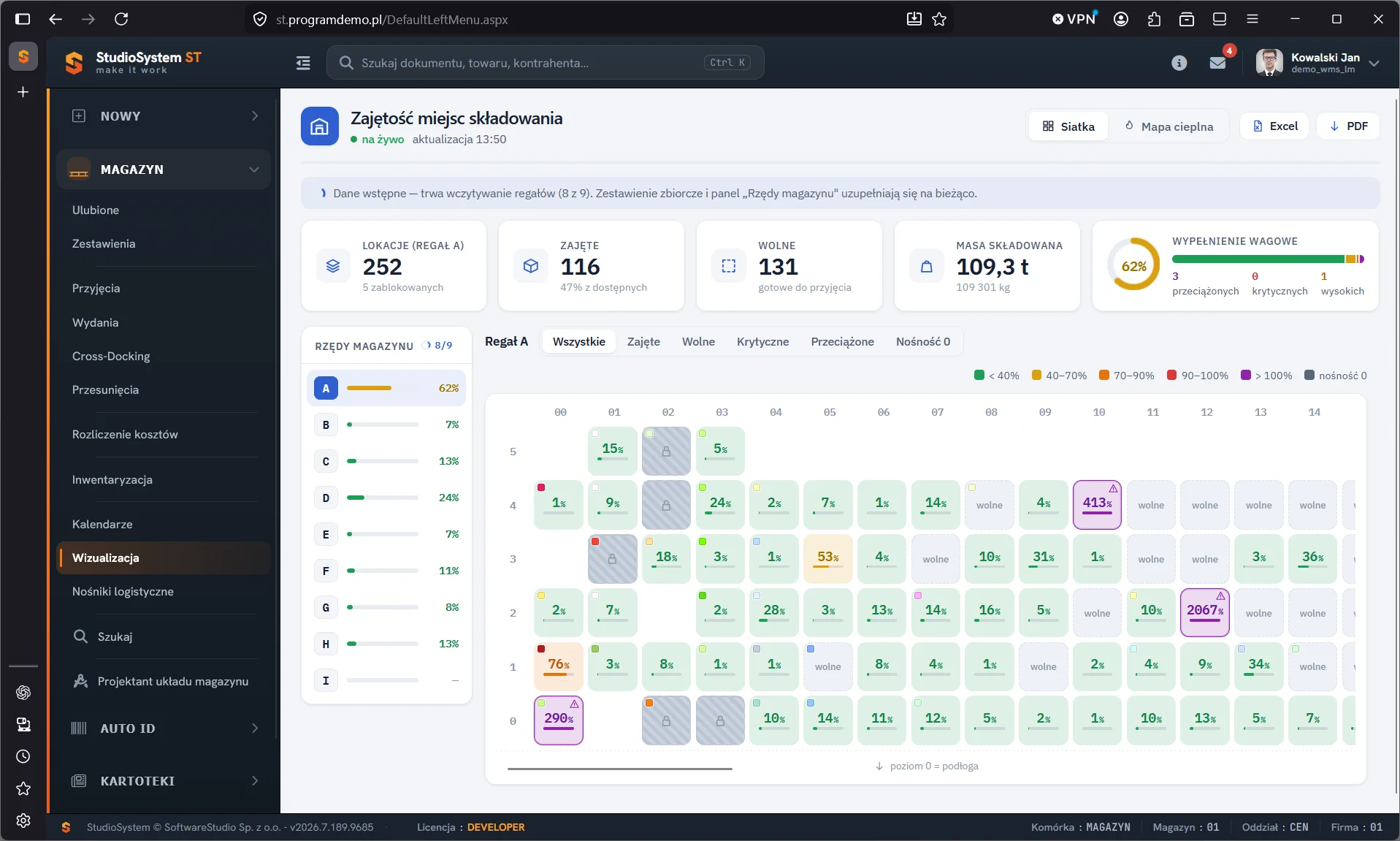
Po otwarciu ekranu system pobiera dane regał po regale. Dopóki trwa wczytywanie, nad kafelkami widnieje komunikat o danych wstępnych z licznikiem - na zrzucie z bazy demonstracyjnej 8 z 9 regałów - a regał I ma w panelu kreskę zamiast wartości. Kafelki i paski zmieniają się w trakcie wczytywania, dlatego liczby do notatki albo raportu odczytuje się po zniknięciu komunikatu.
Na żywo dotyczy zegara, nie danych. Znacznik na żywo i godzina w nagłówku odnoszą się do zegara ekranu. Dane o stanie ekran pobiera przy otwarciu wizualizacji i nie odświeża ich sam: zmiana stanu zapisana później pojawi się na siatce po ponownym otwarciu pozycji Wizualizacja. Stan w lokalizacjach nie jest przechowywany w osobnej tabeli - liczą go widoki SQL Server, które sumują ilości z pozycji dokumentów magazynowych; mechanizm opisuje dokumentacja widoków SQL Server w Microsoft Learn.
Wypełnienie wagowe a wykorzystanie miejsc w raporcie i na pulpicie
Zajętość magazynu pokazują trzy ekrany, ale każdy liczy ją inaczej. Przed porównaniem liczb trzeba ustalić, czy ekran liczy masę, czy miejsca.
| Ekran | Co liczy | Kiedy po niego sięgnąć |
|---|---|---|
| Wizualizacja (ta strona) | Masę towaru wobec nośności, osobno dla każdej lokalizacji i regału. | Rozmieszczenie ciężkiej dostawy, kontrola obciążenia regałów. |
| Raport Wykorzystanie i zajętość lokalizacji | Liczbę zajętych miejsc wobec wszystkich, z podziałem na strefy; w bazie demonstracyjnej 565 z 1794. | Ocena, ile miejsc zostało w strefie; opisuje go strona raporty magazynowe. |
| Pulpit operacyjny | Wykorzystanie lokalizacji jako liczbę zajętych miejsc wobec wszystkich. | Szybki odczyt na początku zmiany; opisuje go strona pulpit informacyjny kierownika. |
Lokalizacja z jedną lekką paletą w raporcie i na pulpicie jest zajęta, a na wizualizacji ma kolor zielony i kilka procent. Z ciężkim towarem bywa odwrotnie: jedno zajęte miejsce na kilkanaście, ale czerwona komórka. Różnica wynika z miary, a nie z błędu danych.
Typowe sytuacje na siatce zajętości
| Objaw | Możliwa przyczyna | Co zrobić |
|---|---|---|
| Komórka pokazuje kilkaset albo kilka tysięcy procent | Zawyżony ciężar jednostkowy w kartotece asortymentu albo ciężar podany dla innej jednostki niż ilość na stanie. | Sprawdzić ciężar i jednostkę miary w kartotece asortymentu i poprawić dane. |
| Przeciążenie przy poprawnych danych | Na poziom trafiło więcej towaru, niż pozwala nośność. | Przenieść część palet dokumentem zmiany lokalizacji ZL. |
| Pełna paleta pokazuje kilka procent | Brak ciężaru jednostkowego w kartotece albo zawyżona nośność miejsca. | Uzupełnić ciężar towaru i sprawdzić nośność w kartotece lokalizacji. |
| Nie widać palety odłożonej przed chwilą | Ekran pobrał dane przy otwarciu i nie odświeża się sam. | Otworzyć pozycję Wizualizacja ponownie. |
| Komórka szara z kłódką | Lokalizacja ma blokadę w kartotece; kolektor nie przyjmie na nią towaru. | Po naprawie regału zdjąć blokadę w edycji lokalizacji. |
Ćwiczenie w demo - lekcja lub zajęcia
Ćwiczenie: znajdź przeciążone lokalizacje i sprawdź, skąd bierze się ich wynik
Uczeń przelicza wypełnienie wagowe samodzielnie, porównuje je z ekranem i ocenia, czy przeciążenie wynika z towaru, czy z danych w kartotekach. Rola w demo: kierownik magazynu. Czas: około 15 minut.
- Otwórz bezpłatne demo Studio WMS.net w roli kierownika magazynu, w sekcji MAGAZYN wybierz pozycję Wizualizacja i poczekaj, aż zniknie komunikat o danych wstępnych.
- Zapisz wskaźniki regału A i sprawdź, czy lokalizacje zajęte i wolne razem z zablokowanymi dają liczbę wszystkich lokalizacji regału.
- Kliknij zakładkę Przeciążone, wybierz jedną komórkę i otwórz jej panel dwuklikiem. Podziel masę przez nośność i porównaj wynik z liczbą w komórce.
- Z panelu otwórz kartotekę lokacji i porównaj nośność na karcie z nośnością w panelu.
- Dla towaru o największej masie w panelu odszukaj w sekcji KARTOTEKI jego kartotekę asortymentu i oceń, czy ciężar jednostkowy jest realny dla tego produktu.
- W sekcji INFORMACJE otwórz raport zajętości lokalizacji i porównaj wykorzystanie miejsc z wypełnieniem wagowym regałów w panelu Rzędy magazynu.
Pytanie kontrolne. Dlaczego lokalizacja może być zajęta w raporcie liczącym miejsca, a na wizualizacji mieć kolor zielony, i kto w magazynie pilnuje, żeby przeciążona komórka nie dostała kolejnej palety, skoro system nie blokuje takiego przyjęcia?
Podstawa programowa. Ćwiczenie realizuje efekt "przyjmuje towary do magazynu" z kwalifikacji SPL.01 Obsługa magazynów (jednostka SPL.01.5), w tym kryterium "dobiera lokalizację magazynową przyjmowanego towaru", i ilustruje treści jednostki SPL.01.4 Przechowywanie zapasów opisane w podstawie programowej zawodu magazynier-logistyk. Pozostałe ćwiczenia zebraliśmy na stronie demo WMS na zajęciach z gospodarki magazynowej, a zakres całego systemu opisuje strona Studio WMS.net dla magazynów i operatorów 3PL.
Najczęstsze pytania
Czy wizualizacja liczy zajętość liczbą palet?
Nie. Komórka pokazuje wypełnienie wagowe: sumę ilości pomnożonych przez ciężar jednostkowy z kartoteki asortymentu, podzieloną przez nośność lokalizacji. Liczbę zajętych miejsc podają raport zajętości lokalizacji i pulpit operacyjny.
Jaką nośność przyjmuje wizualizacja, gdy pole w kartotece lokalizacji jest puste?
800 kg. Dla miejsc o innej dopuszczalnej masie, np. półek albo pól odkładczych na posadzce, nośność trzeba wpisać w kartotece, inaczej procent w komórce będzie liczony od wartości domyślnej.
Czy system zablokuje przyjęcie na przeciążoną lokalizację?
Nie. Nośność nie jest sprawdzana przy zapisie pozycji dokumentu. Miejsce można wyłączyć z przyjęć na kolektorze blokadą w kartotece lokalizacji - kolektor odpowie wtedy komunikatem "Podana lokalizacja jest zablokowana!".
Dlaczego siatka nie pokazuje zmiany zapisanej przed chwilą?
Ekran pobiera dane przy otwarciu i nie odświeża ich sam; znacznik na żywo dotyczy zegara. Aktualny stan pokaże ponowne otwarcie pozycji Wizualizacja.
Jak czytać adres komórki, np. A.05.3?
Człon przed pierwszą kropką oznacza regał, środkowy kolumnę, a ostatni poziom. Poziom 0 jest podłogą, więc A.05.3 wskazuje regał A, kolumnę 05 i trzeci poziom nad posadzką.
Słownik pojęć
- Wypełnienie wagowe
- Masa towaru w lokalizacji podzielona przez jej nośność; masa to suma ilości pomnożonych przez ciężar jednostkowy z kartoteki asortymentu.
- Nośność lokalizacji
- Dopuszczalna masa ładunku w miejscu składowania, zapisana w kartotece lokalizacji; bez wpisanej wartości wizualizacja przyjmuje 800 kg.
- Lokalizacja przeciążona
- Miejsce, w którym masa towaru przekracza nośność; na siatce ma wartość powyżej 100 i znak ostrzegawczy.
- Mapa cieplna
- Widok siatki, w którym zamiast liczb wypełnienie oddaje płynna skala kolorów.
- Karta miejsca składowania
- Widok rekordu kartoteki lokalizacji otwierany z panelu wizualizacji, z parametrami miejsca i jego bieżącą zawartością.
- Poziom 0
- Poziom składowania na posadzce; kolejne poziomy liczy się w górę od pierwszej belki regału.