
Funkcje standardowe rejestrów - narzędzia wspólne dla wszystkich tabel Studio WMS.net
Bufor przyjęć, lista zleceń, zestawienie pozycji i kartoteka asortymentu mają w Studio WMS.net ten sam układ tabeli i ten sam zestaw narzędzi. Filtr, sortowanie, zapis układu kolumn, eksport do Excela czy wydruk działają tak samo w module przyjęć jak w inwentaryzacji. Ta strona jest mapą tych narzędzi: pokazuje budowę rejestru, wyjaśnia, które operacje wykonuje serwer bazy danych, i prowadzi do szczegółowych opisów dwunastu funkcji.
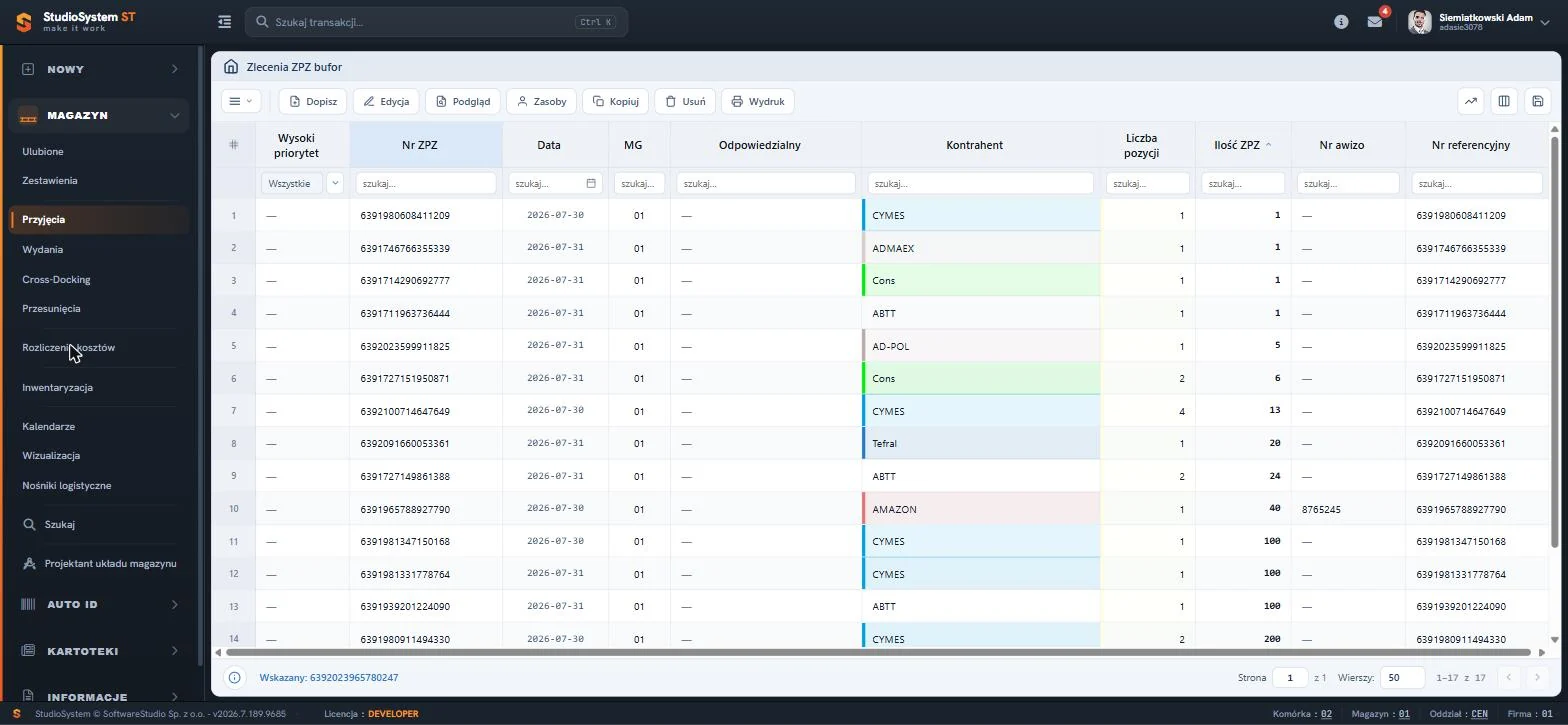
Nad tabelą leży pasek narzędzi. Na jego lewym końcu jest przycisk z trzema kreskami, obok przyciski operacji rejestru - tu od Dopisz do Wydruk - a na prawym końcu trzy ikony: analiza danych, wybór kolumn i zapis widoku. Pod nagłówkami kolumn biegnie wiersz filtrów z polami szukaj..., a znacznik Wysoki priorytet ma zamiast pola listę Wszystkie. Strzałka przy nagłówku Ilość ZPZ oznacza, że tabela jest posortowana według tej kolumny. Stopka pokazuje identyfikator wskazanego wiersza, numer strony, liczbę wierszy na stronie i zakres wyświetlanych rekordów.
Na tej stronie
- Budowa rejestru - elementy wspólne dla każdej tabeli
- Mapa funkcji standardowych
- Co wykonuje serwer bazy danych
- Od czego zależy zestaw funkcji w rejestrze
- Klawiatura i zaznaczanie wierszy
- Jak czytać instrukcję w tej sekcji
- Ćwiczenie: znajdź największe zlecenie dostawcy i jego udział w przyjęciach
- Najczęstsze pytania
- Słownik pojęć
Budowa rejestru - elementy wspólne dla każdej tabeli
Układ ekranu jest stały, a między rejestrami zmienia się tylko zestaw kolumn i przycisków operacji. Kto pozna jeden rejestr, znajdzie te same elementy w buforze wydań i w kartotece asortymentu. Tabela opisuje je w kolejności od góry ekranu.
| Element | Miejsce na ekranie | Do czego służy |
|---|---|---|
| Przycisk z trzema kreskami | lewy koniec paska narzędzi | Menu w dwóch grupach: funkcje uniwersalne rekordu (eksport, uwagi, dyskusja, pliki, zdjęcia, historia zmian) oraz polecenia siatki (kolumny, eksport CSV, zapis widoku). |
| Przyciski operacji | środek paska | Dopisz, Edycja, Podgląd, Wydruk i inne operacje rejestru; zestaw jest konfigurowany dla roli użytkownika. |
| Trzy ikony po prawej | prawy koniec paska | Kolejno: okno analizy danych, okno Kolumny... oraz zapis widoku w pamięci przeglądarki. |
| Przedział czasowy | prawy górny róg, w części rejestrów dokumentów | Zakres dat, z którego tabela pobiera dokumenty; domyślnie ostatnie 30 dni, do wyboru m.in. Dziś, Ten miesiąc i Cały okres. |
| Nagłówki kolumn | nad tabelą | Kliknięcie sortuje tabelę, przeciągnięcie krawędzi zmienia szerokość kolumny. |
| Wiersz filtrów | pod nagłówkami | Pole szukaj... dopasowuje fragment tekstu; kolumny dat mają ikonę kalendarza, a znaczniki listę z wartościami tak, nie i wszystkie. |
| Stopka | pod tabelą | Identyfikator wskazanego wiersza (Wskazany), numer strony, liczba wierszy na stronie - 30, 50 albo 100 - oraz licznik rekordów; w części rejestrów także podsumowania wybranych kolumn. |
| Przycisk i | lewy róg stopki | Instrukcja rejestru z odsłuchem i wyszukiwarką, jeśli dla rejestru ją przygotowano. |
Część rejestrów pozwala zaznaczyć wiele wierszy naraz - rejestr zleceń oczekujących ma do tego kolumnę pól wyboru. Zaznaczenie przetrwa zmianę strony, a zaznaczone dokumenty można wydrukować zbiorczo. W pozostałych rejestrach kliknięcie wskazuje jedną komórkę i jej wiersz.
Mapa funkcji standardowych
Funkcje dzielą się na dwie grupy. Pierwsza zmienia sposób, w jaki widzisz dane tabeli, i nie dotyka samych dokumentów. Druga dotyczy wskazanego rekordu - dokumentu albo kartoteki - i przechowuje informacje, które towarzyszą mu poza samymi danymi.
Praca z danymi tabeli
| Strona instrukcji | Co opisuje | Dla kogo |
|---|---|---|
| filtrowanie i sortowanie tabel | Wiersz filtrów z dopasowaniem fragmentu tekstu i przedział czasowy; sortowanie oraz stronicowanie po stronie serwera. | każdy użytkownik rejestrów |
| personalizacja kolumn i zapis widoku | Okno Kolumny..., szerokości kolumn, zapis układu w pamięci przeglądarki i powrót do widoku domyślnego. | operator pracujący stale na tych samych rejestrach |
| menu kontekstowe tabeli | Polecenia pod prawym przyciskiem myszy i w menu z trzema kreskami, w tym Filtruj wg rekordu i Kopiuj tekst. | każdy użytkownik rejestrów |
| grupowanie i sumowanie danych | Okno analizy danych: statystyki kolumn liczbowych, grupy z liczbą wierszy i sumami, szybki wykres; podsumowania w stopce. | kierownik, analityk |
| eksport tabeli do Excela i CSV | Plik XLSX z serwera do 50 000 wierszy, plik CSV z przeglądarki do 10 000 wierszy. | kierownik, dział rozliczeń |
| podgląd wydruku i zapis PDF | Dokumenty z serwera raportów SSRS, zapis do PDF albo XLS, wydruk zbiorczy, archiwum PDF. | biuro magazynu, kierownik zmiany |
Funkcje uniwersalne rekordu
| Strona instrukcji | Co opisuje | Dla kogo |
|---|---|---|
| uwagi i notatki | Notatki przypięte do dokumentu albo kartoteki: tytuł, treść, rodzaj notatki, znacznik aktywności. Usunięta notatka zostaje w bazie z oznaczeniem usunięcia. | biuro magazynu, kierownik zmiany |
| dyskusje przy dokumencie | Wątki z zagnieżdżonymi odpowiedziami, z autorem i datą każdego wpisu; mechanizm osobny od notatek. | zespół pracujący nad jednym dokumentem |
| wysyłka e-mail z rejestru | Wiadomość z szablonu, z załącznikami do 25 MB łącznie i wydrukiem PDF; wysyłka przez kolejkę serwera. | obsługa klienta, kierownik |
| załączniki i pliki | Pola przeciągnij i upuść skonfigurowane dla typu dokumentu oraz menedżer plików rekordu z folderami. | rampa przyjęć, kontrola jakości |
| zdjęcia rekordu | Galeria zdjęć z opisem; zdjęcie główne asortymentu widać na karcie towaru. | kontrola jakości, obsługa kartotek |
| historia zmian | Zmiany pól przy edycji rekordu: wartość poprzednia i nowa, login, data, opcjonalnie powód zmiany. | kierownik, audyt wewnętrzny |
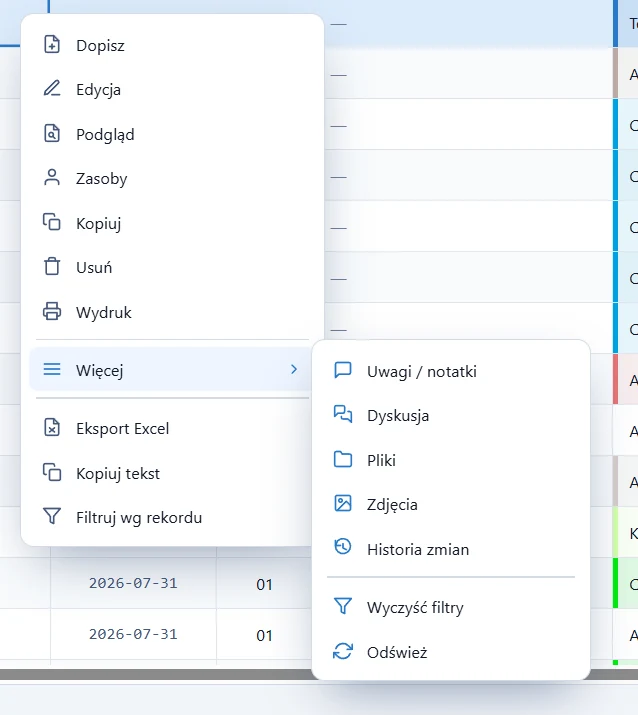
Funkcje uniwersalne otwiera się z podmenu Więcej w menu pod prawym przyciskiem myszy albo z grupy Funkcje uniwersalne w menu z trzema kreskami. Na zrzucie podmenu zawiera pozycje od Uwagi / notatki do Historia zmian, a pod kreską polecenia tabeli Wyczyść filtry i Odśwież. Funkcje działają na wierszu wskazanym w tabeli, dlatego przed ich otwarciem sprawdź identyfikator w stopce.
Co wykonuje serwer bazy danych
Tabela nie pobiera całego rejestru do przeglądarki. Przy każdym pobraniu danych przeglądarka wysyła do serwera parametry widoku: numer strony, sortowanie, filtry, przedział czasowy. Serwer zwraca wyłącznie wiersze jednej strony, więc ilość przesyłanych danych nie zależy od liczby dokumentów w rejestrze.
Stronicowanie w SQL Server. Procedura składowana rejestru sortuje przefiltrowany wynik i wycina z niego jedną stronę klauzulami OFFSET i FETCH. Podsumowania stopki - SUM, AVG albo COUNT wybranych kolumn - serwer liczy na całym przefiltrowanym zbiorze, a nie na bieżącej stronie, więc suma w stopce nie zmienia się po przejściu na kolejną stronę. Składnię stronicowania opisuje dokumentacja klauzuli ORDER BY z OFFSET i FETCH w Microsoft Learn.
Z tego samego powodu filtr i sortowanie zawsze obejmują cały rejestr. Dokument z ostatniej strony trafi na pierwszą, jeśli pasuje do filtra albo jest pierwszy w wybranej kolejności. Inaczej powstaje tylko plik CSV: składa go przeglądarka z całego przefiltrowanego zbioru. Ma też niższy limit - 10 000 wierszy, wobec 50 000 dla pliku XLSX budowanego na serwerze.
Tabela nie odświeża się sama. Dane pobierają się ponownie dopiero wtedy, gdy zmienisz filtr lub stronę albo klikniesz Odśwież. Dokument zatwierdzony przed chwilą na kolektorze albo przez innego kierownika pojawi się w Twoim rejestrze po jednej z tych akcji. Formularz otwarty w oknie modalnym przeładowuje tabelę sam, po zamknięciu okna.
Od czego zależy zestaw funkcji w rejestrze
Zrzuty w instrukcji pokazują pełne menu konta kierownika w demo. Na Twoim stanowisku menu może być krótsze i nie oznacza to błędu, tylko inną konfigurację. O tym, co widać, decyduje kilka niezależnych ustawień.
| Ustawienie | Co zmienia | Kto o nim decyduje |
|---|---|---|
| Pasek narzędzi rejestru | Przyciski operacji; te same pozycje pojawiają się w górnej części menu pod prawym przyciskiem myszy. | konfiguracja roli użytkownika |
| Funkcje uniwersalne rejestru | Lista w grupie Funkcje uniwersalne i w podmenu Więcej - w części rejestrów jest krótsza. | konfiguracja rejestru |
| Flagi uprawnień konta | Dostęp m.in. do eksportu, grupowania, menu kontekstowego i drukowania raportów. | administrator w kartotece użytkownika |
| Wersja siatki | W rejestrach na poprzedniej siatce nie ma zapisu widoku, a eksport do Excela pojawia się tylko wtedy, gdy rejestr ma go włączonego. | budowa rejestru w danej wersji programu |
| Stan dokumentu | Dokument zatwierdzony nie podlega edycji, dlatego rejestry dokumentów zatwierdzonych mają skrócony pasek. | reguła systemu, niezależna od uprawnień |
Uprawnienia do pozycji menu działają według zasady "co nie zakazane, jest dozwolone": pozycja znika dopiero wtedy, gdy administrator jawnie ją odbierze. Sposób nadawania uprawnień i flag konta opisuje strona nadawanie uprawnień użytkownikom Studio WMS.net.
Klawiatura i zaznaczanie wierszy
Tabelę obsłużysz bez myszy. Skróty działają w rejestrach na siatce z wersji 2026 i przydają się przy przeglądaniu długich list, np. przy kontroli bufora na koniec zmiany.
| Klawisz | Działanie |
|---|---|
| Strzałki | Ruch po komórkach tabeli. |
| PageUp, PageDown | Przewijanie w obrębie bieżącej strony. |
| Alt+PageUp, Alt+PageDown | Przejście do poprzedniej albo następnej strony rejestru. |
| Enter | Akcja domyślna rejestru, ta sama co dwuklik na wierszu, np. podgląd dokumentu. |
| Ctrl+C | Kopiowanie zaznaczenia do schowka. |
| Ctrl + klik, Shift + klik, Ctrl+A | Zaznaczanie wielu wierszy w rejestrach, które na to pozwalają. |
Jak czytać instrukcję w tej sekcji
Strony funkcji mają powtarzalny układ. Najpierw opisują, gdzie funkcja działa i jak jej użyć, potem pokazują przykłady z pracy magazynu i ograniczenia. Każda strona kończy się ćwiczeniem w demo i słownikiem pojęć. Kolejność lektury zależy od stanowiska.
- Magazynier i operator biura - filtrowanie i sortowanie, menu kontekstowe, potem uwagi i załączniki.
- Kierownik zmiany - grupowanie i sumowanie, eksport do Excela, historia zmian.
- Administrator - flagi uprawnień konta, starsze rejestry na poprzedniej siatce, zapis widoku w przeglądarce.
- Nauczyciel i uczeń - ćwiczenie przekrojowe poniżej, potem ćwiczenia na stronach poszczególnych funkcji.
Pełny opis systemu dla magazynów własnych i operatorów logistycznych zawiera strona Studio WMS.net - system WMS dla magazynów i 3PL, a elementy ekranu poza tabelą - menu główne, pasek nagłówka i stopkę - opisuje strona interfejs użytkownika Studio WMS.net. Wszystkie funkcje z tej sekcji sprawdzisz w bezpłatnym demo Studio WMS.net w przeglądarce.
Ćwiczenie w demo - lekcja lub zajęcia
Ćwiczenie: znajdź największe zlecenie dostawcy i jego udział w przyjęciach
Uczeń łączy filtr z sortowaniem i z analizą danych, żeby odpowiedzieć na pytanie, które kierownik magazynu zadaje przy planowaniu przyjęć. Rola w demo: kierownik magazynu. Czas: około 15 minut.
- Otwórz demo w roli kierownika magazynu i przejdź do MAGAZYN, Przyjęcia, a następnie do rejestru zleceń ZPZ zrealizowanych.
- W prawym górnym rogu ustaw przedział czasowy Cały okres i zanotuj liczbę rekordów ze stopki.
- Kliknij prawym przyciskiem myszy komórkę Kontrahent w dowolnym wierszu i wybierz Filtruj wg rekordu.
- Posortuj wynik malejąco po kolumnie Ilość ZPZ i zapisz numer największego zlecenia.
- Kliknij ikonę analizy danych, wybierz Sumuj kolumny liczbowe i odczytaj sumę kolumny Ilość ZPZ.
- Usuń filtr poleceniem Usuń filtry, powtórz sumowanie i oblicz, jaką część wszystkich przyjętych ilości stanowią zlecenia wybranego dostawcy.
Pytanie kontrolne. Dlaczego suma z okna analizy obejmuje także zlecenia z dalszych stron tabeli, choć na ekranie widać tylko jedną stronę wierszy?
Podstawa programowa. Ćwiczenie realizuje efekt "stosuje systemy informatyczne w procesie magazynowania" z kwalifikacji SPL.01 Obsługa magazynów (jednostka SPL.01.5), w tym kryterium "obsługuje programy magazynowe". Pozostałe ćwiczenia zebraliśmy na stronie demo WMS na zajęciach z gospodarki magazynowej.
Najczęstsze pytania
Czy funkcje standardowe działają tak samo w każdym rejestrze?
W rejestrach na siatce z wersji 2026 - tak. Część starszych rejestrów działa na poprzedniej siatce: nie ma w nich zapisu widoku, a eksport do Excela jest dostępny tylko wtedy, gdy rejestr ma go włączonego. Zestaw przycisków operacji zależy ponadto od konfiguracji roli.
Dlaczego nie widzę dokumentu, który kolega właśnie zatwierdził?
Tabela nie odświeża się sama. Kliknij Odśwież w menu z trzema kreskami albo zmień stronę. Jeśli dokument nadal się nie pojawia, sprawdź przedział czasowy i filtry - dokument spoza zakresu dat nie trafi do tabeli.
Czy układ kolumn zapisuje się na koncie użytkownika?
Nie. Polecenie Zapisz widok zapisuje układ w pamięci przeglądarki na tym komputerze. Po zalogowaniu na innym stanowisku rejestr otworzy się w widoku domyślnym, a zapis nie trafia do bazy danych.
Czy suma w stopce dotyczy tylko bieżącej strony?
Nie. Podsumowania w stopce liczy serwer bazy danych na wszystkich wierszach spełniających filtry. Zmiana strony albo liczby wierszy na stronie nie zmienia wyniku, zmiana filtra - tak.
Czy wiersze tabeli można pogrupować jak w arkuszu kalkulacyjnym?
Nie w samej tabeli - wiersze rejestru zawsze tworzą listę płaską. Grupowanie działa w oknie analizy danych: polecenie Grupuj i podsumuj pokazuje grupy z liczbą wierszy i sumami, na zbiorze do 20 000 wierszy.
Słownik pojęć
- Rejestr
- Ekran z tabelą dokumentów, zleceń, pozycji albo kartotek, z paskiem narzędzi, wierszem filtrów i stopką ze stronicowaniem.
- Siatka rejestru
- Komponent tabeli używany przez rejestry. Wersja z 2026 roku pozwala m.in. zapisać widok, czego nie ma w starszych rejestrach na poprzedniej siatce.
- Stronicowanie po stronie serwera
- Dzielenie wyniku na strony w bazie danych: przeglądarka dostaje tylko wiersze bieżącej strony - 30, 50 albo 100.
- Przedział czasowy
- Zakres dat, z którego rejestr dokumentów pobiera dane; domyślnie ostatnie 30 dni.
- Wskazany rekord
- Wiersz, na którym stoi kursor tabeli. Jego identyfikator widać w stopce, a polecenia menu i funkcje uniwersalne działają właśnie na nim.
- Funkcje uniwersalne
- Operacje wspólne dla rekordów wszystkich rejestrów: uwagi, dyskusja, pliki, zdjęcia, historia zmian oraz eksport.
- Flaga uprawnień
- Ustawienie konta nadawane przez administratora, np. eksport albo drukowanie raportów, od którego zależy dostęp do funkcji.