
Grupowanie i sumowanie danych rejestru - okno analizy danych
Pytanie, ile sztuk czeka w buforze przyjęć albo który dostawca ma najwięcej otwartych zleceń, nie wymaga raportu ani arkusza. Przycisk Analiza danych na pasku rejestru sumuje kolumny liczbowe i grupuje wiersze według wybranej kolumny. Trzecie polecenie rysuje z tych samych danych szybki wykres. Wszystkie liczą cały przefiltrowany zbiór, nie tylko bieżącą stronę, a wynik otwiera się w osobnym oknie - tabela zostaje bez zmian.
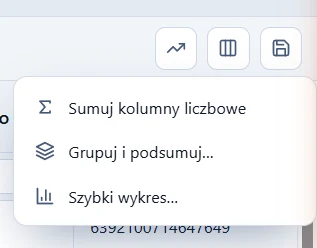
Menu rozwija pierwsza z trzech ikon w prawej części paska narzędzi, oznaczona strzałką trendu; obok leżą ikona wyboru kolumn i ikona zapisu widoku. Pozycje Grupuj i podsumuj... oraz Szybki wykres... mają w nazwie wielokropek: przed obliczeniem wskazuje się kolumnę, według której powstaną grupy. Przycisk Analiza danych jest w rejestrach domyślnie włączony.
Na tej stronie
- Polecenia okna analizy i ich wyniki
- Zakres danych - cały przefiltrowany zbiór
- Podsumowania w stopce tabeli
- Przykłady analiz w procesie magazynowym
- Ograniczenia okna analizy
- Okno analizy a raporty sekcji INFORMACJE
- Ćwiczenie: ustal, którzy dostawcy mają najwięcej zleceń oczekujących
- Najczęstsze pytania
- Słownik pojęć
Polecenia okna analizy i ich wyniki
Każde polecenie odpowiada na inny rodzaj pytania. Sumowanie mówi, ile jest czegoś w całym zbiorze, grupowanie - jak ta ilość rozkłada się między kontrahentów albo dni, a wykres pokazuje ten rozkład w formie graficznej.
| Polecenie | Wynik | Zastosowanie w magazynie |
|---|---|---|
| Sumuj kolumny liczbowe | Dla każdej kolumny liczbowej: suma, średnia, minimum, maksimum i liczba wypełnionych wartości. | Wolumen czekający w buforze, średnia wielkość zlecenia. |
| Grupuj i podsumuj | Grupy według wybranej kolumny z liczbą wierszy i sumami kolumn liczbowych; każdą grupę można rozwinąć. | Dokumenty na kontrahenta, zlecenia na osobę odpowiedzialną. |
| Szybki wykres | Wykres jednego z trzech typów - słupkowy, liniowy, kołowy - dla najwyżej 20 grup; zapis do PNG i wydruk. | Porównanie kontrahentów, rozkład dokumentów w kolejnych dniach. |
Wynik każdego okna zapiszesz do pliku CSV albo wydrukujesz. Wykres dodatkowo zapisuje się jako obraz PNG, który można wkleić do prezentacji albo raportu dla zarządu.
Zakres danych - cały przefiltrowany zbiór
Okno analizy nie ogranicza się do wierszy widocznych na ekranie. Liczy wszystkie wiersze, które spełniają filtry kolumn i przedział czasowy rejestru, także te z dalszych stron tabeli, najwyżej 20 000 wierszy. Przy większym rejestrze zawęź najpierw zakres, np. przedziałem Ten miesiąc zamiast Cały okres.
Najpierw filtr, potem analiza. Okno liczy dokładnie to, co przechodzi przez filtry i przedział czasowy. Suma uruchomiona bez zawężenia obejmie cały zakres dat rejestru - w rejestrze dokumentów domyślnie ostatnie 30 dni, a nie bieżący miesiąc. Przed odczytaniem wyniku sprawdź wiersz filtrów i selektor przedziału.
Filtry ustawisz w wierszu pod nagłówkami albo poleceniem Filtruj wg rekordu - zasady opisuje strona filtrowanie i sortowanie tabel. Kolejność wierszy nie ma dla analizy znaczenia, liczy się tylko ich zbiór.
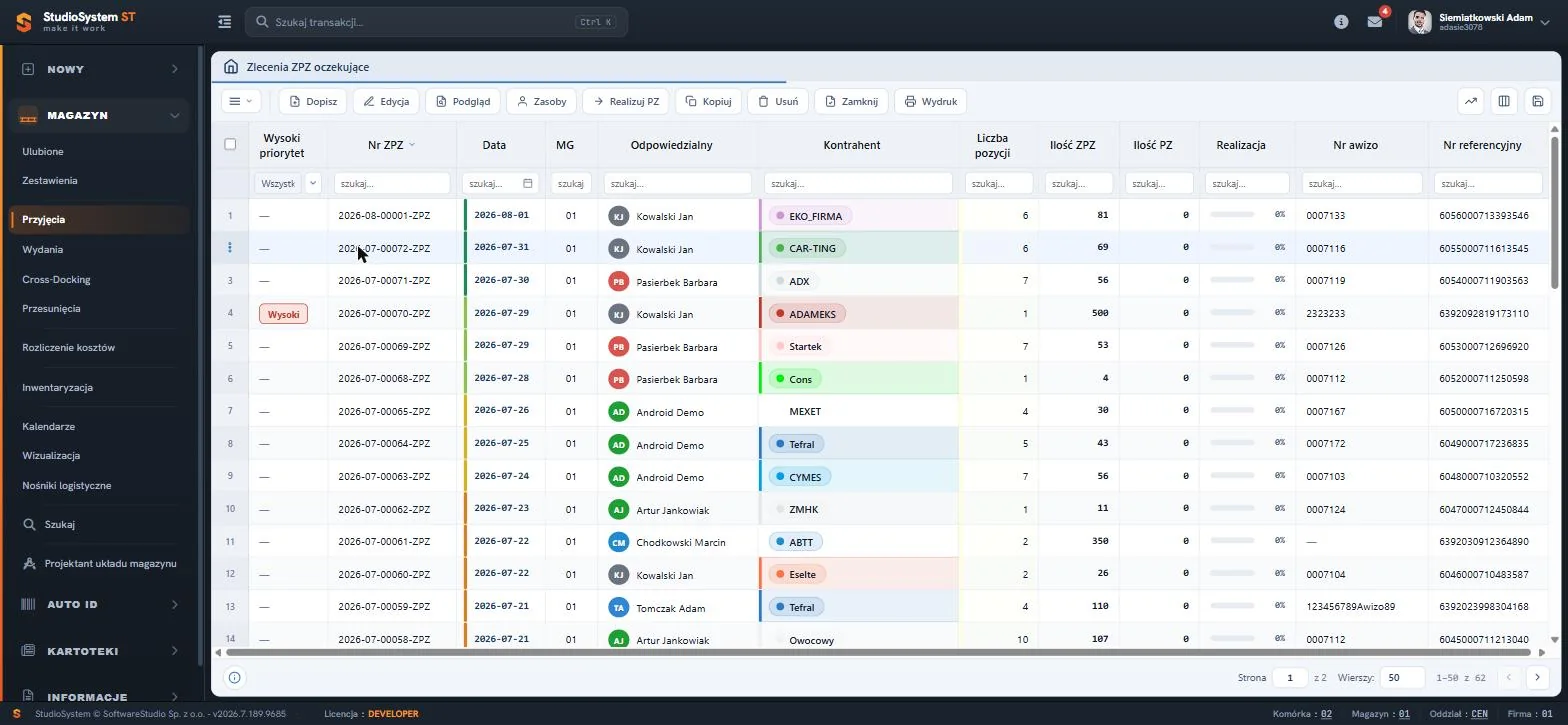
W bazie demonstracyjnej rejestr ma 62 zlecenia na dwóch stronach po 50 wierszy. Kolumny tekstowe, takie jak Kontrahent albo Odpowiedzialny, wyznaczają grupy, a kolumny liczbowe - Liczba pozycji, Ilość ZPZ, Ilość PZ - dają sumy i średnie. Kolumna Realizacja pokazuje postęp każdego zlecenia paskiem, ale do porównań między dostawcami lepiej zsumować w grupach Ilość ZPZ i Ilość PZ, niż porównywać paski wiersz po wierszu. Rejestr opisuje strona zlecenia ZPZ oczekujące na realizację.
Podsumowania w stopce tabeli
Niezależnie od okna analizy część rejestrów ma zdefiniowane podsumowania w stopce, w formie Nagłówek kolumny: wartość. Są to agregaty SUM, AVG albo COUNT wybranych kolumn, obliczane przez serwer na całym przefiltrowanym zbiorze. Zmiana strony ich nie zmienia, zmiana filtra - tak.
Agregaty liczone w SQL Server. Podsumowanie stopki pochodzi z zapytania, które serwer wykonuje z tymi samymi warunkami filtrowania co tabela, ale bez podziału na strony. Funkcje SUM, AVG i COUNT działają w bazie danych, a SUM i AVG pomijają wartości puste (NULL) - średnia z kolumny, w której część wierszy jest pusta, dotyczy tylko wierszy wypełnionych. Opis funkcji zawiera dokumentacja funkcji agregujących T-SQL w Microsoft Learn.
| Cecha | Podsumowania w stopce | Okno analizy danych |
|---|---|---|
| Kiedy widoczne | Stale, w rejestrach z podsumowaniem zdefiniowanym dla wybranych kolumn. | Na żądanie, po wybraniu polecenia. |
| Zakres | Cały przefiltrowany zbiór. | Cały przefiltrowany zbiór do 20 000 wierszy. |
| Wynik | SUM, AVG albo COUNT wybranych kolumn. | Statystyki kolumn, tabela grup albo wykres. |
| Zapis wyniku | Brak - wynik widać tylko w stopce. | Plik CSV albo wydruk; wykres także jako PNG. |
Przykłady analiz w procesie magazynowym
Dobra analiza zaczyna się od pytania, na które odpowiedź ma zmienić decyzję, np. kogo dołożyć na rampę albo czy zmiana nadąża z zatwierdzaniem dokumentów.
| Pytanie | Rejestr i zakres | Polecenie i odczyt |
|---|---|---|
| Ile sztuk czeka w buforze przyjęć? | Przyjęcia PZ w buforze; jeśli rejestr ma przedział czasowy, ustaw Cały okres. | Sumuj kolumny liczbowe - suma kolumny Ilość. |
| Który dostawca ma najwięcej otwartych zleceń? | Zlecenia ZPZ oczekujące. | Grupuj i podsumuj według kolumny Kontrahent - liczba wierszy w grupie. |
| Jak rozkłada się obciążenie osób odpowiedzialnych za wydania? | Zlecenia ZWZ oczekujące. | Grupuj i podsumuj według kolumny Odpowiedzialny - liczba zleceń i suma ilości na osobę. |
| Jak rozkładały się przyjęcia w ostatnim tygodniu? | Rejestr przyjęć PZ, przedział Ostatnie 7 dni. | Szybki wykres według kolumny Data - najwyżej siedem grup, w limicie 20. |
Grupowanie po kolumnie z wieloma różnymi wartościami, np. po numerze dokumentu, daje tyle grup, ile jest wierszy, i niczego nie wyjaśnia. Dobra kolumna grupująca ma niewiele powtarzalnych wartości: kontrahent, osoba odpowiedzialna, magazyn, data. Liczba wypełnionych wartości z polecenia Sumuj kolumny liczbowe pomaga z kolei ocenić jakość danych: jeśli jest mniejsza od liczby wierszy, część dokumentów ma w tej kolumnie puste pole.
Ograniczenia okna analizy
- Brak grupowania w tabeli - wiersze rejestru zawsze tworzą listę płaską; grupy istnieją tylko w oknie analizy.
- Limit 20 000 wierszy - większy zbiór zawęź filtrem albo przedziałem czasowym przed uruchomieniem analizy.
- Najwyżej 20 grup na wykresie - przy większej liczbie kategorii zawęź filtr albo wybierz kolumnę o mniejszej liczbie wartości.
- Brak zapisu w systemie - wynik zachowasz jako CSV, obraz PNG albo wydruk; kolejne otwarcie okna liczy dane od nowa.
Plik XLSX z eksportu tabeli do Excela zawiera wiersze rejestru, a nie grupy. Wynik grupowania przenosi do arkusza zapis CSV z okna analizy. Uprawnienie do grupowania jest jedną z flag konta nadawanych przez administratora - jeśli polecenia brakuje, zajrzyj na stronę uprawnienia użytkowników Studio WMS.net.
Okno analizy a raporty sekcji INFORMACJE
Okno analizy odpowiada na doraźne pytania o dane jednego rejestru. Analizy cykliczne, porównywane z miesiąca na miesiąc, lepiej oprzeć na gotowych opracowaniach: raporty magazynowe w sekcji INFORMACJE mają stałe definicje, a pulpit informacyjny kierownika zbiera wskaźniki dnia z zatwierdzonych dokumentów. Wybór mierników dla magazynu omawia artykuł KPI w magazynie - wskaźniki warte pomiaru w WMS, a raportowanie w systemie - opracowanie wskaźniki KPI i raporty w systemie WMS.
Ćwiczenie w demo - lekcja lub zajęcia
Ćwiczenie: ustal, którzy dostawcy mają najwięcej zleceń oczekujących
Uczeń przygotowuje dla kierownika zestawienie obciążenia rampy przyjęć według dostawców, bez eksportu do arkusza. Rola w demo: kierownik magazynu. Czas: około 15 minut.
- Otwórz demo Studio WMS.net w roli kierownika magazynu i przejdź do MAGAZYN, Przyjęcia, a następnie do zleceń ZPZ oczekujących.
- Zanotuj liczbę rekordów ze stopki - tyle wierszy obejmie analiza.
- Kliknij ikonę analizy danych, wybierz Sumuj kolumny liczbowe i odczytaj sumę oraz średnią kolumny Ilość ZPZ.
- Wybierz Grupuj i podsumuj, wskaż kolumnę Kontrahent i ustal trzech dostawców z największą liczbą zleceń.
- Narysuj Szybki wykres dla tej samej kolumny i zapisz go jako obraz PNG.
- Ustaw filtr na jednego z tych dostawców, powtórz sumowanie i porównaj wynik z sumą jego grupy z kroku 4.
Pytanie kontrolne. Dlaczego suma z kroku 6 powinna być równa sumie grupy z kroku 4 i co mogło spowodować różnicę w demo, z którego korzysta wiele osób naraz?
Podstawa programowa. Ćwiczenie realizuje efekt "stosuje systemy informatyczne w procesie magazynowania" z kwalifikacji SPL.01 Obsługa magazynów (jednostka SPL.01.5), w tym kryterium "obsługuje programy magazynowe". Pozostałe ćwiczenia zebraliśmy na stronie demo WMS na zajęciach z gospodarki magazynowej.
Najczęstsze pytania
Czy analiza liczy tylko wiersze widoczne na ekranie?
Nie. Okno analizy obejmuje wszystkie wiersze spełniające filtry i przedział czasowy, także z dalszych stron tabeli, najwyżej 20 000 wierszy.
Czy wiersze można pogrupować bezpośrednio w tabeli?
Nie. Tabela rejestru zawsze pokazuje listę płaską. Grupy z liczbą wierszy i sumami daje polecenie Grupuj i podsumuj w oknie analizy danych.
Jak zachować wynik grupowania albo wykres?
Wynik okna zapiszesz do pliku CSV albo wydrukujesz, a wykres dodatkowo zapiszesz jako obraz PNG. W samym systemie wynik analizy się nie zapisuje.
Czym różni się suma w stopce od sumy z okna analizy?
Stopka pokazuje stale podsumowania zdefiniowane dla wybranych kolumn rejestru. Okno analizy liczy na żądanie statystyki kolumn liczbowych, z limitem 20 000 wierszy. Obie wartości dotyczą całego przefiltrowanego zbioru.
Czy analiza zmienia dane w bazie?
Nie. Okno analizy tylko odczytuje dane. Dokumenty i kartoteki pozostają bez zmian, a po zamknięciu okna wracasz do zwykłej pracy z rejestrem.
Słownik pojęć
- Analiza danych
- Przycisk na pasku rejestru z trzema poleceniami obliczeń na przefiltrowanym zbiorze wierszy.
- Grupa
- Zbiór wierszy o tej samej wartości w kolumnie grupującej; okno analizy podaje dla niej liczbę wierszy i sumy.
- Kolumna grupująca
- Kolumna, według której wartości okno analizy dzieli wiersze na grupy.
- Agregat
- Wartość obliczona z wielu wierszy, np. suma albo średnia; w stopce tabeli liczy ją SQL Server.
- Przefiltrowany zbiór
- Wszystkie wiersze rejestru spełniające filtry kolumn i przedział czasowy, niezależnie od podziału na strony.
- Liczba wypełnionych
- Liczba wierszy, w których kolumna ma wartość; różnica wobec liczby wszystkich wierszy pokazuje braki danych.
- Wartość pusta (NULL)
- Brak wartości w polu bazy danych; funkcje SUM i AVG ją pomijają.