
Eksport tabeli do arkusza Excel - plik XLSX z serwera i plik CSV z przeglądarki
Każdy rejestr na siatce Studio WMS.net zapisuje swoją zawartość do arkusza na dwa sposoby. Polecenie Eksport Excel buduje na serwerze plik XLSX z filtrami i sortowaniem widocznymi na ekranie, łącznie z przedziałem czasowym. Eksport CSV (Excel) powstaje w przeglądarce i służy głównie do przenoszenia danych do innych programów. Strona wyjaśnia, czym różnią się oba pliki, jakie mają limity i jak przygotować widok, żeby arkusz nie wymagał poprawek.
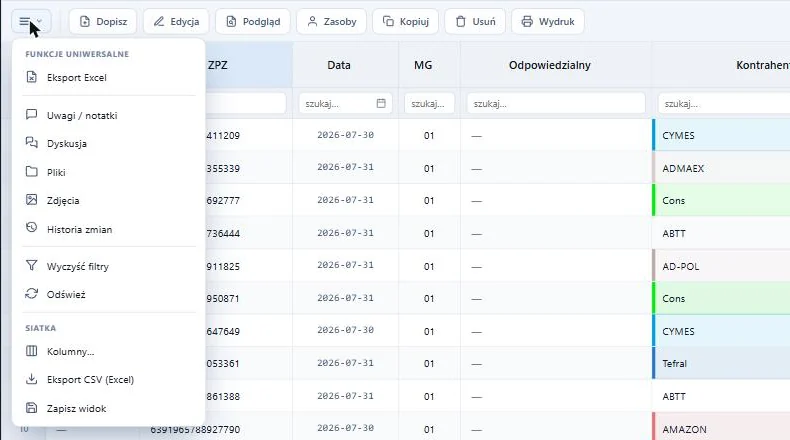
Menu rozwija przycisk z trzema kreskami na lewym końcu paska narzędzi. Pierwsza pozycja grupy Funkcje uniwersalne, Eksport Excel, zamawia plik XLSX na serwerze. Grupa Siatka na dole zawiera polecenia dotyczące samej tabeli, a wśród nich Eksport CSV (Excel). Menu otwarto tu w buforze zleceń ZPZ, ale w każdym rejestrze na siatce z wersji 2026 wygląda tak samo, o ile konfiguracja rejestru nie skraca listy funkcji uniwersalnych.
Na tej stronie
- Dwa formaty eksportu - czym różni się XLSX od CSV
- Jak wyeksportować rejestr do pliku XLSX
- Co trafia do pliku XLSX
- Eksport CSV - separator i kodowanie pliku
- Eksport z rejestru a gotowe zestawienia Excel
- Przykłady zastosowań w procesie magazynowym
- Uprawnienia, starsze rejestry i dziennik zdarzeń
- Ćwiczenie: przygotuj arkusz zleceń przyjęcia jednego dostawcy dla działu zakupów
- Najczęstsze pytania
- Słownik pojęć
Dwa formaty eksportu - czym różni się XLSX od CSV
Oba polecenia biorą pod uwagę filtry kolumn i przedział czasowy, opisane na stronie filtrowanie i sortowanie tabel. Plik powstaje jednak w innym miejscu i ma inny limit. Różnice widać dopiero po otwarciu pliku w Excelu, dlatego format wybiera się przed eksportem, pod kątem tego, co stanie się z danymi dalej.
| Cecha | Eksport Excel (XLSX) | Eksport CSV (Excel) |
|---|---|---|
| Gdzie powstaje plik | Na serwerze aplikacji. | W przeglądarce. |
| Zakres wierszy | Wszystkie wiersze spełniające filtry i przedział czasowy, nie tylko bieżąca strona. | Cały przefiltrowany zbiór. |
| Limit | 50 000 wierszy; przy obcięciu system wyświetla komunikat. | 10 000 wierszy. |
| Kolumny i wartości | Widoczne kolumny w kolejności z ekranu; daty i liczby zachowują typ. | Wartości w takiej postaci, w jakiej widać je w tabeli. |
| Format pliku | Skoroszyt Excel w standardzie Office Open XML. | Tekst z separatorem średnik, kodowanie UTF-8 ze znacznikiem BOM. |
| Gdzie w menu | Grupa Funkcje uniwersalne w menu z trzema kreskami oraz menu pod prawym przyciskiem myszy. | Grupa Siatka w menu z trzema kreskami. |
| Najlepszy do | Analiz i tabel przestawnych w Excelu. | Importu do innego programu albo systemu. |
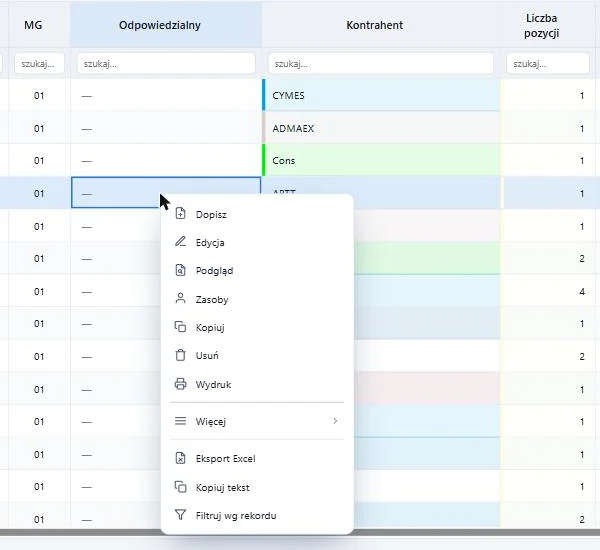
Menu kontekstowe ma Eksport Excel w dolnej grupie, razem z poleceniami Kopiuj tekst i Filtruj wg rekordu - bezpośrednio, a nie w podmenu Więcej. Eksport nie zależy od wiersza, na którym otwarto menu: plik obejmuje cały przefiltrowany rejestr. Eksportu CSV w tym menu nie ma. Pozostałe pozycje obu menu opisuje strona menu kontekstowe tabeli.
Jak wyeksportować rejestr do pliku XLSX
Zawęź dane
Ustaw filtry w wierszu pod nagłówkami kolumn i przedział czasowy. Eksport weźmie wszystkie wiersze, które przez nie przejdą, także z dalszych stron tabeli.
Przygotuj kolumny
W oknie Kolumny... ukryj pola, których nie potrzebujesz w arkuszu, i ustaw ich kolejność. Plik XLSX zawiera tylko kolumny widoczne, w kolejności z ekranu.
Ustaw sortowanie
Kliknij nagłówek kolumny, według której arkusz ma być uporządkowany. Wiersze trafią do pliku w tej samej kolejności co w tabeli.
Uruchom eksport
Kliknij przycisk z trzema kreskami i wybierz Eksport Excel albo wybierz tę samą pozycję z menu pod prawym przyciskiem myszy. Plik pobierze się automatycznie.
Sprawdź komunikat o limicie
Jeśli wynik przekroczył 50 000 wierszy, system pokaże komunikat o obcięciu. Zawęź wtedy przedział czasowy i wyeksportuj dane w częściach, np. miesiącami.
Układ kolumn przygotowany pod eksport możesz utrwalić poleceniem Zapisz widok - wtedy przy kolejnym eksporcie nie trzeba go budować od nowa. Zasady zapisu, w tym to, że widok leży w pamięci przeglądarki, a nie na koncie, opisuje strona personalizacja kolumn i zapis widoku.
Co trafia do pliku XLSX
- Wiersze - wszystkie spełniające filtry kolumn i przedział czasowy, w kolejności sortowania z ekranu; najwyżej 50 000.
- Kolumny - tylko widoczne w chwili eksportu, w kolejności z tabeli; kolumny ukryte w oknie Kolumny... nie trafiają do pliku.
- Typy danych - daty zostają datami, a liczby liczbami, więc w arkuszu od razu działają formuły i grupowanie dat.
- Ślad w systemie - każdy eksport zapisuje wpis w dzienniku zdarzeń.
Typy danych mają znaczenie przy danych magazynowych. Ilość zapisana w arkuszu jako tekst nie wejdzie do sumy w tabeli przestawnej, a daty zapisanej jako tekst nie da się pogrupować według miesięcy. W pliku XLSX ze Studio WMS.net daty i liczby mają właściwy typ od razu, bez konwersji w Excelu.
Eksport po stronie serwera. Plik XLSX buduje serwer aplikacji z tymi samymi warunkami filtrowania i sortowania co tabela, tylko bez podziału na strony. Przeglądarka nie pobiera tysięcy wierszy - dostaje gotowy plik. Format XLSX jest spakowanym zestawem plików XML zgodnym ze standardem Office Open XML, który opisuje dokumentacja Open XML SDK w Microsoft Learn.
Eksport CSV - separator i kodowanie pliku
Plik CSV składa przeglądarka z całego przefiltrowanego zbioru, najwyżej 10 000 wierszy. Pola rozdziela średnik, a nie przecinek: w polskich ustawieniach regionalnych przecinek oddziela część dziesiętną liczby, więc Excel oczekuje średnika jako separatora listy. Kodowanie UTF-8 ze znacznikiem BOM sprawia, że Excel otwiera plik z poprawnymi polskimi znakami. Wartości trafiają do pliku w takiej postaci, w jakiej widać je w tabeli.
Ogólną budowę pliku CSV - rekordy w kolejnych wierszach i pola rozdzielone separatorem - opisuje specyfikacja RFC 4180 dla formatu CSV. Specyfikacja zakłada przecinek, a Studio WMS.net używa średnika, dlatego przy imporcie do innego systemu wskaż średnik jako separator. Okno analizy danych ma własny zapis do CSV - przenosi wynik grupowania, a nie wiersze tabeli, co opisuje strona grupowanie i sumowanie danych w tabeli.
Długie numery w pliku CSV. Excel przechowuje liczby z dokładnością do 15 cyfr. Numer palety ma 18 cyfr, a numer referencyjny dokumentu też jest długim ciągiem cyfr, więc po otwarciu pliku CSV dwuklikiem Excel zamieni je na liczby i zaokrągli końcowe cyfry. Plik z takimi kolumnami importuj przez kartę Dane w Excelu i ustaw dla nich typ Tekst.
Eksport z rejestru a gotowe zestawienia Excel
Eksport z rejestru zapisuje to, co akurat widać w tabeli, więc wynik zależy od filtrów i układu kolumn osoby, która go uruchamia. Do raportów powtarzanych co miesiąc lepiej nadają się gotowe zestawienia z menu INFORMACJE, Excel - mają układ zdefiniowany w zestawieniu, niezależny od widoku zapisanego w przeglądarce.
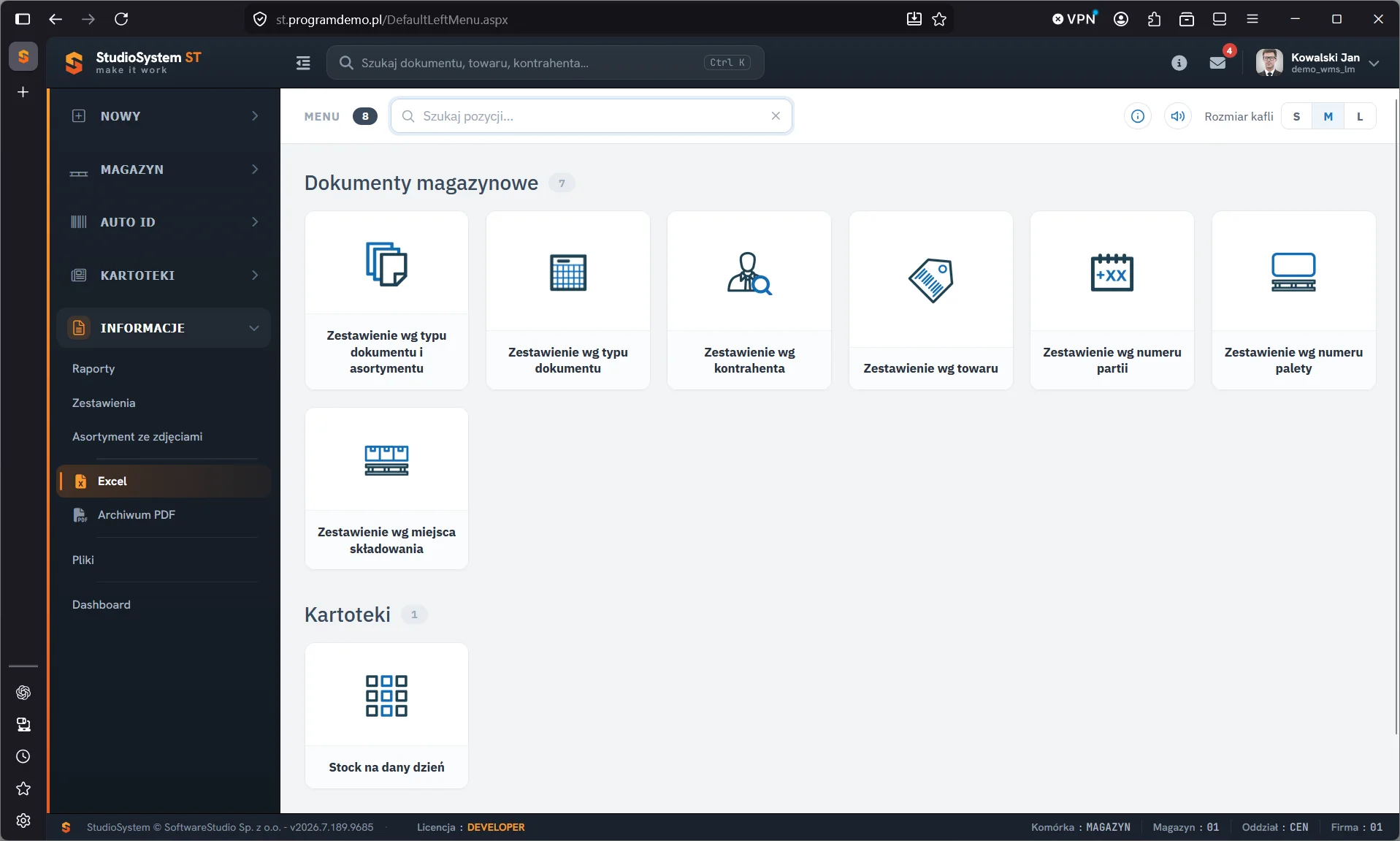
W bazie demonstracyjnej blok Dokumenty magazynowe ma siedem kafli: zestawienia według typu dokumentu i asortymentu, według typu dokumentu, kontrahenta, towaru, numeru partii, numeru palety oraz miejsca składowania. Blok Kartoteki zawiera kafel Stock na dany dzień. Przełącznik Rozmiar kafli zmienia wielkość kafli, a pole Szukaj pozycji... zawęża menu po nazwie. Zestawienia opisuje strona gotowe zestawienia Excel w sekcji INFORMACJE, a pliki z kartotekami - strona eksport danych kartotek magazynowych.
Przykłady zastosowań w procesie magazynowym
Eksport z rejestru sprawdza się przy jednorazowych pytaniach, na które nie ma gotowego zestawienia. Kiedy arkusz przestaje wystarczać jako narzędzie pracy magazynu, a kiedy jest dobrym uzupełnieniem systemu, omawia artykuł Excel w magazynie - arkusz kalkulacyjny a system WMS.
| Sytuacja | Rejestr i ustawienia | Co daje arkusz |
|---|---|---|
| Uzgodnienie przyjęć z fakturami za miesiąc | Rejestr przyjęć PZ, przedział Ten miesiąc, widoczne kolumny Nr dokumentu, Kontrahent, Nr faktury. | Listę do porównania z rejestrem zakupów w księgowości. |
| Kontrola zaległości w buforze na koniec miesiąca | Bufor dokumentów, przedział Cały okres, sortowanie po dacie rosnąco. | Listę dokumentów roboczych do rozdzielenia między kierowników zmian. |
| Zestawienie wydań dla klienta 3PL | Rejestr wydań WZ z filtrem kolumny Kontrahent. | Arkusz do sprawdzenia rozliczenia kosztów, zanim trafi do klienta. |
| Przekazanie danych do programu bez obsługi XLSX | Dowolny rejestr, polecenie Eksport CSV (Excel). | Plik tekstowy do importu z separatorem średnik. |
Uprawnienia, starsze rejestry i dziennik zdarzeń
Eksport jest jedną z flag uprawnień konta, które nadaje administrator. Jeśli w menu nie ma pozycji Eksport Excel, sprawdź najpierw tę flagę - opisuje ją strona uprawnienia użytkowników Studio WMS.net. Druga możliwa przyczyna to rejestr działający na poprzedniej siatce: tam eksport do Excela pojawia się tylko wtedy, gdy rejestr ma go włączonego.
Każdy eksport XLSX zostawia wpis w dzienniku zdarzeń. Pobrany plik jest już poza systemem. Rejestry kontrahentów i pracowników zawierają dane osobowe, więc arkusz z nimi podlega tym samym zasadom ochrony co baza, a wpis w dzienniku pokazuje, że eksport się odbył. Pełny zakres systemu opisuje strona Studio WMS.net - system WMS dla magazynów i 3PL.
Ćwiczenie w demo - lekcja lub zajęcia
Ćwiczenie: przygotuj arkusz zleceń przyjęcia jednego dostawcy dla działu zakupów
Uczeń przygotowuje z rejestru arkusz, który dział zakupów wykorzysta w rozmowie z dostawcą, i sprawdza, czy plik zawiera to samo co ekran. Rola w demo: kierownik magazynu. Czas: około 15 minut.
- Otwórz demo Studio WMS.net w roli kierownika magazynu i przejdź do MAGAZYN, Przyjęcia, a następnie do rejestru zleceń ZPZ zrealizowanych.
- Ustaw przedział czasowy Cały okres, a w filtrze kolumny Kontrahent wpisz fragment nazwy wybranego dostawcy.
- W oknie Kolumny... zostaw widoczne kolumny Nr ZPZ, Data, Liczba pozycji, Ilość ZPZ i Nr awizo, a pozostałe ukryj.
- Posortuj tabelę rosnąco po kolumnie Data i uruchom Eksport Excel.
- W pobranym pliku policz sumę kolumny Ilość ZPZ i porównaj ją z sumą z okna analizy danych w rejestrze.
- Odśwież stronę przeglądarki i sprawdź, czy niezapisany układ kolumn wrócił do domyślnego.
Pytanie kontrolne. Który format wybierzesz, gdy arkusz trafi do księgowości, a który, gdy dane mają zostać zaimportowane do innego systemu - i dlaczego?
Podstawa programowa. Ćwiczenie realizuje efekt "stosuje systemy informatyczne w procesie magazynowania" z kwalifikacji SPL.01 Obsługa magazynów (jednostka SPL.01.5), w tym kryterium "opisuje systemy dokumentowania przepływów magazynowych i międzymagazynowych". Pozostałe ćwiczenia zebraliśmy na stronie demo WMS na zajęciach z gospodarki magazynowej.
Najczęstsze pytania
Czy eksport obejmuje tylko bieżącą stronę tabeli?
Nie. Oba pliki obejmują wszystkie wiersze spełniające filtry i przedział czasowy, także z dalszych stron. Plik XLSX mieści do 50 000 wierszy, plik CSV do 10 000.
Dlaczego w arkuszu brakuje części kolumn?
Plik XLSX zawiera tylko kolumny widoczne w tabeli w chwili eksportu, w kolejności z ekranu. Włącz brakujące pola w oknie Kolumny... i powtórz eksport.
Co zrobić, gdy rejestr ma więcej niż 50 000 wierszy?
Podzielić eksport na części: ustawić przedział czasowy na kolejne miesiące albo zawęzić dane filtrem, np. po kontrahencie. Przy przekroczeniu limitu system pokazuje komunikat o obcięciu pliku.
Dlaczego w menu nie ma pozycji Eksport Excel?
Najczęściej konto nie ma flagi uprawnienia do eksportu, którą nadaje administrator. W rejestrach na poprzedniej siatce eksport pojawia się tylko wtedy, gdy rejestr ma go włączonego.
Czy plik CSV otworzy się w Excelu z polskimi znakami?
Tak. Plik ma kodowanie UTF-8 ze znacznikiem BOM i separator średnik, zgodny z polskimi ustawieniami regionalnymi. Uważaj tylko na kolumny z długimi numerami - Excel zaokrągla liczby dłuższe niż 15 cyfr.
Słownik pojęć
- Plik XLSX
- Skoroszyt Excel w formacie Office Open XML. W Studio WMS.net buduje go serwer z zachowaniem typów dat i liczb.
- Plik CSV
- Plik tekstowy z wartościami rozdzielonymi separatorem; Studio WMS.net używa średnika i kodowania UTF-8 z BOM.
- BOM
- Znacznik kolejności bajtów na początku pliku tekstowego. Po nim Excel rozpoznaje kodowanie UTF-8 i poprawnie wyświetla polskie znaki.
- Przefiltrowany zbiór
- Wszystkie wiersze rejestru spełniające filtry kolumn i przedział czasowy, niezależnie od podziału na strony.
- Limit eksportu
- Największa liczba wierszy w jednym pliku: 50 000 dla XLSX i 10 000 dla CSV.
- Dziennik zdarzeń
- Zapis operacji wykonywanych w systemie, m.in. eksportu do Excela i wysyłki dokumentu e-mailem.