
Eksport danych do Excela - gotowe zestawienia i pliki XLSX albo CSV z rejestrów
Pozycja Excel w sekcji INFORMACJE otwiera osiem gotowych zestawień dokumentów magazynowych i stanu do pobrania w arkuszu kalkulacyjnym. Niezależnie od tego menu rejestry w siatce wersji 2026 mają dwa własne eksporty: plik XLSX budowany na serwerze i plik CSV składany w przeglądarce. Z eksportu korzysta kierownik, który zamyka miesiąc, oraz każdy dział, który potrzebuje danych magazynu, a nie pracuje w systemie WMS.
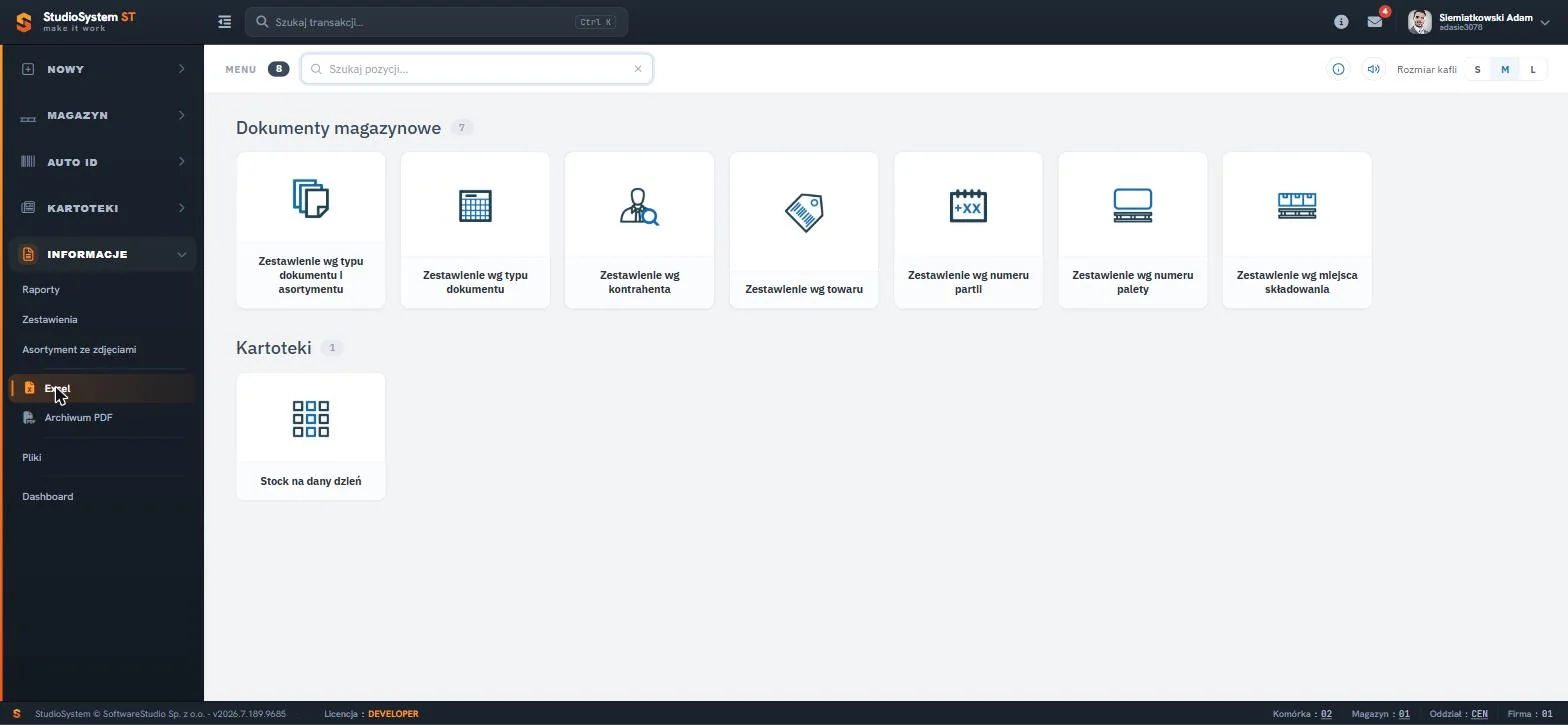
Zrzut pokazuje menu kafelkowe otwarte z pozycji Excel w sekcji INFORMACJE. Licznik MENU podaje osiem pozycji, a pole Szukaj pozycji zawęża kafle po nazwie. Blok Dokumenty magazynowe ma siedem kafli zestawień: według typu dokumentu i asortymentu, typu dokumentu, kontrahenta, towaru, numeru partii, numeru palety oraz miejsca składowania. Blok Kartoteki ma jeden kafel - Stock na dany dzień. W prawym górnym rogu są ikona informacji, ikona głośnika i przełącznik Rozmiar kafli z wariantami S, M, L.
Na tej stronie
- Sposoby eksportu danych z systemu
- Menu Excel - osiem gotowych zestawień
- Stock na dany dzień - stan magazynu na wskazaną datę
- Jak wyeksportować rejestr do pliku XLSX
- Eksport CSV - plik składany w przeglądarce
- Uprawnienia i rejestry na starszej siatce
- Plik poza systemem - kopia danych z chwili eksportu
- Ćwiczenie: porównaj eksport XLSX i CSV tego samego rejestru
- Najczęstsze pytania
- Słownik pojęć
Sposoby eksportu danych z systemu
Dane magazynu trafiają do pliku z kilku miejsc systemu. Najważniejsza różnica dotyczy miejsca, w którym powstaje plik, i limitu wierszy.
| Miejsce w systemie | Polecenie | Plik | Zakres i limit |
|---|---|---|---|
| INFORMACJE, pozycja Excel | Kafel zestawienia | Arkusz Excel z gotowego zestawienia | Filtry zestawienia, np. zakres dat i kontrahent |
| Rejestr w siatce wersji 2026 | Eksport Excel w menu z trzema kreskami albo w menu pod prawym przyciskiem myszy | XLSX tworzony na serwerze | Warunki z ekranu (filtry, sortowanie, zakres dat), tylko widoczne kolumny; do 50 000 wierszy |
| Rejestr w siatce wersji 2026 | Eksport CSV (Excel) w grupie Siatka | CSV tworzony w przeglądarce | Cały przefiltrowany zbiór; do 10 000 wierszy |
| Rejestr w siatce wersji 2026 | Zapis wyniku w oknie analizy danych z sumowaniem i grupowaniem | CSV z wynikiem analizy | Analiza obejmuje do 20 000 wierszy przefiltrowanego zbioru |
| KARTOTEKI, pozycja Eksport kartotek | Pozycja zestawu danych | Arkusz z kartotekami albo stanami | Sześć zestawów danych |
| Kalendarze | Ikona pobierania na pasku kalendarza | XLSX z arkuszami Dane, Podgląd miesięczny, Oś czasu i Statystyki | Widoczny okres kalendarza |
Serwer aplikacji buduje plik XLSX według tych samych filtrów i sortowania co tabela na ekranie, a daty i liczby zapisuje jako wartości, więc arkusz od razu je sumuje i sortuje. Plik CSV powstaje w oknie przeglądarki i niesie wartości w postaci z ekranu. Oba polecenia opisuje też strona eksport do Excela jako funkcja standardowa tabeli.
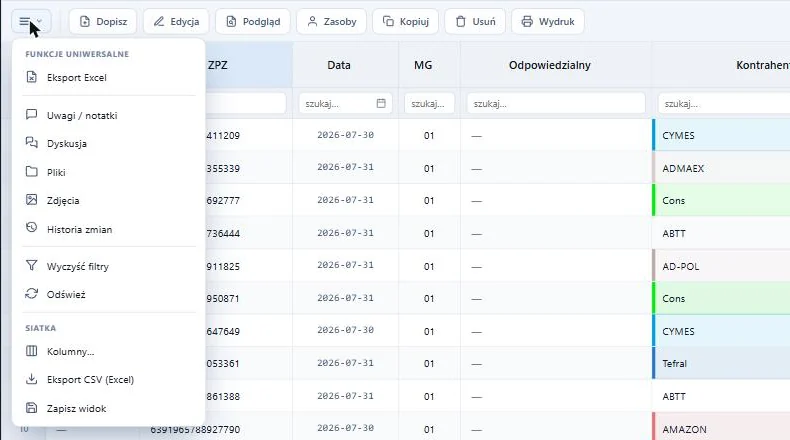
Zrzut pokazuje rozwinięte menu z trzema kreskami nad rejestrem zleceń ZPZ w buforze. Grupa Funkcje uniwersalne zaczyna się od polecenia Eksport Excel, a grupa Siatka zawiera Kolumny..., Eksport CSV (Excel) i Zapisz widok. Zestaw funkcji uniwersalnych konfiguruje się dla rejestru, więc w innym rejestrze może wyglądać inaczej.
Menu Excel - osiem gotowych zestawień
Kafle menu Excel odpowiadają na typowe pytania kontrolne magazynu. Kafel otwiera zestawienie z filtrami, np. zakresu dat i kontrahenta, a jego wynik eksportuje się do pliku Excel. Siedem kafli dotyczy dokumentów magazynowych, ósmy - stanu.
| Kafel | Blok | Zastosowanie w procesie magazynowym |
|---|---|---|
| Zestawienie wg typu dokumentu i asortymentu | Dokumenty magazynowe | Ilości towaru w podziale na typy dokumentów, np. ile przyjęto na PZ, a ile na PW. |
| Zestawienie wg typu dokumentu | Dokumenty magazynowe | Dokumenty jednego typu w okresie, np. do porównania przyjęć PZ ze zlecenia i przyjęć bezpośrednich PZB. |
| Zestawienie wg kontrahenta | Dokumenty magazynowe | Obroty z jednym kontrahentem - materiał do uzgodnień z klientem magazynu 3PL. |
| Zestawienie wg towaru | Dokumenty magazynowe | Ruchy jednego asortymentu przy wyjaśnianiu różnicy między stanem w systemie a stanem na regale. |
| Zestawienie wg numeru partii | Dokumenty magazynowe | Droga partii przez magazyn przy reklamacji albo wycofaniu towaru z rynku. |
| Zestawienie wg numeru palety | Dokumenty magazynowe | Dokumenty, na których wystąpiła paleta - od przyjęcia do wydania. |
| Zestawienie wg miejsca składowania | Dokumenty magazynowe | Ruchy w jednej lokalizacji, np. przed spisem regału. |
| Stock na dany dzień | Kartoteki | Stan magazynu na wskazaną datę, np. na koniec miesiąca. |
Pole Szukaj pozycji zawęża menu do kafli, których nazwa zawiera wpisany tekst, a przełącznik Rozmiar kafli zmienia ich wielkość. Inne układy dokumentów i stanów zawiera menu Zestawienia z dokumentami według typu i stanami magazynowymi, a analizy rotacji i terminów przydatności - raporty magazynowe w sekcji INFORMACJE. Kartoteki i stany w układzie gotowym do arkusza daje też eksport danych kartotek w sekcji KARTOTEKI.
Stock na dany dzień - stan magazynu na wskazaną datę
Zestawienie Stock na dany dzień pokazuje, ile towaru było w magazynie w wybranym dniu. Użytkownik podaje datę, a system przygotowuje zestawienie stanu z tego dnia do pobrania w pliku Excel. Kierownik uzgadnia na jego podstawie stan z księgowością na koniec miesiąca, a magazyn 3PL raportuje stan klientowi.
Stan liczony z dokumentów. Studio WMS.net nie przechowuje stanu w osobnej tabeli. Stan jest sumą ilości z pozycji dokumentów: przychód ma ilość dodatnią, rozchód ujemną. Zestawienie na wskazany dzień odtwarza więc stan z historii ruchów, a nie z kopii zapisanej tamtego dnia.
Reguła zamknięcia okresu. Dokument w buforze nie jest ruchem magazynowym - stan zatwierdzony zmienia dopiero zatwierdzenie dokumentu. Przy zatwierdzeniu system zapisuje w dokumencie datę bieżącą, a data wybrana w formularzu trafia do osobnego pola. Dokumenty dotyczące zamykanego miesiąca zatwierdza się więc przed jego końcem, a stan na koniec okresu eksportuje się po przejrzeniu buforów, np. bufora przyjęć PZ czekających na zatwierdzenie.
Jak wyeksportować rejestr do pliku XLSX
Ustaw zakres danych
W rejestrze wybierz Przedział czasowy, np. Ten miesiąc albo Ostatnie 30 dni, wpisz filtry w wierszu wyszukiwania pod nagłówkami i ustaw sortowanie. Eksport weźmie te same warunki - zasady filtrów opisuje strona filtrowanie i sortowanie w tabelach.
Dobierz kolumny
W menu z trzema kreskami wybierz Kolumny..., ukryj kolumny zbędne w pliku i przeciągnij pozostałe w kolejności, jakiej oczekuje odbiorca. Plik XLSX zawiera tylko kolumny widoczne, ułożone jak na ekranie.
Uruchom eksport
Wybierz Eksport Excel w grupie Funkcje uniwersalne albo w menu pod prawym przyciskiem myszy na wierszu tabeli.
Odbierz plik
Serwer buduje plik, a przeglądarka pobiera go automatycznie. Gdy wynik przekracza 50 000 wierszy, plik zostaje obcięty, a system wyświetla komunikat - wtedy zawęź Przedział czasowy i eksportuj w częściach.
Zapisz układ na kolejne miesiące
Przy eksporcie powtarzanym co miesiąc zapisz układ przyciskiem Zapisz widok. Zapis obejmuje m.in. filtry, sortowanie, zakres dat i kolumny, ale leży w pamięci przeglądarki - na innym komputerze trzeba go zapisać ponownie, co opisuje strona personalizacja kolumn i zapis widoku.
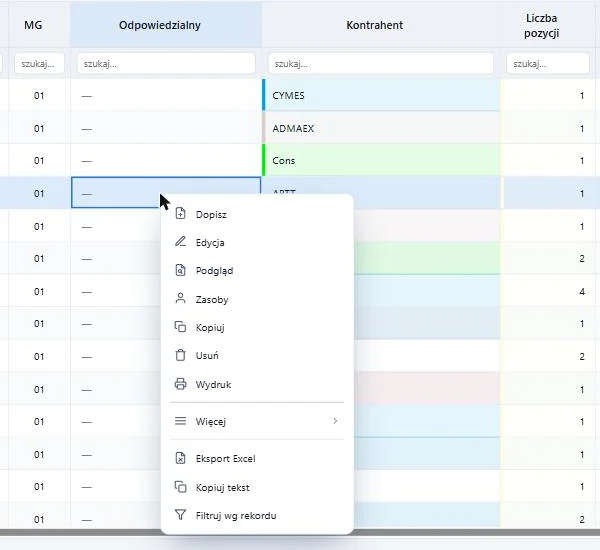
Prawy przycisk myszy na wierszu tabeli otwiera menu z poleceniami paska narzędzi, podmenu Więcej z pozostałymi funkcjami uniwersalnymi oraz poleceniami Eksport Excel, Kopiuj tekst i Filtruj wg rekordu. Filtruj wg rekordu ustawia filtr po wartości wskazanej komórki, więc przed eksportem zawęża plik np. do jednego kontrahenta.
Eksport CSV - plik składany w przeglądarce
Polecenie Eksport CSV (Excel) w grupie Siatka zapisuje cały przefiltrowany zbiór, a nie tylko stronę widoczną na ekranie. Plik ma najwyżej 10 000 wierszy, separator średnik i kodowanie UTF-8 ze znacznikiem BOM. Wartości trafiają do pliku w postaci z ekranu.
Format opisuje specyfikacja formatu CSV w dokumencie RFC 4180. Przewiduje ona przecinek jako separator, ale w polskich ustawieniach regionalnych przecinek oddziela część dziesiętną liczby, dlatego Excel z polskimi ustawieniami czyta pola rozdzielone średnikiem. Znacznik BOM mówi Excelowi, że tekst zapisano w UTF-8 - bez niego polskie litery w nazwach towarów zamieniłyby się w przypadkowe znaki.
| Cecha | Eksport Excel (XLSX) | Eksport CSV (Excel) |
|---|---|---|
| Gdzie powstaje plik | Na serwerze aplikacji | W przeglądarce użytkownika |
| Limit wierszy | 50 000; przy obcięciu system wyświetla komunikat | 10 000 |
| Zawartość | Warunki z ekranu (filtry, sortowanie, zakres dat), tylko widoczne kolumny w kolejności ekranu | Cały przefiltrowany zbiór, wartości w postaci z ekranu |
| Daty i liczby | Zapisane jako wartości - arkusz od razu je sumuje i sortuje | Zapisane jako tekst; typ rozpoznaje program, który otwiera plik |
| Separator i kodowanie | Nie dotyczy - wartości leżą w komórkach arkusza | Średnik, UTF-8 ze znacznikiem BOM |
| Kiedy wybrać | Obliczenia i tabele przestawne | Wymiana danych z innym programem, szybki podgląd zbioru |
Eksport po stronie serwera. Tabela nie pobiera całego rejestru do przeglądarki - stronę danych, już przefiltrowaną i posortowaną, przygotowuje serwer bazy danych w procedurze składowanej. Eksport Excel korzysta z tych samych warunków, pomija podział na strony i zapisuje wynik w formacie XLSX, czyli w formacie Office Open XML opisanym w dokumentacji Microsoft Learn. Komórka takiego pliku przechowuje typ wartości, dlatego data pozostaje datą. Każdy eksport do Excela zostawia wpis w dzienniku zdarzeń.
Uprawnienia i rejestry na starszej siatce
Eksport jest uprawnieniem konta, które nadaje administrator - opis na stronie uprawnienia użytkowników systemu. Pasek narzędzi rejestru konfiguruje się dla roli, dlatego część rejestrów ma dodatkowo przycisk Eksport XLS - tak jest np. w rejestrze zatwierdzonych przyjęć PZ.
Część starszych rejestrów działa jeszcze na poprzedniej siatce. Eksport do Excela pojawia się w nich tylko wtedy, gdy rejestr ma go włączony, a układu kolumn nie da się zapisać przyciskiem Zapisz widok.
| Objaw | Przyczyna | Co zrobić |
|---|---|---|
| W menu rejestru brakuje polecenia Eksport Excel | Konto nie ma uprawnienia do eksportu albo rejestr działa na starszej siatce bez włączonego eksportu | Zgłoś administratorowi, który rejestr i jaki zakres danych jest potrzebny. |
| Plik XLSX ma 50 000 wierszy i pojawił się komunikat | Wynik przekroczył limit eksportu | Zawęź Przedział czasowy, np. do miesiąca, i eksportuj w częściach. |
| W pliku brakuje kolumny, którą widać u innego użytkownika | Kolumna jest ukryta w tym widoku, a plik XLSX zawiera tylko kolumny widoczne | Pokaż kolumnę w oknie Kolumny... i wyeksportuj plik ponownie. |
| Polskie znaki w CSV wyglądają źle w innym programie niż Excel | Program nie odczytał znacznika BOM albo przyjął przecinek jako separator | Przy imporcie wskaż kodowanie UTF-8 i separator średnik. |
| Eksport kończy się komunikatem o braku uprawnień do zapisu | Pula aplikacji na serwerze nie ma prawa zapisu do katalogu aplikacji, w którym powstają pliki Excel | Administrator serwera nadaje puli aplikacji prawo zapisu. |
Plik poza systemem - kopia danych z chwili eksportu
Arkusz nie wraca do systemu. Plik jest kopią z chwili eksportu. Zmiana wartości w arkuszu nie trafia do Studio WMS.net, a dane w pliku starzeją się z każdym zatwierdzonym dokumentem. Plik z danymi kontrahentów albo pracowników przestaje też podlegać uprawnieniom systemu - kto ma plik, widzi całą jego zawartość.
Dane z arkusza do systemu wprowadza import według schematu, który przypisuje kolumny pliku do pól, z trybem kontroli pliku bez zapisu - opis na stronie import danych kartotek z pliku Excel. Granice arkusza kalkulacyjnego jako ewidencji magazynu omawia artykuł Excel w magazynie - arkusz kalkulacyjny a system WMS.
Ćwiczenie w demo - lekcja lub zajęcia
Ćwiczenie: porównaj eksport XLSX i CSV tego samego rejestru
Uczeń sprawdza, czym różnią się dwa formaty eksportu i jak filtry rejestru decydują o zawartości pliku. Rola w demo: kierownik magazynu. Czas: około 15 minut.
- Otwórz demo Studio WMS.net w przeglądarce w roli kierownika magazynu i przejdź do MAGAZYN, Przyjęcia, kafelek Przyjęcia PZ.
- Ustaw Przedział czasowy na Ostatnie 30 dni i w filtrze kolumny Kontrahent wpisz fragment nazwy jednego kontrahenta. Zapisz liczbę rekordów z licznika pod tabelą.
- W oknie Kolumny... ukryj dwie kolumny i wybierz Eksport Excel.
- Z tego samego widoku wybierz Eksport CSV (Excel).
- Otwórz oba pliki i porównaj liczbę wierszy z licznikiem, listę kolumn oraz zapis dat i ilości.
- W pliku XLSX zsumuj kolumnę Ilość i porównaj wynik z sumą z okna Analiza danych w rejestrze.
Pytanie kontrolne. Który z dwóch plików nadaje się do tabeli przestawnej z sumą ilości według kontrahenta bez dodatkowej obróbki i jaki ma to związek z miejscem, w którym plik powstaje?
Podstawa programowa. Ćwiczenie realizuje efekt "stosuje systemy informatyczne w procesie magazynowania" z kwalifikacji SPL.01 Obsługa magazynów (jednostka SPL.01.5), opisanej w podstawie programowej zawodu magazynier-logistyk. Pozostałe ćwiczenia zebraliśmy na stronie demo WMS na zajęciach z gospodarki magazynowej, a funkcje całego programu opisuje strona system magazynowy Studio WMS.net.
Najczęstsze pytania
Ile wierszy mieści eksport do Excela?
Eksport Excel z rejestru mieści do 50 000 wierszy - przy przekroczeniu plik zostaje obcięty, a system wyświetla komunikat. Eksport CSV mieści do 10 000 wierszy. Większy zbiór dzieli się na części filtrem Przedział czasowy, np. miesiącami.
Czy eksport obejmuje tylko stronę widoczną na ekranie?
Nie. Plik XLSX powstaje według warunków z ekranu, łącznie z zakresem dat, a plik CSV obejmuje cały przefiltrowany zbiór. Liczba wierszy na stronie tabeli - 30, 50 albo 100 - nie ogranicza pliku.
Dlaczego w pliku XLSX brakuje kolumny, którą znam z rejestru?
Plik zawiera tylko kolumny widoczne w tabeli. Kolumnę ukrytą w oknie Kolumny... trzeba pokazać przed eksportem. Zapisany widok leży w pamięci przeglądarki, więc na innym komputerze tabela może mieć układ domyślny.
Czy zmiany wprowadzone w pliku Excel wracają do systemu?
Nie. Eksport tworzy kopię danych z chwili pobrania. Dane z arkusza trafiają do systemu tylko przez import według schematu importu.
Czy eksport zostawia ślad w systemie?
Tak. Eksport do Excela z rejestru zapisuje wpis w dzienniku zdarzeń, więc pobranie danych z systemu jest odnotowane.
Słownik pojęć
- Plik XLSX
- Arkusz w formacie Office Open XML; komórka przechowuje wartość razem z typem, np. datę albo liczbę.
- Plik CSV
- Plik tekstowy, w którym jeden wiersz odpowiada jednemu rekordowi, a pola rozdziela separator; nie przechowuje typów ani formatowania.
- Znacznik BOM
- Kilka bajtów na początku pliku tekstowego, które informują program, że tekst zapisano w UTF-8.
- Przedział czasowy
- Filtr rejestru dokumentów z gotowymi zakresami od Dziś do Cały okres; domyślnie obejmuje 30 dni.
- Stan na dzień
- Ilość towaru w magazynie na wskazaną datę, wyliczona z ruchów magazynowych do tej daty.
- Zapisany widok
- Układ tabeli rejestru, m.in. filtry i kolumny, zapamiętany przyciskiem Zapisz widok w przeglądarce danego komputera.