
Użytkownicy Studio WMS.net - konta z rolą i przydziałem do magazynu
Lista Użytkownicy programu w panelu administratora zawiera wszystkie konta, którymi ludzie i urządzenia logują się do Studio WMS.net. Konto wyznacza rolę - a z nią menu i interfejs po zalogowaniu - oraz magazyn z oddziałem, w których użytkownik pracuje. Historia zmian zapisuje login autora każdej edycji, dlatego od porządku na tej liście zależy, czy da się ustalić, kto zmienił dane w systemie.
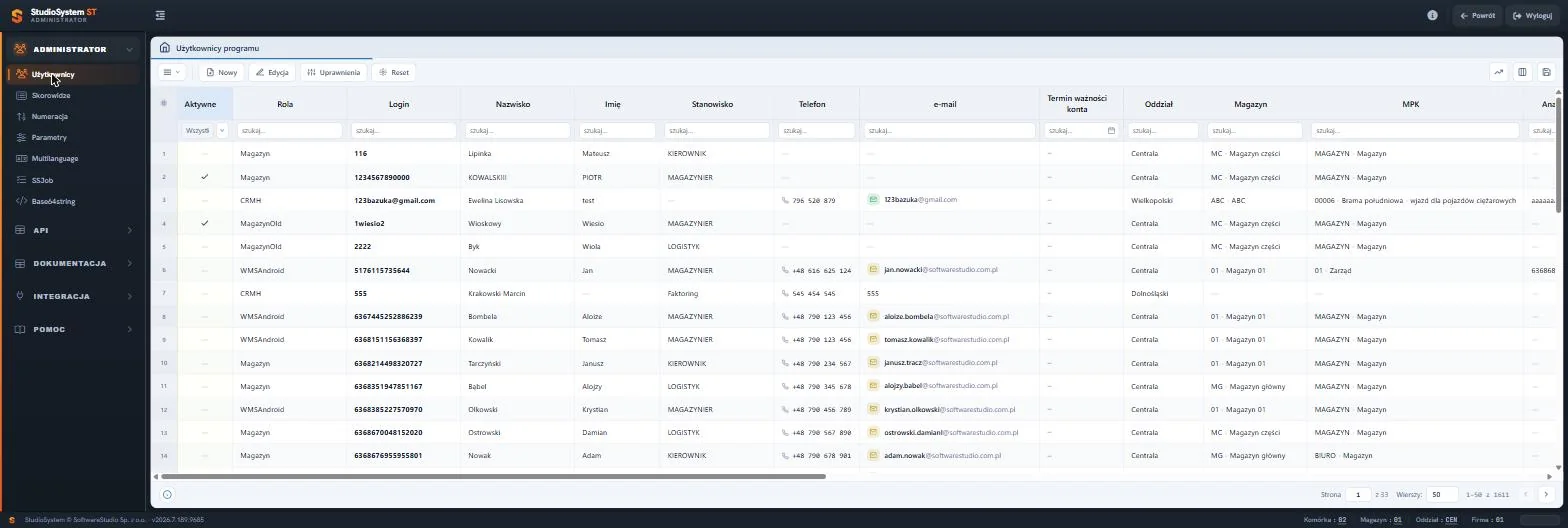
Nad tabelą leży pasek z menu trzech kresek i przyciskami Nowy, Edycja, Uprawnienia oraz Reset, a z prawej ikony analizy danych, wyboru kolumn i zapisu widoku. Pod nagłówkami stoi wiersz filtrów - przy kolumnie Aktywne lista Wszystkie, przy dacie ważności konta kalendarz. W bazie demonstracyjnej stopka podaje 1611 kont na 33 stronach po 50 wierszy. Obok kont roli Magazyn widać konta terminali z rolą WMSAndroid i konta ról innych modułów platformy StudioSystem, bo lista kont jest wspólna dla aplikacji tej platformy.
Na tej stronie
- Konto użytkownika w procesie magazynowym
- Kolumny listy użytkowników
- Dane konta i ich wpływ na pracę
- Flagi uprawnień konta
- Zakładanie konta
- Magazyn i oddział - kontekst pracy konta
- Lista użytkowników a kartoteka pracowników magazynu
- Wyłączenie konta zamiast usuwania
- Dane osobowe na kontach i RODO
- Typowe sytuacje przy kontach
- Ćwiczenie: porównaj kontekst pracy kont w trzech rolach demo
- Najczęstsze pytania
- Słownik pojęć
Konto użytkownika w procesie magazynowym
Kontrola nad towarem w magazynie opiera się na tym, że wiadomo, kto wykonał operację. Dlatego każda osoba pracuje na własnym koncie, także magazynier z terminalem: kolektor nie ma osobnej listy użytkowników i loguje się zwykłym kontem z rolą kolektora. Konto wspólne dla całej zmiany zaciera ten ślad - w historii zmian widać wtedy jeden login za kilka osób. Konto demo jest wspólne dla wszystkich testujących, ale służy do nauki, a nie jako wzór dla magazynu.
| Ustawienie konta | Skutek w pracy magazynu |
|---|---|
| Rola | Interfejs po zalogowaniu - pulpit w przeglądarce, menu kolektora albo ekran tabletu - oraz menu transakcji. |
| Magazyn i oddział | Zakres danych: dokumenty i stany magazynu, w którym pracuje użytkownik. Kartoteki asortymentu i lokalizacji są prowadzone osobno dla każdego magazynu i oddziału. |
| Komórka kosztowa (MPK) | Przypisanie konta do komórki organizacyjnej; bez niej program ostrzega przy starcie. |
| Flagi konta | Dostęp do funkcji pracy z danymi, np. eksportu i drukowania raportów. |
| Aktywne | Możliwość zalogowania; konto wyłączone zostaje w bazie z całą historią. |
Podział zadań w zespole magazynu omawia artykuł role i użytkownicy w systemie WMS.
Kolumny listy użytkowników
| Kolumna | Zawartość | Jak wykorzystać |
|---|---|---|
| Aktywne | Znacznik konta aktywnego; kreska oznacza konto wyłączone. | Filtr ustawiony na nie pokazuje konta, które nie mogą się zalogować. |
| Rola | Rola aplikacyjna konta, np. Magazyn albo WMSAndroid. | Filtr po nazwie roli kolektora daje listę wszystkich kont terminalowych. |
| Login | Nazwa wpisywana przy logowaniu. | Identyfikacja konta w historii zmian i w zgłoszeniach do administratora. |
| Nazwisko, Imię | Dane osoby. | Wyszukanie konta pracownika. |
| Stanowisko | Stanowisko w organizacji, np. magazynier albo logistyk. | Kontrola, czy rola konta pasuje do stanowiska. |
| Telefon, e-mail | Służbowe dane kontaktowe. | Kontakt w sprawie zadań; kartoteka pracownika ostrzega o ich braku. |
| Termin ważności konta | Data ważności konta. | Przegląd kont zakładanych na określony czas. |
| Oddział, Magazyn | Przydział konta. | Filtr po magazynie daje zespół jednego magazynu. |
| MPK | Komórka kosztowa konta. | Grupowanie kont w oknie analizy danych. |
Tabela działa na tej samej siatce co rejestry dokumentów: filtr kolumny szuka fragmentu tekstu, a okno Analiza danych grupuje i sumuje cały przefiltrowany zbiór. Zasady filtrów opisuje strona filtrowanie i sortowanie tabeli. Układ kolumn zapisany przyciskiem Zapisz widok trafia do pamięci przeglądarki - dotyczy tego komputera, a nie konta administratora.
Dane konta i ich wpływ na pracę
Przyciski Nowy i Edycja otwierają formularz konta. Tabela zbiera dane, które przechowuje konto: od nich zależy, co użytkownik zobaczy po zalogowaniu i z jakimi danymi będzie pracować.
| Dane konta | Opis | Na co wpływa |
|---|---|---|
| Login | Unikalna nazwa logowania. | Zapis w historii zmian i w dziennikach. |
| Nazwisko i imię | Dane osoby. | Rejestry kont i karta pracownika. |
| Rola | Rola aplikacyjna. | Interfejs po zalogowaniu i menu transakcji. |
| Rodzaj menu | Układ menu konta. | Sposób wyświetlania menu; interfejs przeglądarkowy ma menu boczne albo wstążkę. |
| Stanowisko | Nazwa stanowiska. | Etykieta w rejestrze pracowników. |
| Identyfikator skanera | Identyfikator terminala przypisanego osobie. | Kartoteka pracownika ostrzega, gdy go brakuje. |
| Magazyn, Oddział | Miejsce pracy konta. | Dokumenty i stany widoczne dla użytkownika. |
| MPK | Komórka kosztowa. | Bez niej program ostrzega przy starcie. |
| Telefon, E-mail | Dane kontaktowe. | Kontakt z użytkownikiem. |
| Język | Język interfejsu; puste pole oznacza polski. | Tłumaczenia fraz z ekranu Multilanguage. |
| Strona startowa | Ekran otwierany po zalogowaniu. | Zastępuje ekran domyślny roli. |
| Aktywne | Znacznik aktywności. | Tylko aktywne konto może się zalogować. |
| Supervisor | Uprawnienie nadzorcze. | Supervisor może przełączać role z listy ról. |
Flagi uprawnień konta
Flagi konta włączają funkcje pracy z danymi niezależnie od menu roli. Przydziela je administrator.
- Drukowanie raportów - wydruki dokumentów i raportów, które przygotowuje serwer raportów SQL Server Reporting Services.
- Eksport - zapis danych z rejestrów do plików; eksport do Excela zostawia wpis w dzienniku zdarzeń, a jego zasady opisuje strona eksport tabeli do Excela.
- Grupowanie i menu kontekstowe - narzędzia pracy w tabeli: grupowanie danych i menu otwierane prawym przyciskiem myszy.
- Szybkie wyszukiwanie - funkcja szybkiego wyszukiwania danych w programie.
Brak eksportu w starszych rejestrach. Część starszych rejestrów działa na poprzedniej siatce tabeli - eksport do Excela pojawia się tam tylko wtedy, gdy rejestr ma go włączonego w swojej definicji. Brak przycisku eksportu nie zawsze oznacza więc brak uprawnienia konta.
Zakładanie konta
Konto zakłada administrator. Kolejność kroków wynika z zależności: przydział do magazynu wymaga istniejących słowników, a uprawnienia nadaje się zapisanemu kontu.
- Sprawdź filtrem kolumny Login albo Nazwisko, czy osoba nie ma już konta. Filtr Aktywne ustaw na Wszystkie, żeby zobaczyć także konta wyłączone.
- Kliknij Nowy i wpisz login oraz nazwisko z imieniem. Login zapisuje się w historii zmian, dlatego dobiera się go na stałe.
- Wybierz rolę i rodzaj menu: dla magazyniera z terminalem rolę kolektora, dla pracownika biura rolę pracującą w przeglądarce.
- Ustaw przydział konta - magazyn z oddziałem oraz komórkę kosztową MPK.
- Uzupełnij stanowisko i dane kontaktowe, a dla magazyniera z terminalem także identyfikator skanera, i zapisz konto.
- Zaznacz konto i przyciskiem Uprawnienia zawęź menu albo skopiuj zestaw uprawnień od konta o tym samym zakresie pracy - opisuje to strona uprawnienia użytkowników.
Reguła przydziału. Konto z niepełnym przydziałem zaloguje się, ale przy starcie dostanie komunikat "Nie zdefiniowano komórki/magazynu/oddziału użytkownika! ... Program może działać nieprawidłowo". Listy dokumentów i zadania na terminalu korzystają z magazynu konta, więc przydział uzupełnia się przed pierwszym logowaniem.
Magazyn i oddział - kontekst pracy konta
Stopka programu pokazuje kontekst, w którym pracuje zalogowane konto: firmę, magazyn, komórkę, oddział i rolę. Gdy administrator nadał kontu więcej niż jeden dozwolony magazyn albo oddział, wartość w stopce da się kliknąć i zmienić, a wybór zapisuje się trwale na koncie. Na kolektorze tę samą zmianę wykonuje arkusz Konto. Pozostaje to ustawieniem konta, a nie terminala - przy następnym logowaniu na innym urządzeniu konto otworzy się w tym samym magazynie.
Magazyn w kluczu kartotek. Kartoteka asortymentu ma w bazie indeks unikalny obejmujący towar razem z magazynem i oddziałem, a kartoteka lokalizacji - adres w obrębie magazynu i oddziału. Ten sam towar ma więc w drugim magazynie osobną kartotekę, a ten sam adres regału może istnieć w dwóch magazynach. Konto ustawione na niewłaściwy magazyn nie znajdzie towaru, który leży w innym magazynie firmy. Działanie takich indeksów opisuje dokumentacja indeksów SQL Server w Microsoft Learn.
Lista użytkowników a kartoteka pracowników magazynu
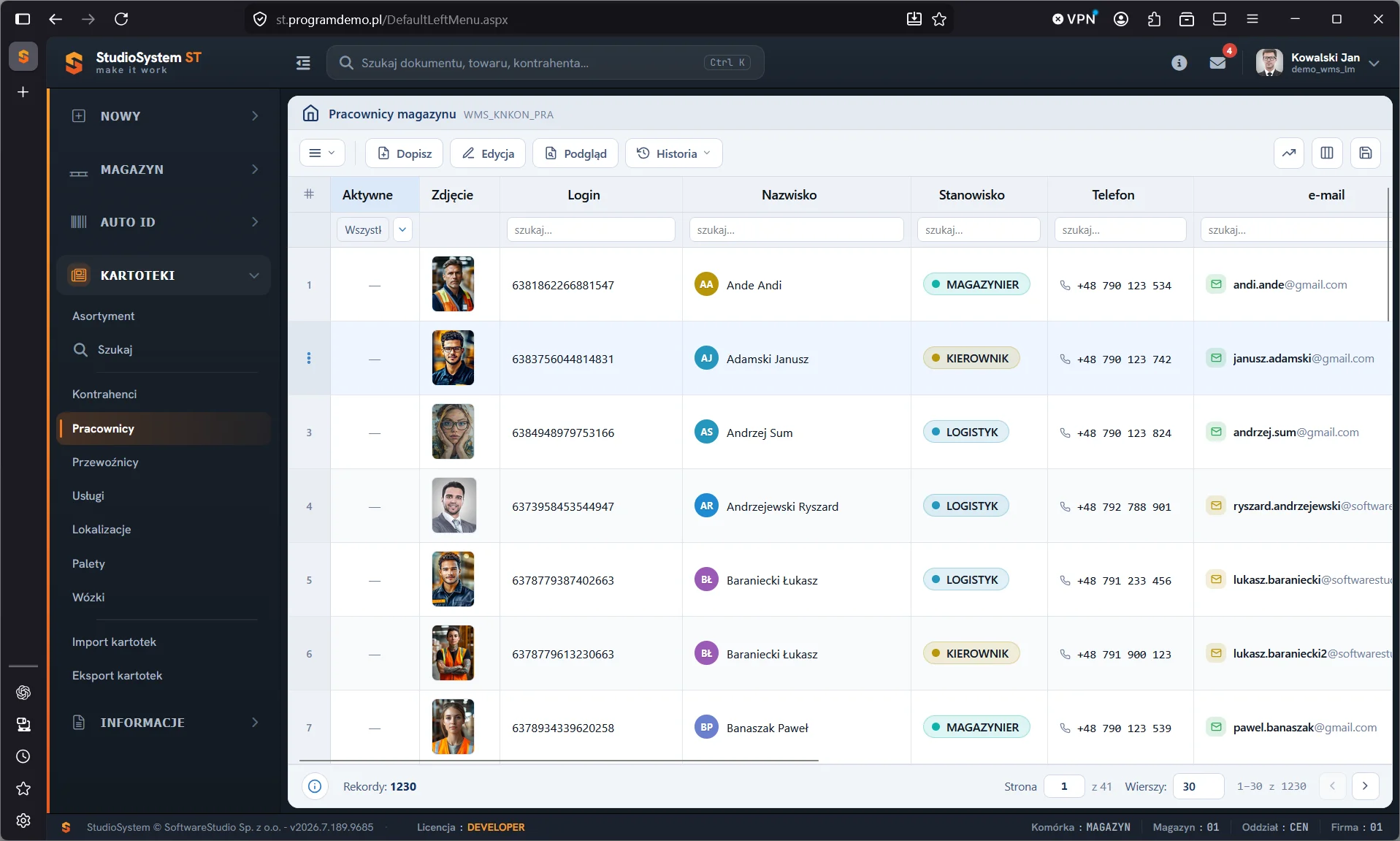
Kierownik magazynu nie ma panelu administratora, ale widzi część kont w sekcji KARTOTEKI. Rejestr Pracownicy magazynu pokazuje konta z rolą Magazyn - ze zdjęciem, loginem, stanowiskiem w kolorowej etykiecie i danymi kontaktowymi. W bazie demonstracyjnej stopka rejestru podaje 1230 rekordów, a lista administratora 1611 kont, bo obejmuje wszystkie role.
Kartoteka pracownika edytuje to samo konto użytkownika: zmiana telefonu albo magazynu w kartotece jest zmianą konta widoczną w panelu administratora. Przy zapisie kartoteka ostrzega, gdy na koncie brakuje danych kontaktowych albo identyfikatora skanera, a osobno - gdy konto jest nieaktywne. Rejestr opisuje strona kartoteka pracowników magazynu, a konta terminali - strona konta magazynierów na kolektorach Android.
Wyłączenie konta zamiast usuwania
Pasek listy nie ma przycisku usuwania kont. Gdy pracownik odchodzi, administrator wyłącza znacznik Aktywne: konto przestaje się logować, a dokumenty, które obsłużył, i historia zmian zachowują powiązanie z jego loginem. Wyłączone konta pokazuje filtr Aktywne ustawiony na nie.
Opcjonalnie konta mogą korzystać z logowania przez Active Directory. Grupy domenowe przypisują wtedy kontom role, magazyny, oddziały i komórki, a konto wyłączone w domenie przestaje być aktywne w programie, więc odejście pracownika obsługuje się w jednym miejscu.
Dane osobowe na kontach i RODO
Konto przechowuje dane osobowe pracownika: imię i nazwisko, stanowisko, służbowy telefon i adres e-mail. Twoja firma przetwarza je na zasadach rozporządzenia RODO opublikowanego w serwisie EUR-Lex, w tym zgodnie z zasadą minimalizacji danych - na koncie wystarczą dane potrzebne do pracy w systemie. Szerzej o ochronie danych w programie magazynowym piszemy w opracowaniu zgodność RODO w systemach WMS.
Jeśli konfiguracja bazy obejmuje konta historią zmian, każda edycja zapisuje zmienione pole z wartością poprzednią i nową, login autora i datę. Sposób przeglądania wpisów opisuje strona historia zmian rekordu. Kierownik widzi część kont w kartotece pracowników; rolom, które tej kartoteki nie potrzebują, administrator odbiera pozycję menu w uprawnieniach.
Typowe sytuacje przy kontach
| Objaw | Przyczyna | Co zrobić |
|---|---|---|
| Po zalogowaniu komunikat "Nie zdefiniowano komórki/magazynu/oddziału użytkownika!" | Konto bez pełnego przydziału. | Uzupełnić przydział na koncie i zalogować się ponownie. |
| Pracownik nie widzi dokumentów swojego magazynu | Konto pracuje w innym magazynie. | Sprawdzić magazyn w stopce; przy kilku dozwolonych magazynach użytkownik zmienia go sam. |
| Nowego operatora kolektora brak w rejestrze Pracownicy magazynu | Konto ma rolę kolektora, a rejestr pokazuje konta z rolą Magazyn. | Konto jest poprawne; prowadzi się je w panelu Użytkownicy. |
| Po zalogowaniu otwiera się menu kolektora zamiast pulpitu | Konto ma rolę kolektora. | Zmienić rolę albo zalogować się kontem przeglądarkowym. |
| Użytkownik nie może zmienić magazynu w stopce | Konto ma jeden dozwolony magazyn. | Nadać jawnie kolejne magazyny w uprawnieniach konta. |
| Zapisany układ kolumn listy zniknął | Widok leżał w pamięci przeglądarki, np. wyczyszczonej przez użytkownika. | Ustawić i zapisać widok ponownie. |
Ćwiczenie w demo - lekcja lub zajęcia
Ćwiczenie: porównaj kontekst pracy kont w trzech rolach demo
Uczeń sprawdza, jak rola i przydział konta wpływają na to, co widzi użytkownik. Demo nie ma roli administratora, dlatego ćwiczenie wykonuje się w roli kierownika magazynu i polega wyłącznie na obserwacji - bez zmieniania ustawień wspólnego konta demo. Rola w demo: kierownik magazynu, w krokach 2 i 3 także tablet i kolektor. Czas: około 15 minut.
- Otwórz bezpłatne demo Studio WMS.net w roli kierownika magazynu. Ze stopki zapisz komórkę, magazyn, oddział i firmę, a z prawego górnego rogu ekranu - login konta.
- W drugiej karcie przeglądarki uruchom rolę tabletu i odczytaj z nagłówka magazyn z oddziałem oraz nazwę roli.
- W trzeciej karcie uruchom kolektor danych i odczytaj z nagłówka menu rolę oraz pole Obiekt / magazyn.
- W karcie kierownika otwórz rejestr Pracownicy w sekcji KARTOTEKI. Ustaw filtr Aktywne na tak, a potem na nie, i zapisz liczby rekordów ze stopki.
- Otwórz okno Analiza danych, wybierz Grupuj i podsumuj według kolumny Stanowisko i zapisz liczebność grup.
Pytanie kontrolne. Porównaj magazyn i oddział odczytane w trzech rolach. Dlaczego rola zmienia ekran, a magazyn konta - zakres danych, i co zobaczyłby magazynier na kolektorze, gdyby jego konto miało ustawiony inny magazyn?
Podstawa programowa. Ćwiczenie realizuje efekt "stosuje systemy informatyczne w procesie magazynowania" z kwalifikacji SPL.01 Obsługa magazynów (jednostka SPL.01.5), w tym kryterium "obsługuje programy magazynowe", oraz treści jednostki SPL.01.3 Organizowanie pracy magazynu. Pozostałe ćwiczenia zebraliśmy na stronie demo WMS na zajęciach z gospodarki magazynowej.
Najczęstsze pytania
Czy lista kont jest wspólna z innymi programami SoftwareStudio?
Tak. Lista jest wspólna dla aplikacji platformy StudioSystem, dlatego w bazie demonstracyjnej obok kont magazynowych widać konta ról innych modułów. Rola konta decyduje, który interfejs otworzy się po zalogowaniu.
Czy jedno konto może pracować w kilku magazynach?
Tak, jeśli administrator jawnie nada mu kilka magazynów. Użytkownik przełącza wtedy magazyn w stopce programu albo w arkuszu Konto na kolektorze, a wybór zapisuje się na koncie.
Dlaczego nie usuwa się kont byłych pracowników?
Konto łączy login z dokumentami i historią zmian. Wyłączenie znacznika Aktywne blokuje logowanie i zachowuje te powiązania.
Czym rola różni się od flagi konta?
Rola wyznacza menu i interfejs po zalogowaniu. Flagi włączają funkcje pracy z danymi, np. eksport albo drukowanie raportów, niezależnie od menu roli.
Gdzie ustawia się język interfejsu użytkownika?
Na koncie, w polu Język; puste pole oznacza polski. Tłumaczenia fraz edytuje administrator na ekranie Multilanguage.
Słownik pojęć
- Konto użytkownika
- Zapis w systemie, który pozwala osobie albo terminalowi zalogować się i pracować z rolą oraz przydziałem do magazynu.
- Login
- Unikalna nazwa konta wpisywana przy logowaniu i zapisywana w historii zmian.
- Rola aplikacyjna
- Ustawienie konta, które wyznacza menu i interfejs po zalogowaniu, np. rola Magazyn dla pracy w przeglądarce.
- Rodzaj menu
- Ustawienie konta dobierające układ menu; interfejs przeglądarkowy ma menu boczne albo wstążkę.
- Przydział konta
- Przypisanie konta do magazynu z oddziałem oraz komórki kosztowej; z tymi danymi użytkownik pracuje po zalogowaniu.
- Komórka kosztowa (MPK)
- Miejsce powstawania kosztów - komórka organizacyjna, do której przypisano konto.
- Supervisor
- Uprawnienie nadzorcze konta; konto supervisora przełącza się między rolami z listy ról.
- Konto nieaktywne
- Konto z wyłączonym znacznikiem Aktywne; nie pozwala się zalogować, a jego historia zostaje w bazie.