
Kokpit dozoru celnego w Studio WMS.net - liczniki, terminy i komunikaty agencji
Kokpit dozoru celnego to pierwszy ekran sekcji DOZÓR CELNY. Zbiera w jednym miejscu to, co danego dnia wymaga reakcji: partie zablokowane, partie bez zwolnienia, zbliżające się terminy dozoru oraz komunikaty agencji, które czekają albo skończyły się błędem. Każdy licznik prowadzi do listy z gotowym filtrem. Wejście w kokpit uruchamia też blokowanie partii po terminie dozoru.
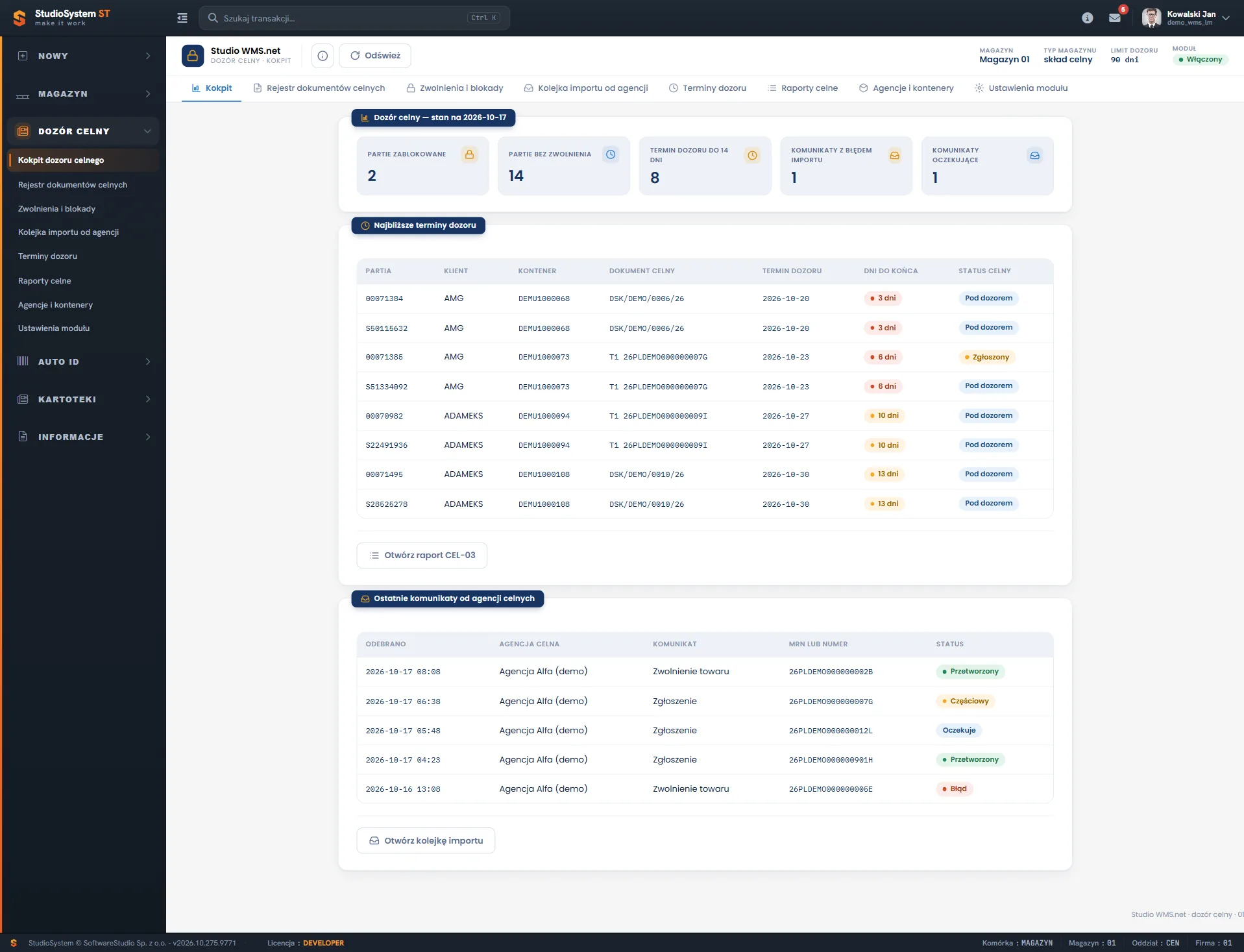
Górna karta nosi tytuł Dozór celny ze stanem na bieżący dzień i zawiera pięć kafelków. Pod nią leży karta Najbliższe terminy dozoru z tabelą partii i plakietkami dni do końca oraz przyciskiem Otwórz raport CEL-03. Najniższa karta, Ostatnie komunikaty od agencji celnych, pokazuje pięć ostatnich komunikatów z przyciskiem Otwórz kolejkę importu. Ekran dotyczy magazynu zalogowanego użytkownika.
Na tej stronie
Pięć kafelków z licznikami
Górna karta nosi tytuł Dozór celny ze stanem na bieżący dzień. Kafelek jest jednocześnie przyciskiem: kliknięcie otwiera właściwy ekran z ustawionym filtrem, więc nie trzeba niczego wybierać ręcznie.
Liczniki zmieniają się razem z pracą magazynu. Zatwierdzenie dokumentu PZC zwiększa licznik Partie bez zwolnienia, bo każda przyjęta partia zaczyna od statusu Pod dozorem. Komunikat agencji o zwolnieniu towaru zmniejsza go, a jednocześnie umożliwia wydanie tych partii dokumentem WZC.
| Kafelek | Co liczy | Dokąd prowadzi |
|---|---|---|
| Partie zablokowane | Partie ze statusem Zablokowany. | Zwolnienia i blokady, filtr Zablokowane. |
| Partie bez zwolnienia | Partie ze statusem Pod dozorem albo Zgłoszony. | Zwolnienia i blokady, filtr Bez zwolnienia. |
| Termin dozoru do N dni | Partie, którym do końca dozoru zostało nie więcej niż N dni; N to próg z ustawień modułu, domyślnie 14. | Terminy dozoru. |
| Komunikaty z błędem importu | Komunikaty agencji ze statusem Błąd. | Kolejka importu od agencji, filtr Błąd. |
| Komunikaty oczekujące | Komunikaty agencji ze statusem Oczekuje. | Kolejka importu od agencji, filtr Oczekuje. |
Kafelki układają się według pytań, które kierownik zadaje rano. Dwa pierwsze pytają o partie, których nie wolno wydać na WZC: te zablokowane i te, które wciąż czekają na zwolnienie. Trzeci pyta o czas. Dwa ostatnie pytają o komunikację z agencją, czyli o to, czy w kolejce leży coś, co przesuwa statusy partii albo wymaga ponowienia.
Wartość progu w nazwie trzeciego kafelka zmienia się razem z ustawieniem. Próg dni do końca dozoru zapisuje się na ekranie Ustawienia modułu, w zakresie od 1 do 365 dni. Ta sama wartość jest domyślna w raporcie Terminy dozoru.
Najbliższe terminy dozoru
Środkowa karta pokazuje do dziesięciu partii, którym dozór kończy się najwcześniej. Wchodzą do niej wyłącznie partie ze statusem Pod dozorem albo Zgłoszony, bo to one mogą jeszcze zostać zablokowane po terminie. Dla partii zwolnionej i unijnej kolumna dni do końca na liście blokad jest pusta. Partia musi mieć termin w progu dni, więc przy progu 14 nie zobaczysz tu partii z terminem za dwa miesiące.
| Kolumna | Zawartość |
|---|---|
| Partia | Numer partii z dokumentu przyjęcia. |
| Klient | Właściciel towaru. |
| Kontener | Numer kontenera, w którym towar przyjechał. |
| Dokument celny | Typ i numer dokumentu partii. |
| Termin dozoru | Data w formacie RRRR-MM-DD. |
| Dni do końca | Plakietka z liczbą dni do terminu. |
| Status celny | Pod dozorem albo Zgłoszony. |
Plakietka w kolumnie Dni do końca ma kolor zależny od pilności. Do 7 dni jest czerwona, do 14 dni bursztynowa, a dalej neutralna. Kolor pozwala ocenić kolejkę jednym spojrzeniem: czerwone wiersze to partie, które po upływie tygodnia zostaną zablokowane, jeśli dokument nie przejdzie do statusu Zwolniony.
Termin w tabeli to data przyjęcia partii powiększona o limit dni zapisany dla magazynu, domyślnie 90. Jeżeli kierownik zdejmie blokadę po terminie i poda nowy termin dozoru, partia wraca do statusu sprzed blokady z nowym terminem i może znów trafić do karty.
Przycisk Otwórz raport CEL-03 przenosi do pełnej listy na ekranie Terminy dozoru. Kokpit pokazuje tylko dziesięć najbliższych partii, a raport zawiera wszystkie partie w progu, razem z partiami po terminie, i pozwala je wydrukować albo wyeksportować do Excela.
Ostatnie komunikaty od agencji
Dolna karta pokazuje pięć ostatnich komunikatów, które agencje celne przesłały do magazynu. W wierszu widać kolumny Odebrano, Agencja celna, Komunikat (Zgłoszenie albo Zwolnienie towaru), MRN lub numer oraz Status. Status ma cztery możliwe wartości: Oczekuje, Przetworzony, Błąd oraz Częściowy.
Karta służy do szybkiej oceny, czy wymiana z agencją działa. Wiersz ze statusem Błąd oznacza, że komunikat nie zmienił żadnej partii, bo przetwarzanie odbywa się w jednej transakcji i błąd cofa całość. Status Częściowy oznacza, że część pozycji udało się dopasować, a część została pominięta. Szczegóły błędu i przycisk ponowienia znajdują się na ekranie Kolejka importu od agencji, do którego prowadzi przycisk Otwórz kolejkę importu.
Blokowanie partii po terminie dozoru
Kokpit nie tylko wyświetla dane. Przy każdym wejściu program sprawdza terminy dozoru i partie ze statusem Pod dozorem albo Zgłoszony, którym termin minął, przenosi do statusu Zablokowany. Do historii statusu trafia wtedy wpis ze źródłem System, a powód blokady brzmi: Termin dozoru przekroczony oraz data.
Program nie ma zadania cyklicznego, które robiłoby to w tle. Sprawdzenie następuje w chwili wejścia na jeden z trzech ekranów: Kokpit, Zwolnienia i blokady albo Terminy dozoru. Skutek praktyczny jest taki: jeśli nikt nie otworzy żadnego z tych ekranów, partia po terminie formalnie nie zmieni statusu. Mimo to zatwierdzenie WZC takiej partii zostanie odrzucone, bo kontrola wydania sprawdza także samą datę terminu.
Reguła blokowania. Liczniki na kafelkach odzwierciedlają stan po automatycznym blokowaniu, więc partia po terminie liczy się już jako zablokowana. Blokada obejmuje wyłącznie dokument WZC: dokumenty WZB i RW z takiej partii nie są blokowane przez moduł.
Poranny przegląd dozoru w kokpicie
Kokpit nadaje się do stałej, krótkiej rutyny na początek dnia. Kolejność kroków wynika z układu ekranu i da się ją wykonać w kilka minut:
- Otwórz kokpit i odczytaj liczniki. Wejście uruchamia blokowanie partii po terminie, więc po wejściu liczby są aktualne.
- Jeśli licznik Komunikaty z błędem importu jest większy od zera, przejdź do kolejki i przeczytaj błąd przetwarzania. Na tej podstawie zdecyduj, czy wystarczy ponowić komunikat, czy trzeba skontaktować się z agencją.
- Przejrzyj kartę Najbliższe terminy dozoru i zacznij od czerwonych plakietek. Dla każdej takiej partii ustal z agencją, na jakim etapie jest zgłoszenie albo zwolnienie.
- Kliknij kafelek Partie bez zwolnienia i sprawdź, które z tych partii mają zaplanowane wydanie na najbliższe dni.
Rutyna kończy się na odczycie. Kokpit nie zmienia statusów partii (poza opisaną wyżej blokadą po terminie), nie zatwierdza dokumentów i nie wysyła nic do agencji. Zmiany statusu wykonuje się na ekranie Zwolnienia i blokady, a dokumenty celne przegląda się w Rejestrze dokumentów celnych.
Gdy moduł jest wyłączony, wszystkie ekrany poza Ustawieniami, kokpit także, pokazują komunikat: Moduł dozoru celnego jest wyłączony. Włącza się go na ekranie Ustawienia modułu, a nowe menu widać po ponownym zalogowaniu.
Kokpit nie zastępuje list, tylko do nich kieruje. Historię statusu i jego zmianę znajdziesz dopiero na ekranie Zwolnienia i blokady. Dlatego po odczytaniu liczników warto od razu przejść kliknięciem kafelka do właściwej listy, zamiast szukać partii ręcznie.
Ćwiczenie w demo - lekcja lub zajęcia
Ćwiczenie: wykonaj poranny przegląd w kokpicie dozoru celnego
Ćwiczenie trwa około 15 minut. Zaloguj się do demo w roli Magazyn (przeglądarka). Wszystkie kroki to odczyt i przechodzenie między ekranami.
- Otwórz Kokpit dozoru celnego i zapisz liczby z pięciu kafelków oraz datę ze stanu na bieżący dzień.
- Kliknij kafelek Partie bez zwolnienia. Na liście Zwolnień i blokad policz wiersze i porównaj z liczbą na kafelku. Wróć do kokpitu przyciskiem menu.
- W karcie Najbliższe terminy dozoru wskaż partię z najmniejszą liczbą dni do końca i odczytaj jej kolor plakietki. Sprawdź, czy kolor zgadza się z progami 7 i 14 dni.
- Kliknij Otwórz raport CEL-03 i sprawdź, czy ta sama partia znajduje się w grupie Termin do 14 dni. Nie zmieniaj progu ani nie drukuj raportu.
- Wróć do kokpitu, w karcie Ostatnie komunikaty od agencji celnych odczytaj statusy pięciu komunikatów i kliknij Otwórz kolejkę importu. Nie klikaj Ponów wybrany komunikat.
- Otwórz Ustawienia modułu i odczytaj Próg dni do końca dozoru. Nie klikaj Zapisz parametry.
Pytanie kontrolne. Dlaczego partia po terminie dozoru liczy się na kafelku jako zablokowana, choć nikt nie kliknął żadnego przycisku blokady?
Podstawa programowa. Ćwiczenie realizuje efekt "stosuje systemy informatyczne w procesie magazynowania" z kwalifikacji SPL.01 Obsługa magazynów (jednostka SPL.01.5). Pozostałe ćwiczenia zebraliśmy na stronie demo WMS na zajęciach z gospodarki magazynowej.
Najczęstsze pytania
Co zmienia się po wejściu w kokpit?
Program blokuje partie ze statusem Pod dozorem albo Zgłoszony, którym minął termin dozoru. Do historii statusu trafia wpis ze źródłem System.
Ile partii pokazuje karta Najbliższe terminy dozoru?
Do dziesięciu. Są to partie ze statusem Pod dozorem albo Zgłoszony, z terminem w progu dni ustawionym w ustawieniach modułu.
Jakie kolory mają plakietki dni do końca?
Do 7 dni czerwony, do 14 dni bursztynowy, dalej neutralny.
Gdzie zmienić próg 14 dni?
Na ekranie Ustawienia modułu, w polu Próg dni do końca dozoru. Dopuszczalny zakres to od 1 do 365 dni, a po zmianie zapisuje się go przyciskiem Zapisz parametry.
Co zobaczę w kokpicie przy wyłączonym module?
Komunikat: Moduł dozoru celnego jest wyłączony. Moduł włącza się na ekranie Ustawienia modułu, a menu pojawia się po ponownym zalogowaniu.
Słownik pojęć
- Kokpit dozoru celnego
- Ekran startowy sekcji DOZÓR CELNY z pięcioma licznikami, kartą terminów i kartą ostatnich komunikatów agencji.
- Kafelek
- Licznik będący jednocześnie przyciskiem. Kliknięcie otwiera ekran z gotowym filtrem.
- Próg dni
- Liczba dni do końca dozoru, od której partia trafia na kafelek terminów i do karty najbliższych terminów. Domyślnie 14.
- Termin dozoru
- Data przyjęcia powiększona o limit dni magazynu, domyślnie 90 dni.
- Plakietka dni do końca
- Kolorowy znacznik w kolumnie Dni do końca: czerwony do 7 dni, bursztynowy do 14 dni.
- Blokowanie po terminie
- Automatyczna zmiana statusu partii na Zablokowany ze źródłem System, wykonywana przy wejściu na ekrany modułu.