
Kolektor danych i tablet w Studio WMS.net - transakcje magazynowe na hali
Ta część instrukcji opisuje pracę na urządzeniach mobilnych: kolektorze danych, czyli terminalu z Androidem i skanerem, oraz tablecie. Kolektor prowadzi magazyniera przez transakcje numerowane w menu i kolejne kroki skanowania, a tablet daje kafelkowe formularze dokumentów. Oba interfejsy są aplikacjami WWW i pracują online, przez Wi-Fi albo LTE, na tej samej bazie danych co przeglądarka kierownika. Strona jest mapą sekcji: pokazuje, która transakcja obsługuje który dokument i gdzie szukać jej opisu.
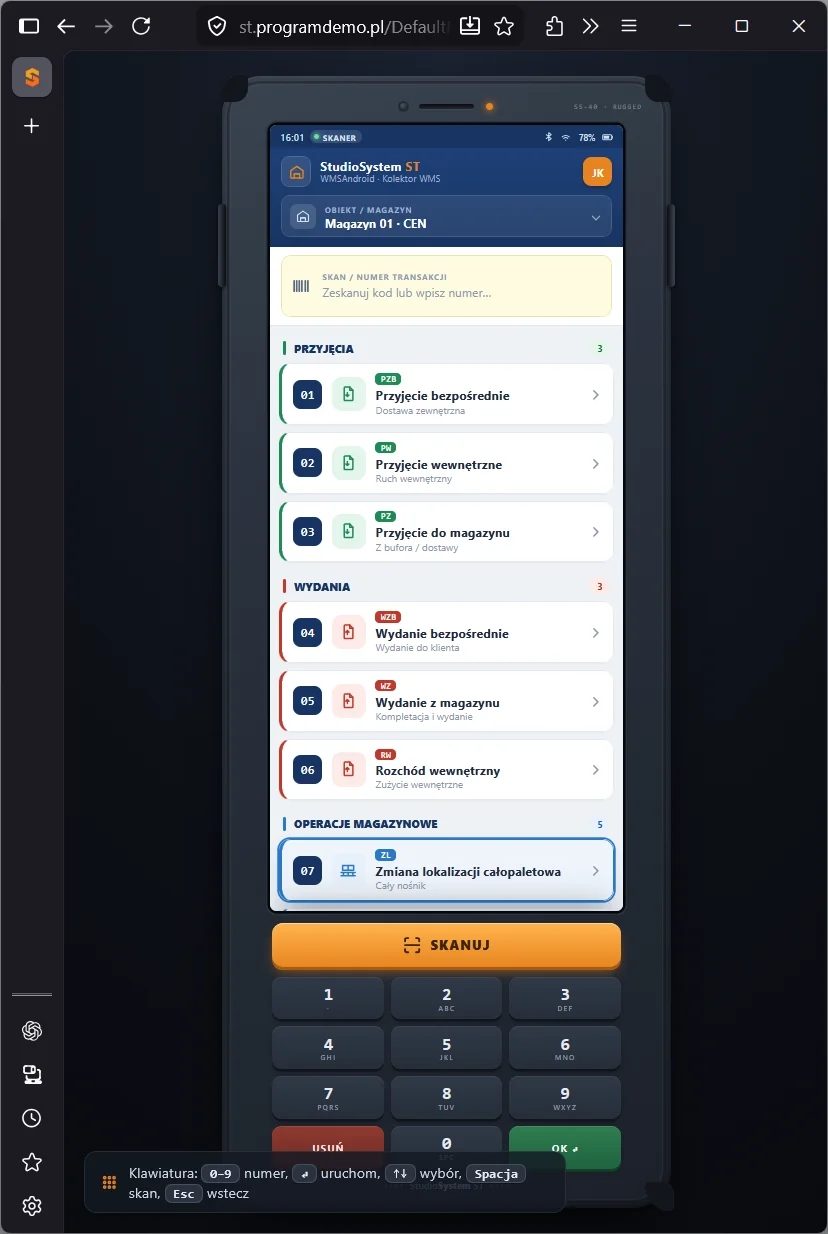
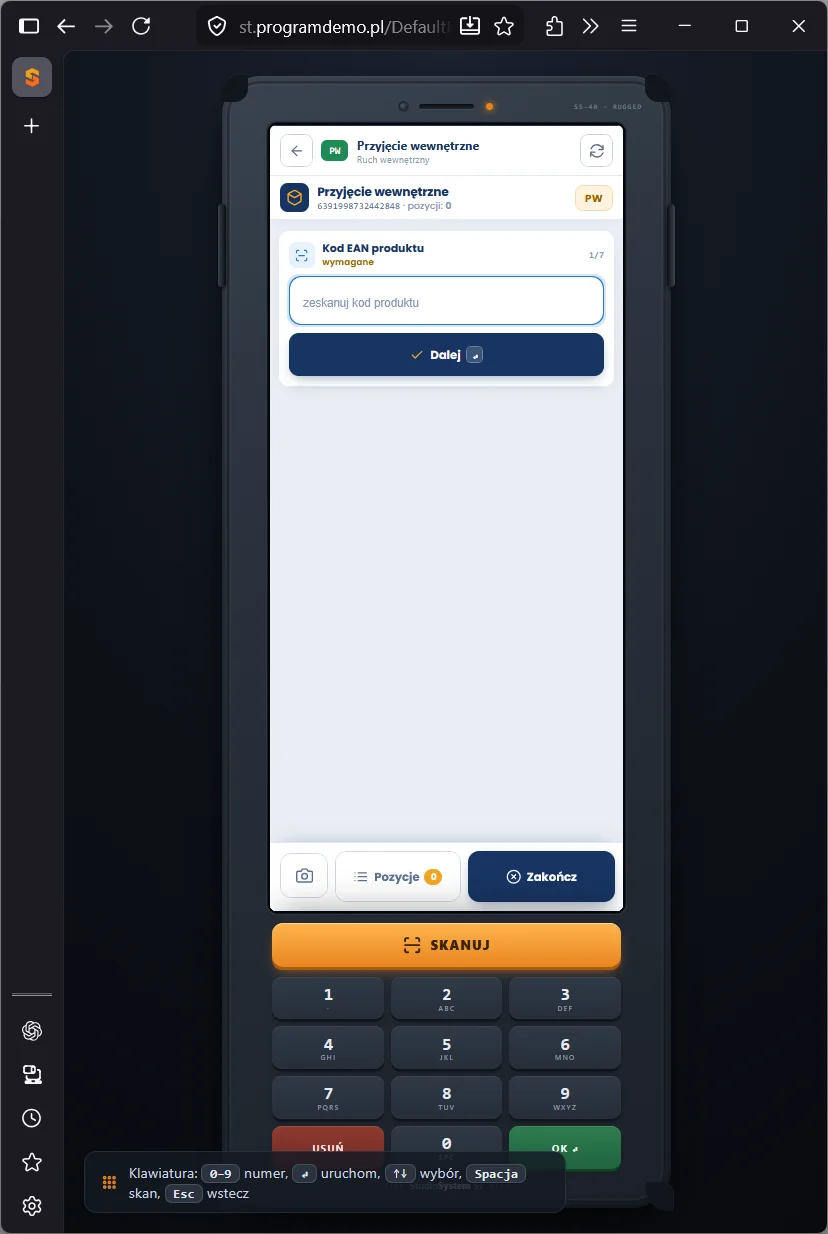
Na pierwszym ekranie widać menu kolektora w przeglądarce komputera, w trybie demonstracyjnym z narysowaną obudową terminala. Nagłówek pokazuje rolę i magazyn konta, pod nim leży pole Skan / numer transakcji, a niżej grupy Przyjęcia i Wydania oraz grupa Operacje magazynowe. W bazie demonstracyjnej dwie pierwsze grupy mają po trzy transakcje, trzecia - pięć. Drugi ekran pokazuje kartę kroku transakcji przyjęcia wewnętrznego z licznikiem 1/7 i przyciskiem Dalej.
Na tej stronie
- Mapa sekcji - transakcje kolektora i strony instrukcji
- Jak działa interfejs kolektora
- Wzorzec transakcji skanującej
- Od przyjęcia do wydania - transakcje w obiegu dokumentów
- Tablet w magazynie
- Praca online i komunikaty sieci
- Klawiatura i skróty kolektora
- Jak czytać instrukcję w tej sekcji
- Ćwiczenie: przyporządkuj transakcje kolektora i tabletu do dokumentów
- Najczęstsze pytania
- Słownik pojęć
Mapa sekcji - transakcje kolektora i strony instrukcji
Menu kolektora grupuje transakcje w bloki, od przyjęć i wydań po podglądy stanu oraz funkcje systemowe. Zestaw pozycji zależy od konfiguracji roli. Poza transakcjami opisanymi niżej menu może zawierać m.in. zlecenia ZPZ i ZWZ, cross-docking CDP i CDW, paletę MIX oraz przesunięcie MM.
| Strona | Grupa menu | Co opisuje | Dla kogo |
|---|---|---|---|
| konto magazyniera na kolektorze | konto (awatar) | Rola kolektora, logowanie, sesja, arkusz Konto ze zmianą magazynu i roli. | administrator, kierownik magazynu |
| przyjęcie bezpośrednie PZB | Przyjęcia | Realizacja dokumentu PZB przygotowanego w buforze; przejęcie dokumentu przez terminal. | magazynier przyjęć |
| przyjęcie PZ ze zlecenia ZPZ | Przyjęcia | Przyjęcie według zlecenia z limitem ilości; samoczynne zatwierdzenie po przyjęciu całości. | magazynier przyjęć |
| przyjęcie wewnętrzne PW | Przyjęcia | Przyjęcie towaru bez dokumentu źródłowego: kod EAN z kartoteki, lista pozycji, aparat. | magazynier |
| wydanie bezpośrednie WZB | Wydania | Realizacja dokumentu WZB z bufora; karta Pobierz z wskazuje miejsce pobrania. | magazynier wydań |
| wydanie WZ ze zlecenia ZWZ | Wydania | Wydanie według zlecenia; limit to mniejsza z wartości: ilość pozostała na zleceniu albo stan lokalizacji. | kompletujący |
| rozchód wewnętrzny RW | Wydania | Rozchód bez dokumentu źródłowego z limitem równym stanowi lokalizacji; skan także aparatem. | magazynier |
| zmiana lokalizacji całopaletowa ZL | Operacje magazynowe | Przeniesienie całej palety: numer palety, adres pobrania, adres docelowy. | operator wózka |
| zmiana lokalizacji asortymentowa | Operacje magazynowe | Przeniesienie części stanu z palety na paletę. | magazynier, operator wózka |
| inwentaryzacja na kolektorze | Operacje magazynowe | Realizacja arkusza spisu: lokalizacja objęta inwentaryzacją, korekta pozycji albo spis nowej. | członek komisji spisowej |
| stan dla asortymentu | Stany i podglądy | Podgląd stanu zatwierdzonego według kodu EAN. | magazynier, brygadzista |
| stan dla lokalizacji | Stany i podglądy | Zawartość miejsca składowania wyszukiwana według adresu. | magazynier, operator wózka |
| stan dla partii produkcyjnej | Stany i podglądy | Podgląd stanu wyszukiwany według numeru partii. | kontrola jakości |
| kalendarz na kolektorze | System | Kalendarz dostępny z grupy System, obok polecenia Wyloguj. | brygadzista, kierownik zmiany |
Jak działa interfejs kolektora
Interfejs kolektora jest aplikacją WWW, która działa w przeglądarce terminala z Androidem albo w komponencie WebView, a także na smartfonie z ekranem dotykowym. Po zalogowaniu kontem roli kolektora użytkownik trafia do menu. Transakcja otwiera się w nakładce z paskiem, na którym leżą przyciski Wstecz i Odśwież oraz kod transakcji.
- Numery w menu - pozycje są numerowane 01, 02 i dalej w kolejności grup. Numer nie jest zapisany na stałe: zmienia się, gdy administrator zmieni menu roli.
- Pole Skan / numer transakcji - wpisany numer uruchamia transakcję sam po chwili. Kod kreskowy zeskanowany w menu jest odrzucany komunikatem "Kod odczytany poza transakcją - najpierw uruchom transakcję".
- Odświeżenie transakcji - przycisk Odśwież pyta "Załadować transakcję od nowa? Niezapisane dane zostaną utracone." Pozycje zapisane wcześniej zostają w bazie.
- Tryb ekranu - dobiera się sam: na terminalu pełny ekran, w przeglądarce komputera tryb demonstracyjny z obudową kolektora i oknem Symulacja skanera, które wstawia kod zakończony klawiszem ENTER.
Awatar w nagłówku otwiera arkusz Konto, w którym zmienia się m.in. magazyn pracy. To ustawienie konta, a nie urządzenia, więc po przełączeniu terminal widzi dokumenty i lokalizacje nowego magazynu.
Wzorzec transakcji skanującej
Transakcje skanujące mają wspólny układ - różnią się dokumentem źródłowym i walidacją, a nie sposobem obsługi.
| Element | Jak działa |
|---|---|
| Karta kroku | Jeden aktywny krok na ekranie, z licznikiem, np. 1/7. ENTER przechodzi dalej, a skan zastępuje wpisywanie. |
| Chipy | Wykonane kroki zostają nad polem jako etykiety z wartościami; dotknięcie chipa wraca do kroku. |
| Wybór z listy | Cyfra od 1 do 9 i ENTER albo dotknięcie pozycji. |
| Numer palety | Zero i ENTER nadaje nowy numer z licznika ciągłego - osiemnaście cyfr, bez prefiksu GS1. |
| Termin ważności | Maska RRRRMMDD albo RRMMDD; data spoza zakresu od dziś do 1095 dni naprzód daje ostrzeżenie i wymaga drugiego ENTER. |
| Ilość | Do trzech miejsc po przecinku, z przyciskami plus i minus; w przesunięciu MM asortymentowym tylko liczby całkowite. |
| Sygnały | Błąd: baner z komunikatem i wibracja; zatwierdzenie dokumentu: krótka wibracja. |
Reguła przycisku Zakończ. W transakcjach PW, RW, PZ i WZ przycisk Zakończ nie zamyka pracy od razu, tylko pyta: Zatwierdź dokument, Zostaw w buforze albo Wróć. Zatwierdzenie nadaje numer z licznika i zmienia stan magazynowy, a dokument pozostawiony w buforze czeka jako roboczy w rejestrze bufora kierownika. PZ i WZ zatwierdzają się ponadto same po pełnej realizacji zlecenia. PZB i WZB zatwierdzają się po ostatniej pozycji planu, a Zakończ zostawia przerwany dokument w buforze do dokończenia. Zmiana lokalizacji ZL zapisuje się od razu jako dokument zatwierdzony, więc Zakończ tylko kończy pracę.
Skaner terminala działa jak klawiatura - wysyła kod zakończony klawiszem ENTER, więc krok zamyka się bez dotykania ekranu. Aparat urządzenia, który czyta kody jednowymiarowe i QR, mają tylko transakcje PW i RW oraz wyszukiwarka magazynowa. Budowę kodów objaśnia materiał kody kreskowe w standardach GS1 Polska.
Od przyjęcia do wydania - transakcje w obiegu dokumentów
Tabela prowadzi przez typowy obieg towaru na hali i wskazuje moduł, w którym kierownik widzi efekt pracy terminala.
| Etap | Transakcje na hali | Skutek w dokumentach | Moduł kierownika |
|---|---|---|---|
| Przyjęcie dostawy | PZ ze zlecenia, PZB z bufora, PW bez dokumentu | Dokument przyjęcia; stan rośnie w chwili zatwierdzenia. | moduł Przyjęcia w sekcji MAGAZYN |
| Odłożenie i przesunięcie | ZL całopaletowa, ZL asortymentowa, MM | Para pozycji rozchód i przychód; ZL nie zmienia stanu ilościowego. | moduł Przesunięcia magazynowe |
| Kontrola miejsca i towaru | podglądy stanu | Tylko odczyt, bez zapisu dokumentu. | zestawienia stanów w przeglądarce |
| Kompletacja i wydanie | WZ ze zlecenia, WZB z bufora, RW bez dokumentu | Dokument wydania; pozycje w buforze od razu zmniejszają stan dostępny. | moduł Wydania w sekcji MAGAZYN |
| Spis z natury | inwentaryzacja - realizacja arkusza | Ilość policzona trafia do arkusza; różnice rozlicza zamknięcie inwentaryzacji w przeglądarce. | moduł Inwentaryzacja |
Jedna baza, bez synchronizacji. Terminale i przeglądarka kierownika pracują na tej samej bazie SQL Server. Pozycja zapisana na terminalu jest w bazie od razu, a rejestr kierownika pokaże ją po odświeżeniu. Stan liczą widoki SQL z pozycji dokumentów: przychód od zatwierdzenia, rozchód w stanie dostępnym już od zapisu w buforze. Wydanie zapisane na kolektorze od razu zajmuje więc towar, a przyjęcie udostępnia go dopiero po zatwierdzeniu.
Tablet w magazynie
Tablet obsługuje te same dokumenty co kolektor, ale inaczej prowadzi pracę. Zamiast numerowanej listy ma ekran kafli, a zamiast karty jednego kroku - formularz z polami dotykowymi nie mniejszymi niż 48 px.
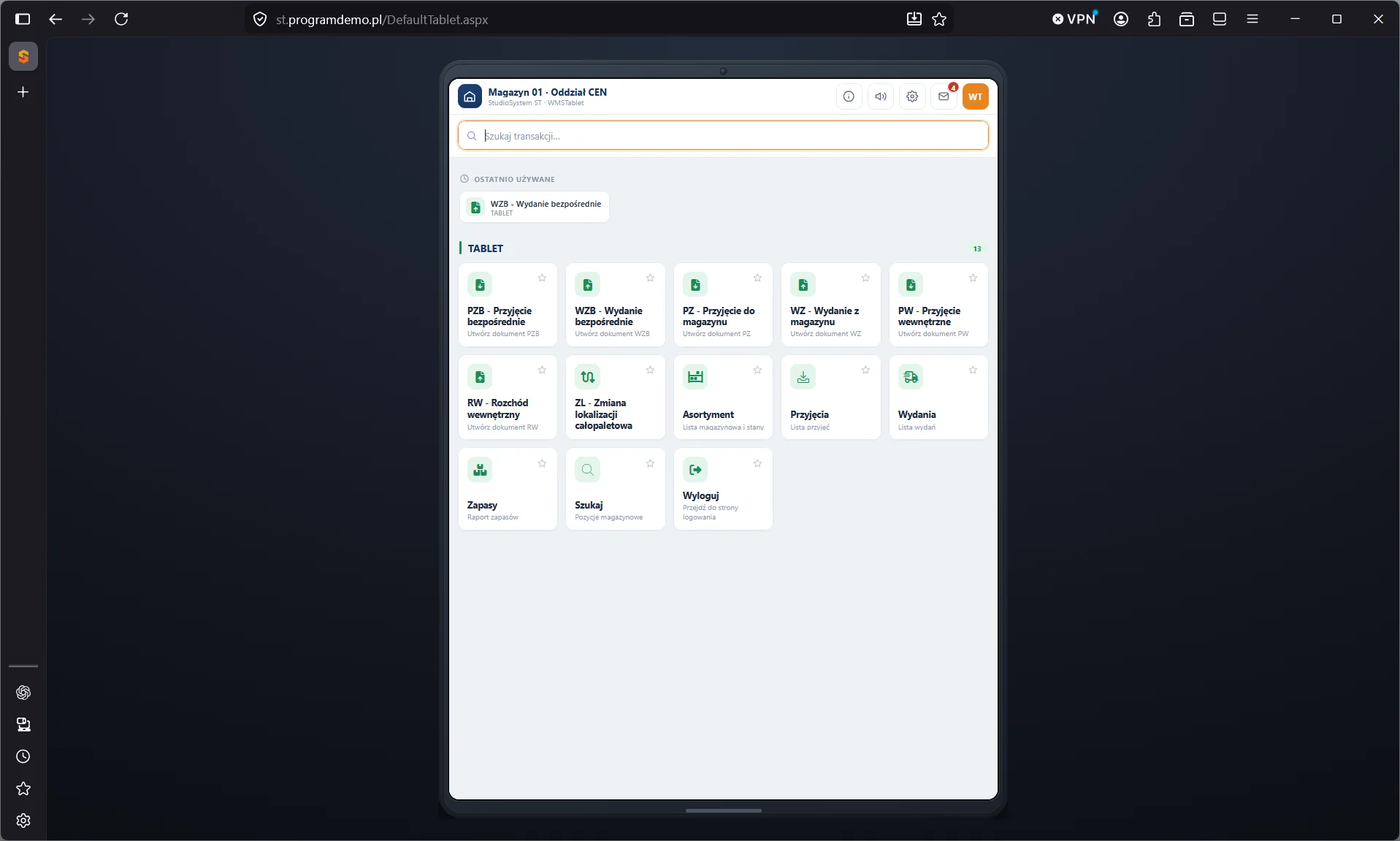
Nagłówek pokazuje magazyn i oddział konta, w bazie demonstracyjnej Magazyn 01 i Oddział CEN. Pole Szukaj transakcji filtruje kafle po nazwie i ignoruje polskie znaki. Pod sekcją Ostatnio używane leży sekcja TABLET - w konfiguracji demonstracyjnej trzynaście kafli, w tym siedem dokumentów magazynowych. Ekran prowadzi też sekcję Ulubione, a ukrycie kafla zapamiętuje przeglądarka, osobno dla użytkownika i roli.
Formularze tabletu łączą pokrewne dokumenty przełącznikiem - PZB z PW oraz WZB z RW - a wydanie WZ generuje pozycje ze zlecenia ZWZ. Transakcja otwiera się w arkuszu, na tablecie w oknie z przełącznikiem pełnego ekranu.
| Cecha | Kolektor danych | Tablet |
|---|---|---|
| Urządzenie | Terminal z Androidem i skanerem (przeglądarka albo WebView), także smartfon. | Tablet z Androidem albo iPad, przez przeglądarkę. |
| Menu | Lista w grupach z numerami 01, 02 i dalej; uruchamianie numerem. | Kafle w sekcjach, bez numerów; wyszukiwarka, Ulubione, Ostatnio używane. |
| Dokumenty PZB i WZB | Realizuje dokumenty czekające w buforze. | Zakłada nowe dokumenty, zapisywane przyciskiem Bufor albo Zapisz. |
| Aparat urządzenia | Transakcje PW i RW oraz wyszukiwarka magazynowa. | Brak - transakcje tabletu działają bez aparatu. |
| Konto i magazyn | Arkusz Konto: zmiana magazynu, oddziału, roli i wylogowanie. | Bez zmiany magazynu; ikona konta: Komunikaty i Wyloguj. |
Praca online i komunikaty sieci
Kolektor i tablet pracują wyłącznie online. Każda pozycja trafia do bazy w chwili zapisu, przez sieć Wi-Fi albo LTE. System nie ma trybu pracy bez połączenia, kolejki zapisów w urządzeniu ani synchronizacji po powrocie zasięgu. Przed wdrożeniem trzeba sprawdzić pokrycie sieci w całej hali, także w głębi wysokich regałów i przy rampach. Braki uzupełniają dodatkowe punkty dostępowe Wi-Fi albo terminale z modemem LTE.
Komunikaty sieci i zapisu opisują tabele na stronach poszczególnych transakcji. Pozycje zapisane przed zerwaniem połączenia zostają w bazie.
Organizację pracy mobilnej w magazynie opisuje opracowanie mobilna obsługa magazynu WMS na terminalach Android.
Klawiatura i skróty kolektora
Klawiatura sprzętowa terminala obsługuje menu i kroki transakcji bez dotykania ekranu.
| Klawisz | Działanie |
|---|---|
| Cyfry 0-9 | W menu numer transakcji, który uruchamia się sam po chwili; w transakcji wartość pola albo wybór pozycji listy cyfrą od 1 do 9 z ENTER. |
| ENTER | Uruchamia podświetloną pozycję menu albo zatwierdza krok transakcji. |
| Strzałki | Przesuwają podświetlenie pozycji w menu. |
| Backspace | Kasuje znak w aktywnym polu. |
| Esc | Wychodzi z transakcji; wcześniej pyta "Czy na pewno chcesz przerwać pracę w transakcji i wrócić do menu?". Pytanie administrator może wyłączyć parametrem. |
| Spacja, F2, F7 | Tylko w trybie demonstracyjnym w przeglądarce komputera - działają jak przycisk Skanuj. |
Jak czytać instrukcję w tej sekcji
Strony transakcji mają powtarzalny układ: przebieg na terminalu w parach zrzutów, kroki skanowania z walidacją, skutek w rejestrach kierownika i wymagania sieci, a na końcu ćwiczenie. Kolejność lektury zależy od stanowiska, a nauczyciel może zacząć od ćwiczenia przekrojowego poniżej.
- Magazynier przyjęć - przyjęcia PZ, PZB i PW, potem podgląd stanu dla lokalizacji.
- Magazynier wydań i kompletujący - wydania WZ, WZB i RW, potem stan dla asortymentu.
- Operator wózka - obie zmiany lokalizacji ZL oraz podgląd zawartości miejsca.
- Administrator i kierownik - konto kolektora, potem rejestry buforów.
Kolektor i tablet można uruchomić w bezpłatnym demo Studio WMS.net, w przeglądarce komputera. Konto demo jest wspólne dla wszystkich testujących, więc ćwiczenia opierają się na odczycie danych. Opis całego systemu zawiera strona Studio WMS.net - system WMS dla magazynów i 3PL.
Ćwiczenie w demo - lekcja lub zajęcia
Ćwiczenie: przyporządkuj transakcje kolektora i tabletu do dokumentów
Uczeń buduje mapę mobilnej części systemu, od urządzenia po rejestr kierownika. Rola w demo: kolektor danych, tablet w magazynie oraz kierownik magazynu, w trzech kartach przeglądarki. Czas: około 15 minut.
- Otwórz demo w roli kolektora danych. Zapisz numery i nazwy transakcji z grup Przyjęcia i Wydania oraz liczbę pozycji w grupie Operacje magazynowe.
- W drugiej karcie otwórz demo w roli tabletu. Wypisz kafle, które odpowiadają tym samym dokumentom, oraz kafle, których menu kolektora nie ma.
- Przy każdej transakcji przyjęcia i wydania zanotuj, czy realizuje dokument przygotowany wcześniej, czy zaczyna nowy dokument na terminalu.
- W trzeciej karcie uruchom demo w roli kierownika magazynu, w sekcji MAGAZYN otwórz menu Przyjęcia, a potem menu Wydania i wskaż bufory, do których trafią dokumenty przerwane poleceniem Zostaw w buforze.
- Narysuj schemat obiegu: urządzenie, transakcja, dokument, rejestr kierownika i moment, w którym zmienia się stan magazynowy.
Pytanie kontrolne. Dlaczego kolektor realizuje dokumenty PZB i WZB z bufora, a tablet pozwala je zakładać, i co to zmienia w podziale pracy między biurem a halą?
Podstawa programowa. Ćwiczenie realizuje efekt "stosuje systemy informatyczne w procesie magazynowania" z kwalifikacji SPL.01 Obsługa magazynów (jednostka SPL.01.5), w tym kryterium "opisuje systemy dokumentowania przepływów magazynowych i międzymagazynowych". Pozostałe ćwiczenia zebraliśmy na stronie demo WMS na zajęciach z gospodarki magazynowej.
Najczęstsze pytania
Czy kolektor Studio WMS.net działa bez połączenia z siecią?
Nie. Kolektor i tablet zapisują każdą pozycję w bazie od razu, przez Wi-Fi albo LTE, bez kolejki zapisów i synchronizacji. Miejsca bez zasięgu wymagają dodatkowych punktów dostępowych albo terminali z LTE.
Na jakich urządzeniach działa kolektor, a na jakich tablet?
Kolektor - na terminalu z Androidem i skanerem (przeglądarka albo WebView) oraz na smartfonie z ekranem dotykowym. Tablet - na tabletach z Androidem i na iPadach, w przeglądarce.
Czy numery transakcji są takie same w każdej instalacji?
Nie. Menu numeruje pozycje w kolejności grup, a jego skład zależy od konfiguracji roli, więc po zmianie menu numery mogą się przesunąć.
Czy dokument zeskanowany na kolektorze trzeba zatwierdzić w biurze?
Nie zawsze. W PW, RW, PZ i WZ przycisk Zakończ pozwala zatwierdzić dokument na terminalu, PZB i WZB zatwierdzają się po ostatniej pozycji planu, a zmiana lokalizacji ZL zapisuje się od razu jako zatwierdzona. W przeglądarce zatwierdza się dokumenty odłożone do bufora.
Czy kolektor odczyta kod aparatem telefonu?
Tylko w transakcjach PW i RW oraz w wyszukiwarce magazynowej. Przeglądarka udostępnia kamerę wyłącznie stronie otwartej przez HTTPS.
Jak wypróbować kolektor bez terminala?
W bezpłatnym demo, w roli kolektora danych. Przeglądarka komputera pokazuje wtedy obudowę terminala, a okno Symulacja skanera wstawia kod tak jak skaner.
Słownik pojęć
- Kolektor danych
- Terminal z Androidem i skanerem kodów kreskowych, obsługujący transakcje magazynowe przez aplikację WWW.
- Transakcja kolektora
- Ekran jednej operacji magazynowej, np. przyjęcia PZ, uruchamiany z menu kolektora.
- Chip kroku
- Etykieta z wartością wykonanego kroku; jej dotknięcie wraca do kroku.
- Lista zadań kolektora
- Dokumenty PZB i WZB w buforze magazynu użytkownika, które terminal pobiera do realizacji.
- Zostaw w buforze
- Odpowiedź na pytanie przycisku Zakończ, która zostawia zapisane pozycje w dokumencie roboczym bez numeru.
- Stan zatwierdzony
- Suma pozycji dokumentów zatwierdzonych; przyjęcie w buforze jeszcze go nie zwiększa.