
Asortyment w panelu klienta - stan towaru kontrahenta i zamawianie wydań
Zakładka Asortyment pokazuje klientowi operatora logistycznego towar, który operator przechowuje na jego rachunek. Lista obejmuje wyłącznie pozycje ze stanem większym od zera i przy każdej z nich ma przycisk dodania do koszyka zamówienia wydania. Dział zakupów klienta sprawdza tu zapas bez telefonu do magazynu, a osoba zamawiająca buduje zamówienie w tym samym widoku.
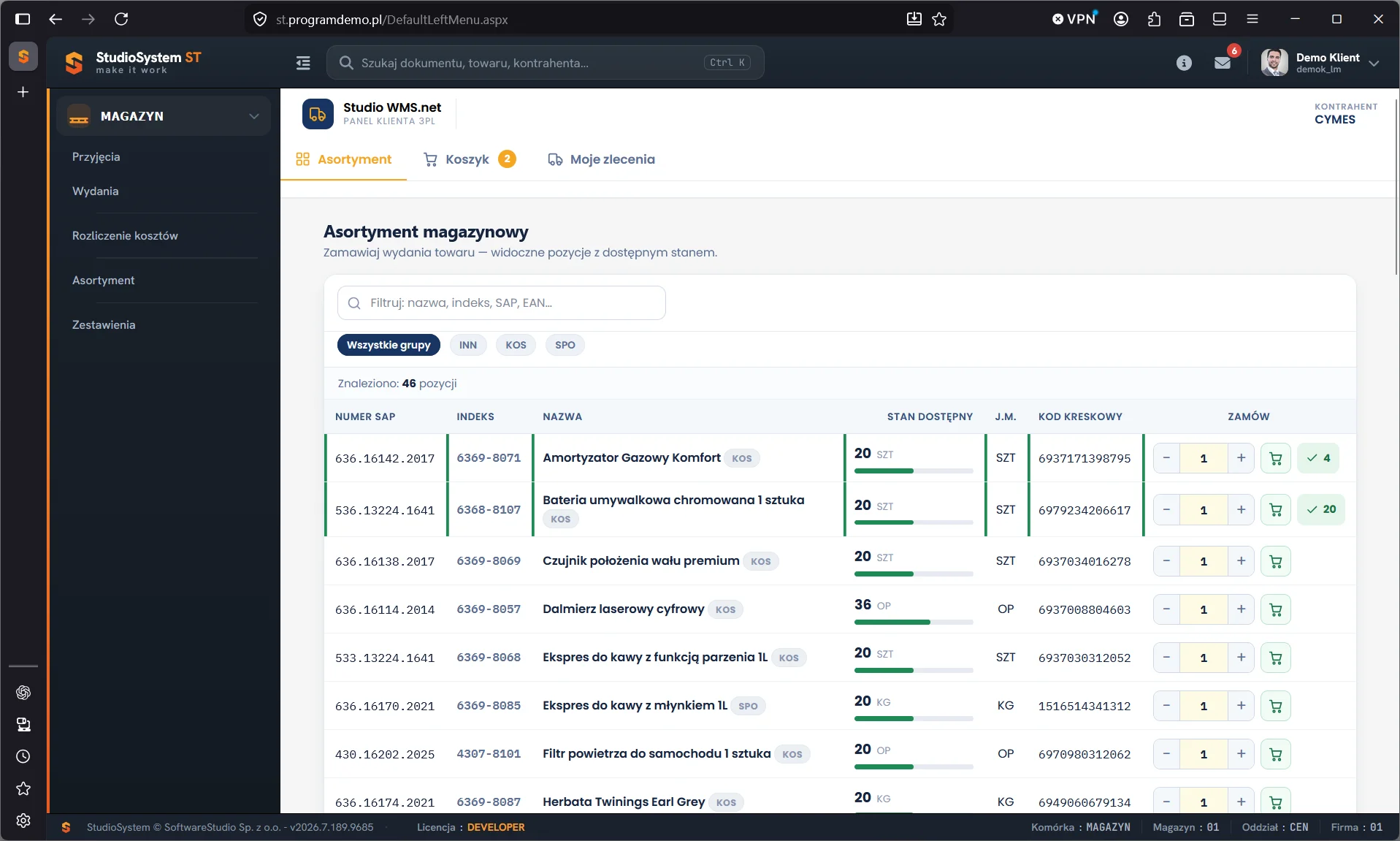
Nad tabelą stoją pole Filtruj z podpowiedzią nazwa, indeks, SAP, EAN oraz przyciski grup towarowych z pozycją Wszystkie grupy. Wiersz Znaleziono podaje liczbę pasujących pozycji - na zrzucie z bazy demonstracyjnej 46. Kolumna Stan dostępny ma pod liczbą pasek graficzny, a kolumna Zamów - przyciski minus i plus, pole ilości i przycisk koszyka. Przy dwóch pierwszych towarach widać zielony znacznik z ilością, która jest już w koszyku.
Na tej stronie
- Co klient widzi na liście, a czego nie widzi
- Co oznacza liczba w kolumnie stanu
- Wyszukiwanie towaru i stronicowanie listy
- Karta towaru - podgląd bez wychodzenia z listy
- Dodawanie towaru do koszyka
- Typowe sytuacje na liście asortymentu
- Ćwiczenie: sprawdź, czy otwarte zamówienia mieszczą się w stanie towaru
- Najczęstsze pytania
- Słownik pojęć
Co klient widzi na liście, a czego nie widzi
Panel pokazuje towar kontrahenta przypisanego do konta - jego nazwa stoi w prawym górnym rogu, pod etykietą Kontrahent. Zakres danych odpowiada potrzebie osoby, która zamawia wydania: wystarczy jej identyfikacja towaru i ilość, którą może zamówić. Szczegóły składowania zostają po stronie magazynu albo w osobnym zestawieniu.
| Informacja | Na liście asortymentu | Uwagi |
|---|---|---|
| Numer SAP | tak | Drugi identyfikator towaru z kartoteki asortymentu, zwykle numer materiału w systemie ERP klienta. |
| Indeks | tak | Numer kartoteki towaru w magazynie, używany w dokumentach magazynowych. |
| Nazwa i grupa towarowa | tak | Kod grupy stoi przy nazwie; grupy służą też jako filtr listy. |
| Stan | tak, jedna liczba na indeks | Stan zatwierdzony - jego znaczenie opisuje następna sekcja. |
| Jednostka miary i kod kreskowy | tak | Kod EAN zapisany w kartotece asortymentu. |
| Ceny i wartość towaru | nie | Panel nie ma pól cenowych; opłaty za usługi magazynu zawierają rozliczenia kosztów. |
| Lokalizacja, partia, termin przydatności | nie | Pokazuje je zestawienie stanów magazynowych szczegółowo. |
| Towar ze stanem zerowym | nie | Lista pokazuje tylko towar ze stanem większym od zera. |
Reguła listy asortymentu. Na liście są wyłącznie towary kontrahenta przypisanego do konta i wyłącznie ze stanem większym od zera. Towar z nowej dostawy pojawia się dopiero po zatwierdzeniu przyjęcia, a towar wydany do zera znika z listy razem z możliwością zamówienia.
Co oznacza liczba w kolumnie stanu
Kolumna nosi nazwę Stan dostępny, a podtytuł listy mówi o pozycjach z dostępnym stanem. Liczba pochodzi jednak ze stanu zatwierdzonego, czyli z dokumentów przyjęcia i wydania, które magazyn już zatwierdził. W Studio WMS.net pojęcie stanu dostępnego jest węższe: po stronie magazynu pomniejszają go także pozycje wydań zapisane w buforze, zanim towar wyjedzie. Panel klienta tej różnicy nie pokazuje.
| Zdarzenie w magazynie | Liczba w panelu klienta | Stan dostępny po stronie magazynu |
|---|---|---|
| Przyjęcie PZ zapisane w buforze | bez zmian | bez zmian |
| Przyjęcie zatwierdzone | rośnie | rośnie |
| Zamówienie ZWZ zatwierdzone przez klienta | bez zmian | bez zmian |
| Wydanie WZ w buforze, czyli kompletacja | bez zmian | maleje |
| Wydanie WZ zatwierdzone | maleje | maleje |
Zapas bieżący zamiast rezerwacji. Panel pilnuje, żeby ilość w jednym zamówieniu nie przekroczyła liczby z kolumny stanu. Nie odejmuje jednak zamówień złożonych wcześniej ani towaru, który magazyn właśnie kompletuje. Kilka zamówień na ten sam towar może więc łącznie przekroczyć zapas - pierwszeństwo ma zamówienie, do którego magazyn wcześniej zapisze pozycje wydania.
Stan liczony z dokumentów. Studio WMS.net nie przechowuje stanu w kartotece towaru. Liczą go widoki SQL, które sumują ilości z pozycji dokumentów magazynowych - przychód ma ilość dodatnią, rozchód ujemną. Widok, z którego korzysta lista asortymentu, uwzględnia wyłącznie pozycje dokumentów zatwierdzonych, a zlecenia leżą w osobnej tabeli, poza widokami stanu. Zasadę działania widoków opisuje dokumentacja widoków w SQL Server (Microsoft Learn).
Wyszukiwanie towaru i stronicowanie listy
Pole Filtruj porównuje wpisany tekst z czterema polami kartoteki: indeksem, nazwą, numerem SAP i kodem EAN. Przyciski grup zawężają listę do wybranej grupy towarowej, a Wszystkie grupy zdejmuje ten filtr. Lista ładuje się stronami po 50 pozycji, więc przy dużym asortymencie indeks odszukuje się filtrem, a nie przewijaniem kolejnych stron.
- Pole Filtruj - indeks, nazwa, numer SAP albo kod EAN towaru.
- Grupa towarowa - przyciski z kodami grup i pozycja Wszystkie grupy; kod grupy stoi też przy nazwie towaru.
- Znaleziono - liczba pozycji, które spełniają bieżący filtr.
- Strona listy - 50 pozycji; wyszukiwanie obejmuje cały asortyment kontrahenta, a nie tylko bieżącą stronę.
Kod kreskowy w kolumnie to numer EAN z kartoteki asortymentu. W systemie GS1 numer EAN-13 ma 13 cyfr, a ostatnia z nich jest cyfrą kontrolną liczoną metodą modulo 10 - budowę numeru opisuje strona o numerze GTIN w standardzie GS1. Numer SAP pełni inną rolę: pozwala osobie zamawiającej odszukać towar po kodzie, którego używa na co dzień w swoim systemie, bez uczenia się indeksów magazynu.
Karta towaru - podgląd bez wychodzenia z listy
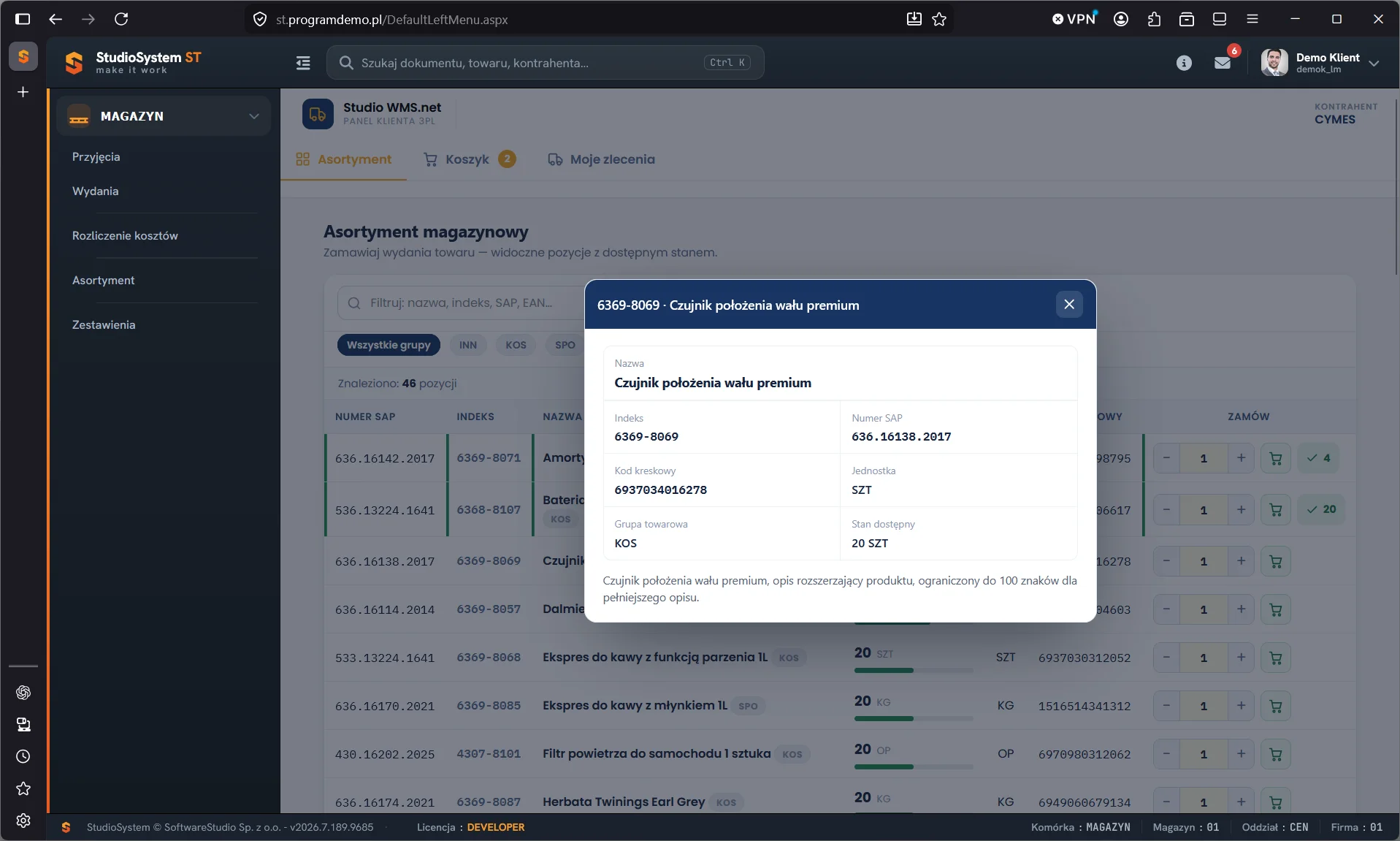
Okno otwiera się nad listą asortymentu i ma w nagłówku indeks oraz nazwę towaru. Pola ułożono parami: pod nazwą stoją Indeks i Numer SAP, potem Kod kreskowy i Jednostka, na końcu Grupa towarowa i Stan dostępny. Niżej widać opis rozszerzony z kartoteki. Na zrzucie z bazy demonstracyjnej stan towaru wynosi 20 SZT, a okno zamyka przycisk z krzyżykiem w nagłówku.
Dane karty pochodzą z kartoteki asortymentu, którą prowadzi magazyn. Kartotekę zakłada się ręcznie, importem z pliku według schematu albo przez API integracyjne systemu nadrzędnego klienta. Błędny opis albo jednostkę poprawia magazyn w kartotece asortymentu - klient zgłasza zmianę, ale z poziomu panelu kartoteki nie edytuje.
Dodawanie towaru do koszyka
Zamówienie wydania powstaje w tej samej zakładce, w której klient sprawdza stan. Każde kliknięcie przycisku koszyka dopisuje pozycję do zamówienia roboczego, a panel od razu pokazuje, ile danego towaru jest już w koszyku.
- Odszukaj towar polem Filtruj albo przyciskiem grupy.
- Ustaw ilość przyciskami minus i plus albo wpisz ją w pole. Panel nie przyjmie ilości większej niż stan z kolumny obok.
- Kliknij przycisk koszyka w kolumnie Zamów. Przy towarze pojawi się zielony znacznik z ilością w koszyku, a licznik przy zakładce Koszyk pokaże liczbę pozycji zamówienia.
- Powtórz dla kolejnych towarów. Ten sam towar dodany ponownie nie tworzy drugiej pozycji - panel scala go z pozycją już obecną w koszyku.
- Przejdź do zakładki Koszyk, sprawdź ilości i uwagi, a potem przejdź do zatwierdzenia. Ten etap opisuje strona koszyk zamówień w panelu klienta.
Reguły ilości. Ilość pozycji nie może przekroczyć stanu towaru. Wartości ułamkowe panel przyjmuje wyłącznie dla jednostek wagowych i objętościowych, na przykład KG; dla sztuk i opakowań obowiązuje liczba całkowita.
Typowe sytuacje na liście asortymentu
| Objaw | Przyczyna | Co zrobić |
|---|---|---|
| Dostawa dotarła, a towaru nie ma na liście | Przyjęcie czeka w buforze magazynu; stan rośnie przy zatwierdzeniu dokumentu. | Sprawdzić bufory opisane na stronie przyjęcia w panelu klienta. |
| Towar zniknął z listy | Zatwierdzone wydanie zdjęło ze stanu ostatnią sztukę. | Sprawdzić rejestr wydań WZ opisany na stronie wydania w panelu klienta. |
| Panel nie przyjmuje wpisanej ilości | Ilość większa niż stan albo ułamek przy jednostce sztukowej. | Zmniejszyć ilość; brakującą część zamówić po kolejnej dostawie. |
| Stan nie zmienił się po złożeniu zamówienia | Zlecenie ZWZ nie rezerwuje towaru, a lista pokazuje stan zatwierdzony. | Śledzić realizację w zakładce Moje zlecenia; stan spadnie po zatwierdzeniu wydania WZ. |
| W nagłówku panelu widać innego kontrahenta | Konto jest powiązane z innym kontrahentem niż oczekiwany. | Zgłosić to administratorowi systemu po stronie operatora logistycznego. |
Planowanie zamówień na podstawie stanu w panelu wymaga też wiedzy o rotacji i zapasie bezpieczeństwa - te zasady omawia opracowanie optymalizacja stanów magazynowych. Rolę bieżących stanów w pracy magazynu opisuje artykuł bieżące stany magazynowe w systemie WMS.net.
Ćwiczenie w demo - lekcja lub zajęcia
Ćwiczenie: sprawdź, czy otwarte zamówienia mieszczą się w stanie towaru
Uczeń porównuje stan z panelu z ilościami w zamówieniach, które czekają na realizację, i wyjaśnia, dlaczego system dopuścił ich sumę. Rola w demo: panel klienta magazynu. Czas: około 15 minut.
- Otwórz bezpłatne demo systemu magazynowego WMS.net w roli panelu klienta magazynu i przejdź do zakładki Asortyment.
- Wybierz przycisk jednej grupy towarowej i zapisz indeks oraz stan dwóch pierwszych towarów.
- Otwórz w lewym menu Wydania, a potem Zlecenia wydań ZWZ oczekujące. Wpisz indeks pierwszego towaru w filtr kolumny Indeks.
- Zsumuj kolumnę Ilość ZWZ osobno dla wierszy z zielonym znacznikiem, czyli zleceń zatwierdzonych, i z szarym, czyli zamówień z koszyka.
- Porównaj obie sumy ze stanem z zakładki Asortyment. Powtórz kroki dla drugiego towaru.
Pytanie kontrolne. Dlaczego panel pozwolił złożyć zamówienia, których suma przekracza stan towaru, i w którym momencie magazyn faktycznie odkłada towar dla konkretnego zamówienia?
Podstawa programowa. Ćwiczenie realizuje efekt "stosuje systemy informatyczne w procesie magazynowania" z kwalifikacji SPL.01 Obsługa magazynów (jednostka SPL.01.5) oraz treści jednostki SPL.01.7 Obsługiwanie klientów i kontrahentów. Pozostałe ćwiczenia zebraliśmy na stronie demo WMS na zajęciach z gospodarki magazynowej.
Najczęstsze pytania
Dlaczego na liście brakuje towaru, który leży w magazynie?
Lista pokazuje tylko towar ze stanem większym od zera, liczonym z dokumentów zatwierdzonych. Towar z przyjęcia, które czeka w buforze, pojawi się po zatwierdzeniu dokumentu. Brak towaru może też oznaczać, że należy on do innego kontrahenta niż ten, z którym powiązano konto.
Czy kolumna Stan dostępny uwzględnia moje wcześniejsze zamówienia?
Nie. Liczba pochodzi ze stanu zatwierdzonego, więc nie odejmuje zamówień w kolejce ani towaru w kompletacji. Stan spada dopiero po zatwierdzeniu wydania WZ.
Czy panel pokazuje ceny albo lokalizację towaru?
Nie. Lista i karta towaru nie mają pól cenowych ani adresu miejsca składowania. Partie z terminem przydatności i miejscem składowania pokazuje zestawienie Stany magazynowe szczegółowo w menu Zestawienia.
Po jakich danych można wyszukać towar?
Po indeksie, nazwie, numerze SAP i kodzie EAN - pole Filtruj porównuje wpisany tekst z tymi czterema polami. Dodatkowo listę zawężają przyciski grup towarowych.
Czy można zamówić ilość z przecinkiem?
Tylko dla jednostek wagowych i objętościowych, na przykład KG. Dla sztuk i opakowań panel przyjmuje wyłącznie liczby całkowite.
Słownik pojęć
- Indeks (SKU)
- Numer kartoteki towaru w magazynie. Kartoteka asortymentu jest zakładana osobno dla każdego magazynu i oddziału, a indeks jest w jej obrębie unikalny.
- Numer SAP
- Drugi identyfikator towaru w kartotece asortymentu, używany zwykle jako numer materiału z systemu ERP klienta.
- Kod EAN
- Numer towaru w systemie GS1 zapisany w kartotece; w wersji EAN-13 ma 13 cyfr z cyfrą kontrolną modulo 10.
- Stan zatwierdzony
- Ilość z zatwierdzonych dokumentów przyjęcia i wydania; tę wartość pokazuje kolumna stanu w panelu klienta.
- Stan dostępny
- W ujęciu magazynu ilość, którą można jeszcze wydać: przychody liczone od zatwierdzenia, rozchody już od zapisania pozycji w buforze.
- Grupa towarowa
- Kod grupy z kartoteki asortymentu, który w panelu klienta służy jako filtr listy.