
Przyjęcie PZC - przyjęcie towaru do składu celnego pod dokumentem celnym
Dokument PZC przyjmuje towar do składu celnego pod wskazanym dokumentem celnym i kontenerem. Każda przyjęta pozycja trafia do magazynu jako partia ze statusem celnym, więc ewidencja dozoru zaczyna się już przy przyjęciu. Formularz porównuje przyjętą ilość ze zgłoszoną, a zatwierdzenie nadaje partiom status Pod dozorem z terminem. Program prowadzi ewidencję magazynową i nie składa zgłoszeń celnych.
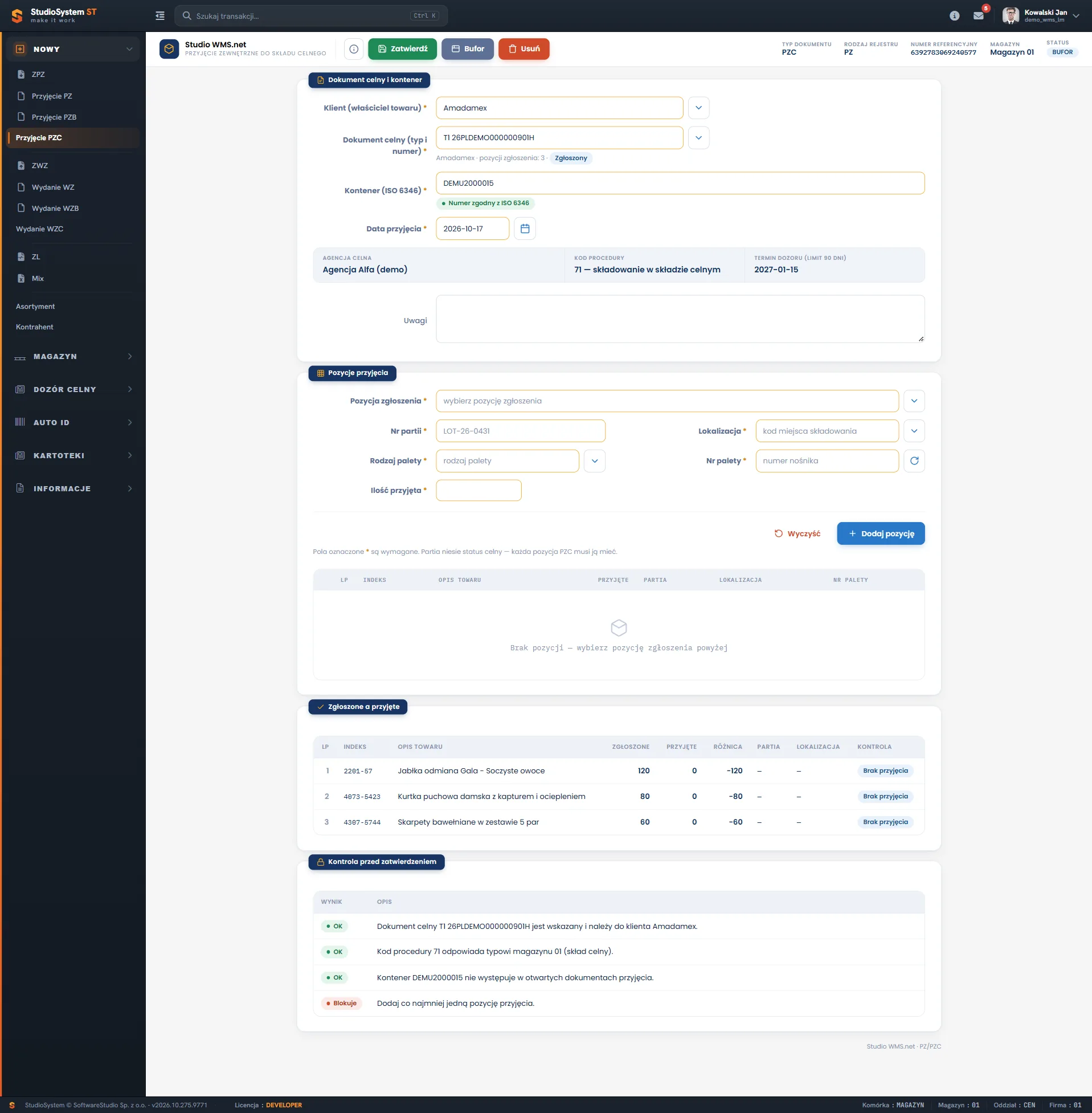
Pasek u góry zawiera przyciski Zatwierdź, Bufor, Usuń i Instrukcja. Metadane pokazują typ dokumentu PZC, rodzaj rejestru PZ, numer referencyjny, magazyn i status BUFOR. Karta Dokument celny i kontener ma cztery pola z gwiazdką: Klient, Dokument celny, Kontener (ISO 6346) i Data przyjęcia. Pod polami stoi wiersz kontekstu, który po wyborze dokumentu pokazuje agencję celną, kod procedury i termin dozoru.
Na tej stronie
- Kiedy używać PZC zamiast PZ i PZB
- Karta Dokument celny i kontener
- Karta Pozycje przyjęcia
- Karta Zgłoszone a przyjęte
- Kontrola przed zatwierdzeniem
- Zatwierdź i Bufor
- Edycja bufora i przyjęcie z rejestru
- Komunikaty błędów zapisu
- Różnice względem PZB
- Ćwiczenie: sprawdź, jak PZC ocenia przyjętą ilość względem zgłoszenia
- Najczęstsze pytania
- Słownik pojęć
Kiedy używać PZC zamiast PZ i PZB
PZC wystawiasz wtedy, gdy towar przyjeżdża pod dokumentem celnym (T1, DSK albo zgłoszenie z numerem MRN) i ma leżeć w składzie celnym lub w magazynie czasowego składowania. Dokumenty PZ i PZB przyjmują towar bez statusu celnego: partia nie ma terminu dozoru, a jej późniejsze wydanie nie przechodzi kontroli celnej.
Dokument celny musi istnieć w rejestrze, zanim zaczniesz przyjęcie. Zakłada go się w rejestrze dokumentów celnych albo powstaje z komunikatu agencji, gdy zgłoszenie dotyczy dokumentu, którego jeszcze nie ma. Najkrótsza droga prowadzi z rejestru: przycisk Przyjmij na PZC otwiera ten formularz z dokumentem i klientem już wstawionymi.
Reguła partii. Ta sama partia nie może zostać przyjęta dwa razy pod ewidencję celną. Próba ponownego przyjęcia kończy się komunikatem o partii, która jest już pod ewidencją celną, razem z numerem dokumentu, który ją przyjął.
Karta Dokument celny i kontener
| Pole | Wymagane | Opis i walidacja |
|---|---|---|
| Klient | tak | Wyszukiwarka od dwóch znaków. Wybór klienta ogranicza listę dokumentów celnych do jego dokumentów. |
| Dokument celny | tak | Lista otwartych dokumentów klienta ze statusem 1-3. Pozycja listy ma postać: typ numer, status, kontener. |
| Kontener (ISO 6346) | tak | Maska AAAA9999999. Po opuszczeniu pola formularz sprawdza cyfrę kontrolną i pokazuje "Numer zgodny z ISO 6346" albo błąd. |
| Data przyjęcia | tak | Do 365 dni wstecz, bez dat przyszłych. Od niej liczy się termin dozoru. |
| Uwagi | nie | Wolny tekst do dokumentu. |
| Wiersz kontekstu | - | Agencja celna, Kod procedury (z opisem) i Termin dozoru. Pola tylko do odczytu, wypełniane po wyborze dokumentu. |
Na liście dokumentów pojawiają się tylko dokumenty otwarte klienta, czyli ze statusem 1-3 (od jeszcze niezgłoszonego po zwolniony). Po wybraniu dokumentu wiersz kontekstu od razu pokazuje agencję celną i kod procedury, więc operator widzi, pod jaką procedurą przyjmuje towar, zanim doda pierwszą pozycję.
Termin dozoru to data przyjęcia powiększona o limit dni magazynu. Limit ustawia się w ustawieniach modułu i domyślnie wynosi 90 dni. Przy tym limicie przyjęcie z datą 2026-10-01 daje termin 2026-12-30. Zmiana daty przyjęcia od razu przelicza termin w wierszu kontekstu.
Pole Kontener ostrzega, gdy ten sam numer występuje w innym, jeszcze niezatwierdzonym PZC: pojawia się komunikat "Kontener występuje w innym otwartym PZC". Ostrzeżenie nie blokuje zapisu, ale wskazuje, że dwie osoby mogą przyjmować ten sam kontener równolegle. Kontener podany na zatwierdzonym PZC trafia do kartoteki kontenerów automatycznie, z datą wjazdu równą dacie przyjęcia.
Karta Pozycje przyjęcia
Karta pojawia się po wskazaniu dokumentu celnego. Pozycje przyjęcia wybiera się spośród pozycji zgłoszenia, a nie z całej kartoteki klienta, dlatego opis towaru i zgłoszona ilość pochodzą z dokumentu celnego.
| Pole | Wymagane | Opis i walidacja |
|---|---|---|
| Pozycja zgłoszenia | tak | Lista w postaci: lp, indeks, opis, zgłoszone, pozostało. Wybór pozycji podpowiada w polu ilości pozostałą ilość. |
| Nr partii | tak | Litery, cyfry oraz znaki - _ / . Partia niesie status celny, więc wartość zastępcza typu BRAK nie wystarcza. |
| Lokalizacja | tak | Miejsce odłożenia towaru w magazynie. |
| Rodzaj palety | tak | Rodzaj nośnika ze słownika. |
| Nr palety | tak | Przycisk Nowy numer nośnika nadaje numer z licznika. Wpisany istniejący numer podpowiada jego lokalizację i rodzaj. |
| Ilość przyjęta | tak | Liczba większa od zera. Klawisz Enter w tym polu dodaje pozycję. |
Przyciski Wyczyść i Dodaj pozycję działają jak w innych formularzach przyjęć: pierwszy czyści pola pozycji, drugi dopisuje wiersz do tabeli. Tabela pozycji ma kolumny Lp, Indeks, Opis towaru, Przyjęte, Partia, Lokalizacja i Nr palety, a ikona na początku wiersza usuwa pozycję.
Numer partii jest obowiązkowy z konkretnego powodu: stan partii liczy się po kluczu magazyn, klient, indeks i numer partii, a status celny przypisany jest właśnie do partii. Bez numeru nie byłoby do czego przypiąć statusu ani terminu dozoru. Jedną pozycję zgłoszenia można przyjąć w kilku dostawach i na kilku paletach; kolejne przyjęcia zmniejszają ilość pozostałą.
Karta Zgłoszone a przyjęte
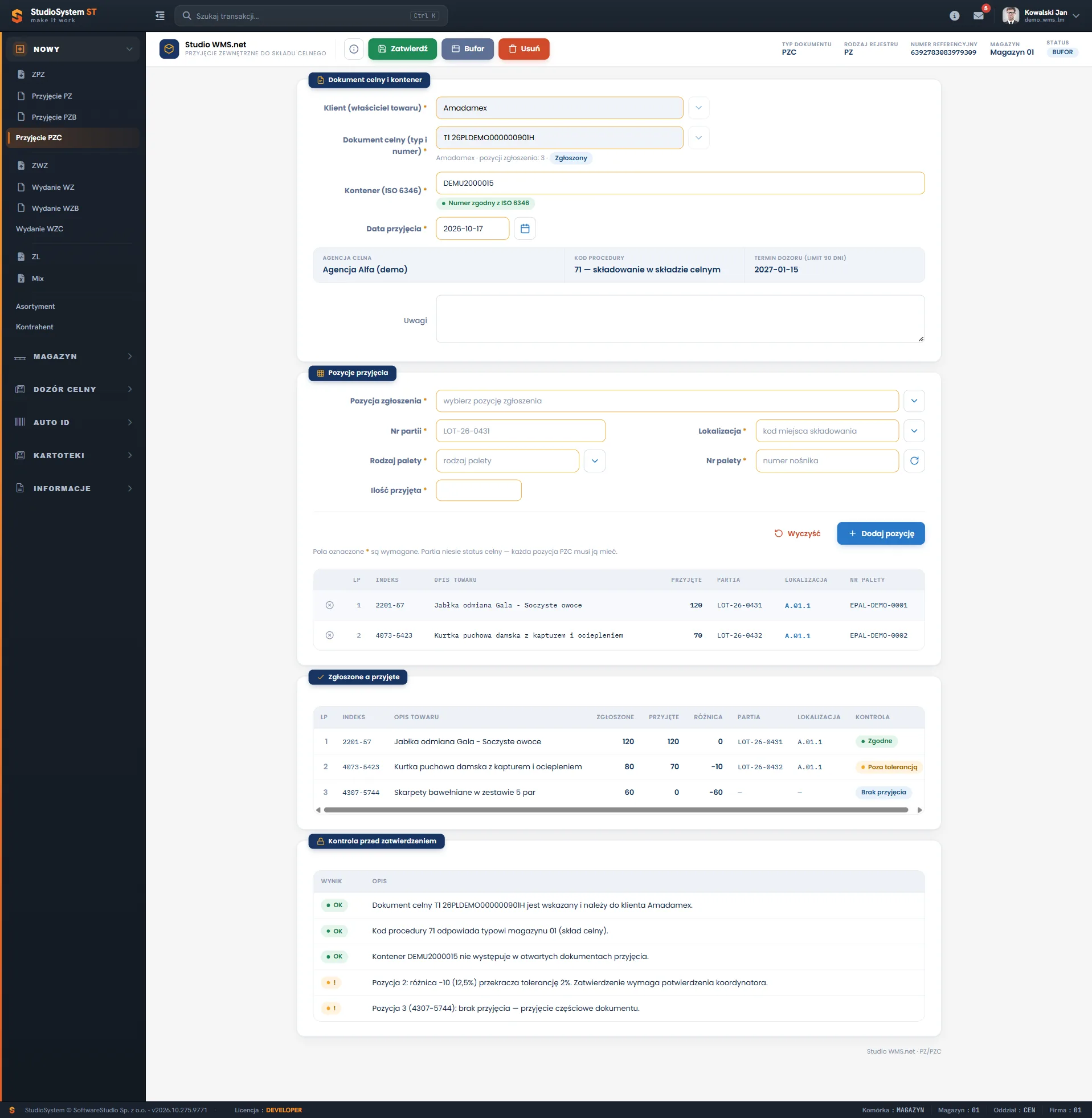
Karta Zgłoszone a przyjęte ma kolumny Lp, Indeks, Opis towaru, Zgłoszone, Przyjęte, Różnica, Partia, Lokalizacja i Kontrola. W kolumnie Przyjęte widać sumę wcześniejszych PZC do tego dokumentu celnego i bieżącego dokumentu. Kolumna Kontrola pokazuje jedną z pięciu ocen. Poniżej stoi karta Kontrola przed zatwierdzeniem z listą wyników OK, Blokuje i ostrzeżeń.
Karta zestawia każdą pozycję zgłoszenia z tym, co faktycznie przyjęto. Kolumna Przyjęte obejmuje wcześniejsze PZC do tego samego dokumentu celnego oraz bieżący dokument, więc przy dostawie w kilku partiach różnica pokazuje to, czego jeszcze brakuje do zgłoszenia.
| Kontrola | Znaczenie |
|---|---|
| Zgodne | Przyjęta ilość odpowiada zgłoszonej. |
| W tolerancji | Ilości się różnią, ale różnica nie przekracza progu Tolerancja ilości PZC z ustawień modułu (domyślnie 2%). |
| Poza tolerancją | Różnica przekracza próg tolerancji. |
| Brak przyjęcia | Pozycja zgłoszenia, dla której nie przyjęto jeszcze żadnej ilości. |
| Poza zgłoszeniem | Indeks przyjęty na dokument, którego nie ma wśród pozycji zgłoszenia. |
Przykład: przy zgłoszeniu 100 sztuk i tolerancji 2% przyjęcie 101 sztuk daje ocenę W tolerancji, a przyjęcie 105 sztuk daje ocenę Poza tolerancją. Te same różnice zbiera później raport CEL-06 w sekcji raportów celnych, dla dowolnego okresu i innej tolerancji.
Kontrola przed zatwierdzeniem
Karta Kontrola przed zatwierdzeniem pokazuje wynik dla każdej reguły osobno. Każda reguła ma na liście jeden z trzech wyników: OK, Blokuje (kolor czerwony) albo wykrzyknik w kolorze pomarańczowym, czyli ostrzeżenie.
| Reguła | Gdy niespełniona |
|---|---|
| Dokument celny jest wskazany i należy do wybranego klienta | Blokuje |
| Kod procedury zgadza się z typem magazynu | Ostrzeżenie. Kod 71 przy składzie celnym daje OK. Magazyn krajowy daje ostrzeżenie "wymaga składu celnego albo MCS", inna kombinacja także ostrzega. |
| Kontener spełnia ISO 6346 | Blokuje |
| Kontener nie występuje w innym otwartym PZC | Ostrzeżenie |
| Dokument ma co najmniej jedną pozycję | Blokuje |
| Każdy przyjęty indeks jest w zgłoszeniu | Ostrzeżenie "Indeks (numer) nie występuje w zgłoszeniu - zatwierdzenie wymaga potwierdzenia". Pozycję widać także w karcie Zgłoszone a przyjęte jako Poza zgłoszeniem. |
| Każda pozycja zgłoszenia ma przyjęcie | Ostrzeżenie "Pozycja (numer): brak przyjęcia - przyjęcie częściowe dokumentu". Dokument można zatwierdzić, a pozycja zostaje do przyjęcia kolejnym PZC. |
| Różnica ilości mieści się w tolerancji | Ostrzeżenie "Pozycja (numer): różnica (ilość i procent) przekracza tolerancję (próg). Zatwierdzenie wymaga potwierdzenia koordynatora" |
Błędy w kolorze czerwonym blokują przycisk Zatwierdź. Ostrzeżenia go nie blokują, ale zmieniają jego nazwę na Zatwierdź mimo rozbieżności, żeby operator świadomie potwierdził, że widzi różnicę. Rozbieżność ilości nie zatrzymuje więc przyjęcia sama z siebie: wymaga decyzji osoby uprawnionej, którą formularz nazywa koordynatorem.
Kody procedur, które pojawiają się w tej kontroli, opisuje słownik w ustawieniach modułu: 71 to składowanie w składzie celnym, 40 dopuszczenie do obrotu, 42 dopuszczenie do obrotu z dostawą wewnątrzwspólnotową, 51 uszlachetnianie czynne, 53 odprawa czasowa.
Zatwierdź i Bufor
Przycisk Zatwierdź otwiera okno "Zatwierdzić dokument PZC? Partie otrzymają status Pod dozorem z terminem" z datą terminu oraz listą uwag z kontroli. Po potwierdzeniu program wykonuje w jednej transakcji bazy cztery rzeczy: nadaje numer dokumentu, zapisuje partie ze statusem celnym i terminem dozoru, dopisuje wpis do historii statusu i wprowadza kontener do kartoteki.
- Numer dokumentu -
RRRR-MM-NNNNN-PZC, z miesięcznego licznika. Rok i miesiąc pochodzą z daty przyjęcia. - Status partii - Pod dozorem. Gdy dokument celny był już zgłoszony albo zwolniony przed przyjęciem, partia dostaje od razu status Zgłoszony albo Zwolniony.
- Termin dozoru - data przyjęcia plus limit dni magazynu, widoczny w oknie zatwierdzenia.
- Historia - pierwszy wpis w historii statusu partii z oznaczeniem źródła PZC.
Przycisk Bufor zapisuje tylko dokument i jego powiązanie z dokumentem celnym i kontenerem. Partie z bufora nie mają jeszcze statusu celnego. Dokument bez numeru z licznika czeka na dokończenie i na zatwierdzenie.
Zapis jest transakcyjny: jeśli którakolwiek z czterech czynności się nie powiedzie, baza cofa całość, a dokument zostaje w buforze bez partii celnych. Dzięki temu nie powstaje partia bez wpisu w historii ani kontener bez dokumentu.
Edycja bufora i przyjęcie z rejestru
Dokument w buforze otwierasz z listy dokumentów magazynowych. Formularz wczytuje wtedy nagłówek z powiązanym dokumentem celnym i kontenerem oraz pozycje, a ty możesz je zmieniać i zatwierdzić. Dokumentu zatwierdzonego nie da się edytować.
Przycisk Usuń usuwa dokument z bufora razem z pozycjami. Dzięki temu porzucone przyjęcie nie zostaje w buforze i nie zajmuje kontenera, który ostrzeżenie o drugim otwartym PZC wskazuje innym operatorom.
Drugi sposób wejścia to rejestr dokumentów celnych. Na karcie Pozycje dokumentu przycisk Przyjmij na PZC otwiera formularz w oknie. Klient i dokument celny są już wstawione, więc pole Dokument celny nie wymaga wyszukiwania na liście.
Komunikaty błędów zapisu
Błędy zapisu cofają transakcję: dokument zostaje w stanie sprzed kliknięcia, a komunikat podaje powód. Większość z nich formularz wyłapuje wcześniej w karcie kontroli, ale baza sprawdza je jeszcze raz.
| Komunikat | Przyczyna | Co zrobić |
|---|---|---|
| Wskaż dokument celny | Nie wybrano dokumentu celnego. | Wybierz dokument z listy otwartych dokumentów klienta. |
| Dokument celny należy do innego klienta | Dokument pochodzi od innego klienta niż wybrany. | Zmień klienta albo dokument tak, żeby do siebie pasowały. |
| Kontener nie spełnia ISO 6346 | Cyfra kontrolna numeru jest niepoprawna. | Sprawdź numer na kontenerze i przepisz go ponownie. |
| Każda pozycja musi mieć numer partii | Pozycja nie ma numeru partii; wartość BRAK nie wystarcza. | Uzupełnij numer partii w każdej pozycji. |
| Partia jest już pod ewidencją celną | Ten numer partii został już przyjęty pod ewidencję celną (komunikat podaje dokument). | Użyj innego numeru partii albo sprawdź wcześniejsze przyjęcie. |
Różnice względem PZB
Układ formularza jest podobny do przyjęcia PZB, ale PZC dodaje dokument celny z kontenerem, a każda partia dostaje status celny. Poniższa tabela zbiera różnice, na które trzeba uważać przy przechodzeniu z jednego dokumentu na drugi.
| Cecha | PZB | PZC |
|---|---|---|
| Podstawa | Dostawa bez zlecenia ZPZ. | Dokument celny z rejestru (T1, DSK, MRN). |
| Lista asortymentu | Aktywne kartoteki wybranego dostawcy. | Pozycje zgłoszenia z pozostałą ilością. |
| Numer partii | Obowiązkowy tylko gdy wymaga go kartoteka asortymentu. | Zawsze obowiązkowy. |
| Kontener | Brak. | Obowiązkowy, z walidacją ISO 6346. |
| Status celny partii | Brak. | Pod dozorem z terminem; w buforze brak statusu. |
| Kontrola ilości | Brak porównania ze zgłoszeniem. | Zgłoszone a przyjęte z tolerancją. |
| Zatwierdzenie | Przycisk Zapisz. | Przycisk Zatwierdź, a przy ostrzeżeniach Zatwierdź mimo rozbieżności. |
| Numer dokumentu | RRRR-MM-NNNNN-PZB | RRRR-MM-NNNNN-PZC |
Konsekwencja dla wydania jest taka, że partia przyjęta przez PZC przechodzi później kontrolę celną w wydaniu WZC, a partia przyjęta przez PZB nie jest w ogóle objęta ewidencją dozoru.
Ćwiczenie w demo - lekcja lub zajęcia
Ćwiczenie: sprawdź, jak PZC ocenia przyjętą ilość względem zgłoszenia
Ćwiczenie trwa około 15 minut i wykonujesz je w demo w roli Magazyn (przeglądarka). Niczego nie zatwierdzasz: dokument zostaje w buforze i na końcu go usuwasz.
- Otwórz rejestr dokumentów celnych, znajdź zgłoszony dokument T1 bez przyjętych partii i kliknij ikonę oka, żeby zobaczyć kartę Pozycje dokumentu.
- Kliknij przycisk Przyjmij na PZC. Sprawdź w wierszu kontekstu agencję celną, kod procedury i termin dozoru, a potem policz termin sam z daty przyjęcia i limitu dni magazynu.
- Wybierz pozycję zgłoszenia i zwróć uwagę, że pole ilości podpowiada ilość pozostałą. Wpisz dowolny numer partii, wybierz lokalizację i rodzaj palety, użyj przycisku Nowy numer nośnika i dodaj pozycję.
- Odczytaj kolumnę Kontrola w karcie Zgłoszone a przyjęte oraz listę w karcie Kontrola przed zatwierdzeniem. Usuń pozycję i dodaj ją ponownie z ilością większą od zgłoszonej o ponad tolerancję, a potem sprawdź, jak zmieniła się ocena i nazwa przycisku Zatwierdź.
- Nie klikaj przycisku Zatwierdź ani Zatwierdź mimo rozbieżności. Kliknij Usuń, żeby usunąć dokument z bufora razem z pozycjami.
Pytanie kontrolne. Jakiej oceny w kolumnie Kontrola spodziewasz się, gdy zgłoszono 200 sztuk, a przyjęto 205 przy tolerancji 2%, i gdzie zmienisz tę tolerancję?
Podstawa programowa. Ćwiczenie realizuje efekt "stosuje systemy informatyczne w procesie magazynowania" z kwalifikacji SPL.01 Obsługa magazynów (jednostka SPL.01.5). Pozostałe ćwiczenia zebraliśmy na stronie demo WMS na zajęciach z gospodarki magazynowej.
Najczęstsze pytania
Kiedy użyć PZC, a kiedy PZB?
PZC stosuje się wtedy, gdy towar przyjeżdża pod dokumentem celnym i ma leżeć w składzie celnym albo w magazynie czasowego składowania. PZB przyjmuje dostawy bez statusu celnego i bez kontroli dozoru.
Dlaczego numer partii jest obowiązkowy w PZC?
Status celny i termin dozoru przypisuje się do partii, więc bez numeru partii nie ma do czego ich przypiąć. Wartość zastępcza typu BRAK jest odrzucana przy zapisie.
Czy ostrzeżenie w kontroli blokuje zatwierdzenie?
Nie. Blokują tylko wyniki w kolorze czerwonym. Ostrzeżenia zmieniają przycisk na Zatwierdź mimo rozbieżności, a przy różnicy ilości powyżej tolerancji formularz pisze, że zatwierdzenie wymaga potwierdzenia koordynatora.
Jaki status mają partie po zatwierdzeniu PZC?
Pod dozorem, z terminem równym dacie przyjęcia plus limit dni magazynu (domyślnie 90). Jeśli dokument celny był już zgłoszony albo zwolniony, partia dostaje od razu odpowiedni status dokumentu.
Co się dzieje z dokumentem zapisanym w buforze?
Zapisuje się dokument i jego powiązanie z dokumentem celnym i kontenerem, ale partie nie mają jeszcze statusu celnego. Statusy powstają dopiero po zatwierdzeniu.
Słownik pojęć
- PZC
- Przyjęcie zewnętrzne do składu celnego: dokument magazynowy przyjmujący towar pod dokumentem celnym, z numerem RRRR-MM-NNNNN-PZC.
- Dokument celny
- Wpis w rejestrze o typie T1, DSK albo MRN, do którego przypisane są partie i pozycje zgłoszenia.
- Pozycja zgłoszenia
- Wiersz dokumentu celnego z indeksem, opisem towaru i zgłoszoną ilością. PZC przyjmuje towar względem takich pozycji.
- Pod dozorem
- Status partii po przyjęciu na PZC, gdy towar czeka na zgłoszenie. Wydanie WZC takiej partii jest zablokowane.
- Termin dozoru
- Data przyjęcia powiększona o limit dni magazynu. Po jego przekroczeniu partia bez zwolnienia dostaje status Zablokowany.
- Tolerancja ilości PZC
- Procentowy próg różnicy między przyjętą a zgłoszoną ilością, ustawiany w ustawieniach modułu (domyślnie 2%).
- Kontener ISO 6346
- Numer kontenera w postaci czterech liter i siedmiu cyfr, z cyfrą kontrolną liczoną według normy; formularz sprawdza go po opuszczeniu pola.