
Wysyłka e-mail - dokument magazynowy do kontrahenta przez kolejkę wysyłki
Okno Wyślij e-mail wysyła z systemu wiadomość do osoby spoza magazynu - kontrahenta albo przewoźnika. Do wiadomości można dołączyć wydruk dokumentu w formacie PDF, a temat i treść mogą pochodzić z szablonu, który podstawi dane dokumentu. Wiadomość nie wychodzi w chwili kliknięcia: trafia do kolejki wysyłki, a fakt wysłania zapisuje się w dzienniku zdarzeń dokumentu.
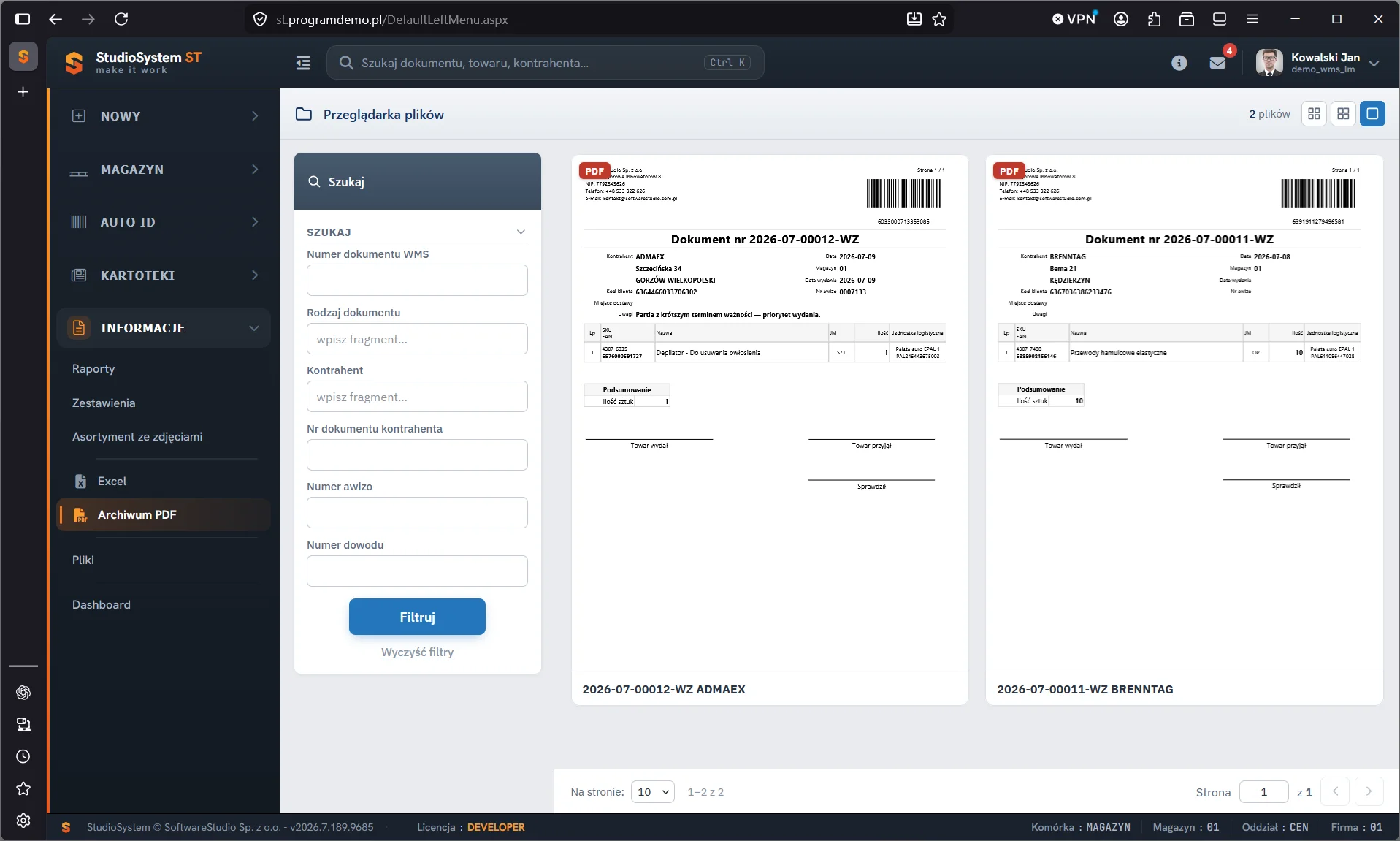
Przeglądarka plików w widoku Archiwum PDF pokazuje wydruki dokumentów przygotowane przez serwer raportów. Panel Szukaj filtruje je po numerze dokumentu WMS, rodzaju dokumentu, kontrahencie, numerze dokumentu kontrahenta, numerze awizo i numerze dowodu. Każdy kafel ma miniaturę pierwszej strony: numer dokumentu z kodem kreskowym, dane kontrahenta, tabelę pozycji z SKU i EAN oraz linie podpisów Towar wydał, Towar przyjął i Sprawdził. Na zrzucie z bazy demonstracyjnej archiwum zawiera dwa wydruki dokumentów WZ. Okno wysyłki nie ma osobnego zrzutu, dlatego pokazujemy wydruk, który dołącza się do wiadomości jako PDF.
Na tej stronie
- Okno wiadomości - pola i limity
- Skąd uruchomić wysyłkę
- Szablony wiadomości ze zmiennymi
- Kolejka wysyłki - dlaczego wiadomość nie wychodzi od razu
- Procedura - wysłanie wydruku WZ do odbiorcy
- Typowe problemy przy wysyłce
- Adresy e-mail i dane osobowe w korespondencji
- Ćwiczenie: przygotuj szablon wiadomości potwierdzającej wydanie WZ
- Najczęstsze pytania
- Słownik pojęć
Okno wiadomości - pola i limity
Formularz wiadomości ma sześć pól. Dwa z nich są wymagane: bez co najmniej jednego poprawnego adresata i bez tematu wiadomości nie da się wysłać. Pozostałe pola uzupełnia się według potrzeby albo przejmuje z szablonu.
| Pole | Wymagane | Zasada |
|---|---|---|
| Adresat | tak | Co najmniej jeden poprawny adres e-mail; pole mieści do 150 znaków. |
| DW | nie | Kopia wiadomości; wszyscy odbiorcy widzą te adresy. Pole do 150 znaków. |
| UDW | nie | Kopia ukryta; pozostali odbiorcy nie widzą adresów z tego pola. Pole do 150 znaków. |
| Temat | tak | Wpisany ręcznie albo przejęty z szablonu razem z danymi dokumentu. |
| Treść | nie | Tekst wiadomości wpisany ręcznie albo z szablonu. |
| Załączniki | nie | Pliki dołączone do wiadomości, np. wydruk dokumentu w PDF; łącznie do 25 MB. |
Limit 150 znaków dotyczy całego pola adresowego, a nie pojedynczego adresu. Jeśli w jednym polu wpisujesz kilka adresów, limit wyczerpie się po kilku pozycjach - stałą listę odbiorców kopii można wtedy zapisać w szablonie, który ma własną listę DW. Limit 25 MB obejmuje wszystkie załączniki razem. Skany listów przewozowych zapisane w wysokiej rozdzielczości potrafią zająć dużą część tej wartości, więc przed wysyłką zdjęć i skanów warto sprawdzić ich rozmiar.
Skąd uruchomić wysyłkę
Wiadomość zawsze dotyczy konkretnego rekordu, dlatego przed otwarciem okna trzeba wskazać wiersz w tabeli. Miejsce, z którego uruchamia się wysyłkę, zależy od konfiguracji paska narzędzi dla roli użytkownika.
| Miejsce | Co trafia do wiadomości | Uwagi |
|---|---|---|
| Pasek narzędzi rejestru dokumentów | Wiadomość w kontekście wskazanego dokumentu. | Osobny przycisk albo pozycja menu rozwijanego - zależnie od konfiguracji paska dla roli. |
| Wydruk dokumentu | Wydruk w formacie PDF dołączony do wiadomości w kolejce. | Wydruk przygotowuje serwer raportów SQL Server Reporting Services. |
| Kalendarze magazynowe | Wiadomość związana ze zdarzeniem kalendarza. | Pozycja e-mail w menu podręcznym zdarzenia należy do zestawu domyślnego, który zmienia konfiguracja kalendarza. |
Wydruk, który trafia do wiadomości, powstaje tak samo jak wydruk na papier: serwer raportów łączy dane dokumentu z szablonem i zwraca plik PDF. Mechanizm opisuje strona podgląd wydruku i wydruk zbiorczy, a budowę raportów - dokumentacja raportów stronicowanych SQL Server Reporting Services. Kopię wydruku można też zachować w archiwum PDF, które przeszukuje się po numerze dokumentu i kontrahencie - opis na stronie archiwum PDF dokumentów magazynowych.
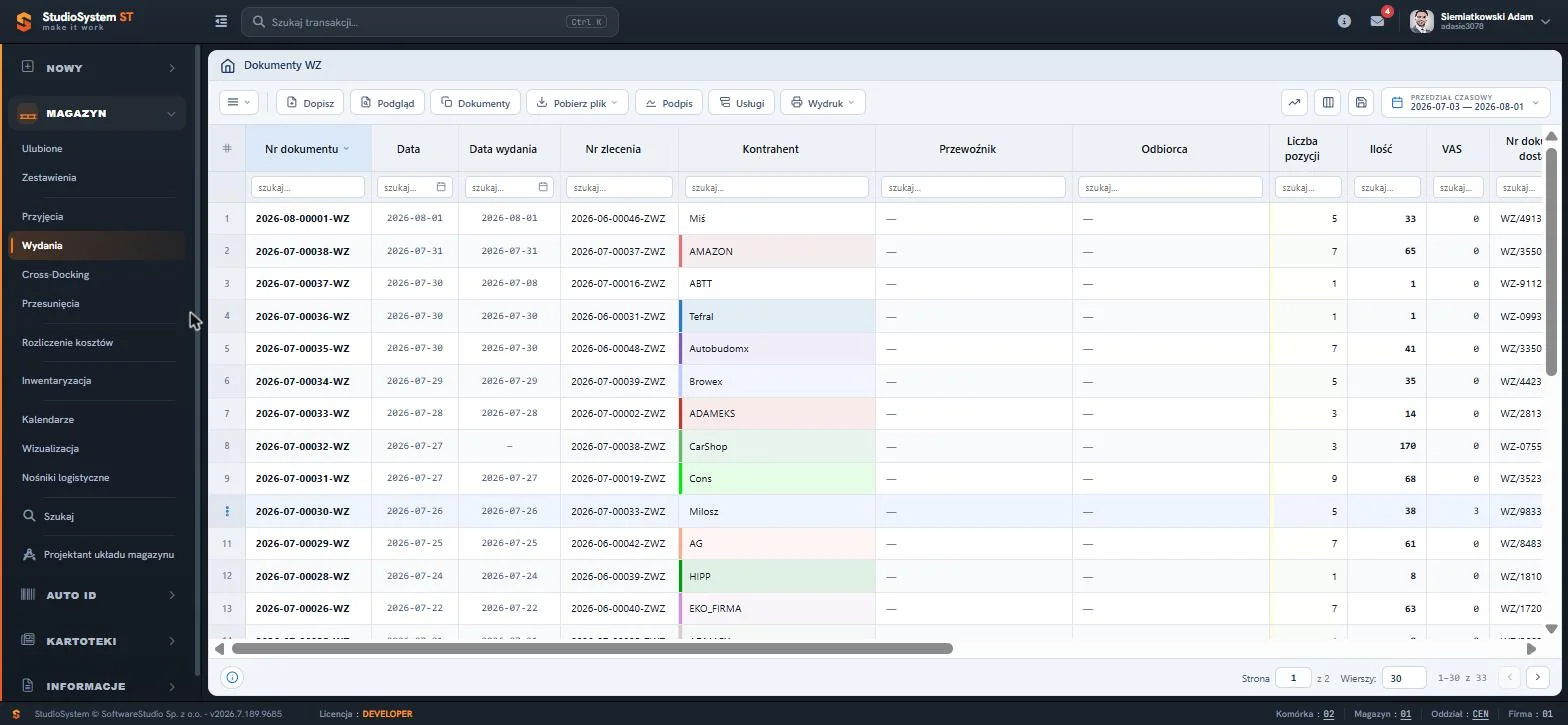
Pasek rejestru wydań ma przyciski Dopisz, Podgląd, Dokumenty, Pobierz plik, Podpis, Usługi i Wydruk, a strzałka przy przycisku Wydruk rozwija listę szablonów wydruku. Kolumna Odbiorca i kolumna Przewoźnik podpowiadają, kto powinien dostać wiadomość o wydaniu. Zaznaczenie kilku wierszy pozwala wydrukować do 50 dokumentów naraz w jednym pliku PDF. Obsługę rejestru opisuje strona rejestr zatwierdzonych wydań WZ.
Szablony wiadomości ze zmiennymi
Szablon zawiera temat i treść wiadomości oraz listę odbiorców kopii (DW). W treści i temacie szablon może mieć zmienne - znaczniki, w których miejsce system wstawia dane wskazanego dokumentu, np. jego numer. Szablony prowadzi administrator w słowniku szablonów e-mail, opisanym na stronie skorowidze systemu w panelu Administratora, a użytkownik wybiera szablon w oknie wiadomości.
| Przykładowy szablon | Dane podstawiane z dokumentu | Kiedy używany |
|---|---|---|
| Potwierdzenie wydania | Numer dokumentu WZ i data wydania | Po zatwierdzeniu wydania, z wydrukiem PDF w załączniku. |
| Rozbieżność dostawy | Numer przyjęcia i numer dokumentu dostawcy | Gdy przyjęta ilość różni się od ilości z dokumentów dostawcy. |
| Towar gotowy do odbioru | Numer zlecenia wydania ZWZ | Gdy towar jest skompletowany i czeka na przewoźnika. |
| Potwierdzenie przyjęcia dla klienta 3PL | Numer przyjęcia i numer awizo | Gdy magazyn przyjął towar należący do klienta. |
O zestawie szablonów decyduje Twoja firma - tabela pokazuje typowe przykłady, a nie gotowe szablony dostarczane z systemem. Jeden szablon na jedną sytuację daje odbiorcom powtarzalny układ wiadomości. Dzięki temu kontrahent szybciej odnajdzie numer dokumentu, a pracownik nie przepisuje go ręcznie z tabeli.
Kolejka wysyłki - dlaczego wiadomość nie wychodzi od razu
Zadanie w bazie zamiast wysyłki z przeglądarki. Polecenie wysłania zapisuje wiadomość w kolejce wysyłki jako zadanie w bazie danych. Wiadomość wychodzi przez serwer poczty w cyklu usługi wysyłkowej, która działa poza przeglądarką użytkownika. Operator nie czeka więc na odpowiedź serwera poczty, a czas między kliknięciem a dostarczeniem zależy od cyklu usługi i od serwera poczty odbiorcy.
Kolejka zmienia sposób sprawdzania, czy wiadomość wyszła. Zdarzenie wysłania zapisuje się w dzienniku zdarzeń dokumentu, razem z innymi zdarzeniami, np. archiwizacją wydruku - dziennik opisuje strona historia zmian i dziennik zdarzeń dokumentu. Panel Administratora ma pozycje harmonogramu zadań oraz komunikatów wychodzących i przychodzących, a zadania cykliczne uruchamia usługa harmonogramu działająca poza aplikacją WWW. Konfigurację wysyłki i połączenie z serwerem poczty Twojej firmy przygotowuje się w ramach wdrożenia systemu Studio WMS.net.
Procedura - wysłanie wydruku WZ do odbiorcy
- W rejestrze dokumentów WZ kliknij wiersz wydania i sprawdź w stopce tabeli identyfikator po słowie Wskazany.
- Otwórz wysyłkę przyciskiem lub pozycją menu przewidzianą na pasku dla Twojej roli. Możesz też wysłać wydruk dokumentu, który trafi do wiadomości jako PDF.
- Wybierz szablon albo wpisz temat - bez tematu wiadomość nie zostanie wysłana.
- Wpisz adresata, a osoby, które mają dostać kopię, dodaj w polu DW albo UDW. Każde z tych pól mieści do 150 znaków.
- Sprawdź listę załączników: wydruk PDF i pozostałe pliki razem nie mogą przekroczyć 25 MB.
- Wyślij wiadomość. Trafi do kolejki wysyłki, a zdarzenie zapisze się w dzienniku zdarzeń dokumentu.
Typowe problemy przy wysyłce
| Objaw | Przyczyna | Co zrobić |
|---|---|---|
| Okno nie pozwala wysłać wiadomości | Brak poprawnego adresata albo brak tematu. | Uzupełnić oba pola i sprawdzić, czy adres nie ma literówki. |
| Pole adresowe nie przyjmuje kolejnego adresu | Limit 150 znaków na pole. | Przenieść część adresów do DW albo UDW albo wysłać drugą wiadomość. |
| Nie można dołączyć skanów | Załączniki razem przekraczają 25 MB. | Wysłać wydruk PDF w jednej wiadomości, a skany w drugiej. |
| Odbiorca nie widzi wiadomości tuż po wysłaniu | Wiadomość czeka w kolejce na cykl usługi wysyłkowej. | Odczekać cykl usługi; przy dłuższym opóźnieniu zgłosić sprawę administratorowi. |
| Brak przycisku wysyłki w rejestrze | Pasek narzędzi rejestru jest konfigurowany dla roli. | Poprosić administratora o dodanie funkcji do paska roli. |
Wiadomość e-mail nie służy do rozmów wewnątrz magazynu. Pytania między biurem a halą zadaje się w dyskusji przy dokumencie, gdzie odpowiedzi zostają przy rekordzie. Przebieg wydania, które kończy się wysłaniem dokumentu do odbiorcy, opisuje artykuł wydanie magazynowe towaru - procedury i automatyzacja wydań.
Adresy e-mail i dane osobowe w korespondencji
Adres e-mail w postaci imie.nazwisko@firma.pl jest daną osobową, a wydruk dokumentu zawiera dane kontrahenta - przy jednoosobowej działalności gospodarczej także dane osobowe. Kartoteka kontrahenta przechowuje adresy w dwóch polach: E-mail na zakładce Dane ewidencyjne i e-mail autopowiadomienia na zakładce Inne. Aktualność tych pól decyduje o tym, czy dokument trafi do właściwej osoby; ich opis zawiera strona formularz kartoteki kontrahenta.
Pomyłka w adresie. Wiadomość z dokumentem wysłana do niewłaściwego odbiorcy może oznaczać naruszenie ochrony danych osobowych, które administrator danych ocenia według rozporządzenia RODO (UE) 2016/679. Przy wiadomości do kilku firm naraz wpisz w polu Adresat adres własnego magazynu, a adresy odbiorców w polu UDW - odbiorcy nie zobaczą wtedy nawzajem swoich adresów.
Ćwiczenie w demo - lekcja lub zajęcia
Ćwiczenie: przygotuj szablon wiadomości potwierdzającej wydanie WZ
Uczeń projektuje szablon wiadomości do odbiorcy na podstawie prawdziwego układu dokumentu WZ w demo. Ćwiczenie nie wymaga wysyłania poczty - konto demo jest wspólne i nie wpisuje się do niego prywatnych adresów. Rola w demo: kierownik magazynu. Czas: około 15 minut.
- Otwórz demo w roli kierownika magazynu i przejdź do MAGAZYN, Wydania, lista zatwierdzonych dokumentów WZ.
- Wybierz jeden dokument i wypisz z tabeli jego numer, datę wydania, numer zlecenia ZWZ i numer dokumentu dostawcy.
- Przejdź do INFORMACJE, Archiwum PDF, otwórz dowolny wydruk WZ i sprawdź, które dane z tabeli rejestru są na wydruku.
- Na kartce zapisz temat i treść szablonu. Podkreśl fragmenty, które system powinien podstawiać jako zmienne z danych dokumentu.
- Rozpisz odbiorców na pola Adresat, DW i UDW. Uzasadnij wybór, pamiętając o limicie 150 znaków na pole i 25 MB na załączniki.
Pytanie kontrolne. Dlaczego odbiorca może dostać wiadomość z opóźnieniem względem kliknięcia Wyślij i gdzie system zapisuje, że dokument został wysłany?
Podstawa programowa. Ćwiczenie realizuje efekt "stosuje systemy informatyczne w procesie magazynowania" z kwalifikacji SPL.01 Obsługa magazynów (jednostka SPL.01.5) i wiąże się z jednostką SPL.01.7 Obsługiwanie klientów i kontrahentów. Pozostałe ćwiczenia zebraliśmy na stronie demo WMS na zajęciach z gospodarki magazynowej.
Najczęstsze pytania
Dlaczego odbiorca nie dostał wiadomości od razu?
Wiadomość trafia najpierw do kolejki wysyłki jako zadanie w bazie danych, a wychodzi przez serwer poczty w cyklu usługi wysyłkowej. Opóźnienie zależy od cyklu usługi i od serwera poczty odbiorcy.
Ile adresów zmieszczę w jednym polu?
Każde pole adresowe - Adresat, DW i UDW - mieści do 150 znaków łącznie. Przy dłuższych adresach limit wyczerpuje się po kilku pozycjach.
Jaki jest limit załączników?
Wszystkie załączniki jednej wiadomości mogą mieć łącznie do 25 MB. Większy zestaw plików trzeba rozdzielić na kilka wiadomości.
Czy mogę wysłać wydruk dokumentu jako PDF?
Tak. Wydruk dokumentu przygotowany przez serwer raportów SQL Server Reporting Services trafia do wiadomości jako plik PDF, a wiadomość przechodzi przez kolejkę wysyłki.
Gdzie zostaje ślad wysłania wiadomości?
W dzienniku zdarzeń dokumentu. Dziennik zapisuje też m.in. podgląd i archiwizację wydruku, usunięcie załącznika i eksport do Excela.
Kto przygotowuje szablony wiadomości?
Administrator, w słowniku szablonów e-mail w skorowidzach systemu. Szablon zawiera temat i treść wiadomości oraz listę odbiorców kopii, a zmienne podstawiają dane wskazanego dokumentu.
Słownik pojęć
- Kolejka wysyłki
- Lista wiadomości zapisanych w bazie danych jako zadania, które usługa wysyłkowa nadaje przez serwer poczty w swoim cyklu.
- DW
- Do wiadomości - pole kopii jawnej; adresy z tego pola widzą wszyscy odbiorcy.
- UDW
- Ukryte do wiadomości - pole kopii ukrytej; adresów z tego pola nie widzą pozostali odbiorcy.
- Szablon wiadomości
- Wzorzec tematu i treści wiadomości wraz z listą DW, przygotowany przez administratora w słowniku szablonów e-mail.
- Zmienna szablonu
- Znacznik w szablonie, w którego miejsce system wstawia dane wskazanego dokumentu, np. numer.
- Dziennik zdarzeń dokumentu
- Zapis operacji wykonanych na dokumencie, m.in. wysłania e-mailem i archiwizacji wydruku.
- SQL Server Reporting Services
- Serwer raportów Microsoft, który przygotowuje wydruki dokumentów Studio WMS.net, domyślnie jako pliki PDF.