
Wydanie WZB - wydanie bezpośrednie z magazynu bez zlecenia ZWZ
Formularz Wydanie WZB rejestruje rozchód towaru, dla którego nikt wcześniej nie założył zlecenia wydania ZWZ - na przykład odbiór palety własnym transportem klienta albo pilną wysyłkę uzgodnioną telefonicznie. Operator nie przepisuje partii ani numeru palety. Wskazuje konkretny stan magazynowy, a system przenosi jego dane na pozycję dokumentu. Po przełączeniu na RW ten sam ekran rejestruje rozchód wewnętrzny.
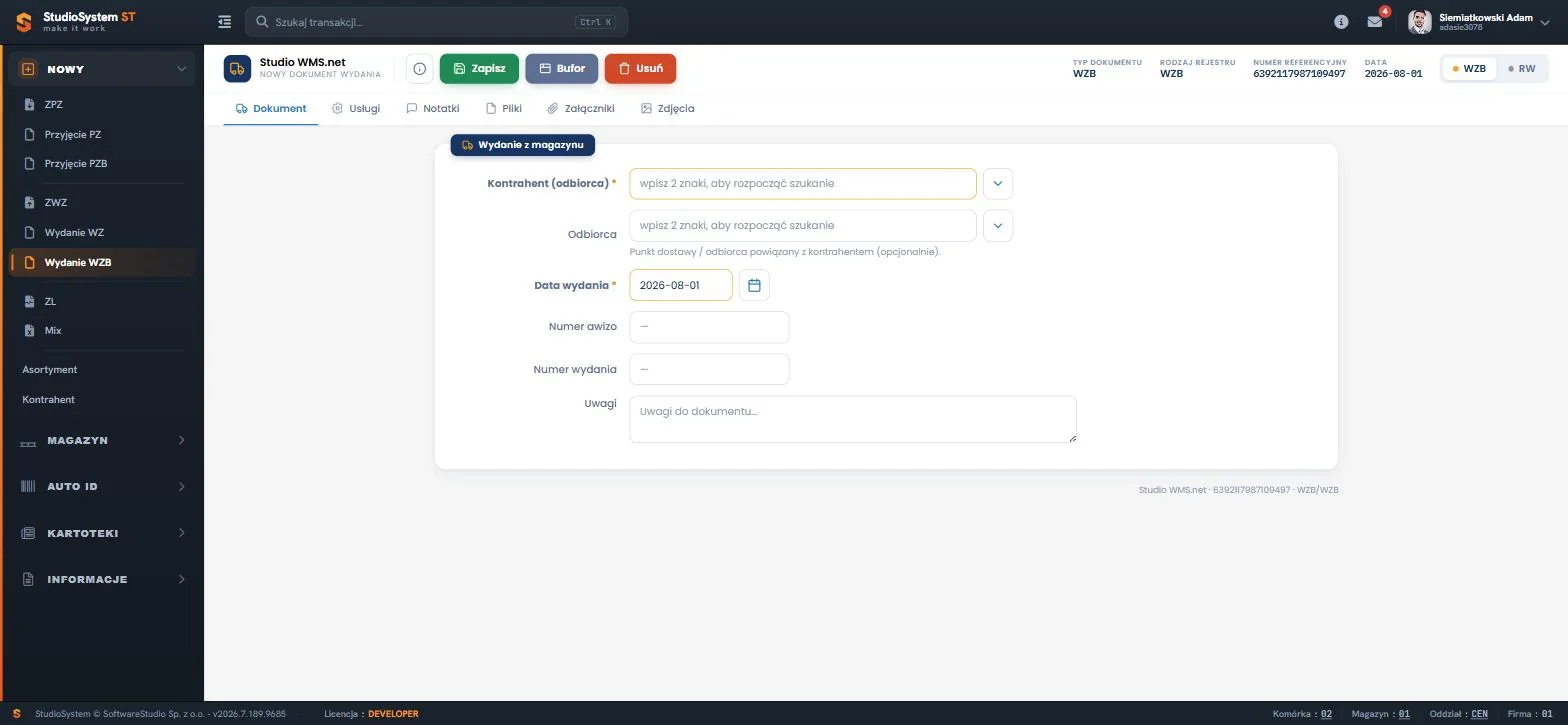
U góry ekranu stoją przyciski zapisu oraz metadane dokumentu: typ i rodzaj rejestru WZB, numer referencyjny nadany przy otwarciu formularza i data. Przełącznik WZB / RW w prawym górnym rogu zmienia typ dokumentu, dopóki dokument nie ma pozycji. Zakładki pod paskiem przypinają do dokumentu usługi dodatkowe i pliki. Gwiazdka przy polach Kontrahent (odbiorca) i Data wydania oznacza pole wymagane.
Na tej stronie
- Kiedy wystawić WZB, a kiedy inny dokument wydania
- Nagłówek dokumentu WZB
- Pozycje - wydanie wskazanego stanu magazynowego
- Bufor rezerwuje stan i przekazuje dokument na kolektor
- Zatwierdzenie i numer dokumentu WZB
- Jak wystawić wydanie WZB w przeglądarce
- Komunikaty formularza i typowe błędy
- Korekta zatwierdzonego wydania - storno
- Ćwiczenie: sprawdź, jak dokument WZB w buforze rezerwuje stan dostępny
- Najczęstsze pytania
- Słownik pojęć
Kiedy wystawić WZB, a kiedy inny dokument wydania
Wydanie planowane przechodzi przez zlecenie ZWZ, a dokument WZ rozlicza każdą jego pozycję. WZB pomija etap planowania, ale traci punkt odniesienia: system nie porówna wydanej ilości z zamówieniem, bo zamówienia w systemie nie ma.
| Dokument | Podstawa | Kto wskazuje stan do wydania | Typowe użycie |
|---|---|---|---|
| WZ - wydanie zewnętrzne | Zatwierdzone zlecenie ZWZ. | Operator albo generowanie pozycji według reguły pobrania z kartoteki kontrahenta. | Wysyłka zamówień przyjętych wcześniej do systemu. |
| WZB - wydanie bezpośrednie | Brak zlecenia. | Operator, ręcznie, z listy stanów. | Wydanie nieplanowane, często całej palety prosto z miejsca składowania. |
| RW - rozchód wewnętrzny | Brak zlecenia, obowiązkowy powód ze słownika. | Operator, ręcznie, z listy stanów. | Zużycie na potrzeby własne albo likwidacja towaru. |
Najczęstsza pomyłka: WZB wystawione na towar, dla którego istnieje już zlecenie ZWZ. Pozycje WZB nie są powiązane ze zleceniem, więc zlecenie zostaje otwarte z pełną ilością do wydania. Zamówienie zapisane w systemie wydaje się w formularzu wydania WZ na podstawie zlecenia ZWZ, a nowe zamówienia rejestruje formularz zlecenia wydania ZWZ. Różnice między dokumentami rozchodowymi w ujęciu księgowym omawia artykuł dokumenty magazynowe PZ, WZ, PW, RW i MM.
Nagłówek dokumentu WZB
Nagłówek mówi, czyj towar wychodzi i dokąd. W magazynie 3PL kontrahentem jest klient operatora, czyli właściciel zapasu, a odbiorca to jego punkt dostawy.
| Pole | Wymagane | Opis i walidacja |
|---|---|---|
| Kontrahent (odbiorca) | tak | Wyszukiwanie od 2 znaków. Wyznacza listę asortymentu w pozycjach: kartoteki kontrahenta ze stanem w magazynie. W trybie RW etykieta brzmi Kontrahent (właściciel towaru). |
| Odbiorca | nie | Punkt dostawy powiązany z kontrahentem. Lista zależy od wybranego kontrahenta. |
| Data wydania | tak | Podpowiadana data bieżąca. Rok i miesiąc tej daty trafiają do numeru dokumentu przy zatwierdzeniu. |
| Numer awizo | nie | Do 20 znaków - numer awizacji transportu, który odbiera towar. W trybie RW pole nazywa się Numer dokumentu wewnętrznego. |
| Numer wydania | nie | Do 20 znaków - numer z dokumentów zewnętrznych, na przykład zamówienia odbiorcy. W trybie RW pole znika. |
| Uwagi | nie | Do 200 znaków, komentarz do całego dokumentu. |
| Powód (tylko RW) | tak | Lista powodów rozchodu wewnętrznego ze słownika. |
Po dodaniu pierwszej pozycji nagłówek się blokuje - kontrahenta, odbiorcy, daty ani przełącznika WZB / RW nie da się już zmienić, bo pozycje pochodzą ze stanu tego kontrahenta. Pomyłkę w kontrahencie naprawia się, usuwając dokument roboczy i zakładając nowy.
Pozycje - wydanie wskazanego stanu magazynowego
Pozycja WZB nie jest parą asortyment i ilość. Operator wybiera stan: jedną partię asortymentu na jednej palecie w jednej lokalizacji. Studio WMS.net identyfikuje taki stan jednym kluczem złożonym z asortymentu, numeru palety, partii, terminu ważności, daty produkcji i lokalizacji. Dokument wskazuje więc dokładnie ten towar, który magazynier zdejmie z regału.
| Pole | Co wskazuje operator | Co robi system |
|---|---|---|
| Asortyment | Indeks, nazwę albo kod kreskowy, od 2 znaków. | Podpowiada kartoteki wybranego kontrahenta, które mają stan. |
| Lokalizacja (stan) | Wiersz stanu z adresem, ilością, partią, terminem i numerem palety. | Pokazuje stany dodatnie poza strefą kompletacji i lokalizacjami zablokowanymi. Ikona mapy otwiera pełną tabelę stanów. Pod polem pojawia się wartość Dostępne do wydania. |
| Ilość do wydania | Liczbę większą od zera. | Sprawdza stan dostępny tuż przed zapisem pozycji. Za duża ilość daje komunikat o przekroczeniu ilości dostępnej. |
| Uwagi do pozycji | Tekst do 200 znaków. | Zapisuje komentarz przy pozycji. |
Tabela pod formularzem pokazuje przy każdej pozycji partię, numer palety i daty, których operator nie wpisuje. Panel Podsumowanie liczy ilość artykułów, ilość sztuk, ilość palet oraz wagę netto i brutto dokumentu - przydają się przy zamawianiu transportu.
Znak ilości i dziedziczenie danych. Pozycja zapisuje się w bazie w chwili kliknięcia Dodaj pozycję, z ilością ze znakiem minus. W Studio WMS.net przychody i rozchody leżą w tej samej tabeli pozycji dokumentów, a kierunek ruchu wynika ze znaku ilości. Partię, daty, numer palety i lokalizację serwer pobiera ze wskazanego stanu, więc nie da się pomylić partii przy przepisywaniu.
Bufor rezerwuje stan i przekazuje dokument na kolektor
Przycisk Bufor zapisuje dokument roboczy bez numeru. Przy wydaniu ma to jednak dwa skutki.
| Wskaźnik | WZB w buforze | WZB zatwierdzony |
|---|---|---|
| Stan zatwierdzony w lokalizacji | bez zmian | pomniejszony o wydaną ilość |
| Stan dostępny do wydania | pomniejszony od chwili dodania pozycji | pomniejszony |
| Numer dokumentu | numer referencyjny | numer z licznika w formacie RRRR-MM-NNNNN-WZB |
| Edycja pozycji | możliwa | zablokowana |
| Kolektor | dokument na liście zadań WZB | dokument zamknięty |
Reguła rezerwacji. Rozchód zapisany w buforze od razu zmniejsza stan dostępny wskazanej partii w lokalizacji. Kolejny dokument - WZB, RW, WZ albo paleta MIX - nie wyda już tej samej ilości, chociaż stan zatwierdzony spadnie dopiero przy zatwierdzeniu. Porzucony dokument w buforze blokuje towar tak samo jak wydanie, dlatego bufor wydań przegląda się codziennie. Przycisk Usuń zwalnia rezerwację: pozycje dostają status usuniętych i zostają w bazie, a licznik numerów nie jest zużywany.
Drugi skutek dotyczy hali. Dokumenty WZB w buforze są listą zadań kolektorów z tego samego magazynu. Magazynier skanuje kod EAN i podaje ilość, a karta Pobierz z pokazuje miejsce pobrania. Przejęcie dokumentu przez terminal jest jedną operacją w bazie, więc drugi terminal zobaczy komunikat Dokument zajęty. Przebieg transakcji opisuje strona wydanie bezpośrednie WZB na kolektorze Android. Terminal pracuje online przez Wi-Fi albo LTE, a bez połączenia pozycji nie da się zapisać.
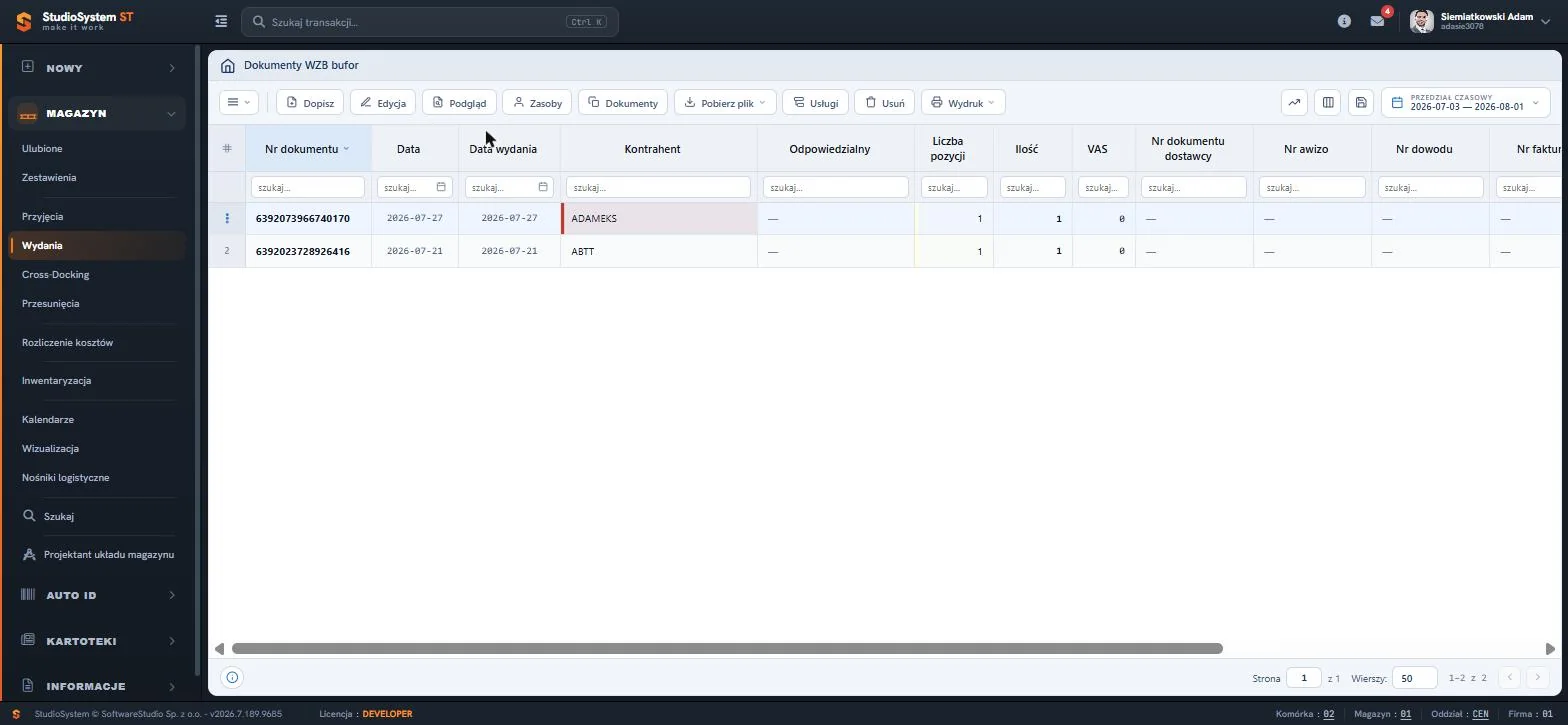
W kolumnie Nr dokumentu stoi numer referencyjny, bo właściwy numer powstanie przy zatwierdzeniu. Kolumna Odpowiedzialny pokazuje magazyniera, który przejął dokument na terminalu. Kolumny i filtry widoku opisuje strona rejestr wydań WZB w buforze.
Zatwierdzenie i numer dokumentu WZB
Zatwierdzenie uruchamia przycisk Zapisz. Formularz ostrzega, że po zatwierdzeniu dokument otrzyma numer i nie będzie podlegał edycji. Od tej chwili pozycje liczą się do stanu zatwierdzonego jako rozchód, a dokument trafia do rejestru zatwierdzonych wydań WZB.
- Format numeru -
RRRR-MM-NNNNN-WZB, np.2026-06-00001-WZB. Licznik jest miesięczny i osobny dla typu dokumentu. Rok i miesiąc pochodzą z pola Data wydania, a nie z daty systemowej. - Warunek zapisu - dokument bez pozycji nie trafi ani do bufora, ani do rejestru zatwierdzonych. Formularz pokazuje wtedy komunikat "Brak pozycji dokumentu".
- Numer w oknie potwierdzenia - okno Dokument zatwierdzony pokazuje numer odczytany z bazy po zapisie, czyli faktycznie nadany.
- Kolizja numeru - numer zajęty przez inny dokument albo zlecenie, również usunięte, zastępuje kolejny wolny numer w tym samym miesiącu i typie. Numer usuniętego dokumentu nie wraca do obiegu.
Stan liczony w widokach SQL. Studio WMS.net nie przechowuje stanu w osobnej tabeli. Stan liczą widoki SQL Server sumujące ilości z pozycji dokumentów: stan zatwierdzony bierze wyłącznie pozycje zatwierdzone, a stan dostępny do wydania odejmuje rozchody już od zapisu w buforze. Zatwierdzenie WZB zmienia więc status pozycji, zamiast przeliczać zapas od nowa. Mechanizm widoków przybliża opis widoków w dokumentacji Microsoft Learn.
Jak wystawić wydanie WZB w przeglądarce
Otwórz formularz wydania
W menu NOWY wybierz Wydanie WZB albo w module MAGAZYN, Wydania kliknij Nowe wydanie WZB. Sprawdź, czy przełącznik w prawym górnym rogu wskazuje WZB.
Wypełnij nagłówek
Wpisz 2 znaki nazwy kontrahenta i wybierz go z listy. Wskaż Odbiorcę, jeśli towar jedzie do określonego punktu dostawy, i sprawdź datę wydania.
Wskaż asortyment i stan
Wyszukaj asortyment, a w polu Lokalizacja (stan) wybierz partię i paletę. Przy towarze z datą przydatności wybierz w tabeli stanów pod ikoną mapy stan z najkrótszym terminem.
Wpisz ilość i dodaj pozycję
Podaj ilość nie większą niż wartość Dostępne do wydania i kliknij Dodaj pozycję. Kolejne pozycje dodaje się tak samo, także z innych lokalizacji.
Sprawdź tabelę pozycji
Porównaj partie i numery palet z tym, co ma wyjechać. Błędną pozycję usuwa przycisk w jej wierszu.
Zatwierdź albo zostaw w buforze
Zapisz zatwierdza dokument i pokazuje nadany numer. Bufor zostawia dokument roboczy z rezerwacją stanu - w ten sposób przekazuje się wydanie do realizacji kolektorem.
Komunikaty formularza i typowe błędy
| Komunikat albo objaw | Przyczyna | Co zrobić |
|---|---|---|
| Brak stanów dla wybranej pozycji. | Stan się wyczerpał albo zarezerwował go inny dokument w buforze. | Wybrać inny stan; sprawdzić bufory wydań i palet MIX. |
| Przekroczona ilość dostępna do wydania | Ilość większa od stanu dostępnego wskazanej pozycji. | Zmniejszyć ilość albo dodać drugą pozycję z innego stanu. |
| Brak pozycji dokumentu | Próba zapisu dokumentu bez pozycji. | Dodać pozycję albo usunąć dokument. |
| Błąd numeracji dokumentu, spróbuj ponownie. | Licznik nie zwrócił numeru przy zatwierdzeniu. | Ponowić zatwierdzenie - pozycje pozostają w buforze. |
| Dokument zatwierdzony, nie podlega edycji | Otwarcie w edycji wydania, które już ma numer. | Błąd w zatwierdzonym wydaniu koryguje storno. |
| Na liście stanów brak miejsca, na którym leży towar | Lokalizacja należy do strefy kompletacji albo jest zablokowana. Druga możliwość: przyjęcie towaru nie zostało zatwierdzone. | Sprawdzić flagi strefy kompletacji i blokady w kartotece lokalizacji oraz bufor przyjęć. |
Korekta zatwierdzonego wydania - storno
Zatwierdzonego WZB nie da się edytować ani usunąć. Pomyłkę koryguje operacja Storno wydania z bloku Inne działania w menu Wydania. Obejmuje ona wydania WZ i WZB zatwierdzone w ciągu ostatnich 5 dni w magazynie użytkownika. Przyjęcie PZB nie jest korektą, bo nie wiąże zwrotu z wydaniem.
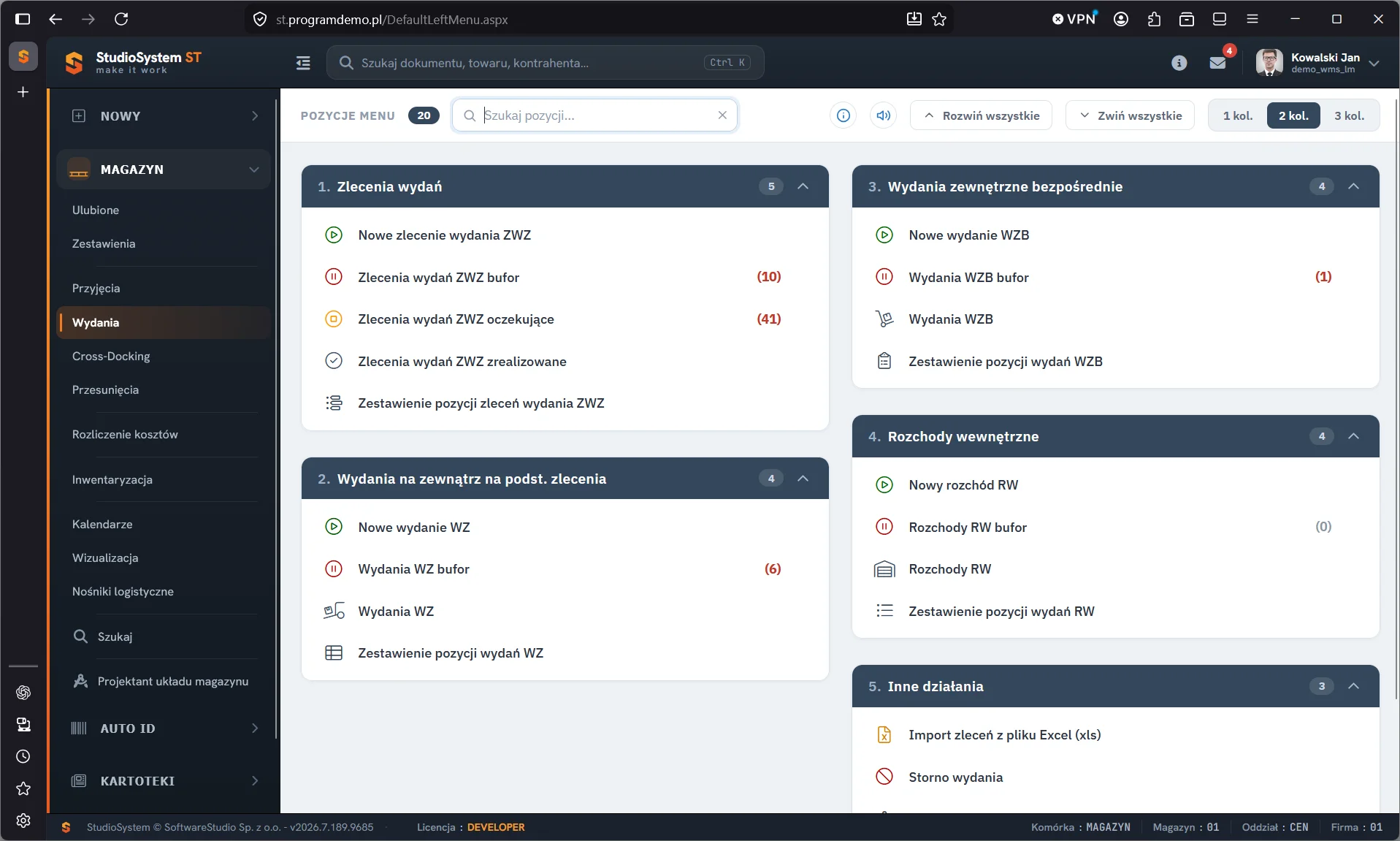
Blok Wydania zewnętrzne bezpośrednie prowadzi do nowego WZB, bufora, rejestru zatwierdzonych i zestawienia pozycji; storno leży w bloku Inne działania. Pozostałe elementy modułu opisuje strona moduł Wydania - zlecenia ZWZ i dokumenty rozchodowe.
- Dokument PW w buforze - storno kopiuje pozycje wydania do nowego przyjęcia wewnętrznego PW: ilość bez znaku minus, ta sama lokalizacja, paleta, partia i daty.
- Powód przyjęcia - PW dostaje powód ze słownika: Storno wydania (wycofanie).
- Zatwierdzenie PW - towar wraca na stan dopiero po zatwierdzeniu dokumentu w buforze przyjęć wewnętrznych PW.
- Dokument źródłowy - WZB zostaje w rejestrze bez zmiany ilości, a po zatwierdzeniu PW dostaje status Wystornowany.
Proces wydania od strony hali, od kompletacji do załadunku, opisuje artykuł o procedurach wydania towaru z magazynu.
Ćwiczenie w demo - lekcja lub zajęcia
Ćwiczenie: sprawdź, jak dokument WZB w buforze rezerwuje stan dostępny
Uczeń obserwuje różnicę między stanem zatwierdzonym a dostępnym na jednym stanie magazynowym. Rola w demo: kierownik magazynu. Czas: około 15 minut.
- Otwórz demo w roli kierownika magazynu, przejdź do NOWY, Wydanie WZB i zostaw przełącznik na WZB.
- Wybierz dowolnego kontrahenta, w sekcji Pozycje wybierz asortyment i otwórz ikoną mapy tabelę Stany magazynowe asortymentu. Zanotuj dane pierwszego wiersza: lokalizację, partię, numer palety i ilość.
- Wybierz ten stan, wpisz ilość 1, kliknij Dodaj pozycję i zapisz dokument przyciskiem Bufor.
- Otwórz drugi nowy formularz WZB dla tego samego kontrahenta i asortymentu, wybierz ten sam stan i porównaj wartość Dostępne do wydania z notatką. Zamknij formularz przyciskiem Usuń.
- Przejdź do MAGAZYN, Wydania, Wydania WZB bufor, otwórz swój dokument w edycji i usuń go przyciskiem Usuń - konto demo jest wspólne dla wszystkich testujących.
Pytanie kontrolne. Dlaczego ilość dostępna do wydania spadła, choć nikt nie zatwierdził wydania, i jakie ryzyko powstałoby, gdyby rezerwacja pojawiała się dopiero przy zatwierdzeniu?
Podstawa programowa. Ćwiczenie realizuje efekt "wydaje zapasy" z kwalifikacji SPL.01 Obsługa magazynów (jednostka SPL.01.5), w tym kryterium "omawia i stosuje metody wydań magazynowych". Pozostałe ćwiczenia zebraliśmy na stronie demo WMS na zajęciach z gospodarki magazynowej.
Najczęstsze pytania
Czy WZB można wystawić na towar, którego nie ma na stanie?
Nie. Lista w polu Lokalizacja (stan) zawiera tylko stany dodatnie, a przed zapisem pozycji formularz porównuje ilość ze stanem dostępnym.
Dlaczego na liście stanów brakuje lokalizacji, na której fizycznie leży towar?
Lista pomija lokalizacje w strefie kompletacji i lokalizacje zablokowane. Towar może też być zarezerwowany przez inny dokument w buforze albo pochodzić z przyjęcia, które nie zostało zatwierdzone.
Czy WZB zamyka zlecenie ZWZ wystawione na ten sam towar?
Nie. Pozycje WZB nie są powiązane ze zleceniem, więc ZWZ pozostaje otwarte z pełną ilością. Zamówienie zapisane w systemie wydaje się dokumentem WZ, a zlecenie zbędne zamyka się ręcznie w rejestrze zleceń oczekujących.
Jak cofnąć zatwierdzone wydanie WZB?
Operacją Storno wydania z menu Wydania, w ciągu 5 dni od zatwierdzenia. Storno tworzy przyjęcie wewnętrzne PW w buforze z danymi wydania. Po zatwierdzeniu PW towar wraca na stan, a WZB dostaje status Wystornowany.
Czym różni się Bufor od Zapisz w formularzu WZB?
Bufor zostawia dokument roboczy z numerem referencyjnym, rezerwuje stan dostępny i udostępnia dokument kolektorom. Zapisz nadaje numer z licznika, zmniejsza stan zatwierdzony i blokuje edycję.
Słownik pojęć
- Wydanie bezpośrednie WZB
- Dokument rozchodu zewnętrznego bez zlecenia ZWZ. Operator sam wskazuje stan do wydania, a ilość zapisuje się ze znakiem minus.
- Stan magazynowy (pozycja stanu)
- Partia asortymentu na określonej palecie w określonej lokalizacji, razem z datami - wskazuje ją pozycja wydania.
- Stan dostępny do wydania
- Ilość, którą można jeszcze wydać: przychody liczone od zatwierdzenia, rozchody już od zapisu w buforze.
- Strefa kompletacji
- Lokalizacje oznaczone w kartotece jako miejsca kompletacji zamówień. Lista stanów w formularzu WZB je pomija.
- Storno wydania
- Korekta zatwierdzonego wydania WZ albo WZB przez przyjęcie wewnętrzne PW z tymi samymi danymi. Dokument źródłowy dostaje status Wystornowany.
- Numer referencyjny
- Identyfikator nadawany dokumentowi przy otwarciu formularza. W buforze stoi w miejscu numeru dokumentu.