
Sekcja INFORMACJE w Studio WMS.net - raporty, zestawienia, zdjęcia i archiwa danych magazynu
Sekcja INFORMACJE zbiera ekrany, które niczego nie księgują. Pokazują to, co zapisano w innych częściach systemu: raporty wskaźników, gotowe zestawienia dokumentów i stanów, zdjęcia asortymentu, archiwum wydruków PDF, pliki firmy i panel operacyjny. Kierownik magazynu sięga po nie przy odprawie zmiany i przy rozliczaniu pracy z klientem magazynu, a analityk - gdy przygotowuje dane do obróbki w arkuszu.
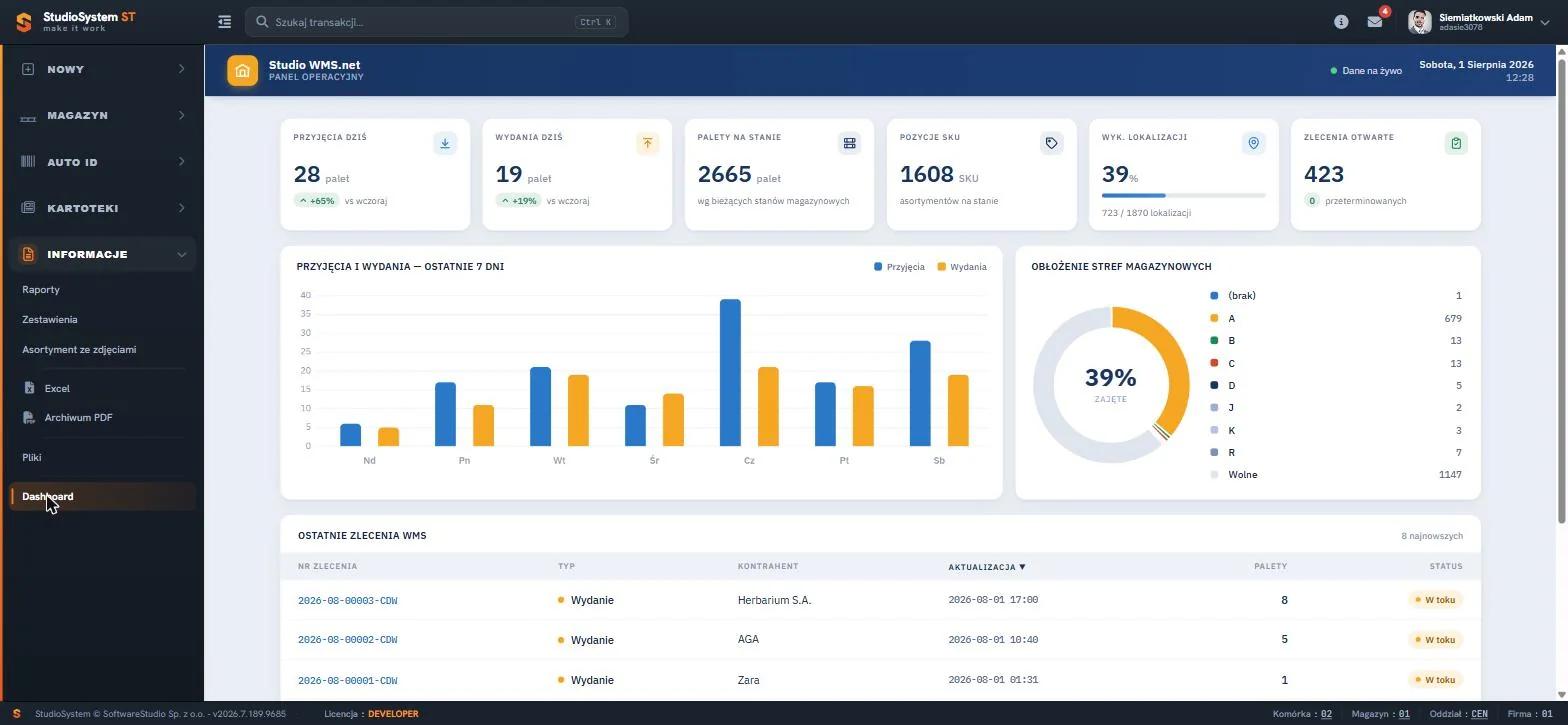
Menu boczne dzieli sekcję liniami na cztery grupy. Pierwsza prowadzi do menu raportów i menu zestawień oraz do przeglądarki zdjęć asortymentu. Druga, oznaczona ikonami plików, zawiera pozycje Excel i Archiwum PDF. Trzecia ma jedną pozycję, Pliki, a czwarta - Dashboard, czyli panel operacyjny widoczny na zrzucie. W bazie demonstracyjnej panel pokazuje sześć kafelków wskaźników, wykres przyjęć i wydań z ostatnich siedmiu dni, obłożenie stref oraz tabelę ośmiu najnowszych zleceń.
Na tej stronie
- Mapa sekcji INFORMACJE
- Od operacji w hali do liczby na ekranie
- Który ekran otworzyć - pytania kierownika magazynu
- Czym raport różni się od zestawienia i od eksportu
- Przeglądarka plików i menedżer plików
- Panel operacyjny i odświeżanie danych
- Uprawnienia i zakres danych
- Jak czytać instrukcję w tej sekcji
- Ćwiczenie: prześledź jeden towar klasy A przez ekrany sekcji INFORMACJE
- Najczęstsze pytania
- Słownik pojęć
Mapa sekcji INFORMACJE
Każda pozycja menu ma w instrukcji osobną stronę. Tabela podaje, co opisuje strona i komu dany ekran służy najczęściej.
| Strona instrukcji | Co opisuje | Dla kogo |
|---|---|---|
| Raporty magazynowe - rotacja, terminy FEFO i zajętość lokalizacji | Menu raportów w siedmiu blokach: m.in. panele wskaźników rotacji, terminów, zajętości, wydajności, storn i zgodności inwentaryzacyjnej oraz raporty stanów i pracy magazynierów. | Kierownik magazynu i osoba odpowiedzialna za zapasy. |
| Zestawienia dokumentów i stanów magazynowych | Gotowe tabele: dokumenty przychodowe i rozchodowe, dokumenty według typu, stany według kontrahenta, asortymentu, miejsca i palety, pozycje z krótkim terminem, wyszukiwarki dokumentów. | Kierownik magazynu i obsługa klienta magazynu. |
| Asortyment ze zdjęciami - przeglądarka zdjęć kartotek | Kafle zdjęć przypisanych do kartotek asortymentu z filtrami SKU, numeru artykułu, nazwy, EAN, numeru SAP, producenta, dostawcy, grupy towarowej i MPK. | Osoba prowadząca kartoteki, magazynier rozpoznający towar. |
| Eksport danych do Excela - gotowe zestawienia w arkuszu | Osiem kafli: siedem przekrojów dokumentów magazynowych, m.in. według typu dokumentu, kontrahenta, partii i palety, oraz stock na dany dzień. | Analityk, dział finansowy. |
| Archiwum PDF - wydruki dokumentów magazynowych | Przeglądarka zapisanych wydruków z filtrami numeru dokumentu WMS, rodzaju dokumentu, kontrahenta, numeru dokumentu kontrahenta, numeru awizo i numeru dowodu. | Obsługa reklamacji, osoba sprawdzająca dokumentację wydań. |
| Przeglądanie folderów i plików - menedżer plików firmy | Drzewo folderów z dokumentami firmy, np. ofertami, umowami, regulaminami i instrukcjami stanowiskowymi, z wgrywaniem plików zależnym od uprawnień. | Wszyscy użytkownicy; zarządzanie folderami - administrator. |
| Pulpit informacyjny - panel operacyjny kierownika | Przyjęcia i wydania dnia w paletach, palety na stanie, pozycje SKU, wykorzystanie lokalizacji, zlecenia otwarte, wykres siedmiu dni i obłożenie stref. | Kierownik na początku zmiany. |
Od operacji w hali do liczby na ekranie
Sekcja INFORMACJE stoi na końcu obiegu dokumentu. Liczba w raporcie albo wiersz w zestawieniu powstaje z pozycji dokumentów, które magazynier zapisał na terminalu albo w przeglądarce. Etap, na którym jest dokument, rozstrzyga więc, czy ekrany sekcji już go widzą.
| Etap | Co powstaje w systemie | Gdzie to widać |
|---|---|---|
| Zapis roboczy | Pozycje dokumentu w buforze, bez numeru. Przyjęcie nie zwiększa jeszcze stanu, a pozycja wydania od razu pomniejsza stan dostępny. | Rejestry buforów w sekcji MAGAZYN, np. bufor przyjęć zewnętrznych PZ. |
| Zatwierdzenie | Numer dokumentu w formacie RRRR-MM-NNNNN-TYP i ruch w stanie zatwierdzonym. | Zestawienia dokumentów i stanów, raporty stanów. |
| Agregacja | Wskaźniki: wartość i wiek zapasu, terminy przydatności, zajętość miejsc, praca zespołu. | Panele bloku Analityka w menu Raporty, panel operacyjny. |
| Wynik poza systemem | Plik XLSX albo CSV, wydruk PDF, plik w folderze firmy. | Menu Excel, eksport z tabeli, Archiwum PDF, Pliki. |
Stan liczony z pozycji dokumentów. Studio WMS.net nie przechowuje stanu magazynowego w osobnej tabeli. Stan liczą widoki SQL Server, które sumują ilości z pozycji dokumentów: przychód ma ilość dodatnią, rozchód - ujemną. Stan zatwierdzony obejmuje wyłącznie pozycje zatwierdzone. Stan dostępny dolicza przychody od chwili zatwierdzenia, ale rozchody odejmuje już od zapisu w buforze. Budowę takich zapytań opisuje dokumentacja widoków SQL Server w Microsoft Learn.
Panel operacyjny liczy wskaźniki z dokumentów zatwierdzonych. Zanim porównasz liczby z dwóch ekranów, sprawdź, czy oba pokazują ten sam rodzaj stanu i tę samą jednostkę - liczbę palet, liczbę sztuk albo wartość w złotych.
Który ekran otworzyć - pytania kierownika magazynu
Ten sam problem da się badać z kilku miejsc, ale każdy ekran odpowiada najlepiej na inne pytanie. Tabela łączy typowe pytania z ekranem i elementem, na który trzeba spojrzeć.
| Pytanie | Ekran | Na co patrzeć |
|---|---|---|
| Ile palet przyjęliśmy i wydaliśmy dziś w porównaniu z poprzednim dniem? | Dashboard | Kafelki Przyjęcia dziś i Wydania dziś ze zmianą wobec wczoraj. |
| Który towar zamraża kapitał, bo od pół roku nie ma wydań? | Raporty: Rotacja i wiekowanie zapasów | Okno 180 dni, kafelki Pozycje martwe i Zamrożony kapitał. |
| Co trzeba wydać, zanim minie termin przydatności? | Raporty: Terminy przydatności (FEFO); Zestawienia: Pozycje z upływającym terminem | Horyzonty do 7 i do 30 dni oraz pozycje przeterminowane. |
| Gdzie leży towar i w jakich ilościach? | Zestawienia: Stany magazynowe szczegółowo | Filtr kolumny Indeks, kolumna Miejsce składowania. |
| Czy ewidencja zgadza się ze spisem z natury? | Raporty: Zgodność inwentaryzacyjna | Pozycje z różnicą oraz osobno nadwyżki i niedobory. |
| Jak wyglądał dokument wydany klientowi? | Archiwum PDF | Filtr numeru dokumentu WMS albo numeru awizo. |
| Jak wygląda towar o danym SKU? | Asortyment ze zdjęciami | Pole SKU w panelu wyszukiwania. |
| Jakie dane przekazać do arkusza? | Excel albo eksport z tabeli zestawienia | Gotowy kafel albo bieżący widok tabeli z filtrami. |
Dobór wskaźników, które warto śledzić w magazynie, omawia artykuł KPI w magazynie - wskaźniki mierzone w systemie WMS. Liczby z raportów najwięcej mówią wtedy, gdy kierownik ogląda je regularnie i porównuje z poprzednimi okresami.
Czym raport różni się od zestawienia i od eksportu
Trzy pozycje menu sięgają do tych samych danych, ale oddają je w innej postaci. Wybór zależy od tego, czy potrzebna jest ocena całości, konkretny wiersz, czy plik do dalszej pracy.
| Cecha | Raporty | Zestawienia | Excel |
|---|---|---|---|
| Postać wyniku | Panel z kafelkami i wykresami albo raport serwera raportów. | Tabela z filtrem pod każdym nagłówkiem i sumami w stopce, podzielona na strony. | Plik arkusza pobierany na komputer. |
| Poziom szczegółu | Wartości zagregowane: sumy i rankingi. | Pojedynczy dokument, jego pozycje albo stan palety. | Przekrój wybrany w kaflu, np. według partii albo palety. |
| Zakres danych | Okno analizy, np. 30 albo 365 dni, albo parametr raportu. | Przedział czasowy i filtry kolumn. | Zależny od kafla; stock liczony na wskazany dzień. |
| Typowe użycie | Ocena trendu i odchyleń. | Odszukanie konkretnego dokumentu albo palety. | Analiza poza systemem, przekazanie danych. |
Przeglądarka plików i menedżer plików
Asortyment ze zdjęciami i Archiwum PDF otwierają ten sam komponent - Przeglądarkę plików. Po lewej leży panel wyszukiwania, po prawej kafle z miniaturami, w nagłówku licznik plików, a w stopce wybór liczby kafli na stronie. Oba ekrany różnią się plikami i polami filtra: przeglądarka zdjęć szuka po danych kartoteki asortymentu, a archiwum - po danych dokumentu.
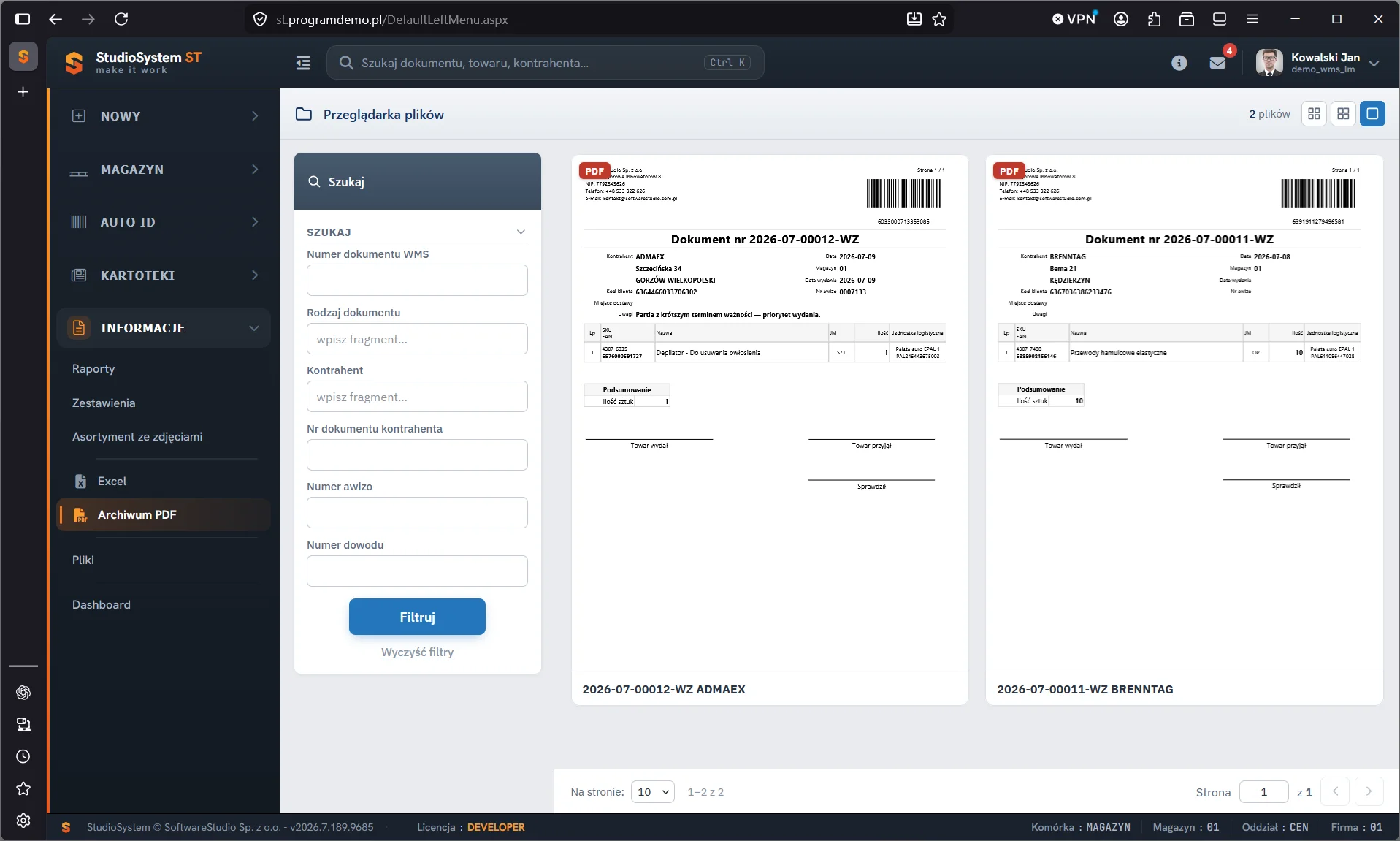
Na zrzucie z bazy demonstracyjnej archiwum pokazuje dwa wydruki wydań z numerami w formacie RRRR-MM-NNNNN-WZ. Każda miniatura ma znacznik PDF, kod kreskowy dokumentu, tabelę pozycji z SKU i EAN oraz pola na podpisy Towar wydał, Towar przyjął i Sprawdził. Podpis kafla podaje numer dokumentu i nazwę kontrahenta. Puste pola Rodzaj dokumentu i Kontrahent podpowiadają napisem wpisz fragment, że wystarczy część nazwy.
Archiwum PDF wypełnia się przy wydruku: wydrukowany dokument może zostać skopiowany do archiwum, a archiwizacja wydruku trafia do dziennika zdarzeń dokumentu. Pozycja Pliki działa inaczej - otwiera menedżer plików z drzewem folderów. Menedżer zawsze blokuje pliki wykonywalne i serwerowe, np. .exe, .bat, .dll i .aspx, a plik o nazwie już użytej w folderze dostaje dopisek (2) zamiast nadpisać poprzedni.
Panel operacyjny i odświeżanie danych
Pozycja Dashboard otwiera panel operacyjny - ten sam ekran, który kierownik widzi po zalogowaniu. Kafelki pokazują przyjęcia i wydania bieżącego dnia w paletach ze zmianą wobec poprzedniego dnia, palety na stanie, liczbę SKU na stanie, wykorzystanie lokalizacji oraz zlecenia otwarte z licznikiem przeterminowanych. Wskaźniki liczą się z zatwierdzonych dokumentów magazynu i roli użytkownika. Części panelu ładują się jedna po drugiej z paskiem postępu, a błąd jednej z nich nie blokuje pozostałych.
Ekrany nie odświeżają się same. Zegar przy zielonym znaczniku Dane na żywo odświeża się co 30 sekund, ale kafelki i wykresy pobierają dane przy otwarciu ekranu. Tabele zestawień pobierają dane przy zmianie filtra albo strony i po kliknięciu Odśwież. Monitor w hali, na którym panel wisi przez całą zmianę, pokazuje więc stan z chwili otwarcia.
Uprawnienia i zakres danych
Menu sekcji zależy od roli aplikacyjnej użytkownika. Dla pozycji menu obowiązuje zasada "co nie zakazane, jest dozwolone": pozycja znika tylko wtedy, gdy administrator jawnie ją odbierze. Pozycję można też ograniczyć do jednego użytkownika. Konto ma ponadto osobne flagi uprawnień, m.in. do eksportu, grupowania, menu kontekstowego i drukowania raportów. Nadaje je administrator na ekranie opisanym na stronie nadawanie uprawnień użytkownikom Studio WMS.net.
Raport wydajności magazynierów pokazuje nazwiska pracowników, a tabela zleceń na panelu operacyjnym - nazwy kontrahentów. Przy nadawaniu uprawnień do sekcji trzeba więc zdecydować, kto ma widzieć dane osób i klientów magazynu. Stopka ekranu pokazuje, w którym magazynie i oddziale pracuje zalogowany użytkownik.
Jak czytać instrukcję w tej sekcji
Strony sekcji mają stały układ. Po zrzucie ekranu z bazy demonstracyjnej i jego opisie następują tabele pól albo kafelków oraz reguły systemu w wyróżnionych ramkach, a stronę zamyka ćwiczenie w demo oraz blok pytań ze słownikiem pojęć. Liczby odczytane ze zrzutów mają dopisek "w bazie demonstracyjnej" - to dane przykładowe, a nie wyniki wdrożeń. Działanie tabeli wspólne dla wszystkich rejestrów, czyli filtry, sumy w stopce, analizę danych i eksport, opisuje raz strona funkcje standardowe rejestrów.
Każdy ekran sekcji można otworzyć w bezpłatnym demo w roli kierownika magazynu. Konto demo jest wspólne dla wszystkich testujących, dlatego ćwiczenia w tej części instrukcji polegają na odczycie danych, a nie na ich zmianie. Moduły i warianty licencji opisuje strona system Studio WMS.net dla magazynów i logistyki 3PL.
Ćwiczenie w demo - lekcja lub zajęcia
Ćwiczenie: prześledź jeden towar klasy A przez ekrany sekcji INFORMACJE
Uczeń łączy wskaźnik z raportu z konkretnymi danymi tego samego towaru: zdjęciem, stanem w lokalizacjach i dokumentami. Rola w demo: kierownik magazynu. Czas: około 15 minut.
- Otwórz bezpłatne demo Studio WMS.net w roli kierownika magazynu i przejdź do INFORMACJE, Raporty. Otwórz raport Rotacja i wiekowanie zapasów.
- Na wykresie Analiza ABC - krzywa Pareto odczytaj SKU pierwszego słupka i zanotuj, ile SKU należy do klasy A.
- Otwórz Asortyment ze zdjęciami, wpisz to SKU w polu SKU, kliknij Filtruj i zanotuj nazwę towaru.
- Otwórz Zestawienia: Stany magazynowe szczegółowo i wpisz SKU w filtrze kolumny Indeks. Zapisz miejsca składowania i łączną ilość; pusta tabela oznacza, że towar nie ma dziś zapasu.
- W menu Zestawienia otwórz w bloku Wyszukiwarka pozycję Dokumenty magazynowe wg asortymentu i odszukaj dokumenty z tym towarem.
Pytanie kontrolne. Towar klasy A daje dużą część wartości obrotu magazynu. Gdzie powinien stać względem strefy wydań i jak często warto sprawdzać jego stan w porównaniu z towarem klasy C?
Podstawa programowa. Ćwiczenie realizuje efekt "stosuje systemy informatyczne w procesie magazynowania" z kwalifikacji SPL.01 Obsługa magazynów (jednostka SPL.01.5) i ilustruje treści jednostki SPL.01.4 Przechowywanie zapasów, opisanej w podstawie programowej zawodu magazynier-logistyk. Pozostałe ćwiczenia zebraliśmy na stronie demo WMS na zajęciach z gospodarki magazynowej.
Najczęstsze pytania
Czy ekrany sekcji INFORMACJE zmieniają stan magazynowy?
Nie. Raporty, zestawienia, archiwum, przeglądarka zdjęć i panel operacyjny tylko odczytują dane. Stan zmienia zatwierdzenie dokumentu przyciskiem Zapisz w sekcjach NOWY i MAGAZYN albo zatwierdzenie na terminalu. W pozycji Pliki można wgrywać i usuwać pliki, jeśli pozwala na to konfiguracja, ale pliki nie wpływają na stan.
Czy Dashboard odświeża się sam?
Nie. Zegar przy znaczniku Dane na żywo odświeża się co 30 sekund, ale kafelki i wykresy pobierają dane przy otwarciu panelu. Aktualne liczby daje ponowne otwarcie pozycji Dashboard.
Dlaczego w menu brakuje części pozycji sekcji INFORMACJE?
Menu zależy od roli aplikacyjnej i uprawnień konta. Pozycja znika wtedy, gdy administrator jawnie ją odebrał albo ograniczył do innego użytkownika. Przywrócić ją może tylko administrator systemu.
Czym różni się menu Excel od eksportu z tabeli zestawienia?
Menu Excel ma osiem gotowych zestawień przygotowanych do arkusza. Eksport z tabeli zapisuje bieżący widok z filtrami i sortowaniem z ekranu, tylko z widocznymi kolumnami: do 50 000 wierszy w pliku XLSX albo do 10 000 wierszy w pliku CSV.
Dlaczego panel operacyjny i raport trendów pokazują różne liczby?
Ekrany liczą co innego. Panel podaje przyjęcia i wydania bieżącego dnia w paletach, a raport trendów - sumy sztuk z 30 dni. Panel pokazuje też dane z chwili otwarcia, więc po zatwierdzeniu nowych dokumentów trzeba go otworzyć ponownie.
Słownik pojęć
- Stan zatwierdzony
- Suma ilości z pozycji dokumentów zatwierdzonych; przyjęcie w buforze go nie zwiększa, a wydanie w buforze go nie zmniejsza.
- Stan dostępny
- Ilość, którą można wskazać w nowym wydaniu: przychody liczone od zatwierdzenia, rozchody odejmowane już od zapisu w buforze.
- Raport
- Ekran, który streszcza dane w postaci wskaźników i wykresów albo raportu przygotowanego na serwerze raportów.
- Zestawienie
- Gotowa tabela dokumentów albo stanów z filtrami kolumn, sumami w stopce i eksportem do pliku.
- Panel operacyjny
- Ekran startowy kierownika z kafelkami wskaźników dnia, wykresem siedmiu dni, obłożeniem stref i listą ostatnich zleceń.
- Przeglądarka plików
- Komponent z panelem filtrów i kaflami miniatur, na którym działają Asortyment ze zdjęciami i Archiwum PDF.
- SQL Server Reporting Services
- Serwer raportów Microsoft, który w Studio WMS.net generuje wydruki dokumentów i raporty stronicowane.