
Stan dla lokalizacji na kolektorze Android - zawartość miejsca składowania po skanie adresu
Podgląd Stan dla lokalizacji pokazuje na terminalu, co według systemu leży w miejscu składowania o zeskanowanym adresie. Magazynier sprawdza nim lokalizację przed odłożeniem palety, po przeniesieniu towaru albo wtedy, gdy zawartość regału nie zgadza się z tym, czego się spodziewał. Ekran tylko czyta dane i opiera się na stanie zatwierdzonym.
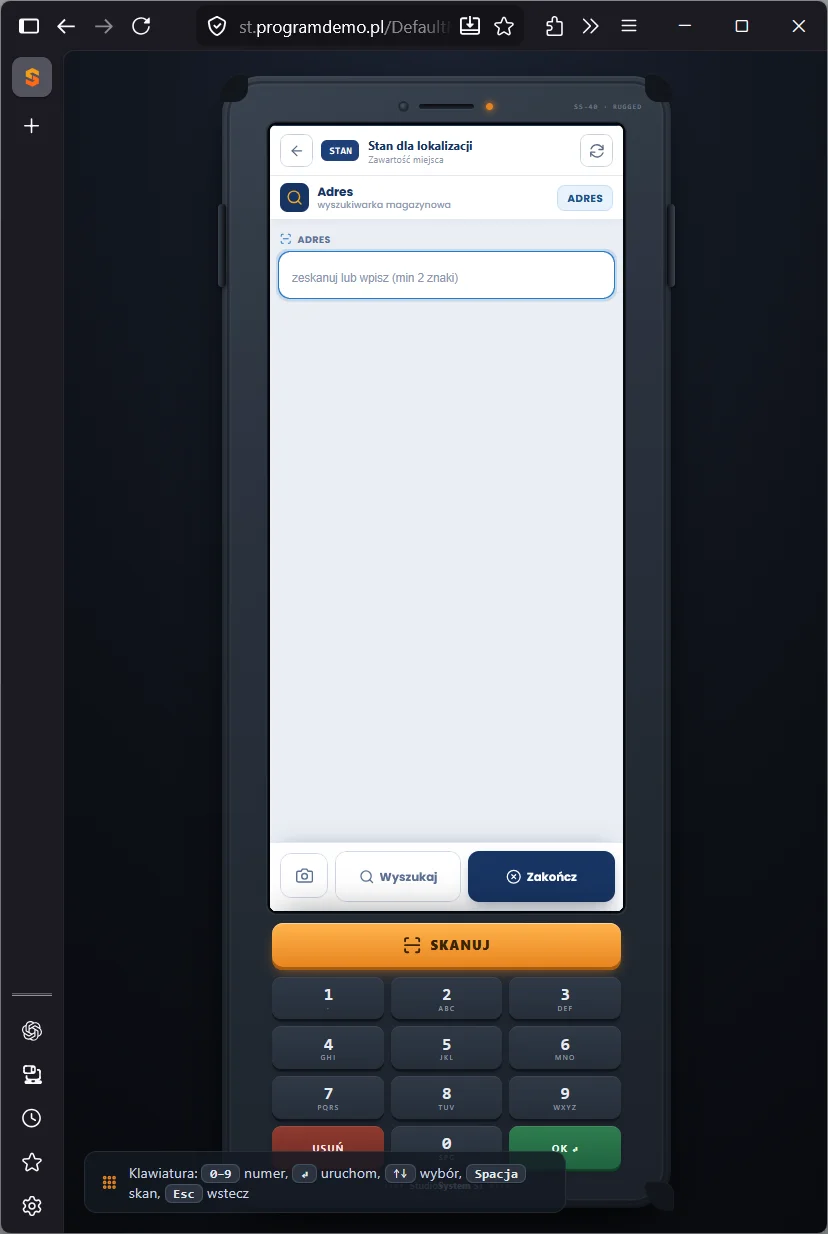
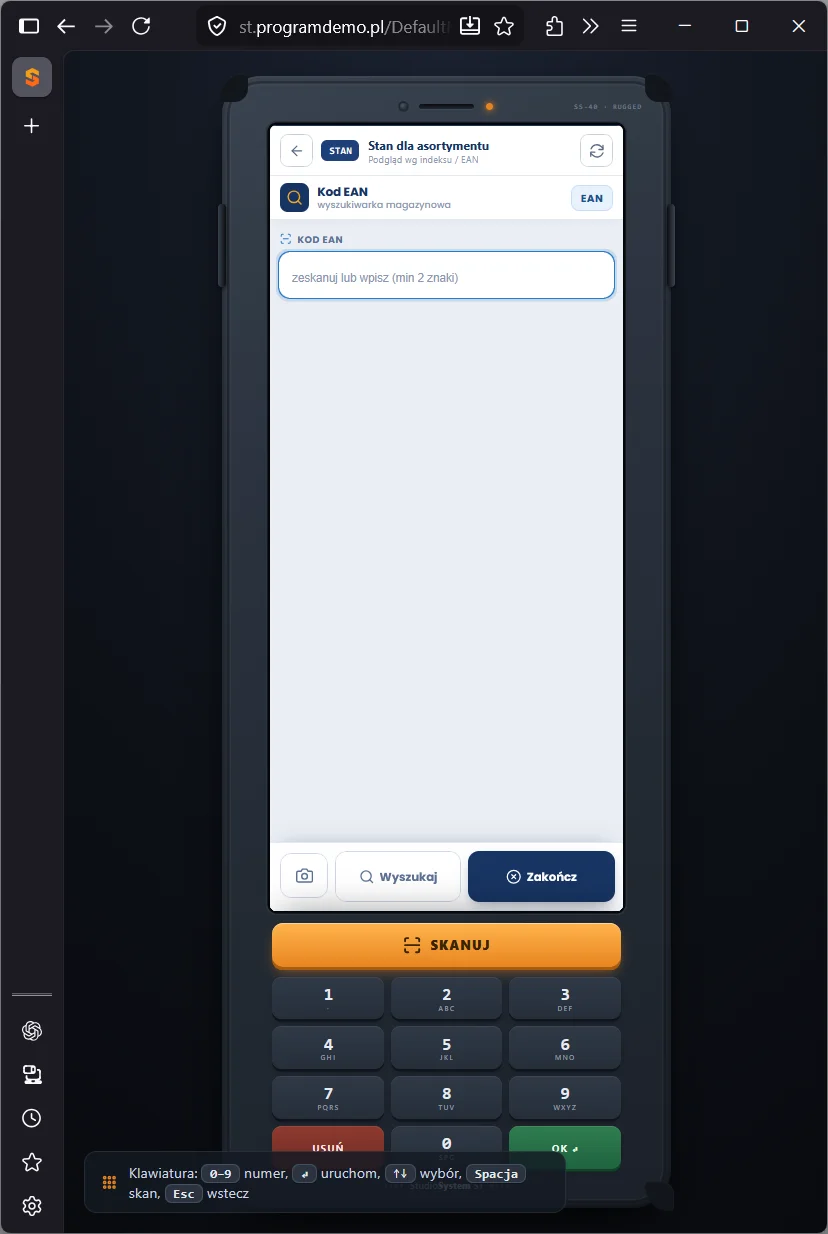
Zrzuty pochodzą z trybu demonstracyjnego, w którym kolektor działa w przeglądarce komputera. Nagłówek transakcji ma przycisk Wstecz, znacznik STAN, nazwę z podpisem Zawartość miejsca i przycisk Odśwież. Pod nim leży wiersz Adres - wyszukiwarka magazynowa ze znacznikiem ADRES i pole z podpowiedzią "zeskanuj lub wpisz (min 2 znaki)". Dolny pasek ma przycisk aparatu, przycisk Wyszukaj i przycisk Zakończ. Prawy zrzut pokazuje podgląd, który pyta w odwrotnym kierunku - od towaru do lokalizacji.
Na tej stronie
- Adres lokalizacji - co skanuje magazynier
- Kiedy sprawdzić zawartość lokalizacji
- Przebieg sprawdzenia
- Pusta lokalizacja i błędny adres dają ten sam komunikat
- Stan zatwierdzony w lokalizacji - dokumenty w buforze
- Podgląd lokalizacji a kartoteka i wizualizacja w przeglądarce
- Komunikaty i typowe sytuacje
- Ćwiczenie: sprawdź zawartość lokalizacji i wybierz miejsce dla palety
- Najczęstsze pytania
- Słownik pojęć
Adres lokalizacji - co skanuje magazynier
Każde miejsce składowania ma w kartotece lokalizacji adres, na przykład A.01.4 w układzie rząd.kolumna.poziom. Adres jest unikalny w obrębie magazynu i oddziału, dlatego jednoznacznie wskazuje miejsce. Na hali adres wisi zwykle na etykiecie z kodem kreskowym, przyklejonej do belki regału pod miejscem paletowym. Skaner wstawia adres z etykiety do pola razem z ENTER, bez wpisywania znaków.
Kartoteka lokalizacji przechowuje więcej niż adres. Podgląd na kolektorze odpowiada tylko na pytanie o zawartość, ale przy ocenie miejsca liczą się też pozostałe parametry z kartoteki.
| Pole kartoteki lokalizacji | Znaczenie przy ocenie miejsca |
|---|---|
| Strefa | Obszar magazynu, do którego należy miejsce; osobne znaczniki wyróżniają między innymi strefę kompletacji. |
| Typ | Rodzaj miejsca, na przykład regał albo rampa. |
| Blokada | Zamrożenie miejsca; kolektory przy przyjęciu odrzucają zablokowany adres. |
| Aktywne | Znacznik aktywności lokalizacji w kartotece. |
| Nośność | Dopuszczalna masa w kilogramach; wizualizacja zajętości porównuje z nią masę towaru, ale zapis dokumentu jej nie sprawdza. |
Te pola ustawia kierownik w przeglądarce. Ich opis zawiera strona o kartotece lokalizacji magazynowych w Studio WMS.net.
Kiedy sprawdzić zawartość lokalizacji
| Sytuacja | Co sprawdza magazynier | Na co uważać |
|---|---|---|
| Odkładanie palety przy przyjęciu | Czy miejsce jest puste albo zawiera ten sam towar. | Paleta odłożona tu przyjęciem, które czeka w buforze, nie jest widoczna. |
| Kontrola po przeniesieniu palety ZL | Czy paleta widnieje w nowym miejscu. | Przeniesienie z kolektora zapisuje się od razu jako zatwierdzone, więc podgląd pokazuje paletę pod nowym adresem. Ilość zarezerwowana przez wydanie w buforze zostaje w ewidencji pod starym adresem. |
| Pusta lokalizacja pobrania przy kompletacji | Czy ewidencja w ogóle ma towar pod tym adresem. | Wydanie zapisane w buforze nie zmniejsza ilości w podglądzie. |
| Rozbieżność zauważona na regale | Co ewidencja wykazuje w tym miejscu. | Podgląd nie rozlicza różnicy - robi to arkusz inwentaryzacji. |
Ostatni wiersz tabeli opisuje granicę podglądu. Stwierdzona różnica między regałem a ewidencją wymaga spisu z natury, który na terminalu prowadzi transakcja opisana na stronie inwentaryzacja na kolektorze Android.
Przebieg sprawdzenia
- W menu kolektora wybierz Stan dla lokalizacji z grupy Stany i podglądy.
- Zeskanuj etykietę lokalizacji albo wpisz pełny adres i zatwierdź go klawiszem ENTER lub przyciskiem Wyszukaj.
- Przejrzyj karty wyników pod nagłówkiem z liczbą znalezionych pozycji stanu.
- Zeskanuj następny adres bez czyszczenia pola - nowy skan zastępuje poprzednią wartość. Przycisk Zakończ wraca do menu.
Każda karta odpowiada jednej pozycji stanu zatwierdzonego pod tym adresem. Kilka kart oznacza kilka pozycji stanu w jednym miejscu - na przykład dwie partie tego samego towaru albo dwie palety. Wynik obejmuje magazyn, w którym pracuje zalogowany użytkownik, a pole wymaga co najmniej dwóch znaków.
Pusta lokalizacja i błędny adres dają ten sam komunikat
Podgląd przeszukuje stan, a nie kartotekę lokalizacji. Adres, pod którym nic nie leży, i adres z literówką kończą się tym samym komunikatem "Brak danych dla podanej wartości!" oraz wibracją terminala. Z samego podglądu nie da się więc odróżnić wolnego miejsca od pomyłki.
Pusty wynik nie oznacza wolnego miejsca. Zanim magazynier odłoży paletę do lokalizacji bez wyników, porównuje zeskanowany adres z etykietą. Blokadę miejsca i przyjęcia czekające w buforze sprawdza się w przeglądarce, bo podgląd na kolektorze ich nie pokazuje.
Stan zatwierdzony w lokalizacji - dokumenty w buforze
Studio WMS.net nie przechowuje stanu w osobnej tabeli. Stan lokalizacji wynika z sumy pozycji dokumentów magazynowych, a podgląd na kolektorze bierze pod uwagę tylko dokumenty zatwierdzone. Dokumenty w buforze zmieniają obraz miejsca dopiero po zatwierdzeniu.
| Operacja zapisana w buforze | Co pokazuje podgląd tej lokalizacji | Kiedy obraz się zmieni |
|---|---|---|
| Przyjęcie palety do tej lokalizacji (PZ, PZB, PW) | Lokalizację bez nowej palety. | Po zatwierdzeniu przyjęcia. |
| Zmiana lokalizacji ZL z tego miejsca | Paletę nadal w tym miejscu. | Po zatwierdzeniu ZL w przeglądarce. |
| Zmiana lokalizacji ZL do tego miejsca | Brak przeniesionej palety. | Po zatwierdzeniu ZL w przeglądarce. |
| Wydanie z tej lokalizacji (WZ, WZB, RW) | Pełną ilość sprzed wydania. | Po zatwierdzeniu wydania. |
Reguła stanu zatwierdzonego. Podgląd lokalizacji pokazuje pozycje zatwierdzonych dokumentów. Nie widać w nim ani palet odłożonych przyjęciem w buforze, ani rezerwacji wynikających z wydań w buforze. Ruch fizyczny, którego nikt nie zatwierdził, w podglądzie nie istnieje.
Stan wyliczany przy każdym wyszukaniu. Kolektor nie trzyma stanów w pamięci urządzenia. Wyszukanie wysyła zapytanie do serwera, które czyta widok stanu zatwierdzonego w bazie SQL Server i zawęża wynik do magazynu użytkownika. Widok wylicza stan z pozycji dokumentów, więc zatwierdzenie przyjęcia albo przeniesienia widać w najbliższym wyszukaniu. Zasadę działania widoków opisuje dokumentacja widoków SQL Server w Microsoft Learn.
Podgląd lokalizacji a kartoteka i wizualizacja w przeglądarce
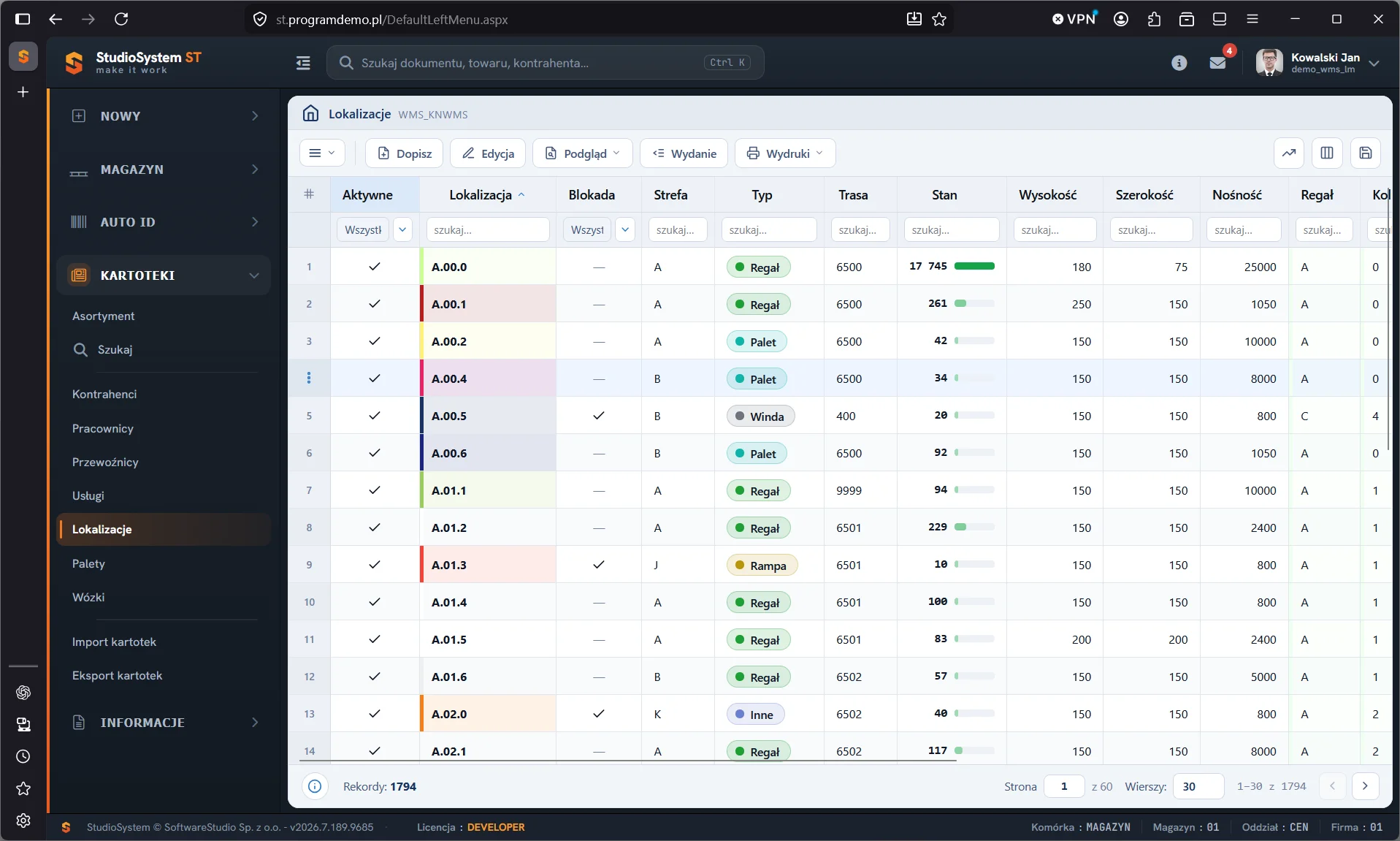
Rejestr Lokalizacje otwiera się w sekcji KARTOTEKI. Kolumny Aktywne, Lokalizacja, Blokada, Strefa, Typ, Trasa, Stan z paskiem, Wysokość, Szerokość i Nośność mają filtry pod nagłówkiem. Na zrzucie kolumna Typ pokazuje miejsca typu Regał, Palet, Winda, Rampa i Inne, a stopka - 1794 rekordy w bazie demonstracyjnej, na 60 stronach. Adres z kolumny Lokalizacja przepisuje się do sprawdzenia na kolektorze.
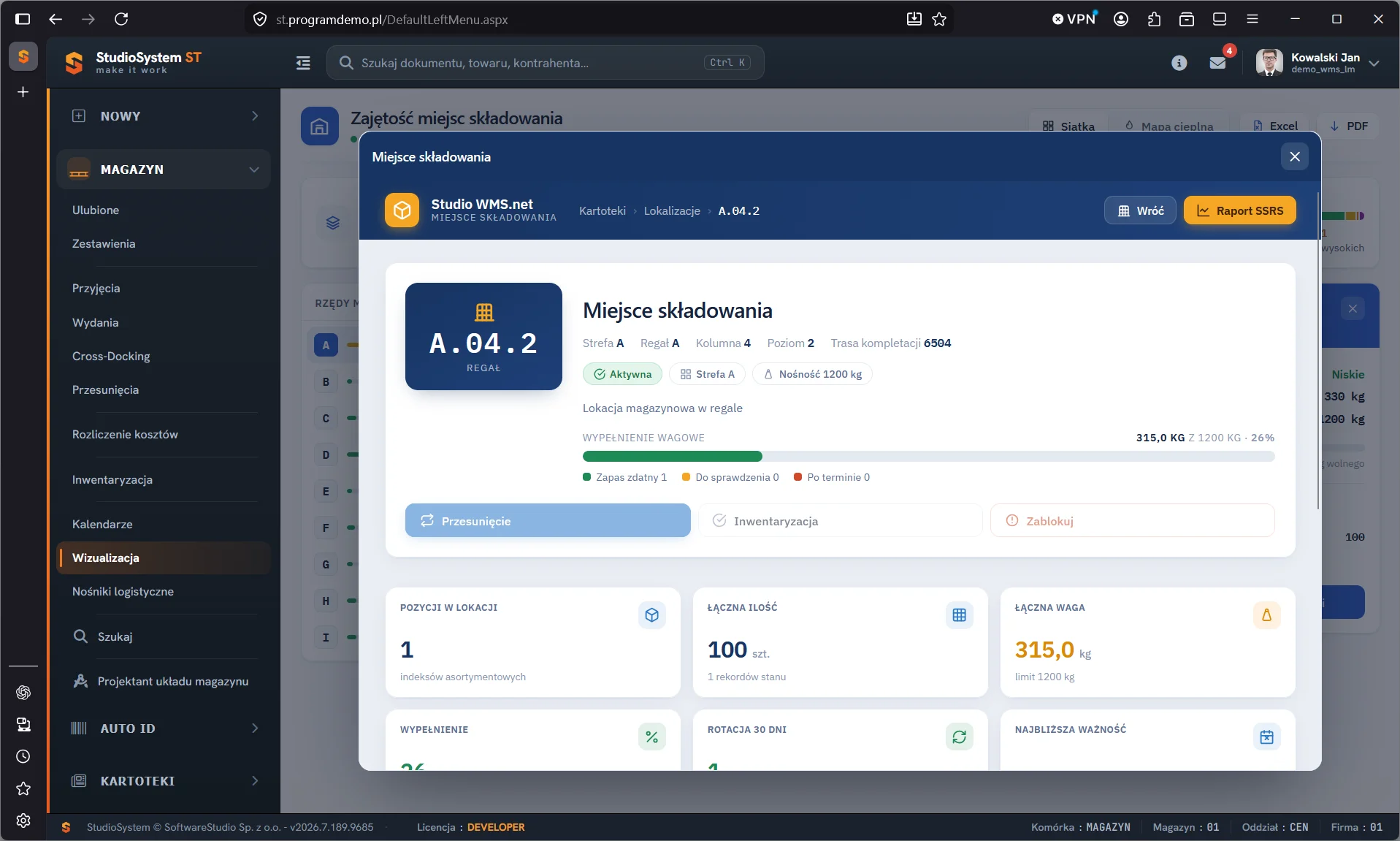
Kartę miejsca składowania otwiera się z wizualizacji zajętości w sekcji MAGAZYN. Pokazuje adres, strefę, regał, kolumnę, poziom i trasę kompletacji, a pod nimi pasek wypełnienia wagowego: masę towaru w lokalizacji na tle jej nośności. Kafelki niżej podają liczbę pozycji w lokacji, łączną ilość i łączną wagę. Zajętość w wizualizacji liczy się wagowo, a podgląd na kolektorze pokazuje ilości - oba obrazy się uzupełniają. Widok regałów opisuje strona wizualizacja zajętości magazynu.
Komunikaty i typowe sytuacje
| Objaw | Przyczyna | Co zrobić |
|---|---|---|
| "Wprowadź minimum 2 znaki!" | Pole puste albo niepełny odczyt etykiety. | Zeskanować etykietę ponownie. |
| "Brak danych dla podanej wartości!" | Lokalizacja jest pusta w ewidencji albo adres jest błędny. | Porównać adres z etykietą, a przy zgodności sprawdzić kartotekę lokalizacji. |
| Etykieta nie daje się odczytać | Uszkodzony albo zabrudzony kod kreskowy. | Wpisać adres z opisu etykiety; uszkodzoną etykietę zgłosić do wymiany. |
| W podglądzie jest paleta, której nie ma na regale | Przeniesienie albo wydanie czeka w buforze - albo błąd ewidencji. | Zapytać biuro o dokumenty w buforze; niewyjaśnioną różnicę zgłosić do spisu lokalizacji. |
Tylko online przez Wi-Fi albo LTE. Studio WMS.net nie ma trybu pracy bez połączenia z serwerem. Podgląd pyta serwer przy każdym wyszukaniu, więc bez połączenia nie pokaże zawartości żadnej lokalizacji. W strefach słabego zasięgu, na przykład w głębi wysokich regałów, potrzebne są dodatkowe punkty dostępowe Wi-Fi albo terminale z modemem LTE.
Oprócz skanera terminala podgląd przyjmuje adres odczytany aparatem urządzenia - przycisk z ikoną aparatu uruchamia odczyt kamerą. W trybie demonstracyjnym przycisk SKANUJ otwiera okno "Symulacja skanera", które wstawia wpisany adres do pola razem z ENTER. Pozostałe transakcje terminala zbiera przegląd transakcji kolektora Android, a podgląd od strony towaru opisuje strona stan dla asortymentu na kolektorze. Cały system opisuje strona Studio WMS.net - system WMS dla magazynów.
Ćwiczenie w demo - lekcja lub zajęcia
Ćwiczenie: sprawdź zawartość lokalizacji i wybierz miejsce dla palety
Uczniowie oceniają kilka miejsc składowania tak, jak magazynier przed odłożeniem palety. Rola w demo: kierownik magazynu w jednej karcie przeglądarki i kolektor danych w drugiej. Czas: około 15 minut.
- W bezpłatnym demo Studio WMS.net otwórz rolę kierownika i przejdź do KARTOTEKI, Lokalizacje. Zapisz z jednej strefy trzy adresy o różnych wartościach w kolumnie Stan.
- W drugiej karcie otwórz rolę kolektora danych i uruchom Stan dla lokalizacji z grupy Stany i podglądy.
- Przyciskiem SKANUJ otwórz okno "Symulacja skanera" i wyślij pierwszy adres. Zapisz liczbę kart i towary. Powtórz dla dwóch pozostałych adresów.
- Jeśli któryś adres nie da wyników, zapisz komunikat i sprawdź w kartotece, czy lokalizacja ma blokadę.
- Wyślij adres z celową literówką i porównaj komunikat z poprzednim.
- Zdecyduj, do której lokalizacji odłożysz paletę towaru z drugiego adresu, i uzasadnij wybór typem miejsca oraz jego zawartością.
Pytanie kontrolne. Dlaczego pusty wynik podglądu nie wystarcza, żeby uznać lokalizację za wolną, i które informacje trzeba jeszcze sprawdzić w przeglądarce?
Podstawa programowa. Ćwiczenie realizuje efekt "przyjmuje towary do magazynu" z kwalifikacji SPL.01 Obsługa magazynów (jednostka SPL.01.5), w tym kryterium "dobiera lokalizację magazynową przyjmowanego towaru". Pozostałe ćwiczenia zebraliśmy na stronie demo WMS na zajęciach z gospodarki magazynowej.
Najczęstsze pytania
Czy podgląd pokaże paletę odłożoną przyjęciem, które czeka w buforze?
Nie. Przychód liczy się do stanu dopiero po zatwierdzeniu przyjęcia. Do tego czasu lokalizacja wygląda w podglądzie tak, jakby palety nie było.
Dlaczego po przeniesieniu palety kolektorem część towaru widać w starym miejscu?
Transakcja ZL przenosi stan dostępny palety i zapisuje się od razu jako zatwierdzona. Ilość zarezerwowana przez dokument wydania w buforze zostaje w ewidencji pod starym adresem, a podgląd opiera się na stanie zatwierdzonym.
Czy komunikat braku danych oznacza, że lokalizacja jest wolna?
Nie zawsze. Ten sam komunikat daje adres z literówką. Pusty wynik trzeba potwierdzić w kartotece lokalizacji i w dokumentach czekających w buforze.
Czy mogę sprawdzić lokalizację w innym magazynie firmy?
Podgląd obejmuje magazyn, w którym pracuje użytkownik. Magazyn zmienia się w arkuszu Konto kolektora, jeśli konto ma prawo do kilku magazynów.
Czy z ekranu podglądu można zablokować lokalizację?
Nie. Transakcja tylko czyta dane. Blokadę ustawia się w kartotece lokalizacji w przeglądarce, a przeniesienie palety wykonuje transakcja zmiany lokalizacji.
Słownik pojęć
- Lokalizacja
- Miejsce składowania zapisane w kartotece lokalizacji, z adresem, strefą, typem i nośnością.
- Adres lokalizacji
- Unikalny w magazynie i oddziale identyfikator miejsca, np. A.01.4 w układzie rząd.kolumna.poziom.
- Pozycja stanu
- Towar w jednej lokalizacji, na jednej palecie i w jednej partii; w podglądzie odpowiada mu jedna karta.
- Stan zatwierdzony
- Suma pozycji zatwierdzonych dokumentów magazynowych; dokumenty w buforze go nie zmieniają.
- Blokada lokalizacji
- Znacznik w kartotece lokalizacji, który zamraża miejsce; kolektory przy przyjęciu odrzucają zablokowany adres.
- Zmiana lokalizacji ZL
- Dokument przeniesienia całej palety między miejscami; nie zmienia ilości, a stan lokalizacji zmienia się po zatwierdzeniu.
- Wypełnienie wagowe
- Masa towaru w lokalizacji na tle jej nośności, pokazywana w wizualizacji zajętości.