
Terminy dozoru - raport CEL-03 z partiami po terminie i tuż przed nim
Terminy dozoru to raport CEL-03: lista partii, którym dozór celny skończył się albo skończy w ciągu wybranej liczby dni. Raport dzieli je na dwie grupy, podaje sumy ilości i osobę odpowiedzialną, a wynik można wydrukować albo zapisać do pliku CSV. Poprzedni ekran to kolejka importu od agencji, następny - raporty celne.
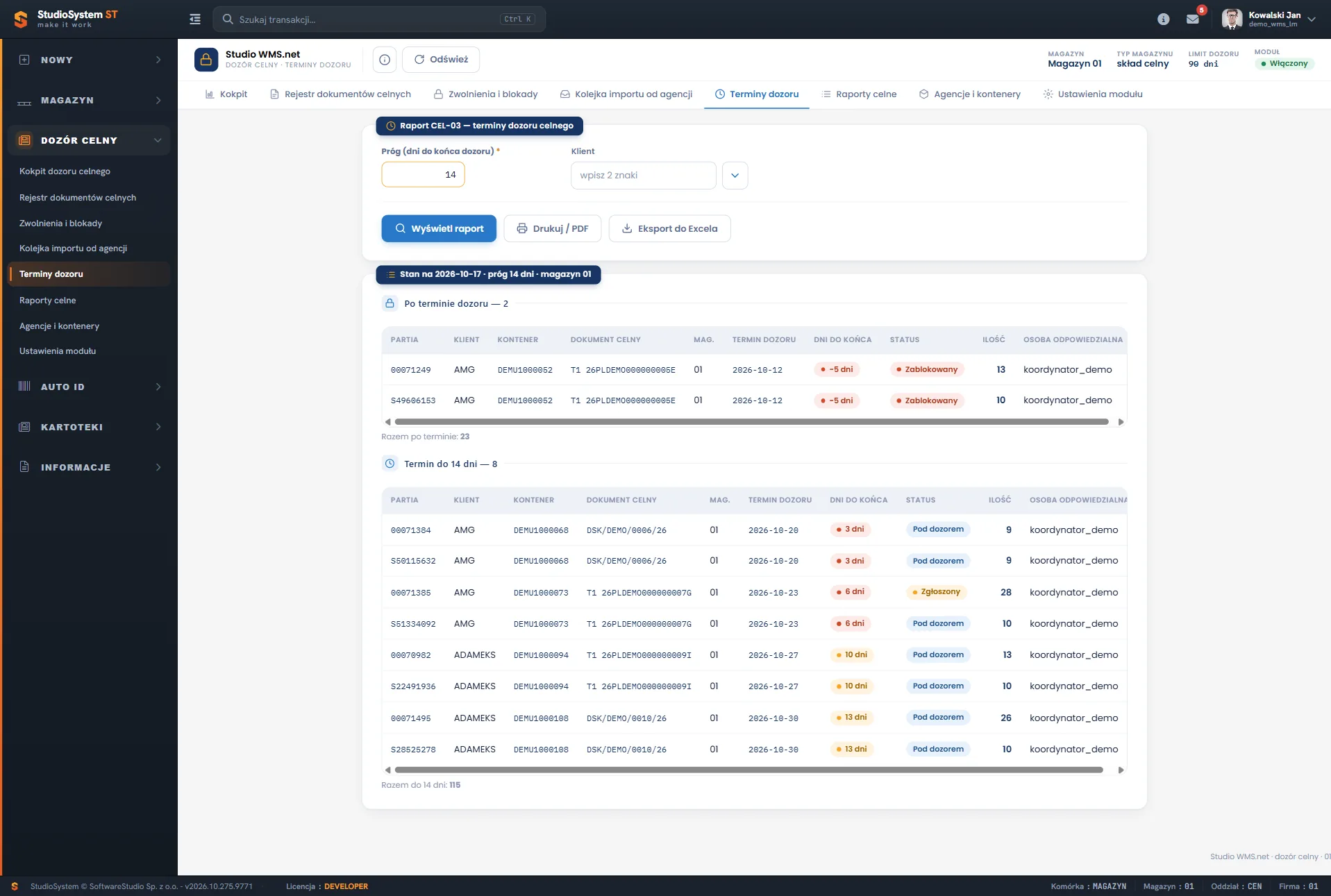
Na górze stoją parametry: Próg (dni do końca dozoru) i Klient, a obok przyciski Wyświetl raport, Drukuj / PDF i Eksport do Excela. Pod nimi karta ma nagłówek ze stanem na dzień, progiem i magazynem. W karcie są dwie grupy, Po terminie dozoru i Termin do N dni, każda z sumą ilości. Kolumny opisują partię, jej dokument celny, termin, status i osobę odpowiedzialną.
Na tej stronie
Do czego służy raport
Raport CEL-03 odpowiada na pytanie, które partie wymagają działania, zanim dozór się skończy. Kokpit pokazuje dziesięć najbliższych terminów, a ten ekran - pełną listę w wybranym progu, z podziałem na partie, którym termin już minął, i partie, którym wkrótce minie. Jako jedyny raport modułu ma własną pozycję w menu DOZÓR CELNY. Pozostałe raporty znajdują się na stronie Raporty celne, gdzie CEL-03 jest na liście jako pozycja otwierająca ten ekran.
Do ekranu prowadzą trzy wejścia: pozycja Terminy dozoru w menu, kafelek Termin dozoru do N dni w kokpicie oraz przycisk Otwórz raport CEL-03 na karcie Najbliższe terminy dozoru. Liczba N w kafelku jest progiem z ustawień modułu, domyślnie 14 dni.
Raport dotyczy magazynu zalogowanego użytkownika. Jest to ewidencja magazynowa: program liczy termin dozoru z daty przyjęcia na PZC i limitu dni magazynu. Program nie jest certyfikowanym modułem celnym.
Parametry raportu
| Parametr | Wartości | Znaczenie |
|---|---|---|
| Próg (dni do końca dozoru) | od 1 do 365, pole obowiązkowe; domyślnie wartość z ustawień modułu (14) | Granica drugiej grupy: raport pokazuje partie, którym zostało nie więcej dni niż próg. |
| Klient | wyszukiwarka, pole opcjonalne | Zawęża raport do partii jednego klienta. |
Przycisk Wyświetl raport buduje zestawienie dla wpisanych parametrów. Pole progu przyjmuje wartości od 1 do 365, a puste pole Klient oznacza wszystkich klientów magazynu. Wartość domyślną progu zmienia się w ustawieniach modułu, w polu Próg dni do końca dozoru. Wpisanie innego progu w parametrach raportu zmienia tylko to zestawienie, a nie ustawienie modułu.
Krótki próg, np. 7 dni, daje listę partii, którymi trzeba zająć się natychmiast. Dłuższy próg, np. 30 albo 60 dni, służy do planowania rozmów z agencją z wyprzedzeniem. Program nie narzuca żadnej wartości poza zakresem pola.
Dwie grupy wyników
Po kliknięciu Wyświetl raport pojawia się karta z nagłówkiem w postaci "Stan na <data> · próg N dni · magazyn M". W karcie są dwie grupy, każda ze swoją sumą ilości.
| Grupa | Które partie | Suma |
|---|---|---|
| Po terminie dozoru - N | Partie, których termin dozoru już minął; N to liczba wierszy grupy. | Razem po terminie |
| Termin do N dni - N | Partie, którym do terminu dozoru zostało nie więcej niż próg; w nazwie widać próg, a po myślniku liczbę wierszy. | Razem do N dni |
Grupa Po terminie dozoru pokazuje partie, które powinny być już zablokowane przez system. Raport sam uruchamia blokadę po terminie, tak jak kokpit i ekran Zwolnienia i blokady: wejście w ekran Terminy dozoru zmienia status partii ze statusem 1 albo 2 po terminie na 5 Zablokowany. Źródło wpisu w historii statusu to wtedy SYSTEM, a powód brzmi "Termin dozoru przekroczony <data>.". Partie po terminie zostają w raporcie, bo nadal mają stan na magazynie i czekają na decyzję.
Grupa Termin do N dni pokazuje partie, którym termin dozoru minie w najbliższym czasie i które wymagają zwolnienia. Sumy Razem po terminie i Razem do N dni dodają ilości z wierszy danej grupy. Pozwalają ocenić, ile towaru jest zagrożone, a nie tylko ile partii.
Kolumny raportu
| Kolumna | Zawartość |
|---|---|
| Partia | Numer partii nadany przy przyjęciu na PZC. |
| Klient | Właściciel towaru. |
| Kontener | Numer kontenera, jeśli podano go na przyjęciu. |
| Dokument celny | Typ i numer dokumentu, którego dotyczy partia. |
| Mag. | Magazyn, w którym leży partia. |
| Termin dozoru | Data przyjęcia powiększona o limit dni magazynu. |
| Dni do końca | Liczba dni pozostałych do terminu dozoru. |
| Status | Status celny partii: Pod dozorem, Zgłoszony albo Zablokowany. |
| Ilość | Stan partii na magazynie. |
| Osoba odpowiedzialna | Osoba przypisana do partii albo użytkownik, który wprowadził partię. |
Kolumna Osoba odpowiedzialna ma dwa źródła. Gdy partia ma przypisaną osobę, raport pokazuje ją, a w pozostałych przypadkach - login użytkownika, który wprowadził partię. Dzięki temu każdy wiersz wskazuje kogoś, kogo można zapytać o losy partii.
Które partie wchodzą do raportu
Status 1, 2 albo 5 i stan większy od zera. Raport obejmuje tylko partie ze statusem Pod dozorem, Zgłoszony albo Zablokowany, które mają jeszcze coś na stanie.
Partia Zwolniona i Unijna nie trafia do raportu, bo agencja już zwolniła towar i termin dozoru przestał go blokować. Nie trafia do niego także partia ze stanem zero, czyli wydana w całości. Partia Zablokowana zostaje w raporcie niezależnie od przyczyny blokady: po terminie albo ręcznej, ponieważ obie wymagają decyzji kierownika.
Wynika z tego praktyczna zasada: znikająca z raportu partia ma nowy status albo zerowy stan. Jeśli oczekiwana partia nie pojawia się na liście, sprawdź jej status w ekranie Zwolnienia i blokady oraz stan na magazynie.
Związek z kokpitem i blokadą
Kafelek Termin dozoru do N dni w kokpicie otwiera ten raport, a N pochodzi z tego samego ustawienia co domyślny próg raportu. Karta Najbliższe terminy dozoru w kokpicie pokazuje tylko dziesięć najbliższych partii ze statusem 1 albo 2 i plakietki: do 7 dni czerwoną, do 14 dni bursztynową. Raport nie ogranicza liczby wierszy do dziesięciu.
Blokada po terminie jest ostatnim ogniwem tej samej osi czasu. Gdy partia przekroczy termin, system zmienia jej status na Zablokowany, a zatwierdzenie dokumentu WZC odrzuca ją z kodem 50210. Blokada nie obejmuje dokumentów WZB i RW. W programie nie działa zadanie cykliczne, więc blokada powstaje przy wejściu w kokpit, w Zwolnienia i blokady albo w Terminy dozoru. Sam raport jest więc także sposobem na sprawdzenie, czy zbliżający się termin nie minął w czasie, gdy nikt nie otwierał tych ekranów.
Zdjęcie blokady po terminie wymaga nowego terminu dozoru i odbywa się w oknie ZSC na ekranie Zwolnienia i blokady. Raport tego nie umożliwia, tylko wskazuje partie do rozmowy i do decyzji.
Drukowanie i eksport
Przycisk Drukuj / PDF otwiera okno druku przeglądarki. Raport drukuje się na wybranej drukarce albo zapisuje do pliku PDF, jeśli przeglądarka daje taką możliwość. PDF nie powstaje na serwerze raportów, bo moduł nie ma raportów serwerowych, a ekran jest zwykłą stroną w przeglądarce.
Przycisk Eksport do Excela zapisuje zestawienie jako plik CSV: pola rozdzielone średnikiem, kodowanie UTF-8 ze znacznikiem BOM, a w nazwie pliku data. Plik otwiera się w arkuszu kalkulacyjnym i nadaje do dalszej obróbki, np. filtrowania po kliencie albo sortowania po terminie. Oba przyciski działają na raporcie, który jest wyświetlony na ekranie, więc najpierw kliknij Wyświetl raport.
Jak użyć raportu w rozmowie z agencją
Raport dobrze przygotowuje rozmowę z agencją celną, bo zawiera to, czego agencja potrzebuje: numer dokumentu celnego, kontener, termin i status każdej partii. Przygotuj go dla jednego klienta albo dla całego magazynu, a potem wyślij agencji wydruk albo plik. Program nie wysyła niczego sam i nie przekazuje agencji raportu automatycznie.
Kolumna Status podpowiada, o co pytać. Dla partii Pod dozorem agencja nie przysłała jeszcze zgłoszenia z numerem MRN, więc pytasz, kiedy zgłoszenie zostanie złożone. Dla partii Zgłoszony zgłoszenie jest w urzędzie, więc pytasz o termin zwolnienia. Dla partii Zablokowany sprawdź najpierw powód w ekranie Zwolnienia i blokady, bo blokada ręczna wymaga innej rozmowy niż blokada po terminie.
Gdy agencja przyśle komunikat o zwolnieniu, przetworzy go kolejka importu, a partie zmienią status na Zwolniony i znikną z raportu. Wyjątkiem są partie zablokowane: komunikat zwolnienia ich nie zdejmie, więc zostają w raporcie, dopóki ktoś nie zdejmie blokady w oknie ZSC. Przed każdą rozmową wyświetl raport ponownie, żeby sumy i lista odpowiadały bieżącemu stanowi.
Ćwiczenie w demo - lekcja lub zajęcia
Ćwiczenie: wyświetl raport CEL-03 i porównaj go z kokpitem
Ćwiczenie trwa ok. 15 minut. Zaloguj się w demo jako Magazyn w przeglądarce. Wszystkie kroki to odczyt, a okno druku zamykasz bez drukowania.
- Otwórz kokpit dozoru celnego i odczytaj liczbę na kafelku Termin dozoru do N dni oraz wartość N. Kliknij kafelek, aby przejść do raportu.
- Na ekranie Terminy dozoru sprawdź, że pole Próg (dni do końca dozoru) ma tę samą wartość co N, i kliknij Wyświetl raport. Odczytaj nagłówek karty ze stanem na dzień, progiem i magazynem.
- Policz wiersze w każdej z dwóch grup i zapisz sumy Razem po terminie oraz Razem do N dni. Porównaj je z liczbą z kafelka i zanotuj, czym się różnią.
- Zmień próg na 30 i kliknij Wyświetl raport. Sprawdź, które partie doszły do grupy Termin do N dni, a następnie wróć do progu 14.
- Znajdź partię ze statusem Zablokowany i sprawdź w kolumnie Osoba odpowiedzialna, kto za nią odpowiada. Przejdź do ekranu Zwolnienia i blokady i odczytaj powód blokady tej partii.
- Kliknij Drukuj / PDF, obejrzyj podgląd w oknie druku przeglądarki i zamknij je bez drukowania. Przycisk Eksport do Excela pomiń, bo zapisałby plik na dysku.
Pytanie kontrolne. Dlaczego partia zwolniona znika z raportu, a partia zablokowana ręcznie zostaje w nim mimo komunikatu o zwolnieniu od agencji?
Podstawa programowa. Ćwiczenie realizuje efekt "stosuje systemy informatyczne w procesie magazynowania" z kwalifikacji SPL.01 Obsługa magazynów (jednostka SPL.01.5). Pozostałe ćwiczenia zebraliśmy na stronie demo WMS na zajęciach z gospodarki magazynowej.
Najczęstsze pytania
Jaki zakres ma pole Próg (dni do końca dozoru)?
Od 1 do 365 dni. Domyślna wartość pochodzi z ustawień modułu i wynosi 14 dni, a zmiana progu w raporcie dotyczy tylko tego zestawienia.
Które partie są w raporcie CEL-03?
Partie ze statusem 1, 2 albo 5, których stan na magazynie jest większy od zera. Partie Zwolnione i Unijne oraz wydane w całości w raporcie się nie pojawiają.
Czy raport zmienia statusy partii?
Tak, w jednym przypadku: wejście w ekran blokuje partie ze statusem 1 albo 2, których termin dozoru minął. Poza tym jest to raport tylko do odczytu.
Czy PDF powstaje na serwerze?
Nie. Przycisk Drukuj / PDF otwiera okno druku przeglądarki, z którego można wydrukować raport albo zapisać go jako PDF, jeśli przeglądarka to umożliwia.
W jakim formacie jest eksport do Excela?
To plik CSV: pola rozdzielone średnikiem, kodowanie UTF-8 ze znacznikiem BOM, a w nazwie pliku data eksportu.
Kto jest osobą odpowiedzialną w kolumnie?
Osoba przypisana do partii, a gdy jej brak - login użytkownika, który wprowadził partię.
Słownik pojęć
- CEL-03
- Raport Terminy dozoru celnego, otwierany z menu DOZÓR CELNY, z kokpitu i z listy Raporty celne.
- Termin dozoru
- Data przyjęcia partii na PZC powiększona o limit dni magazynu, domyślnie 90 dni.
- Próg
- Liczba dni do końca dozoru, od 1 do 365, która wyznacza granicę grupy Termin do N dni. Domyślnie 14.
- Po terminie dozoru
- Grupa raportu z partiami, którym termin już minął i których status przy wejściu w ekran zmienia się na Zablokowany.
- Osoba odpowiedzialna
- Osoba przypisana do partii albo login użytkownika, który ją wprowadził. Ostatnia kolumna raportu.
- Eksport do Excela
- Zapis zestawienia do pliku CSV ze średnikiem i znacznikiem BOM UTF-8, z datą w nazwie.