
ZL na kolektorze Android - przeniesienie całej palety w trzech krokach
Transakcja zmiany lokalizacji całopaletowej ZL przenosi w ewidencji paletę z całą zawartością pod nowy adres. Magazynier skanuje numer palety, potwierdza miejsce, z którego ją zdejmuje, i skanuje miejsce, na które ją odstawia - po trzecim kroku przeniesienie jest już zapisane w bazie. Transakcja nie ma bufora ani osobnego zatwierdzenia, więc stan obu lokalizacji zmienia się w chwili zapisu.
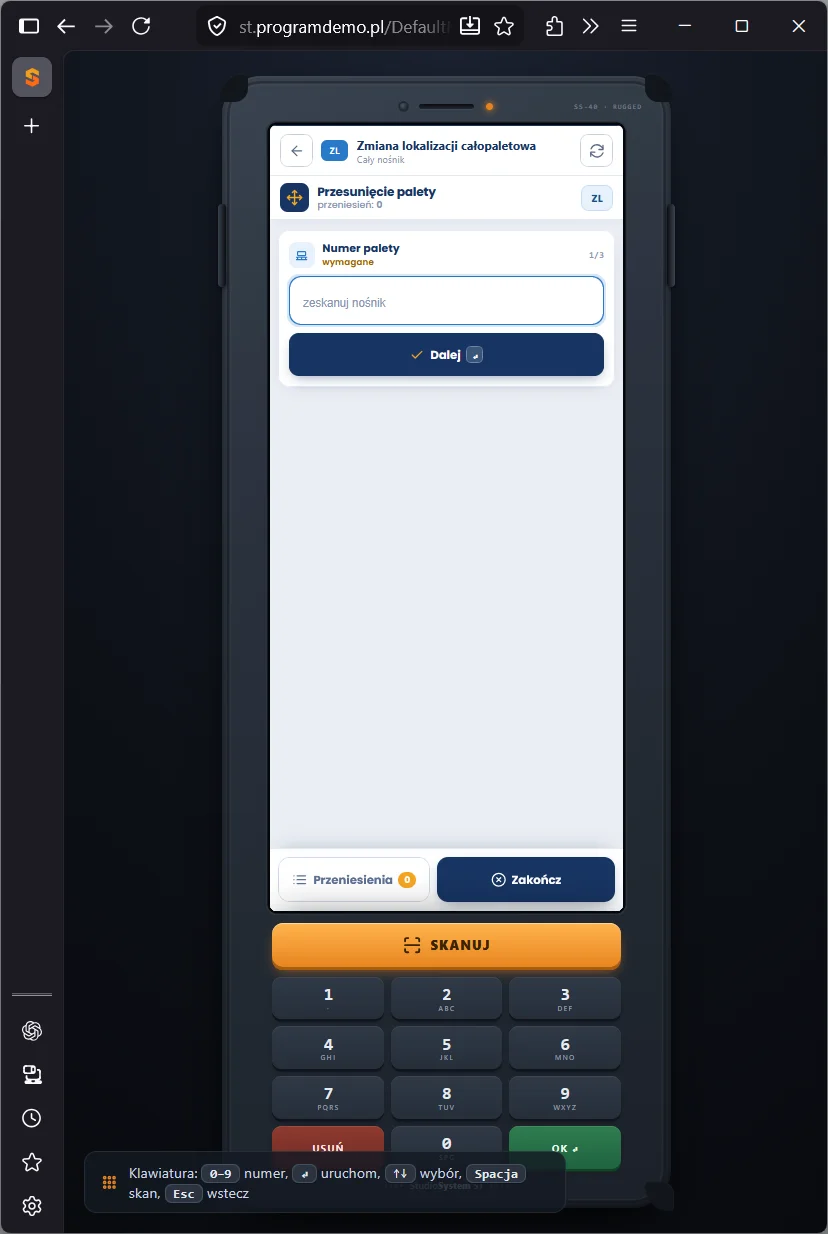
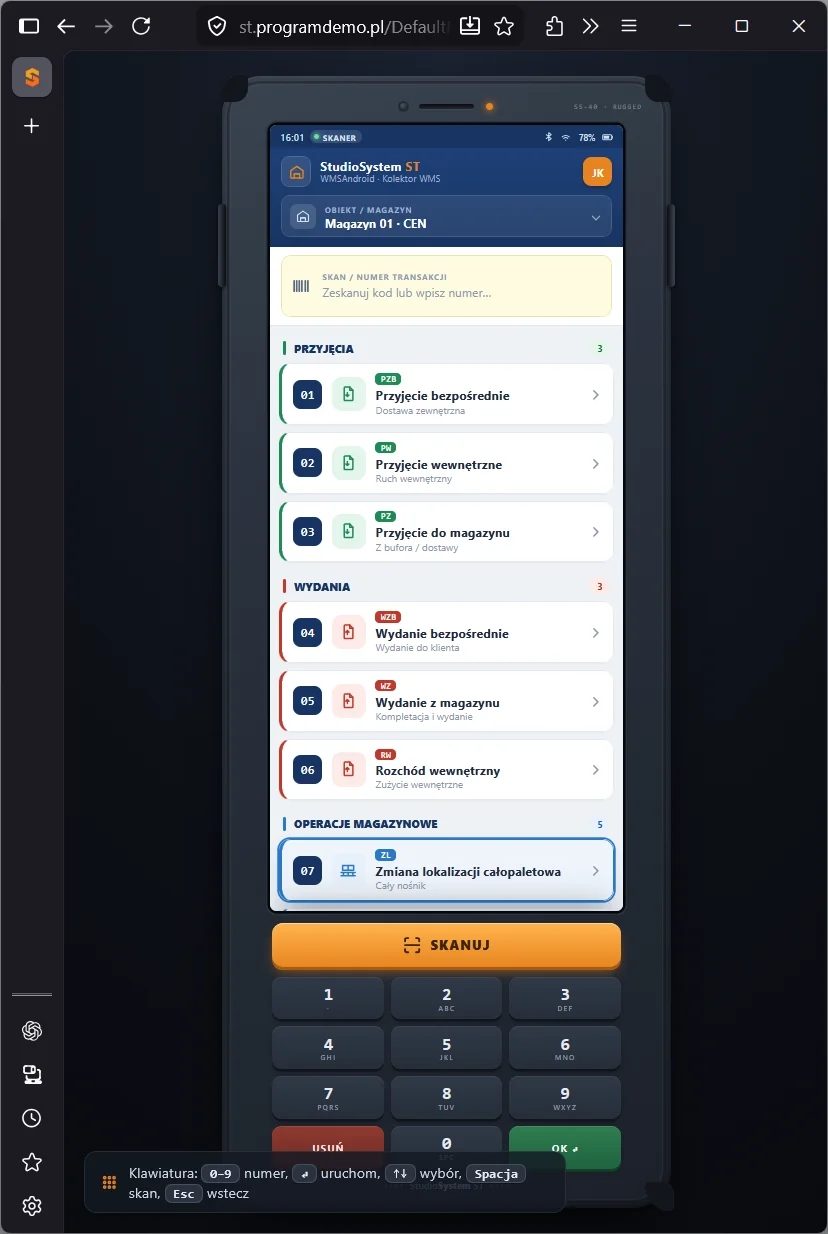
Na lewym ekranie widać pierwszy z trzech kroków: pole Numer palety z opisem zeskanuj nośnik i przycisk Dalej. Pod nagłówkiem Przesunięcie palety stoi licznik przeniesień wykonanych w bieżącej sesji, a na dole przyciski Przeniesienia i Zakończ. Prawy ekran to menu główne - transakcja ZL otwiera grupę Operacje magazynowe, a jej numer zależy od konfiguracji menu roli. Wspólny wzorzec transakcji terminala opisuje przegląd transakcji kolektora Android.
Na tej stronie
- Kiedy ZL, a kiedy inny dokument przesunięcia
- Trzy kroki przeniesienia
- Zapis bez bufora - skutek w systemie
- Co przenosi się razem z paletą
- Praca online - wymagania sieci
- Klawiatura i obsługa ekranu
- Komunikaty i typowe sytuacje
- Ćwiczenie: odczytaj historię przeniesień palety z zestawienia pozycji ZL
- Najczęstsze pytania
- Słownik pojęć
Kiedy ZL, a kiedy inny dokument przesunięcia
Zmiana lokalizacji nie zmienia ilości towaru w magazynie, tylko jego adres. Wybór dokumentu zależy od tego, co fizycznie jedzie wózkiem: cały nośnik, jego część czy towar do innego magazynu firmy.
| Sytuacja | Dokument | Gdzie go wykonać |
|---|---|---|
| Cała paleta zmienia miejsce w tym samym magazynie | ZL całopaletowa | ta transakcja, kafel ZL na tablecie albo formularz dokumentu ZL w przeglądarce |
| Część towaru z palety trafia na inny nośnik albo w inne miejsce | ZL asortymentowa | transakcja ZL asortymentowa na kolektorze |
| Towar z kilku nośników składany na jedną paletę | paleta MIX | formularz tworzenia palety MIX |
| Paleta jedzie do innego magazynu firmy | przesunięcie MM | transakcja przesunięcia MM na kolektorze albo bufor przesunięć MM w przeglądarce |
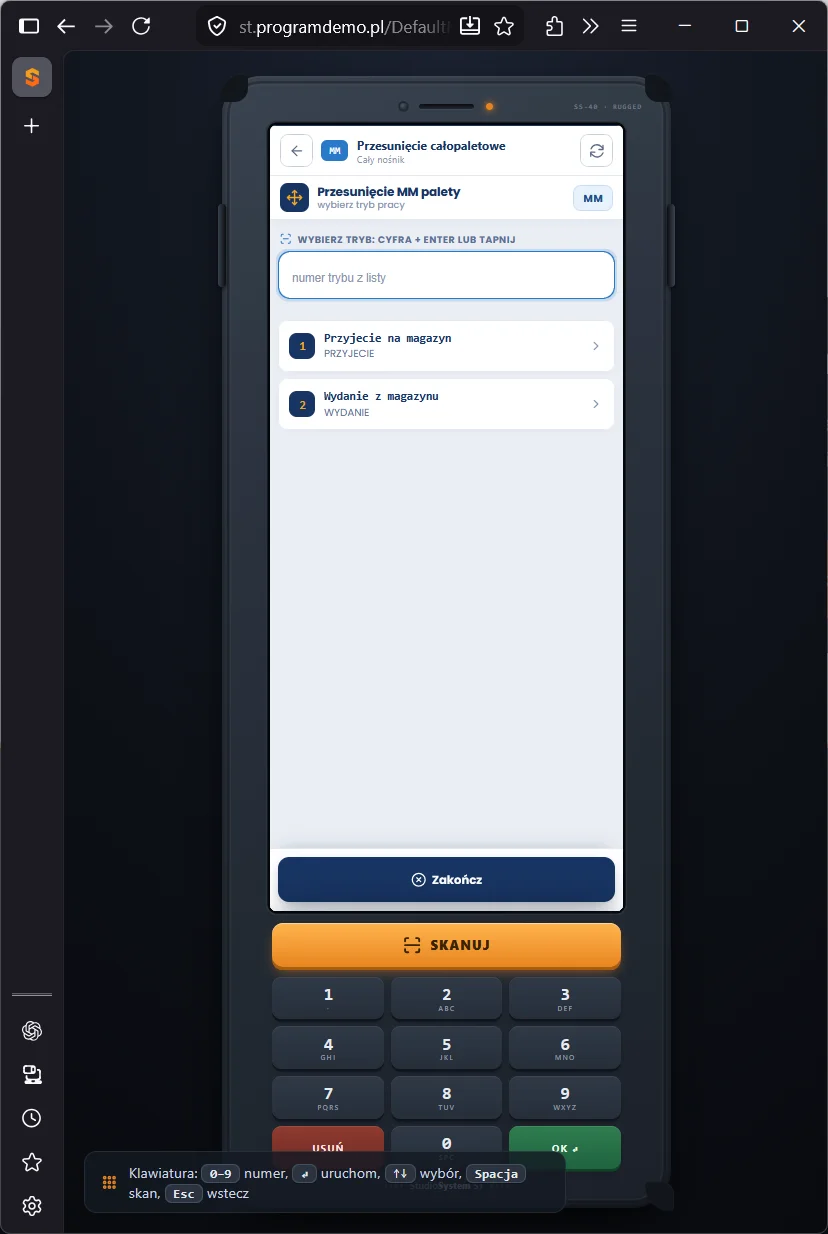
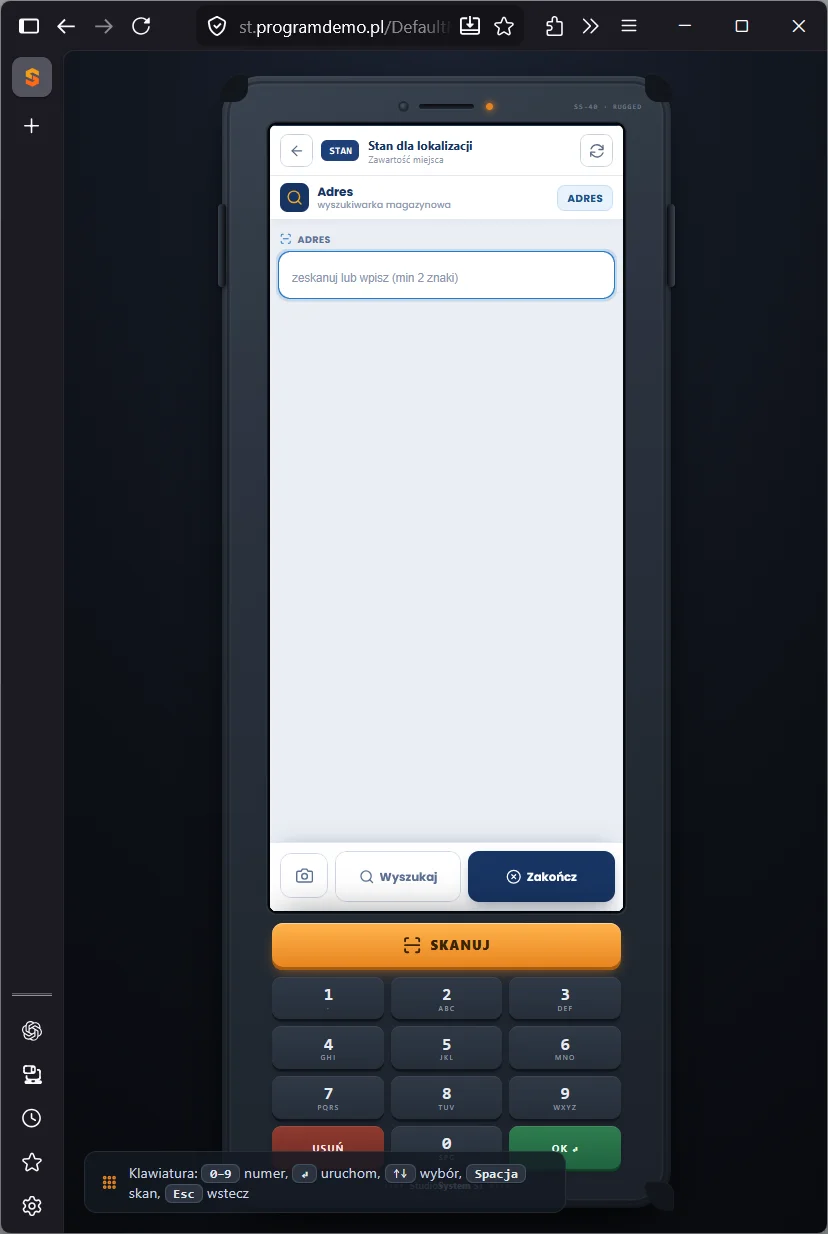
Lewy zrzut pokazuje transakcję przesunięcia całopaletowego MM z wyborem trybu cyfrą i klawiszem ENTER: przyjęcie na magazyn albo wydanie z magazynu. To właściwa ścieżka, gdy paleta opuszcza magazyn, w którym zalogował się magazynier. Prawy zrzut to wyszukiwarka Stan dla lokalizacji - po zeskanowaniu adresu pokazuje zawartość miejsca i pozwala sprawdzić, czy ewidencja zgadza się z regałem przed przeniesieniem i po nim.
Trzy kroki przeniesienia
| Krok | Co skanuje magazynier | Walidacja |
|---|---|---|
| 1/3 Numer palety | Etykietę nośnika; numer można też wpisać z klawiatury. | Paleta musi mieć stan dostępny w magazynie, inaczej "Brak palety o podanym numerze!". Terminal podpowiada adres, pod którym paleta leży. |
| 2/3 Adres pobrania | ENTER przyjmuje podpowiedź. Gdy paleta leży w kilku lokalizacjach, trzeba zeskanować tę, z której jest zdejmowana. | Adres musi istnieć i nie może mieć blokady. Paleta musi leżeć pod tym adresem, inaczej "Podanego numeru palety nie ma na wskazanej lokalizacji!". |
| 3/3 Adres docelowy | Etykietę miejsca, na które odstawia paletę. | Adres musi istnieć, być aktywny i bez blokady oraz różnić się od adresu pobrania: "Adres docelowy jest taki sam jak adres pobrania!". Zapis następuje od razu. |
Po zapisie terminal pokazuje komunikat Paleta przeniesiona z adresami skąd i dokąd, krótko wibruje i wraca do pola numeru palety. Karta Ostatnio przeniesiono pod polem przypomina ostatni ruch, więc kolejną paletę przenosi się bez wychodzenia z transakcji. Pola adresu przyjmują adres wpisany z klawiatury albo zeskanowany z etykiety lokalizacji, także z etykiety kodującej numeryczny identyfikator miejsca.
Zdjąć można, odłożyć nie. Lokalizacja wyłączona albo nieaktywna nie blokuje zdjęcia palety - towar fizycznie tam stoi i musi dać się go wyprowadzić, dlatego terminal pokazuje ostrzeżenie i czeka na drugi ENTER. Na takie miejsce palety nie da się odłożyć, podobnie jak na lokalizację z blokadą: adres docelowy przechodzi pełną kontrolę. Ustawienia miejsc składowania zmienia kierownik w kartotece lokalizacji magazynowych.
Zapis bez bufora - skutek w systemie
Jedna transakcja bazy na jedno przeniesienie. Każde przeniesienie zapisuje procedura składowana w jednej transakcji bazy danych: wiersz rozchodu w lokalizacji pobrania i wiersz przychodu w lokalizacji docelowej powstają razem albo wcale, a błąd wycofuje oba - mechanizm opisuje dokumentacja konstrukcji TRY...CATCH w Microsoft Learn. Oba wiersze mają od razu status zatwierdzony, więc paleta znika ze stanu starego miejsca i pojawia się w nowym bez udziału biura.
Pierwsze przeniesienie w sesji zakłada dokument ZL - od tej chwili nagłówek transakcji pokazuje jego numer referencyjny. Kolejne przeniesienia dopisują się do tego samego dokumentu jako następne pary pozycji, aż magazynier zamknie transakcję. Dokument trafia od razu do rejestru zatwierdzonych zmian lokalizacji ZL, a każdy ruch widać w zestawieniu pozycji. Tablet i przeglądarka działają inaczej: tam dokument ZL można zapisać jako roboczy i zatwierdzić później w buforze zmian lokalizacji ZL.
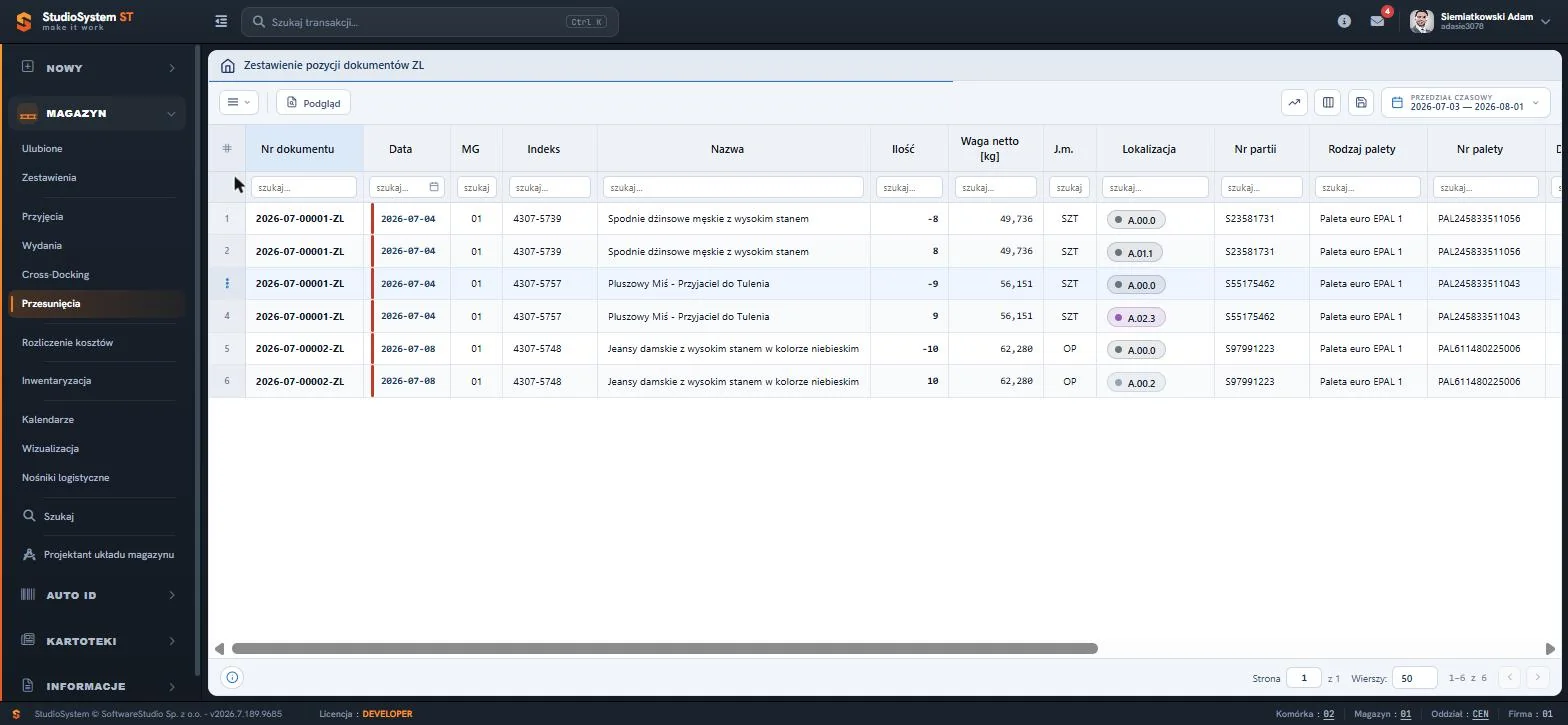
Wiersz z ilością ujemną opisuje zdjęcie palety z lokalizacji źródłowej, wiersz z ilością dodatnią - odłożenie pod nowym adresem. Numer palety, numer partii i rodzaj palety są w obu wierszach takie same. W bazie demonstracyjnej jeden dokument ma cztery wiersze, czyli dwie palety przeniesione w ramach jednego dokumentu, a numery palet zaczynają się od liter PAL.
Co przenosi się razem z paletą
Przeniesienie obejmuje całą zawartość palety w lokalizacji pobrania - wszystkie asortymenty i partie, także na palecie mieszanej MIX. Partie i terminy ważności przechodzą bez zmian, zmienia się wyłącznie adres. Nowe numery palet z licznika ciągłego Studio WMS.net mają 18 cyfr, ale nie są numerami SSCC: brakuje im prefiksu firmy GS1 i cyfry kontrolnej, których wymaga standard SSCC opisany przez GS1.
Kolektor nie sprawdza nośności ani wolnego miejsca w lokalizacji docelowej - te dane wykorzystuje wizualizacja zajętości, a nie zapis przeniesienia. Dobór miejsca należy więc do magazyniera albo do kierownika, który planuje przeniesienia. Zasady rozmieszczania towaru według rotacji omawia artykuł o doborze lokalizacji do rotacji towaru, a adresację regałów - opracowanie o strukturze magazynu i lokalizacjach w systemie WMS.
Praca online - wymagania sieci
Kolektor pracuje wyłącznie online. Przeniesienie zapisuje się w bazie w chwili skanu adresu docelowego, przez Wi-Fi albo LTE. Studio WMS.net nie przechowuje zapisów w terminalu do późniejszej wysyłki - bez połączenia z serwerem przeniesienia nie da się zarejestrować. W strefach słabego zasięgu, na przykład w wąskich korytarzach wysokiego składowania, potrzebne są dodatkowe punkty dostępowe Wi-Fi albo terminale z modemem LTE.
Przy nieudanym zapisie terminal pokazuje komunikat "Błąd zapisu przeniesienia - spróbuj ponownie." i zostaje w kroku adresu docelowego, więc wystarczy ponowić skan po odzyskaniu zasięgu. Wcześniejsze przeniesienia z tej sesji są już w bazie.
Klawiatura i obsługa ekranu
- ENTER - zatwierdza krok; w kroku adresu pobrania przyjmuje podpowiedziany adres palety.
- Chipy Paleta i Pobranie - wykonane kroki zostają nad polem; dotknięcie chipu Paleta zaczyna przeniesienie od nowa, a chipu Pobranie wraca do wyboru adresu źródłowego.
- Przeniesienia - lista ruchów bieżącej sesji: numer palety oraz adres źródłowy i docelowy, najnowsze na górze.
- Zakończ - podaje liczbę przeniesień zapisanych na bieżąco i pyta, czy zakończyć pracę; bez przeniesień zamyka transakcję od razu.
Komunikaty i typowe sytuacje
| Objaw | Przyczyna | Co zrobić |
|---|---|---|
| "Brak palety o podanym numerze!" | Paleta nie ma stanu dostępnego w magazynie - na przykład całą jej zawartość rezerwuje wydanie w buforze. | Sprawdź numer na etykiecie i bufory wydań; paletę z otwartym wydaniem przenieś po jego zatwierdzeniu. |
| Część palety zostaje w ewidencji pod starym adresem | Przeniesienie obejmuje stan dostępny, a część palety rezerwował dokument wydania w buforze. | Przed przeniesieniem zatwierdź albo usuń dokument, który rezerwuje paletę. |
| "Podanego numeru palety nie ma na wskazanej lokalizacji!" | Zeskanowano inne miejsce niż to, w którym paleta figuruje w ewidencji. | Sprawdź adres transakcją stan dla lokalizacji na kolektorze. |
| "Podana lokalizacja jest zablokowana!" | Miejsce ma blokadę w kartotece lokalizacji. | Wybierz inne miejsce docelowe albo zgłoś blokadę kierownikowi. |
| Ostrzeżenie o lokalizacji wyłączonej przy adresie pobrania | Miejsce źródłowe jest w kartotece wyłączone albo nieaktywne. | Potwierdź pobranie drugim ENTER - paletę z takiego miejsca wolno wyprowadzić. |
Ćwiczenie w demo - lekcja lub zajęcia
Ćwiczenie: odczytaj historię przeniesień palety z zestawienia pozycji ZL
Uczeń odtwarza drogę palety po magazynie na podstawie par wierszy dokumentu ZL i sprawdza, jak kolektor prowadzi przez przeniesienie. Role w demo: kierownik magazynu oraz kolektor danych w drugiej karcie przeglądarki. Czas: około 15 minut.
- W roli kierownika otwórz MAGAZYN, Przesunięcia, Zestawienie pozycji dokumentów ZL i ustaw przedział czasowy Cały okres.
- Posortuj tabelę po kolumnie Nr palety i wybierz paletę, która występuje w kilku dokumentach albo w kilku parach wierszy.
- Wypisz jej adresy w kolejności dat: skąd paleta wyjechała i dokąd trafiła w każdym ruchu.
- W drugiej karcie uruchom rolę kolektora danych i transakcję ZL. Wpisz numer tej palety i odczytaj adres podpowiedziany w kroku adresu pobrania; komunikat "Brak palety o podanym numerze!" oznacza, że paleta nie ma już stanu dostępnego.
- Porównaj podpowiedź z ostatnim adresem z kroku 3. Nie skanuj adresu docelowego - przeniesienie zapisałoby się od razu we wspólnej bazie demo; zamknij transakcję przyciskiem Zakończ.
Pytanie kontrolne. Dlaczego po przeniesieniu palety stan magazynu w ilości się nie zmienia, a zestawienie pokazuje dwa wiersze z przeciwnym znakiem?
Podstawa programowa. Ćwiczenie realizuje efekt "stosuje systemy informatyczne w procesie magazynowania" z kwalifikacji SPL.01 Obsługa magazynów (jednostka SPL.01.5), w tym kryterium "obsługuje programy magazynowe". Pozostałe ćwiczenia zebraliśmy na stronie demo WMS na zajęciach z gospodarki magazynowej.
Najczęstsze pytania
Czy przeniesienie palety z kolektora trzeba zatwierdzić w biurze?
Nie. Każde przeniesienie zapisuje się od razu jako zatwierdzone i zmienia stan obu lokalizacji. Dokument ZL z kolektora nie trafia do bufora - widać go w rejestrze zatwierdzonych zmian lokalizacji.
Jak cofnąć pomyłkowe przeniesienie?
Kolejnym przeniesieniem tej samej palety z powrotem albo pod właściwy adres. Zatwierdzonego dokumentu ZL nie edytuje się ani nie usuwa.
Czy transakcja ZL przenosi paletę do innego magazynu?
Nie. ZL zmienia adres w obrębie magazynu, w którym zalogował się magazynier. Towar do innego magazynu firmy wysyła się przesunięciem MM.
Czy kolektor sprawdza, czy paleta zmieści się w lokalizacji docelowej?
Nie. Terminal sprawdza, czy adres istnieje, jest aktywny i nie ma blokady. Nośność i wymiary miejsca wykorzystuje wizualizacja zajętości, nie zapis przeniesienia.
Czy numer palety w Studio WMS.net to numer SSCC?
Nie. Numer nadawany z licznika ciągłego ma 18 cyfr, ale nie zawiera prefiksu firmy GS1 ani cyfry kontrolnej. Numery SSCC generuje osobno moduł Auto ID.
Słownik pojęć
- Zmiana lokalizacji całopaletowa ZL
- Dokument przeniesienia całej palety pod nowy adres w tym samym magazynie; ilość towaru w magazynie się nie zmienia.
- Adres pobrania
- Lokalizacja, z której magazynier zdejmuje paletę; kolektor podpowiada ją na podstawie numeru palety.
- Adres docelowy
- Lokalizacja, na którą paleta trafia; musi być aktywna, bez blokady i inna niż adres pobrania.
- Para pozycji ZL
- Dwa wiersze jednego przeniesienia: rozchód z ilością ujemną w starym miejscu i przychód z ilością dodatnią w nowym.
- Numer palety
- Identyfikator nośnika w ewidencji Studio WMS.net; nowy numer z licznika ciągłego ma 18 cyfr i nie jest numerem SSCC.
- Stan dostępny palety
- Zawartość palety pomniejszona o rozchody zapisane w buforach; od niego zależy, co obejmie przeniesienie.