
Konto magazyniera na kolektorze Android - logowanie i ustawienia magazynu
Kolektor danych nie ma osobnej listy użytkowników. Magazynier loguje się na nim zwykłym kontem Studio WMS.net z rolą kolektora, a rola decyduje, że zamiast pulpitu przeglądarki otworzy się menu transakcji skanujących. Magazyn z oddziałem i rola są ustawieniami konta, a nie terminala - to od nich zależy, które dokumenty i lokalizacje zobaczy urządzenie. Strona opisuje konto od strony administratora i od strony magazyniera z terminalem w ręku.
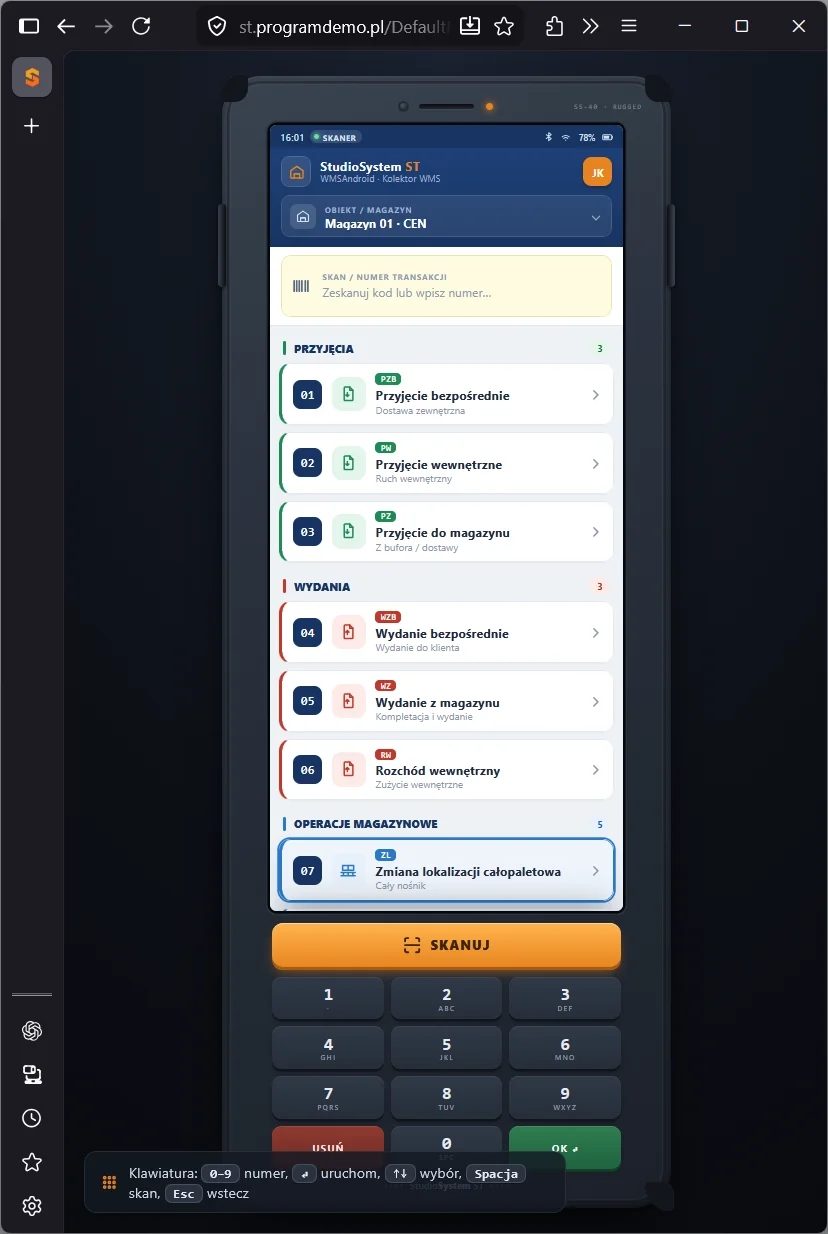
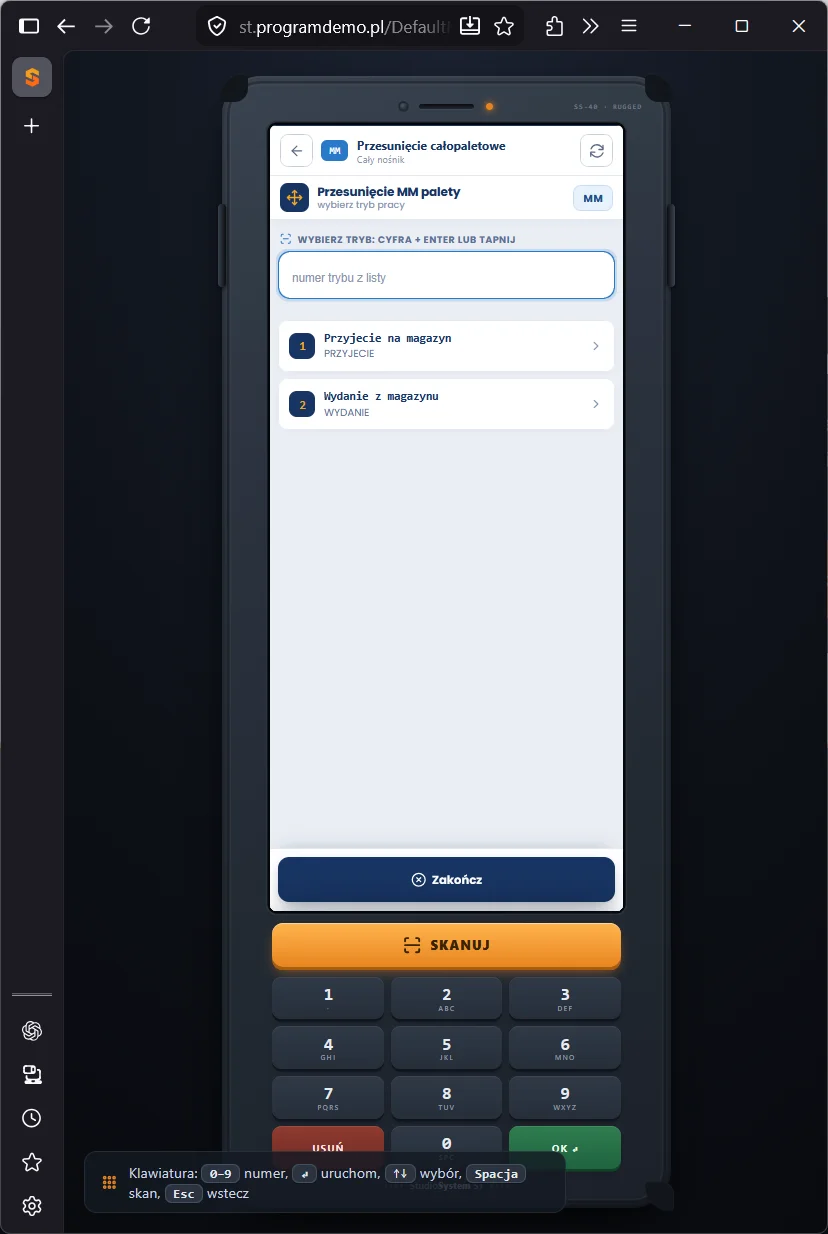
Nagłówek menu głównego zawiera nazwę aplikacji, rolę konta - w bazie demonstracyjnej WMSAndroid z opisem Kolektor WMS - oraz pole Obiekt / magazyn z wartością Magazyn 01 · CEN, czyli magazynem i oddziałem, w których pracuje konto. W prawym górnym rogu leży awatar z inicjałami użytkownika. Nad nagłówkiem pasek stanu terminala pokazuje godzinę, etykietę SKANER i poziom baterii. Drugi ekran to transakcja przesunięcia MM palety z wyborem trybu: 1 - przyjęcie na magazyn, 2 - wydanie z magazynu. O tym, który tryb ma sens, decyduje magazyn ustawiony na koncie.
Na tej stronie
- Konto kolektora w panelu administratora
- Uprawnienia do transakcji w menu
- Logowanie na terminalu i sesja
- Zmiana magazynu i roli z poziomu terminala
- Kartoteka pracownika i identyfikator skanera
- Bezpieczeństwo kont terminalowych
- Komunikaty związane z kontem
- Ćwiczenie: odczytaj konto magazyniera z nagłówków urządzeń i kartoteki
- Najczęstsze pytania
- Słownik pojęć
Konto kolektora w panelu administratora
Konto magazyniera zakłada administrator tak samo jak każde inne konto systemu - w module Użytkownicy w panelu administratora. O tym, że po zalogowaniu otworzy się interfejs kolektora, decyduje rola aplikacyjna. W bazie demonstracyjnej rola kolektora nosi nazwę WMSAndroid, a rola tabletu - WMSTablet; obie nazwy widać w nagłówkach urządzeń. W formularzu konta jest też pole Rodzaj menu, które dobiera układ menu. Dla konta kolektora ustawia się w nim układ mobilny Default Mobile.
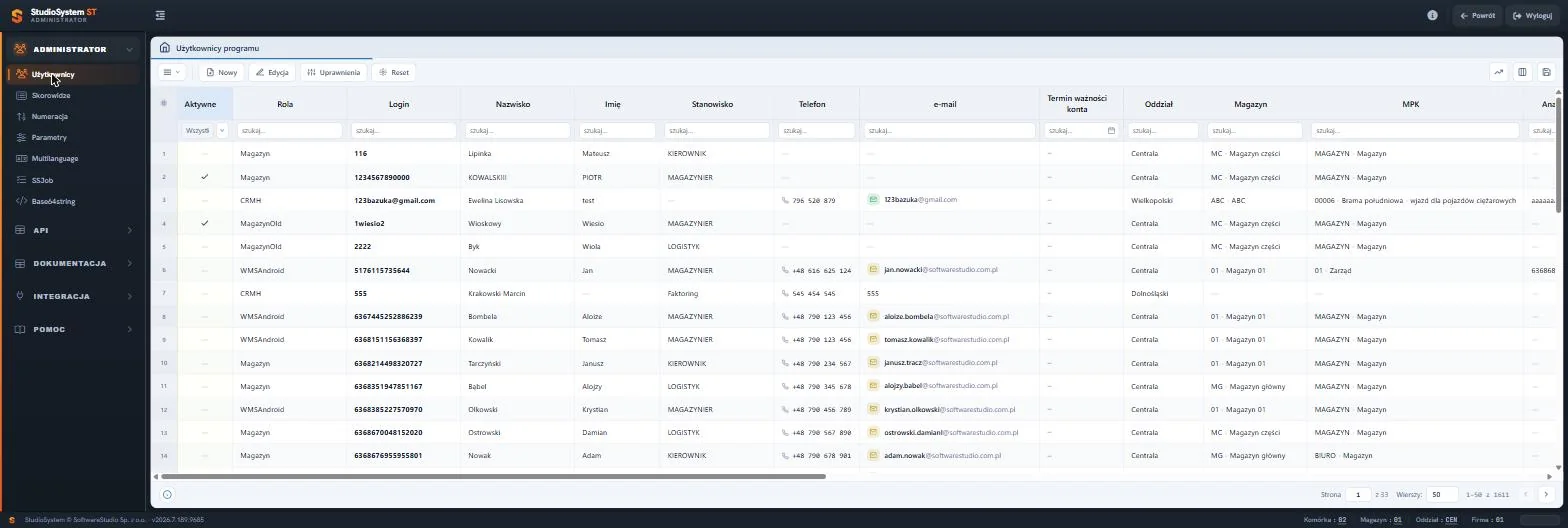
Tabela Użytkownicy programu ma na pasku przyciski Nowy, Edycja, Uprawnienia i Reset, a pod nagłówkami kolumn wiersz filtrów. Kolumny obejmują m.in. znacznik Aktywne, rolę, login, nazwisko i imię, stanowisko, dane kontaktowe, termin ważności konta, oddział, magazyn i komórkę kosztową MPK. W bazie demonstracyjnej konta z rolą WMSAndroid mają stanowisko MAGAZYNIER, a obok nich leżą konta ról przeglądarkowych. Filtr kolumny Rola z nazwą roli kolektora daje listę wszystkich kont terminalowych.
| Pole konta | Znaczenie dla pracy na kolektorze |
|---|---|
| Rola | Wyznacza interfejs po zalogowaniu i zestaw transakcji w menu. |
| Login i hasło | Login do 50 znaków, hasło od 5 do 25 znaków; dodatkowe reguły złożoności ustawia administrator w parametrach. |
| Magazyn i oddział | Wyznaczają dane widoczne na terminalu, np. dokumenty PZB z bufora i zlecenia ZPZ do przyjęcia. |
| Identyfikator skanera | Pole konta, którego brak zgłasza kartoteka pracownika przy zapisie. |
| E-mail i telefon | E-mail pozwala na samodzielny reset hasła jednorazowym linkiem ważnym 30 minut. |
| Aktywne | Wyłączenie znacznika blokuje konto od razu, bo każda strona sprawdza aktywność konta. |
| Akceptowane adresy IP | Ogranicza logowanie konta do wskazanych adresów, np. sieci magazynu. |
| Język | Język interfejsu; puste pole oznacza polski. |
Uprawnienia do transakcji w menu
Rola wyznacza zestaw transakcji, a administrator może go zawęzić dla jednej osoby na ekranie nadawania uprawnień użytkownikom. Obowiązuje zasada "co nie zakazane, jest dozwolone": pozycja menu znika dopiero po jawnym odebraniu. Odwrotnie działa przełączanie ról i magazynów. Bez jawnego nadania tych uprawnień konto pracuje w jednej roli i w jednym magazynie.
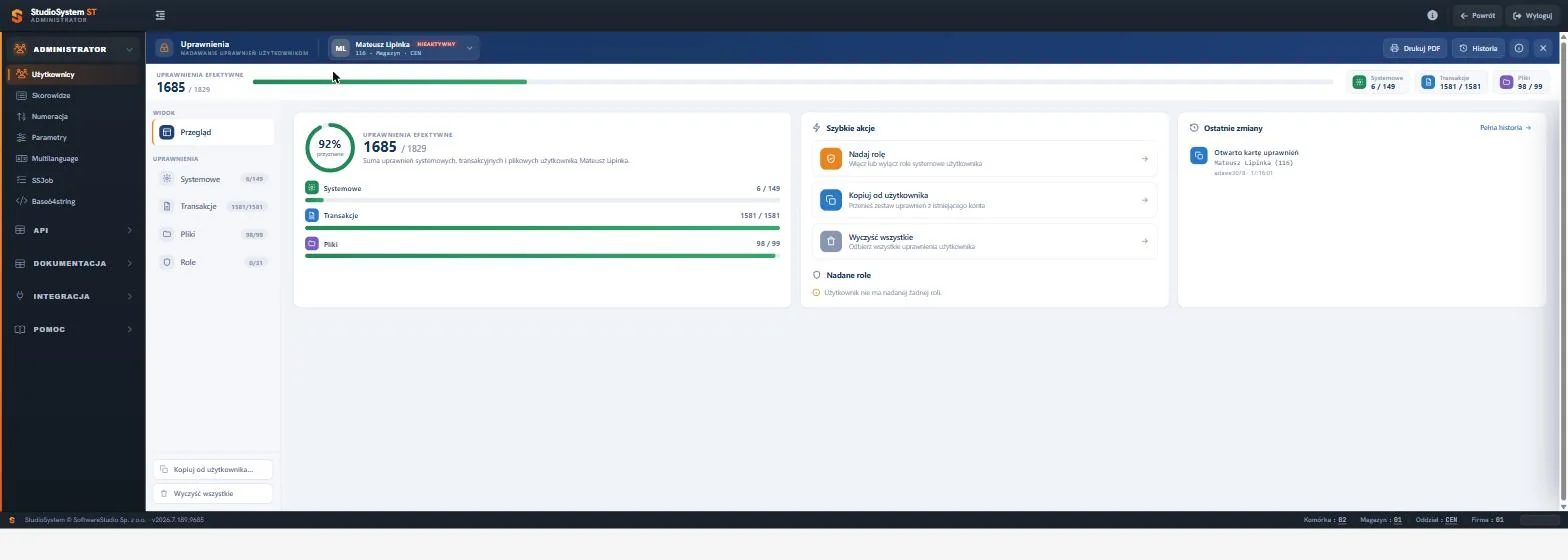
Lewy panel ekranu ma widok Przegląd i cztery grupy uprawnień: Systemowe, Transakcje, Pliki oraz Role, każdą z licznikiem nadanych pozycji. Środek pokazuje uprawnienia efektywne jako sumę trzech pierwszych grup, a panel Szybkie akcje - polecenia Nadaj rolę, Kopiuj od użytkownika i Wyczyść wszystkie. Kopiowanie przenosi cały zestaw z istniejącego konta, więc przy zakładaniu konta kolejnego magazyniera o tym samym zakresie pracy nie trzeba ustawiać przełączników od nowa. Z prawej strony leży lista ostatnich zmian, a w nagłówku przyciski Drukuj PDF i Historia.
Numery transakcji w menu kolektora - 01, 02 i kolejne - nadaje menu w kolejności grup. Nie są zapisane na stałe: po zmianie menu roli pozycje mogą dostać inne numery. Instrukcje stanowiskowe i materiały szkoleniowe lepiej opierać na nazwach transakcji, a numery z tej instrukcji traktować jako przykład z konfiguracji demonstracyjnej. Układ menu i wspólny wzorzec transakcji opisuje przegląd transakcji kolektora i tabletu.
Logowanie na terminalu i sesja
Strona logowania jest wspólna dla wszystkich ról. Po poprawnym zalogowaniu system otwiera interfejs właściwy dla roli konta: dla roli kolektora menu transakcji, dla roli tabletu ekran kafli. Komunikat o nieudanym logowaniu jest ogólny i nie zdradza, czy podany login istnieje, a liczba prób logowania z jednego adresu jest ograniczona. Opcjonalnie logowanie korzysta z usługi Active Directory. Grupy domenowe przypisują wtedy role, magazyny, oddziały i komórki kosztowe, a konto wyłączone w domenie przestaje być aktywne w systemie. Ekran logowania opisuje strona logowanie do Studio WMS.net.
Sesja i praca online. Sesja wygasa po 120 minutach bezczynności (konfiguracja standardowa) i przedłuża się przy każdej aktywności. Po wygaśnięciu terminal pokazuje ekran Sesja wygasła i wymaga ponownego logowania. Pozycje zapisane wcześniej zostają w bazie, bo kolektor zapisuje każdą z nich od razu, przez Wi-Fi albo LTE - przepada najwyżej krok, którego magazynier nie zdążył zatwierdzić. Kolektor nie działa bez połączenia z serwerem i nie przechowuje danych do późniejszej synchronizacji.
Zmiana magazynu i roli z poziomu terminala
Awatar w prawym górnym rogu menu otwiera arkusz Konto z czterema poleceniami.
- Zmień magazyn - przełącza magazyn, w którym pracuje konto.
- Zmień oddział - przełącza oddział firmy.
- Zmień rolę - przełącza rolę, a razem z nią interfejs i menu transakcji.
- Wyloguj - kończy sesję po potwierdzeniu.
Zmiana magazynu jest ustawieniem konta użytkownika, a nie urządzenia. Nagłówek menu pokazuje rolę i magazyn, w których konto pracuje po zmianie. Polecenia przełączania działają dla kont, którym administrator jawnie nadał takie prawo, i obejmują magazyny oraz role przypisane do konta.
Magazyn należy do konta, nie do terminala. Transakcje kolektora pobierają dane z magazynu ustawionego na koncie: dokumenty PZB z bufora, zlecenia do przyjęcia, podpowiedzi pustych lokalizacji. Zmiana zapisuje się na koncie, więc przy kolejnym logowaniu na innym urządzeniu konto otworzy się w tym samym magazynie. Przy przesunięciu międzymagazynowym MM wydanie wykonuje konto zalogowane w magazynie źródłowym, a przyjęcie - konto w magazynie docelowym.
Adres unikalny w magazynie, nie w firmie. Kartoteka lokalizacji ma indeks unikalny obejmujący m.in. adres oraz magazyn z oddziałem, a kartoteka asortymentu - indeks towaru razem z magazynem i oddziałem. Ten sam adres regału, np. A.01.4, może więc istnieć w dwóch magazynach firmy, a ten sam towar może mieć w nich osobne kartoteki. Przed pracą magazynier sprawdza w nagłówku, w którym magazynie jest zalogowany. Rolę indeksów w bazie danych objaśnia opis indeksów SQL Server w Microsoft Learn.
Tablet działa inaczej. Jego nagłówek pokazuje magazyn i oddział bez możliwości zmiany z poziomu urządzenia, a ikona konta oferuje tylko Komunikaty z licznikiem nieprzeczytanych oraz Wyloguj. Magazyn konta tabletu ustawia się na koncie - w panelu administratora albo w kartotece pracownika.
Kartoteka pracownika i identyfikator skanera
Rejestr Pracownicy magazynu w sekcji KARTOTEKI nie jest osobną ewidencją kadrową. Kartoteka pracownika edytuje to samo konto użytkownika, więc zmiana telefonu albo magazynu w kartotece jest zmianą konta. Przy zapisie kartoteka ostrzega, gdy na koncie brakuje danych kontaktowych (e-maila albo telefonu) lub identyfikatora skanera. Osobno ostrzega o koncie nieaktywnym.
Edycję konta w formularzu zapisuje historia zmian rekordu, o ile konfiguracja bazy obejmuje konta rewizją. Wpis zawiera zmienione pole z wartością przed zmianą i po niej oraz login i datę. Zakres obowiązków osoby, która zarządza kontami i uprawnieniami, omawia artykuł o obowiązkach administratora systemu WMS.
Bezpieczeństwo kont terminalowych
Terminal przechodzi między zmianami z rąk do rąk, dlatego ochrona opiera się na koncie, a nie na urządzeniu. Tabela zbiera typowe sytuacje i działania, które system przewiduje.
| Sytuacja | Działanie | Skutek |
|---|---|---|
| Zgubiony albo skradziony terminal | Wyłączyć znacznik Aktywne na koncie, które było na nim zalogowane. | Konto przestaje działać od razu, bo każda strona sprawdza aktywność konta. |
| Pracownik kończy współpracę | Wyłączyć znacznik Aktywne; przy logowaniu przez Active Directory wystarczy wyłączyć konto w domenie. | Konto nie zaloguje się na żadnym urządzeniu. |
| Magazynier zapomniał hasła | Reset z ekranu logowania po podaniu loginu i e-maila z konta albo nowe hasło od administratora. | Jednorazowy link ważny 30 minut; odpowiedź ekranu jest zawsze taka sama. |
| Terminale mają pracować tylko w sieci zakładu | Wpisać akceptowane adresy IP na koncie albo dla całej instalacji. | Logowanie spoza wskazanych adresów nie powiedzie się. |
Konto przechowuje dane osobowe pracownika: imię i nazwisko oraz dane kontaktowe. Ich przetwarzanie podlega przepisom rozporządzenia RODO w serwisie EUR-Lex, a zakres danych na koncie terminalowym warto ograniczyć do tego, czego wymaga praca na hali. Podział ról w systemie magazynowym opisuje też artykuł role i użytkownicy w systemie WMS.
Komunikaty związane z kontem
| Komunikat | Przyczyna | Co zrobić |
|---|---|---|
| "Nie zdefiniowano komórki/magazynu/oddziału użytkownika! ... Program może działać nieprawidłowo" | Na koncie brakuje magazynu albo oddziału. Ten sam komunikat pojawia się przy braku komórki kosztowej. | Uzupełnić konto w panelu administratora albo w kartotece pracownika. |
| Ogólny komunikat o błędzie logowania | Błędny login albo hasło; ekran nie mówi, która wartość jest zła. | Sprawdzić dane albo użyć resetu hasła. |
| Ekran Sesja wygasła | 120 minut bez aktywności (konfiguracja standardowa). | Zalogować się ponownie; zapisane pozycje czekają w buforze. |
| "Czy na pewno chcesz przerwać pracę w transakcji i wrócić do menu?" | Wyjście z transakcji przyciskiem Wstecz albo klawiszem Esc. | Potwierdzić. Pytanie wyłącza administrator w parametrach globalnych programu. |
Ćwiczenie w demo - lekcja lub zajęcia
Ćwiczenie: odczytaj konto magazyniera z nagłówków urządzeń i kartoteki
Uczeń porównuje ustawienia kont na dwóch urządzeniach i w kartotece, wyłącznie na odczycie. Rola w demo: kolektor danych, tablet w magazynie oraz kierownik magazynu, w trzech kartach przeglądarki. Czas: około 15 minut.
- Otwórz demo w roli kolektora danych. Z nagłówka menu zapisz nazwę roli oraz magazyn i oddział konta.
- Dotknij awatara w prawym górnym rogu i zapisz polecenia arkusza Konto. Nie wybieraj żadnego z nich - konto demo jest wspólne, a zmiana magazynu zapisałaby się na koncie dla wszystkich testujących.
- W drugiej karcie otwórz demo w roli tabletu. Porównaj nagłówek z nagłówkiem kolektora i sprawdź, jakie polecenia oferuje tu ikona konta.
- W trzeciej karcie otwórz demo w roli kierownika magazynu i przejdź do KARTOTEKI, Pracownicy. Przefiltruj kolumnę Stanowisko wartością magazynier i policz konta aktywne.
- Wybierz dwa konta, otwórz je przyciskiem Podgląd i sprawdź, którym brakuje telefonu albo e-maila. Zapisz, o czym ostrzegłaby kartoteka przy ich zapisie.
Pytanie kontrolne. Dlaczego każdy magazynier powinien pracować na kolektorze własnym kontem, skoro magazyn i rola są ustawieniami konta, a nie terminala?
Podstawa programowa. Ćwiczenie realizuje efekt "stosuje systemy informatyczne w procesie magazynowania" z kwalifikacji SPL.01 Obsługa magazynów (jednostka SPL.01.5), w tym kryterium "obsługuje programy magazynowe". Pozostałe ćwiczenia zebraliśmy na stronie demo WMS na zajęciach z gospodarki magazynowej.
Najczęstsze pytania
Czy magazynier może zalogować się na kolektorze kontem kierownika?
Może, ale zobaczy interfejs roli kierownika, czyli pulpit przeglądarki, a nie menu transakcji skanujących. Menu kolektora otwiera konto z rolą kolektora albo konto z jawnie nadanym prawem przełączenia na tę rolę.
Czy zmiana magazynu na kolektorze dotyczy tylko tego terminala?
Nie. Magazyn jest ustawieniem konta, więc zmiana zapisuje się na koncie użytkownika. Przy kolejnym logowaniu na innym urządzeniu konto otworzy się w nowym magazynie.
Co dzieje się z zeskanowanymi pozycjami po wygaśnięciu sesji?
Zostają w bazie, bo kolektor zapisuje każdą pozycję od razu. Dokument czeka w buforze, a po ponownym zalogowaniu magazynier albo kierownik może go dokończyć.
Jak zablokować konto używane na zgubionym terminalu?
Wyłączyć znacznik Aktywne na koncie w panelu administratora. Każda strona sprawdza aktywność konta, więc wyłączenie działa od razu.
Dlaczego numery transakcji na moim kolektorze różnią się od numerów w instrukcji?
Numer nadaje menu w kolejności grup, a skład menu zależy od konfiguracji roli i uprawnień konta. Numery w instrukcji pochodzą z konfiguracji demonstracyjnej.
Czy na tablecie można zmienić magazyn?
Nie z poziomu urządzenia. Nagłówek tabletu pokazuje magazyn i oddział konta, a ikona konta oferuje Komunikaty oraz Wyloguj.
Słownik pojęć
- Rola aplikacyjna
- Ustawienie konta, które wyznacza interfejs po zalogowaniu i menu użytkownika, np. menu transakcji kolektora.
- Rola systemowa
- Moduł systemu, do którego należy konto, np. magazyn WMS; służy do zawężania danych i słowników.
- Arkusz Konto
- Okno kolektora otwierane awatarem, z czterema poleceniami: zmianą magazynu, zmianą oddziału, zmianą roli i wylogowaniem.
- Sesja
- Okres pracy po zalogowaniu; wygasa po 120 minutach bezczynności w konfiguracji standardowej.
- Uprawnienie jawne
- Uprawnienie, które administrator musi nadać wprost, np. przełączanie ról i magazynów.
- Identyfikator skanera
- Pole konta użytkownika; kartoteka pracownika ostrzega przy zapisie, gdy jest puste.