
Personalizacja kolumn tabeli - układ rejestru i zapis widoku w przeglądarce
Rejestr otwiera się w układzie zdefiniowanym dla niego w systemie, a praca na konkretnym stanowisku wymaga zwykle tylko części kolumn. Okno Kolumny... pozwala ukryć zbędne pola i ustawić ich kolejność, a przeciągnięcie krawędzi nagłówka zmienia szerokość. Polecenie Zapisz widok utrwala układ razem z filtrami i sortowaniem w pamięci przeglądarki - na tym komputerze, a nie na koncie użytkownika.
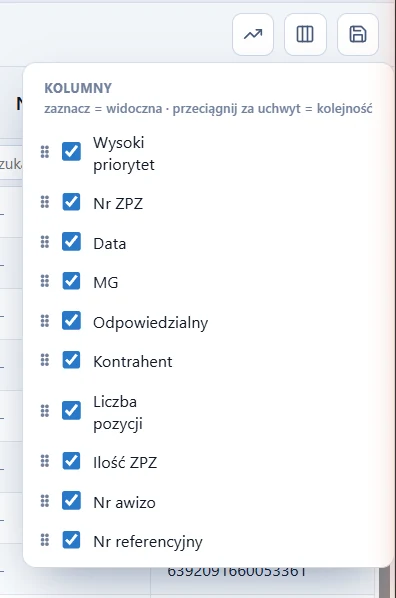
Okno rozwija środkowa z trzech ikon w prawej części paska narzędzi. Podtytuł pod nagłówkiem KOLUMNY streszcza obsługę: zaznacz = widoczna, przeciągnij za uchwyt = kolejność. Na zrzucie z bazy demonstracyjnej widać dziesięć pól rejestru zleceń ZPZ w buforze, od Wysoki priorytet do Nr referencyjny, wszystkie zaznaczone. Ikona po lewej otwiera analizę danych, a ikona z dyskietką po prawej zapisuje widok.
Na tej stronie
Co można zmienić w układzie tabeli
Ustawienia dzielą się na dwie grupy. Wygląd kolumn zmienia się w oknie Kolumny... i w samej tabeli, a zakres danych - w wierszu filtrów, w nagłówkach i w stopce. Zapis widoku obejmuje obie grupy naraz.
| Ustawienie | Jak zmienić | Zasady |
|---|---|---|
| Widoczność kolumny | Pole wyboru przy nazwie w oknie Kolumny... | Co najmniej jedna kolumna musi zostać widoczna. |
| Kolejność kolumn | Przeciągnięcie pozycji za uchwyt w oknie Kolumny... | Kolejność na liście odpowiada kolejności kolumn w tabeli, od lewej. |
| Szerokość kolumny | Przeciągnięcie krawędzi nagłówka w tabeli. | Od 44 do 900 pikseli. |
| Liczba wierszy na stronie | Lista Wierszy w stopce tabeli. | Do wyboru 30, 50 albo 100. |
| Filtry i sortowanie | Wiersz filtrów oraz kliknięcie nagłówka kolumny. | Wykonuje je serwer; zapis widoku utrwala ich ustawienie. |
| Przedział czasowy | Selektor w prawym górnym rogu rejestru dokumentów. | Domyślnie ostatnie 30 dni. |
Zmiany działają od razu, ale do chwili zapisu są tymczasowe. Możesz więc przestawiać kolumny pod jedno zadanie, np. pod eksport, bez ryzyka, że przypadkowy układ zostanie na stałe. Działanie filtrów i przedziału czasowego opisuje strona filtrowanie i sortowanie tabel.
Zapis widoku - pamięć przeglądarki, nie konto
Polecenie Zapisz widok - ikona z dyskietką albo pozycja w grupie Siatka menu z trzema kreskami - utrwala bieżący stan tabeli. Przy kolejnym otwarciu rejestru układ wczytuje się sam.
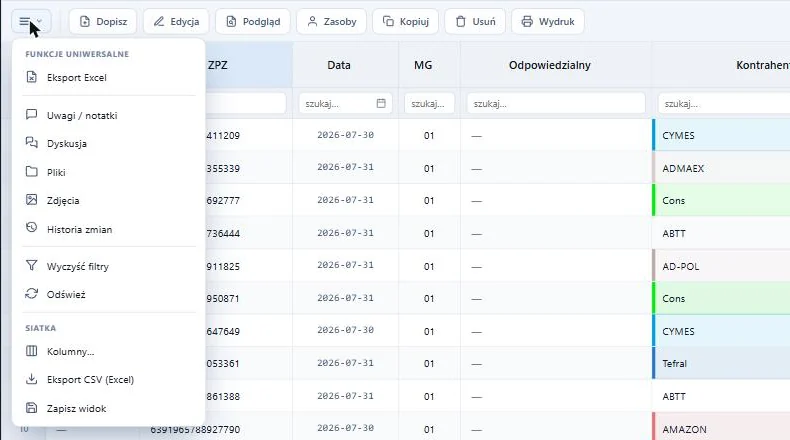
Menu otwiera przycisk na lewym końcu paska narzędzi. Górna grupa, Funkcje uniwersalne, dotyczy wskazanego rekordu, a dolna, Siatka, samej tabeli: zawiera Kolumny..., Eksport CSV (Excel) i Zapisz widok. Te same polecenia układu uruchamiają ikony kolumn i dyskietki, więc wybór drogi zależy tylko od przyzwyczajenia. Zapis obejmuje cztery rodzaje ustawień.
- Kolumny - lista kolumn ukrytych oraz kolejność i szerokość pozostałych.
- Dane - filtry kolumn i sortowanie.
- Zakres - przedział czasowy rejestru dokumentów.
- Stronicowanie - liczba wierszy na stronie.
Widok należy do przeglądarki. Zapisany układ leży w pamięci lokalnej przeglądarki (localStorage) na komputerze, na którym go zapisano. Nie trafia do bazy danych i nie jest przypisany do konta użytkownika. Po zalogowaniu na innym stanowisku albo w innej przeglądarce rejestr otworzy się w układzie domyślnym. W oknie prywatnym zapisane widoki nie są widoczne, a wyczyszczenie danych witryn w przeglądarce je usuwa.
Taki sposób zapisu ma dwa praktyczne skutki. Operator, który w ciągu zmiany pracuje na kilku komputerach, musi zapisać widok na każdym z nich osobno. Z drugiej strony widok zapisany w przeglądarce jednego komputera nie zmienia tabeli na pozostałych stanowiskach. Dotyczy to także demo: uczeń zapisujący widok zmienia układ tylko we własnej przeglądarce, choć konto demonstracyjne jest wspólne dla wszystkich testujących.
Co zapis widoku zmienia po stronie serwera. Nic w bazie danych. Zapisany widok przechowuje parametry, które przeglądarka wysyła przy każdym pobraniu danych: sortowanie, filtry, przedział czasowy i liczbę wierszy. Filtry wykonuje serwer, a stronę wyniku wycina klauzulami ORDER BY, OFFSET i FETCH w procedurze składowanej rejestru, więc zapisany widok nie wpływa na dane widziane przez innych użytkowników. Składnię stronicowania opisuje dokumentacja klauzuli ORDER BY w Microsoft Learn.
Zapisany widok przywraca też filtry i przedział czasowy. Jeśli po otwarciu rejestru brakuje dokumentów, których się spodziewasz, sprawdź najpierw wiersz filtrów i selektor zakresu dat - zapomniany filtr z poprzedniego tygodnia to częstsza przyczyna niż błąd danych.
Powrót do układu domyślnego
Pozycja Przywróć widok w grupie Siatka menu z trzema kreskami kasuje zapis z przeglądarki i przywraca domyślny widok rejestru. Przydaje się, gdy układ stał się nieczytelny albo gdy przy stanowisku ma pracować osoba, która potrzebuje pełnego zestawu kolumn. Pozostałe polecenia tej grupy opisuje strona menu kontekstowe i menu z trzema kreskami.
Część starszych rejestrów działa jeszcze na poprzedniej siatce. Układu kolumn nie da się w nich zapisać, więc po ponownym otwarciu rejestr wraca do układu domyślnego. W takich rejestrach eksport do Excela pojawia się tylko wtedy, gdy rejestr ma go włączonego.
Układ kolumn pod stanowisko pracy
Rejestry dokumentów mają kilkanaście kolumn - pełną listę dla przyjęć zawiera opis kolumn bufora przyjęć PZ. Każde stanowisko korzysta z innego ich podzbioru, dlatego układ warto budować od zadania, a nie od rejestru.
| Stanowisko | Kolumny do zostawienia | Po co |
|---|---|---|
| Operator przyjęć | Nr dokumentu, Kontrahent, Nr awizo, Liczba pozycji | Dopasowanie dostawy na rampie do dokumentu w buforze. |
| Rozliczenia 3PL | Kontrahent, Data, Ilość, VAS | Kontrola usług dodatkowych przed rozliczeniem z klientem. |
| Kierownik zmiany | Data, Wysoki priorytet, Odpowiedzialny, Kontrahent | Zaległości i przydział pracy w rejestrach zleceń. |
| Księgowość | Nr dokumentu, Data, Nr faktury, Nr dokumentu dostawcy | Uzgodnienie przyjęć z fakturami zakupowymi. |
Układ ma znaczenie także poza ekranem. Plik XLSX z eksportu tabeli do Excela zawiera tylko kolumny widoczne, w kolejności z ekranu, więc przygotowany widok daje od razu arkusz w potrzebnym układzie. Okno analizy danych z sumami i grupowaniem liczy natomiast przefiltrowany zbiór wierszy, więc zapisane filtry wpływają także na jego wynik.
Ćwiczenie w demo - lekcja lub zajęcia
Ćwiczenie: przygotuj widok rejestru dla przyjęć i sprawdź, gdzie się zapisał
Uczeń buduje układ tabeli pod konkretne zadanie i sprawdza, czym zapis w przeglądarce różni się od ustawienia konta. Rola w demo: kierownik magazynu. Czas: około 15 minut.
- Otwórz demo Studio WMS.net w roli kierownika magazynu, przejdź do MAGAZYN, Przyjęcia, a następnie otwórz bufor zleceń ZPZ.
- W oknie Kolumny... ukryj kolumny MG i Nr referencyjny, a kolumnę Nr awizo przeciągnij tuż za Nr ZPZ.
- Poszerz kolumnę Kontrahent przeciągnięciem krawędzi nagłówka i ustaw 100 wierszy na stronie.
- Kliknij ikonę zapisu widoku, odśwież stronę przeglądarki i sprawdź, czy układ został.
- Otwórz demo w oknie prywatnym przeglądarki, przejdź do tego samego rejestru i porównaj układ.
- Wróć do pierwszego okna i wybierz Przywróć widok w grupie Siatka menu z trzema kreskami.
Pytanie kontrolne. Dlaczego w oknie prywatnym rejestr miał układ domyślny, choć konto demo było to samo, i co z tego wynika dla magazyniera pracującego na kilku stanowiskach?
Podstawa programowa. Ćwiczenie realizuje efekt "stosuje systemy informatyczne w procesie magazynowania" z kwalifikacji SPL.01 Obsługa magazynów (jednostka SPL.01.5), w tym kryterium "obsługuje programy magazynowe". Pozostałe ćwiczenia zebraliśmy na stronie demo WMS na zajęciach z gospodarki magazynowej, a pełny opis systemu - na stronie Studio WMS.net dla magazynów i operatorów 3PL.
Najczęstsze pytania
Czy mój układ kolumn zobaczą inni użytkownicy?
Nie na innych stanowiskach. Widok zapisuje się w pamięci przeglądarki komputera, na którym go zapisano, a nie w bazie danych ani na koncie użytkownika.
Dlaczego po zalogowaniu na innym komputerze układ wrócił do domyślnego?
Zapis widoku nie podróżuje z kontem. Na nowym stanowisku ustaw kolumny jeszcze raz i kliknij ikonę zapisu widoku - od tej chwili układ będzie wczytywał się także tam.
Czy ukryta kolumna trafi do pliku Excel?
Nie. Plik XLSX zawiera tylko kolumny widoczne w chwili eksportu, w kolejności z ekranu. Aby dodać pole do arkusza, włącz je w oknie Kolumny... przed eksportem.
Czy zapis widoku obejmuje także filtry?
Tak. Zapis obejmuje sortowanie, filtry, przedział czasowy i liczbę wierszy na stronie. Jeśli po otwarciu rejestru brakuje dokumentów, sprawdź najpierw zapisane filtry i zakres dat.
Dlaczego w niektórych rejestrach układ się nie zapisuje?
Część starszych rejestrów działa na poprzedniej siatce, w której zapisu układu kolumn nie ma. Po ponownym otwarciu taki rejestr zawsze wraca do układu domyślnego.
Słownik pojęć
- Widok rejestru
- Komplet ustawień tabeli: widoczne kolumny z kolejnością i szerokościami oraz filtry, sortowanie, przedział czasowy i liczba wierszy na stronie.
- Okno Kolumny...
- Lista pól rejestru z polami wyboru widoczności i uchwytami do zmiany kolejności, otwierana środkową ikoną w prawej części paska.
- Zapisz widok
- Polecenie utrwalające bieżący widok rejestru w pamięci przeglądarki na danym komputerze.
- Widok domyślny
- Układ zdefiniowany dla rejestru w systemie, przywracany pozycją Przywróć widok.
- Pamięć lokalna przeglądarki
- Obszar danych przeglądarki (localStorage) przypisany do witryny i profilu przeglądarki na jednym komputerze, niezależny od konta w aplikacji.
- Poprzednia siatka
- Starszy komponent tabeli, na którym działa część rejestrów; nie zapisuje układu kolumn.