
Skorowidze - słowniki systemu w panelu administratora
W skorowidzach administrator prowadzi listy wartości, które program podpowiada w formularzach i filtrach - od magazynów i oddziałów po powody przyjęć wewnętrznych i blokady okien czasowych awizacji. Użytkownik wybiera pozycję z listy, a dokument albo kartoteka zapisuje jej kod. Jednolity kod pozwala potem filtrować lokalizacje po strefie i grupować dokumenty według przyczyny, zamiast porównywać opisy wpisywane ręcznie.
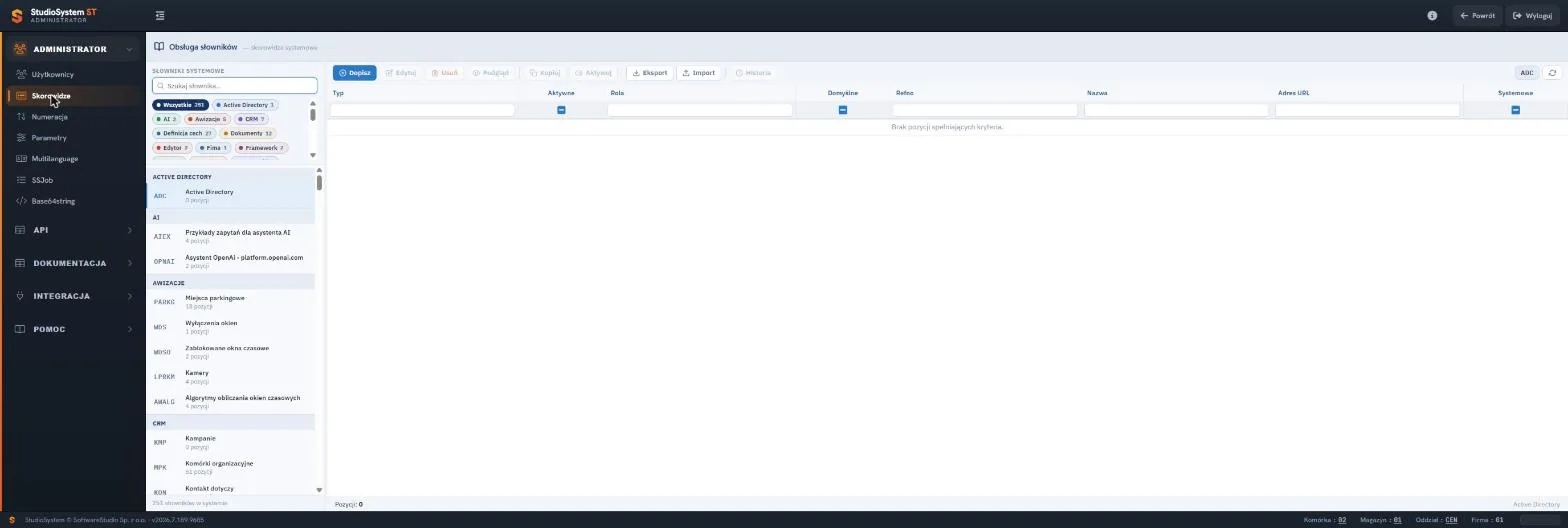
Lewy panel Słowniki systemowe ma pole Szukaj słownika i filtry grup z liczbą słowników, m.in. Active Directory, AI, Awizacje, CRM, Definicja cech, Dokumenty, Edytor, Firma i Framework. Niżej leży lista pogrupowana nagłówkami; przy nazwie słownika widać liczbę jego pozycji, a stopka panelu podaje liczbę wszystkich słowników w systemie. Prawa część to tabela pozycji z paskiem przycisków: Dopisz, Edytuj, Usuń, Podgląd, Kopiuj, Aktywuj, Eksport, Import i Historia. Na zrzucie z bazy demonstracyjnej wybrany jest słownik Active Directory bez pozycji, więc tabela pokazuje komunikat o braku pozycji spełniających kryteria.
Na tej stronie
- Mapa skorowidzów w instrukcji
- Słownik a kartoteka - skąd pochodzi lista wyboru
- Droga wartości ze słownika do rejestru
- Pozycja słownika - pola wspólne i kolumny słownika
- Przegląd słowników systemu
- Prefiks firmy GS1 do numerów SSCC
- Zmiany w słowniku a dokumenty i historia
- Kto ma dostęp do skorowidzów
- Jak dopisać pozycję słownika
- Ćwiczenie: odszukaj wartości słowników w formularzach kierownika magazynu
- Najczęstsze pytania
- Słownik pojęć
Mapa skorowidzów w instrukcji
Dwie podstrony opisują słowniki, z których korzystają procesy magazynowe i planowanie przyjazdów. Pozostałe ustawienia administratora mają własne strony w tej sekcji.
| Strona | Co opisuje | Dla kogo |
|---|---|---|
| Skorowidze magazynowe | Strefy i pomieszczenia, statusy miejsc składowania, metody wydania, typy palet, kategorie kosztów, powody przyjęć PW i rozchodów RW. | Administrator, kierownik magazynu |
| Skorowidze awizacji | Zablokowane okna czasowe, wyłączenia okien, algorytmy obliczania okien, miejsca parkingowe, kamery. | Administrator, planista przyjazdów |
| Parametry globalne | Ustawienia całej instalacji: reguły haseł, zachowanie kolektora, usługi zewnętrzne. | Administrator |
| Numeracja | Liczniki numerów dokumentów i ostatnie nadane numery. | Administrator |
Słownik a kartoteka - skąd pochodzi lista wyboru
Nie każda lista w formularzu pochodzi ze skorowidza. Pozycja słownika jest krótka: kod, opis i kilka znaczników. Kartoteka opisuje obiekt wieloma polami, ma własny rejestr w sekcji KARTOTEKI i prowadzi ją kierownik magazynu. Przed zgłoszeniem brakującej wartości trzeba więc ustalić, kto prowadzi daną listę.
| Lista w formularzu | Źródło wartości | Kto ją prowadzi |
|---|---|---|
| Powód przyjęcia wewnętrznego PW i rozchodu wewnętrznego RW | Skorowidz | Administrator |
| Strefa lokalizacji | Kody zgodne ze słownikiem stref; kod zapisuje się w kartotece lokalizacji | Administrator (słownik), kierownik magazynu (kartoteka) |
| Rodzaj nośnika, np. europaleta | Kartoteka palet i nośników logistycznych | Kierownik magazynu |
| Reguła pobrania (FEFO, FIFO, LIFO, dowolna) | Pole Sposób wydawania w kartotece kontrahenta | Kierownik magazynu |
| Asortyment, kontrahent, lokalizacja | Kartoteki | Kierownik magazynu |
Droga wartości ze słownika do rejestru
Wartość słownika przechodzi przez cztery etapy, zanim trafi do analizy. Na każdym z nich pracuje ktoś inny, a łączy je kod pozycji.
| Etap | Co się dzieje | Przykład |
|---|---|---|
| Słownik | Administrator dopisuje pozycję z kodem i opisem. | Powód przyjęcia wewnętrznego w skorowidzach. |
| Formularz | Użytkownik wybiera opis z listy wyboru. | Pole Powód w formularzu przyjęcia PW. |
| Dokument | Dokument zapisuje kod wybranej pozycji. | Przyjęcie PW w buforze, a po zatwierdzeniu w rejestrze. |
| Rejestr | Kolumna pokazuje opis, a filtr i analiza danych działają na jednolitej wartości. | Kolumna Powód w buforze przyjęć wewnętrznych PW. |
Pozycja słownika - pola wspólne i kolumny słownika
Każda pozycja ma zestaw pól wspólnych dla wszystkich słowników. Kod jest unikalny w obrębie słownika, a pozycję można zawęzić do jednego magazynu albo oddziału.
| Pole | Znaczenie | Na co wpływa |
|---|---|---|
| Kod | Identyfikator pozycji, unikalny w słowniku; kod powodu PW i RW ma do trzech znaków. | Zapisuje się w dokumencie albo kartotece. |
| Opis | Tekst widoczny na liście wyboru. | To, co użytkownik czyta w formularzu i w kolumnie rejestru. |
| Kolejność | Miejsce pozycji na liście. | Najczęściej używane pozycje ustawia się na górze listy. |
| Aktywne | Znacznik aktywności pozycji. | Pozycję wycofaną z użycia wyłącza się zamiast ją usuwać. |
| Domyślne | Znacznik pozycji domyślnej. | Wyróżnia jedną pozycję słownika jako domyślną. |
| Magazyn, oddział | Przypisanie pozycji; puste pole oznacza wszystkie. | Pozycja przypisana do magazynu dotyczy tylko jego. |
| Rola | Rola systemowa, czyli moduł programu, np. magazyn WMS albo awizacje dostaw. | Zawęża słownik do modułu. |
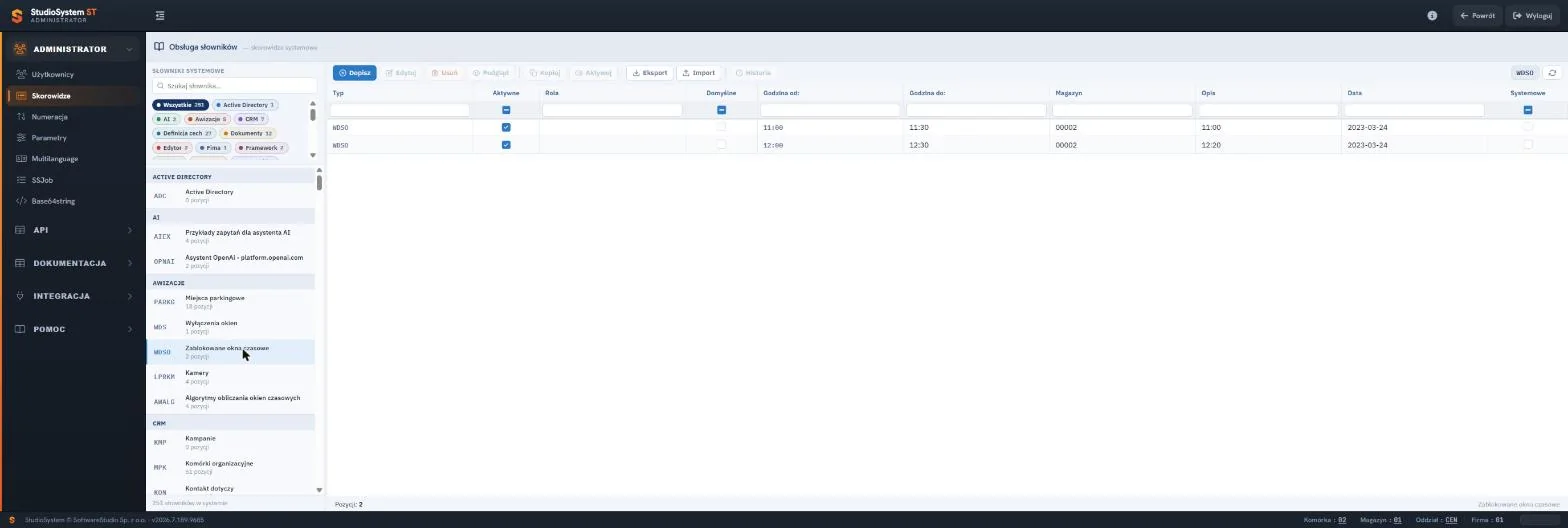
Zrzut z bazy demonstracyjnej pokazuje słownik Zablokowane okna czasowe z grupy Awizacje. Obok kolumn wspólnych - Typ, Aktywne, Rola, Domyślne i Systemowe - tabela ma kolumny właściwe dla tego słownika: Godzina od, Godzina do, Magazyn, Opis i Data. Słownik Active Directory z pierwszego zrzutu ma w tym miejscu kolumny Nazwa i Adres URL oraz numer referencyjny. Przyciski Edytuj, Usuń, Podgląd, Kopiuj, Aktywuj i Historia pozostają nieaktywne, dopóki nie zaznaczysz wiersza.
Przegląd słowników systemu
Część słowników obsługuje funkcje opisane w innych rozdziałach instrukcji. Tabela zbiera słowniki związane z pracą magazynu i z funkcjami wspólnymi programu, z odnośnikami do stron, na których działają.
| Słownik | Gdzie działa | Opis w instrukcji |
|---|---|---|
| Magazyny, oddziały, komórki | Konto użytkownika, stopka ekranu, zakres danych konta | konta użytkowników |
| Opisy ról | Nazwy ról aplikacyjnych w kontach i uprawnieniach | uprawnienia użytkowników |
| Rzędy regałów wizualizacji | Ekran wizualizacji zajętości miejsc | wizualizacja zajętości lokalizacji |
| Tryby przesunięć MM na kolektorze | Wydanie w magazynie źródłowym, przyjęcie w magazynie docelowym | skorowidze magazynowe |
| Prefiks firmy GS1 | Numery SSCC jednostek logistycznych w module Auto ID | jednostki logistyczne SSCC |
| Foldery menedżera plików | Drzewo folderów menedżera plików | przeglądanie folderów i plików |
| Szablony e-mail | Okno Wyślij e-mail, szablon tematu i treści wiadomości | wysyłka e-mail |
| Personalizacja strony logowania | Ekran logowania do programu | logowanie do programu |
| Tabele objęte historią zmian | Historia zmian rekordu przy edycji | historia zmian |
Prefiks firmy GS1 do numerów SSCC
Numer SSCC identyfikuje jednostkę logistyczną, np. paletę, i ma 18 cyfr: cyfrę rozszerzenia, prefiks firmy GS1, numer seryjny i cyfrę kontrolną liczoną modulo 10. Moduł Auto ID składa numer z prefiksu zapisanego w skorowidzach systemu i z kolejnego numeru seryjnego z sekwencji bazy danych. Prefiksu nie wpisuje się więc w ustawieniach parsera Smart Scan ani w szablonie etykiety. Budowę numeru opisuje standard SSCC na stronie organizacji GS1.
Prefiks należy do Twojej firmy. Numer SSCC jest unikalny na świecie tylko wtedy, gdy zawiera prefiks nadany Twojej firmie przez organizację GS1. Numer palety w dokumentach magazynowych pochodzi z osobnego, wewnętrznego licznika i ma 18 cyfr, ale nie zawiera prefiksu ani cyfry kontrolnej, więc nie zastępuje numeru SSCC na etykiecie dla odbiorcy.
Zmiany w słowniku a dokumenty i historia
Dokumenty i kartoteki zapisują kod pozycji słownika: dokument PW - kod powodu, a kartoteka lokalizacji - kod strefy. Zmiana opisu pozycji nie zmienia więc kodów w dokumentach, ale zmiana samego kodu zerwałaby ich związek ze słownikiem.
Pozycji używanej w dokumentach nie usuwaj. Kod, który wszedł do użytku, zostaw bez zmian. Pozycję, której nie chcesz więcej oferować, zostaw w słowniku z wyłączonym znacznikiem Aktywne. Stare dokumenty zachowają wtedy kod z opisem w słowniku, a zestawienia pogrupowane po tej wartości pozostaną czytelne.
Przycisk Historia otwiera historię zmian zaznaczonej pozycji. Zakres historii zależy od listy tabel objętych historią zmian, którą również prowadzi się w skorowidzach. Po zmianach konfiguracji administrator resetuje pamięć podręczną aplikacji w sekcji Konfiguracja panelu administratora.
Kto ma dostęp do skorowidzów
Pozycja Skorowidze leży w menu panelu administratora, więc dostęp do niej wyznacza rola aplikacyjna konta. W uprawnieniach szczegółowych obowiązuje zasada: co nie zakazane, jest dozwolone - pozycję menu trzeba jawnie odebrać tym kontom administratorów, które nie powinny zmieniać słowników. Sekcja Konfiguracja, dostępna dla administratora z ważną licencją, ma osobną pozycję skorowidzy, a także definicje kodów i import XLS.
Menu roli kierownika magazynu w demo nie zawiera panelu administratora - wartości słowników widać w niej na listach wyboru formularzy i w kolumnach rejestrów. Zadania osoby odpowiedzialnej za słowniki i konta opisuje artykuł obowiązki administratora systemu WMS.
Jak dopisać pozycję słownika
Znajdź słownik
W panelu administratora wybierz Skorowidze. Wpisz fragment nazwy w pole Szukaj słownika albo kliknij filtr grupy i wybierz słownik z listy.
Sprawdź istniejące pozycje
Przejrzyj tabelę i filtry kolumn. Kod nowej pozycji musi być unikalny w słowniku, a podobna pozycja może już istnieć jako nieaktywna.
Dopisz pozycję
Kliknij Dopisz i wypełnij kod, opis oraz pola właściwe dla słownika. Ustaw kolejność na liście wyboru.
Zawęź zakres
Wskaż magazyn albo oddział tylko wtedy, gdy pozycja ma obowiązywać wyłącznie tam. Puste pole oznacza wszystkie magazyny i oddziały.
Sprawdź listę w formularzu
Zresetuj pamięć podręczną aplikacji, a potem otwórz formularz, który korzysta ze słownika, i sprawdź, czy nowa pozycja jest na liście.
Ćwiczenie w demo - lekcja lub zajęcia
Ćwiczenie: odszukaj wartości słowników w formularzach kierownika magazynu
Uczeń rozpoznaje, które listy wyboru pochodzą ze skorowidzów administratora, a które z kartotek prowadzonych przez kierownika. Demo nie ma roli administratora, więc ćwiczenie niczego nie zapisuje na wspólnym koncie. Rola w demo: kierownik magazynu. Czas: około 15 minut.
- Otwórz bezpłatne demo Studio WMS.net w roli kierownika magazynu.
- Wybierz NOWY, Przyjęcie PZB i przestaw przełącznik na PW. Rozwiń listę Powód i wypisz dostępne powody. Nie dodawaj pozycji - zamknij formularz przyciskiem Usuń.
- Wybierz NOWY, Wydanie WZB, przestaw przełącznik na RW i porównaj listę Powód z listą z poprzedniego kroku. Zamknij formularz przyciskiem Usuń.
- W sekcji KARTOTEKI otwórz Lokalizacje i wpisz kolejno J i K w filtr kolumny Strefa. Zanotuj liczbę lokalizacji w każdej strefie.
- W sekcji KARTOTEKI otwórz Palety i wypisz kilka rodzajów nośników z kolumny Indeks.
- Przypisz każdą listę do źródła - skorowidz administratora albo kartoteka kierownika - i uzasadnij wybór.
Pytanie kontrolne. Dlaczego powód przyjęcia wewnętrznego wybiera się z listy zamiast wpisywać go tekstem i co to daje przy analizie przyczyn, dla których stan magazynu rośnie poza dostawami?
Podstawa programowa. Ćwiczenie realizuje efekt "stosuje systemy informatyczne w procesie magazynowania" z kwalifikacji SPL.01 Obsługa magazynów (jednostka SPL.01.5), opisany w podstawie programowej zawodu magazynier-logistyk. Pozostałe ćwiczenia zebraliśmy na stronie demo WMS na zajęciach z gospodarki magazynowej.
Najczęstsze pytania
Czym skorowidz różni się od kartoteki?
Pozycja skorowidza ma kod, opis i kilka znaczników, a program podpowiada ją na liście wyboru. Kartoteka opisuje obiekt wieloma polami i ma własny rejestr w sekcji KARTOTEKI, np. kartoteka palet albo lokalizacji.
Czy kierownik magazynu może dopisać powód przyjęcia wewnętrznego?
Tylko wtedy, gdy jego konto ma dostęp do panelu administratora. Skorowidze leżą w tym panelu, więc decydują rola konta i jego uprawnienia do pozycji menu. W demo rola kierownika nie ma tego panelu - powody widać tylko na listach wyboru formularzy.
Gdzie wpisuje się prefiks firmy GS1 do numerów SSCC?
W skorowidzach systemu. Moduł Auto ID składa z niego numer SSCC razem z numerem seryjnym i cyfrą kontrolną, a ustawienia parsera Smart Scan prefiksu nie przechowują.
Czy pozycję słownika można ograniczyć do jednego magazynu?
Tak. Pozycję przypisuje się do magazynu albo oddziału, a puste pole oznacza wszystkie. Kod pozycji pozostaje unikalny w całym słowniku.
Co zrobić z pozycją, której firma nie chce więcej używać?
Wyłączyć jej znacznik Aktywne zamiast ją usuwać. Dokumenty zapisały już jej kod, więc pozycja powinna zostać w słowniku.
Dlaczego w demo nie widać ekranu skorowidzów?
Demo udostępnia cztery role - od kierownika magazynu po kolektor danych - i żadna z nich nie ma panelu administratora. Ekran Obsługa słowników pokazują więc zrzuty na tej stronie.
Słownik pojęć
- Skorowidz
- Słownik systemu, czyli lista pozycji z kodem i opisem, z której program buduje listy wyboru w formularzach i filtrach.
- Pozycja słownika
- Jedna wartość słownika z kodem unikalnym w słowniku, opisem, kolejnością oraz znacznikami aktywności i domyślności.
- Grupa słowników
- Zestaw słowników jednego obszaru, np. Awizacje albo Dokumenty, wybierany filtrem na ekranie Obsługa słowników.
- Kartoteka
- Rejestr obiektów opisanych wieloma polami, np. asortymentu albo lokalizacji, prowadzony w sekcji KARTOTEKI.
- Rola systemowa
- Moduł programu, np. magazyn WMS albo awizacje dostaw, do którego zawęża się dane i słowniki.
- Prefiks firmy GS1
- Numer nadany firmie przez organizację GS1, który w numerze SSCC zapewnia unikalność w skali świata.
- Numer SSCC
- Osiemnastocyfrowy numer seryjny jednostki logistycznej według standardu GS1, zakończony cyfrą kontrolną modulo 10.