
Przyjęcie bezpośrednie PZB na kolektorze Android - realizacja dokumentu z bufora
Transakcja PZB na kolektorze danych nie zakłada nowego dokumentu. Realizuje przyjęcie bezpośrednie, które biuro przygotowało wcześniej w przeglądarce albo na tablecie i zostawiło w buforze razem z dostawcą i planowanymi pozycjami. Magazynier wybiera dokument z listy, potwierdza dostawę skanerem i kończy pracę zatwierdzeniem albo pozostawieniem dokumentu w buforze. Towar, dla którego nie istnieje żaden dokument, przyjmuje się na terminalu transakcją przyjęcia wewnętrznego PW.
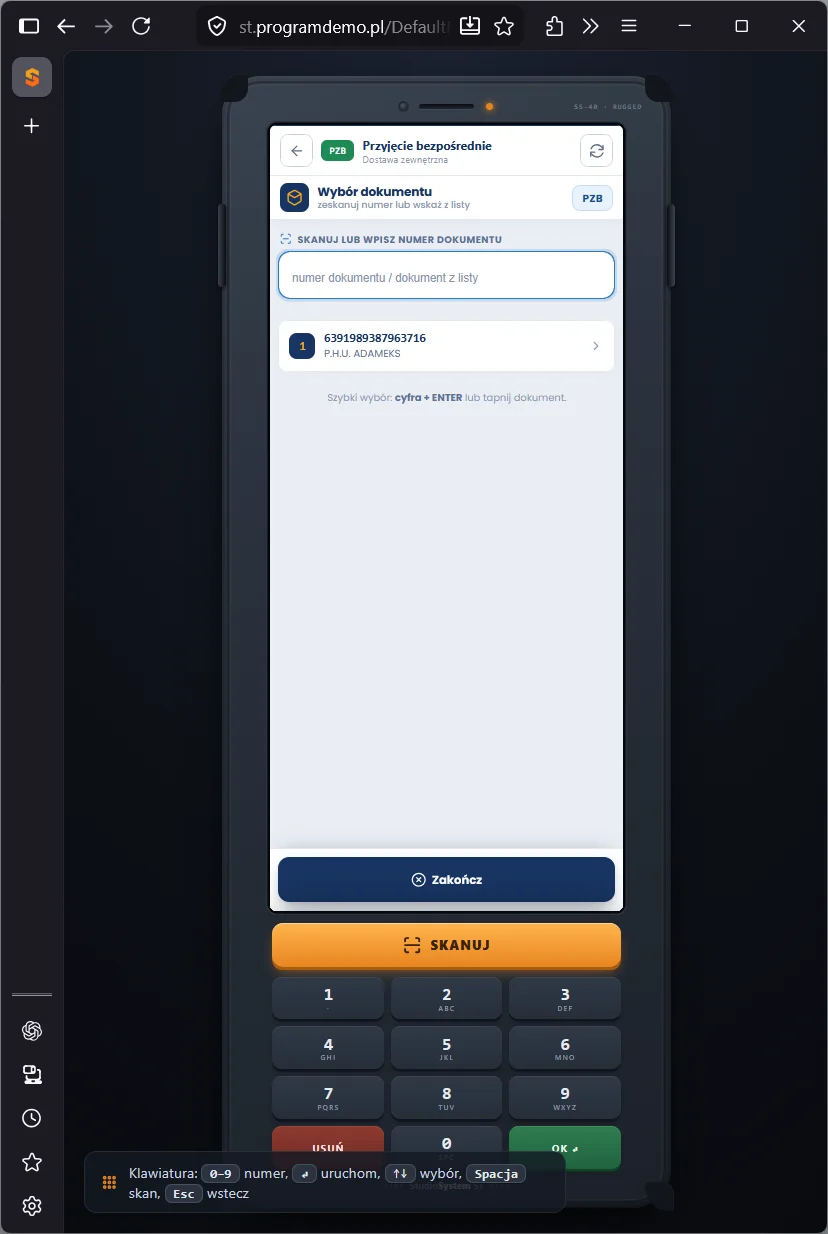
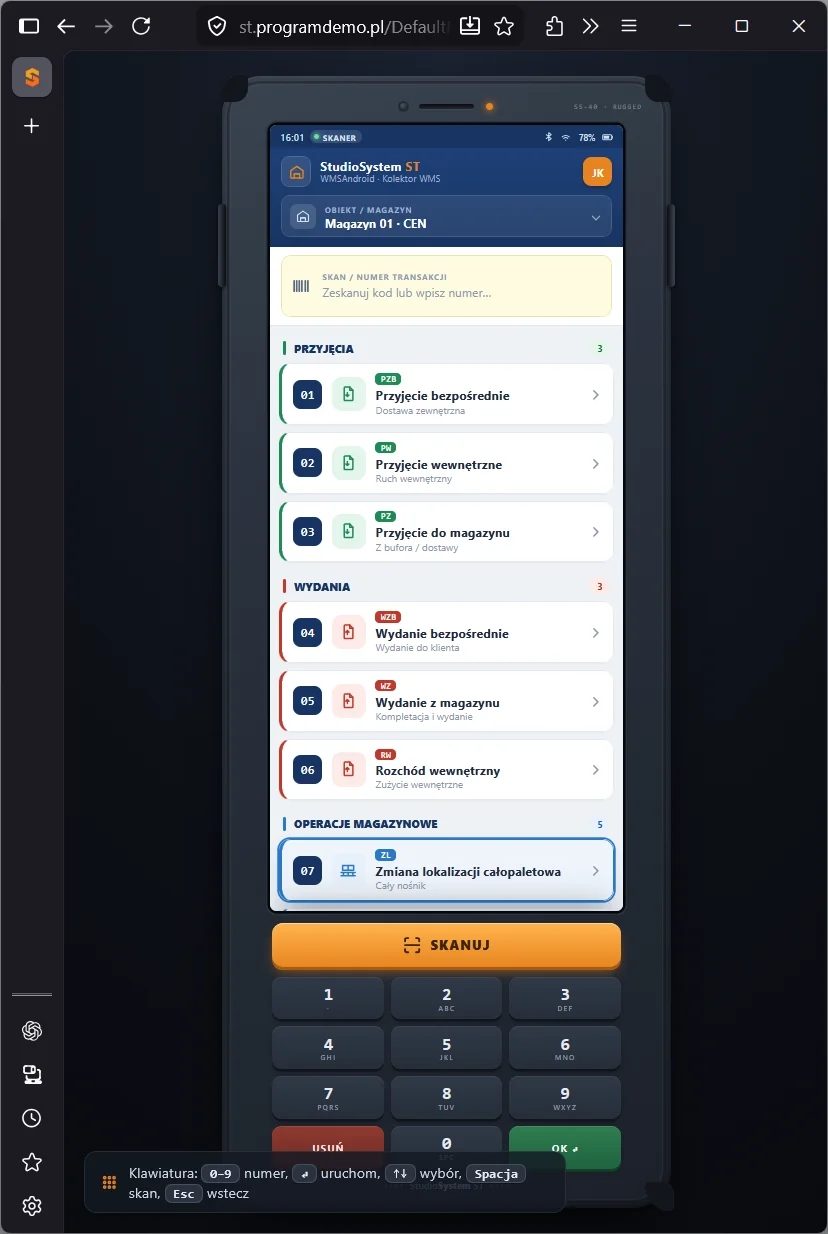
Na pierwszym ekranie widać transakcję PZB tuż po uruchomieniu. Nagłówek zawiera przycisk Wstecz, kod transakcji z nazwą Przyjęcie bezpośrednie oraz przycisk odświeżenia, a karta Wybór dokumentu - pole do zeskanowania albo wpisania numeru. Pod polem leży lista dokumentów z bufora. W bazie demonstracyjnej jest na niej jeden dokument, opisany numerem referencyjnym i nazwą dostawcy. Podpowiedź pod listą przypomina o szybkim wyborze: cyfra i ENTER albo dotknięcie dokumentu. Drugi ekran to menu główne terminala, z którego transakcję otwiera numer 01 wpisany w polu Skan / numer transakcji.
Na tej stronie
- Bufor PZB jako lista zadań magazyniera
- Wybór dokumentu i przejęcie przez terminal
- Dane pozycji potwierdzane skanerem
- Koniec pracy z dokumentem - zatwierdzenie albo bufor
- Skutek w systemie - co widzi kierownik
- Praca online i komunikaty terminala
- Klawiatura i skróty
- Ćwiczenie: dobierz transakcję przyjęcia do sytuacji na rampie
- Najczęstsze pytania
- Słownik pojęć
Bufor PZB jako lista zadań magazyniera
Przyjęcie bezpośrednie dokumentuje dostawę bez zlecenia ZPZ. W Studio WMS.net dzieli się na dwa etapy, wykonywane zwykle na różnych urządzeniach. Biuro zakłada dokument z dostawcą i datą, dopisuje pozycje, a potem zapisuje go przyciskiem Bufor. Kolektor pobiera takie dokumenty jako listę zadań i prowadzi magazyniera przez przyjęcie przy rampie.
| Etap | Ekran w Studio WMS.net | Co się dzieje z danymi |
|---|---|---|
| Założenie dokumentu | formularz nowego przyjęcia bezpośredniego PZB w przeglądarce albo kafel PZB na tablecie | Nagłówek z dostawcą i datą oraz pozycje; w polu numeru stoi numer referencyjny. |
| Oczekiwanie na przyjęcie | bufor przyjęć bezpośrednich PZB | Dokument widoczny dla kierownika i dla kolektorów zalogowanych w tym samym magazynie. Stan bez zmian. |
| Przyjęcie na hali | transakcja PZB na kolektorze (ta strona) | Każda potwierdzona pozycja trafia do bazy od razu, bez czekania na koniec transakcji. |
| Zatwierdzenie | rejestr zatwierdzonych przyjęć PZB | Numer RRRR-MM-NNNNN-PZB; towar wchodzi do stanu zatwierdzonego i dostępnego. |
Reguła dokumentu źródłowego. Kolektor nie tworzy dokumentu PZB od zera. Dostawa, dla której nikt nie przygotował dokumentu w buforze, nie pojawi się na liście transakcji PZB. Magazynier rejestruje wtedy towar transakcją przyjęcia wewnętrznego PW na kolektorze albo prosi biuro o założenie dokumentu PZB.
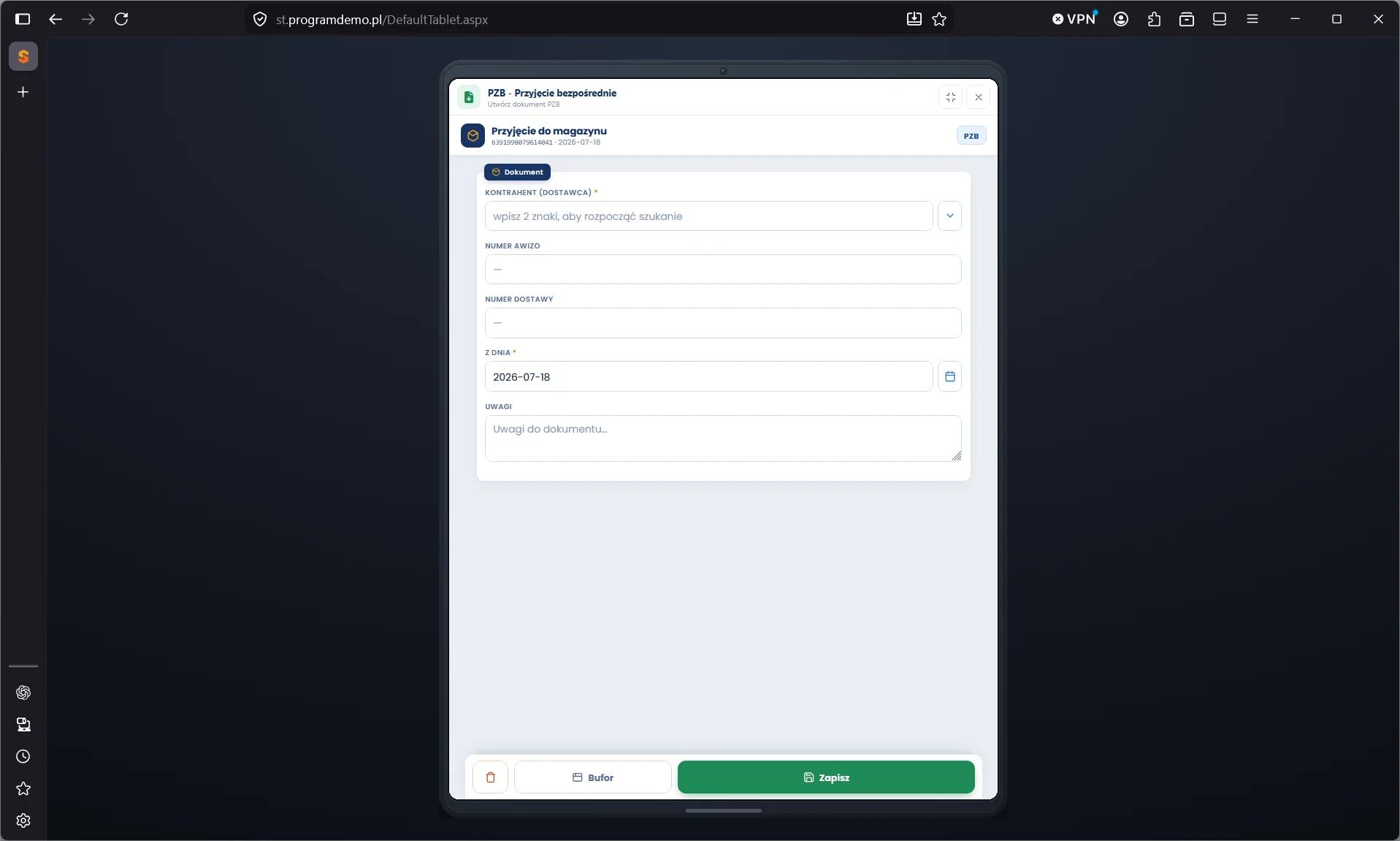
Formularz tabletu ma pięć pól: Kontrahent (dostawca), Numer awizo, Numer dostawy, Z dnia oraz Uwagi. Gwiazdka oznacza pola wymagane, czyli dostawcę i datę. Nad polami widać numer referencyjny dokumentu z datą, a na dolnej belce ikonę usunięcia oraz przyciski Bufor i Zapisz. Dokument zapisany przyciskiem Zapisz zostaje zatwierdzony od razu, więc nie trafi na listę kolektora. Na terminal przechodzi wyłącznie to, co zostało w buforze.
Wybór dokumentu i przejęcie przez terminal
Transakcja pobiera z bazy dokumenty typu PZB, które są w buforze i należą do magazynu zalogowanego użytkownika. Magazynier skanuje albo wpisuje numer dokumentu w polu na górze ekranu. Może też wskazać pozycję listy cyfrą z klawiszem ENTER albo dotknięciem. Transakcja potrafi również podać od razu następny dokument z kolejki - magazynier nie przegląda wtedy listy, tylko przyjmuje kolejną dostawę.
Wybrany dokument przechodzi na terminal magazyniera. System wpisuje magazyniera jako osobę odpowiedzialną za dokument, a kierownik widzi to w kolumnie Odpowiedzialny bufora PZB. Jeśli ten sam dokument wybierze w tej samej chwili drugi terminal, dostanie ekran Dokument zajęty.
Przejęcie jednym poleceniem. Przypisanie dokumentu do terminala wykonuje w bazie SQL Server jedno polecenie UPDATE. Wpisuje ono osobę odpowiedzialną tylko wtedy, gdy pole jest puste, i w tym samym kroku zwraca przez klauzulę OUTPUT faktycznego właściciela dokumentu. Między sprawdzeniem pola a zapisem nie ma przerwy, w której mógłby się wcisnąć drugi terminal. Działanie klauzuli opisuje dokumentacja klauzuli OUTPUT w Microsoft Learn.
Dane pozycji potwierdzane skanerem
Po wyborze dokumentu transakcja przechodzi do pozycji. Na ekranie jest zawsze jeden aktywny krok: duże pole z kursorem, nazwa kroku i licznik kroków. ENTER zatwierdza wartość i przenosi dalej, a odczyt skanera zastępuje wpisywanie. Wykonane kroki zostają nad polem jako chipy, czyli małe etykiety z wpisaną wartością. Dotknięcie chipa wraca do tego kroku, np. gdy magazynier zauważy literówkę w numerze partii.
| Krok | Co skanuje lub wpisuje magazynier | Kontrola i podpowiedzi |
|---|---|---|
| Kod EAN | Kod kreskowy z opakowania towaru. | Nazwę i indeks asortymentu kolektor pobiera z kartoteki - magazynier ich nie wpisuje. |
| Numer partii | Numer partii z etykiety dostawcy, gdy towar go ma. | Zapisuje się w pozycji dokumentu; po zatwierdzeniu partię pokazuje podgląd stanu według numeru partii. |
| Termin ważności | Data w masce RRRRMMDD albo RRMMDD. | Data wcześniejsza niż dziś albo późniejsza o ponad 1095 dni daje ostrzeżenie; zapis wymaga drugiego ENTER. |
| Rodzaj palety | Nośnik wybrany z listy. | Wybór cyfrą od 1 do 9 z ENTER albo dotknięciem pozycji listy. |
| Numer palety | Skan etykiety palety albo 0 i ENTER. | Zero nadaje nowy numer z licznika ciągłego: osiemnaście cyfr, bez prefiksu firmy GS1. |
| Ilość | Liczba jednostek towaru na palecie. | Do trzech miejsc po przecinku; obok pola leżą przyciski plus i minus. |
| Lokalizacja docelowa | Skan etykiety regału albo wpisany adres. | Adres zablokowany kończy się komunikatem "Podana lokalizacja jest zablokowana!". |
Numer palety z licznika nie jest numerem SSCC. SSCC ma prefiks firmy nadany przez GS1 i cyfrę kontrolną, a w Studio WMS.net tworzy go moduł jednostek logistycznych SSCC. Numer dokumentu, który magazynier wybrał na początku, kolektor pobiera z bazy - dopóki dokument jest w buforze, jest to numer referencyjny nadany przy jego utworzeniu.
Koniec pracy z dokumentem - zatwierdzenie albo bufor
Przycisk Zakończ nie zamyka transakcji od razu. Kolektor pyta, co zrobić z dokumentem, i czeka na jedną z odpowiedzi opisanych w tabeli. Od tej odpowiedzi zależy, czy przyjęty towar wejdzie na stan.
| Odpowiedź | Co się dzieje | Kiedy wybrać |
|---|---|---|
| Zatwierdź dokument | Dokument dostaje numer RRRR-MM-NNNNN-PZB, a jego pozycje status zatwierdzony. Towar wchodzi na stan, a terminal potwierdza zatwierdzenie krótką wibracją. | Cała dostawa przyjęta, palety odłożone, ilości zgodne z dokumentem dostawcy. |
| Zostaw w buforze | Zapisane pozycje zostają w bazie, a dokument zostaje w buforze PZB bez numeru. | Brakuje części dostawy albo trzeba przerwać pracę przed końcem przyjęcia. |
| Wróć | Powrót do transakcji bez zmian w dokumencie. | Przycisk Zakończ wybrany przez pomyłkę. |
Numer z licznika dokument dostaje dopiero przy zatwierdzeniu. W buforze pole numeru przechowuje numer referencyjny, dlatego odłożenie dokumentu ani jego późniejsze usunięcie nie zużywa numeru z licznika. Zatwierdzonego dokumentu nie da się już edytować ani usunąć - w przeglądarce otwiera się z informacją, że nie podlega edycji.
Stan liczony z pozycji. Studio WMS.net nie przepisuje stanu do osobnej tabeli. Stan liczą widoki SQL, które sumują ilości z pozycji dokumentów magazynowych, a pozycja przyjęcia wchodzi do sumy dopiero ze statusem zatwierdzonym. Zatwierdzenie na kolektorze zmienia więc status pozycji dokumentu, a stan rośnie w tej samej chwili, bez osobnego przeliczania. Zapis pozycji i zatwierdzenie to dwa odrębne kroki - dlatego po zerwaniu połączenia przy zatwierdzaniu pozycje zostają w bazie.
Skutek w systemie - co widzi kierownik
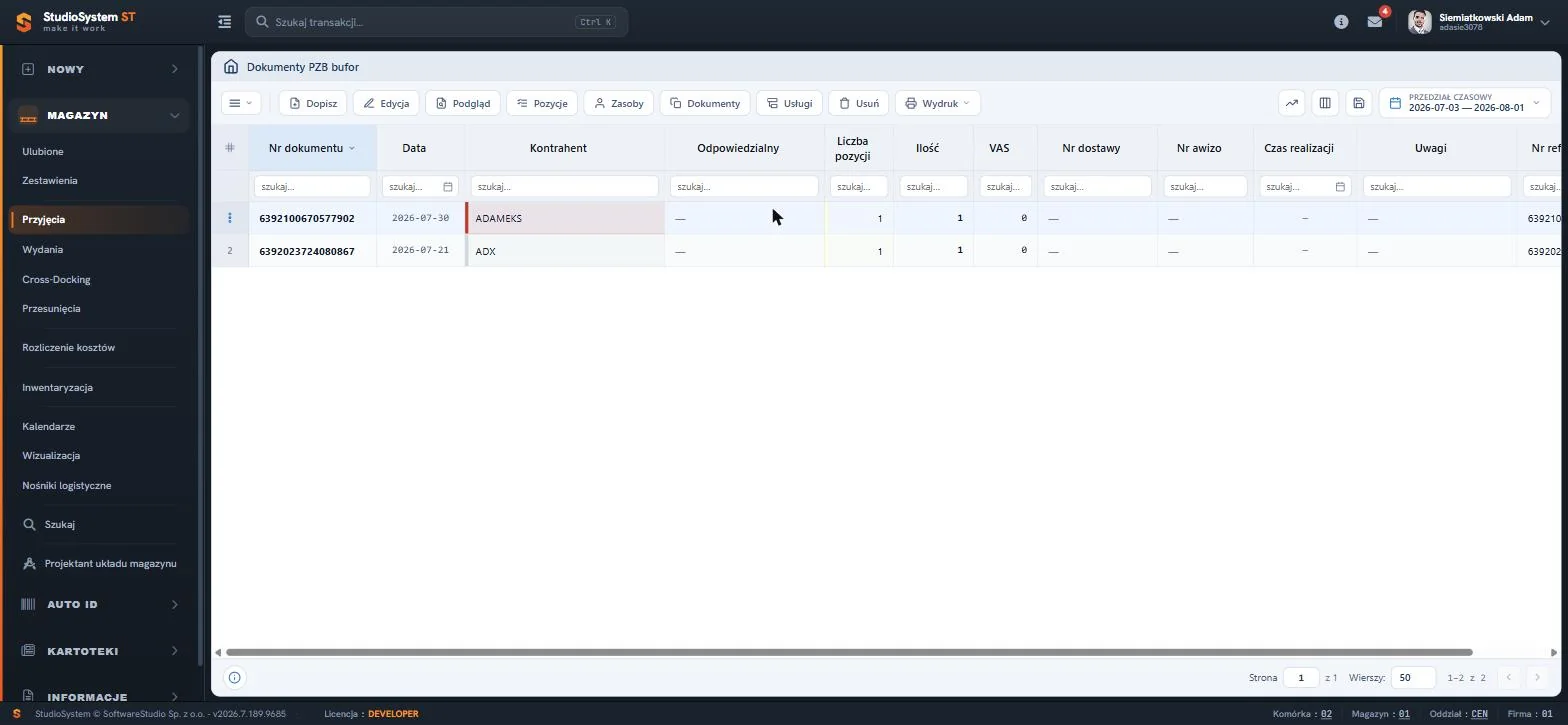
Rejestr Dokumenty PZB bufor pokazuje dokumenty, które czekają na przyjęcie albo zostały odłożone poleceniem Zostaw w buforze. W bazie demonstracyjnej są w nim dwa dokumenty po jednej pozycji, a kolumny Odpowiedzialny, Nr dostawy, Nr awizo i Czas realizacji są puste. Pusta komórka Odpowiedzialny oznacza dokument, którego nikt jeszcze nie przejął - ani kolektor, ani kierownik przyciskiem Zasoby. Tabela nie odświeża się sama: pozycje zapisane na terminalu kierownik zobaczy po zmianie filtra albo po poleceniu Odśwież.
Dopóki dokument jest w buforze, przyjęty towar nie liczy się ani do stanu zatwierdzonego, ani do stanu dostępnego. Paleta może już stać na regale, ale wydanie jej nie zaproponuje. Zatwierdzony dokument znika z bufora, przechodzi do rejestru zatwierdzonych przyjęć PZB, a jego linie trafiają do zestawienia pozycji przyjęć bezpośrednich.
Praca online i komunikaty terminala
Tylko praca online. Kolektor zapisuje pozycję w bazie w chwili potwierdzenia jej ostatniego kroku, przez sieć Wi-Fi albo LTE. Studio WMS.net nie ma kolejki zapisów w terminalu ani synchronizacji po powrocie zasięgu, więc bez połączenia z serwerem pozycji nie da się zapisać. W strefach słabego sygnału, np. w głębi wysokich regałów, potrzebne są dodatkowe punkty dostępowe Wi-Fi albo terminale z modemem LTE.
| Komunikat | Kiedy się pojawia | Co zrobić |
|---|---|---|
| "Błąd zapisu pozycji - spróbuj ponownie." | Serwer nie przyjął pozycji, np. przy zaniku sieci. | Przejść w miejsce z zasięgiem i ponowić zapis. |
| "Pozycje zostały zapisane, ale zatwierdzenie dokumentu (nadanie numeru) nie powiodło się. Sprawdź połączenie i ponów zatwierdzenie." | Połączenie zerwało się w trakcie zatwierdzania. | Użyć przycisku Ponów zatwierdzenie - pozycje są już w bazie. |
| Ekran Dokument zajęty | Dokument przejął inny terminal. | Wybrać inny dokument z listy. |
| "Podana lokalizacja jest zablokowana!" | Adres ma blokadę w kartotece lokalizacji magazynowych. | Wskazać inne miejsce i zgłosić blokadę kierownikowi. |
| "Kod odczytany poza transakcją - najpierw uruchom transakcję" | Skan w menu głównym, przed otwarciem transakcji. | Uruchomić transakcję PZB i zeskanować kod ponownie. |
| Ekran Sesja wygasła | 120 minut bez aktywności (konfiguracja standardowa). | Zalogować się ponownie; zapisane pozycje czekają w buforze. |
Punkty dostępowe dla magazynów opisuje strona o sieciach Wi-Fi Ubiquiti UniFi dla firm. Przyjęcie towaru od strony procesu, z porównaniem dokumentów PZ, PZB i ZPZ, opisuje opracowanie przyjęcie towaru do magazynu w systemie WMS.
Klawiatura i skróty
Kroki transakcji obsługuje się bez dotykania ekranu. Cyfry i ENTER z klawiatury sprzętowej trafiają do aktywnego pola, Backspace kasuje znak, a Esc wychodzi z transakcji po potwierdzeniu pytania o przerwanie pracy. W menu głównym wpisany numer transakcji uruchamia się sam po chwili - krótszej przy klawiszach sprzętowych, dłuższej przy klawiaturze ekranowej. W demonstracji w przeglądarce komputera spacja, F2 i F7 działają jak przycisk Skanuj, a okno Symulacja skanera wstawia kod zakończony klawiszem ENTER. Pełną ściągę klawiszy i opis wspólnego wzorca transakcji zawiera przegląd transakcji kolektora i tabletu.
Ćwiczenie w demo - lekcja lub zajęcia
Ćwiczenie: dobierz transakcję przyjęcia do sytuacji na rampie
Uczeń sprawdza, które dostawy magazynier przyjmie transakcją PZB, a które wymagają innej drogi. Rola w demo: kolektor danych oraz kierownik magazynu, w dwóch kartach przeglądarki. Czas: około 15 minut.
- Otwórz demo w roli kolektora danych. W menu głównym zapisz numery i nazwy transakcji z grupy Przyjęcia.
- Uruchom transakcję przyjęcia bezpośredniego i zapisz numery dokumentów z listy. Nie wybieraj dokumentu - konto demo jest wspólne, a wybór przypisze dokument do terminala. Wróć do menu przyciskiem Wstecz i potwierdź pytanie o przerwanie pracy.
- W drugiej karcie otwórz demo w roli kierownika magazynu i przejdź do MAGAZYN, Przyjęcia, Przyjęcia PZB bufor. Ustaw przedział czasowy Cały okres i odszukaj dokumenty z poprzedniego kroku.
- Zaznacz jeden dokument, otwórz Pozycje i zapisz asortyment oraz ilość, które magazynier ma przyjąć.
- Dla czterech sytuacji - dostawa z dokumentem PZB w buforze, paleta bez żadnego dokumentu, dostawa zapowiedziana zleceniem ZPZ, zwrot z produkcji - wskaż transakcję na kolektorze i bufor, do którego trafi dokument przerwany poleceniem Zostaw w buforze.
Pytanie kontrolne. Dlaczego towar przyjęty skanerem nie może zostać wydany, dopóki magazynier nie wybierze Zatwierdź dokument, i co w tej sytuacji zmienia wybór Zostaw w buforze?
Podstawa programowa. Ćwiczenie realizuje efekt "sporządza dokumentację dotyczącą przyjęcia i wydania zapasów" z kwalifikacji SPL.01 Obsługa magazynów (jednostka SPL.01.5), w tym kryterium "rejestruje zmiany stanu zapasów w dokumentacji magazynowej". Pozostałe ćwiczenia zebraliśmy na stronie demo WMS na zajęciach z gospodarki magazynowej.
Najczęstsze pytania
Czy na kolektorze można założyć nowy dokument PZB?
Nie. Transakcja PZB realizuje dokumenty przygotowane wcześniej w przeglądarce albo na tablecie i czekające w buforze. Towar bez żadnego dokumentu przyjmuje się na kolektorze transakcją przyjęcia wewnętrznego PW.
Co się stanie, gdy dwóch magazynierów wybierze ten sam dokument?
Dokument przejmie jeden terminal. Przejęcie jest jednym poleceniem w bazie, które wpisuje osobę odpowiedzialną tylko do pustego pola, a drugi terminal dostaje ekran Dokument zajęty.
Czy numer palety nadany na kolektorze jest numerem SSCC?
Nie. Zero z ENTER nadaje numer z wewnętrznego licznika ciągłego - osiemnaście cyfr bez prefiksu firmy GS1 i bez cyfry kontrolnej. Numery SSCC tworzy moduł jednostek logistycznych Auto ID.
Co dzieje się z pozycjami, gdy terminal straci zasięg Wi-Fi?
Pozycje zapisane przed utratą zasięgu zostają w bazie. Pozycji, której nie udało się zapisać, terminal nie przechowuje do późniejszej wysyłki - po powrocie połączenia magazynier ponawia zapis.
Kiedy kierownik zobaczy pozycje zeskanowane na kolektorze?
Po odświeżeniu rejestru, bo każda pozycja trafia do bazy w chwili zapisu. Tabela w przeglądarce nie odświeża się sama - dane pobiera zmiana filtra albo polecenie Odśwież.
Słownik pojęć
- Przyjęcie bezpośrednie PZB
- Przyjęcie dostawy bez zlecenia ZPZ; na kolektorze - realizacja dokumentu przygotowanego wcześniej w buforze.
- Lista zadań kolektora
- Dokumenty PZB z bufora magazynu zalogowanego użytkownika, które terminal pokazuje do realizacji.
- Dokument zajęty
- Ekran kolektora wyświetlany, gdy wybrany dokument przejął już inny terminal.
- Chip kroku
- Etykieta z wartością wykonanego kroku transakcji; jej dotknięcie wraca do tego kroku.
- Zostaw w buforze
- Odpowiedź na pytanie przycisku Zakończ: zapisane pozycje zostają w bazie, a dokument zostaje w buforze bez numeru.
- Numer palety
- Wewnętrzny identyfikator nośnika z licznika ciągłego, osiemnaście cyfr; nie jest numerem SSCC.