
Kartoteki towarowe - rejestr asortymentu z bieżącym stanem i kartą towaru
Rejestr Kartoteki towarowe pokazuje wszystkie kartoteki asortymentu magazynu, w którym pracujesz, razem ze stanem wyliczonym z dokumentów zatwierdzonych. Kierownik magazynu sprawdza tu, czy towar ma komplet danych potrzebnych do przyjęcia, i otwiera kartę towaru ze stanami na lokalizacjach i historią obrotów. Z tej listy zakłada się też nowe kartoteki i kopiuje istniejące.
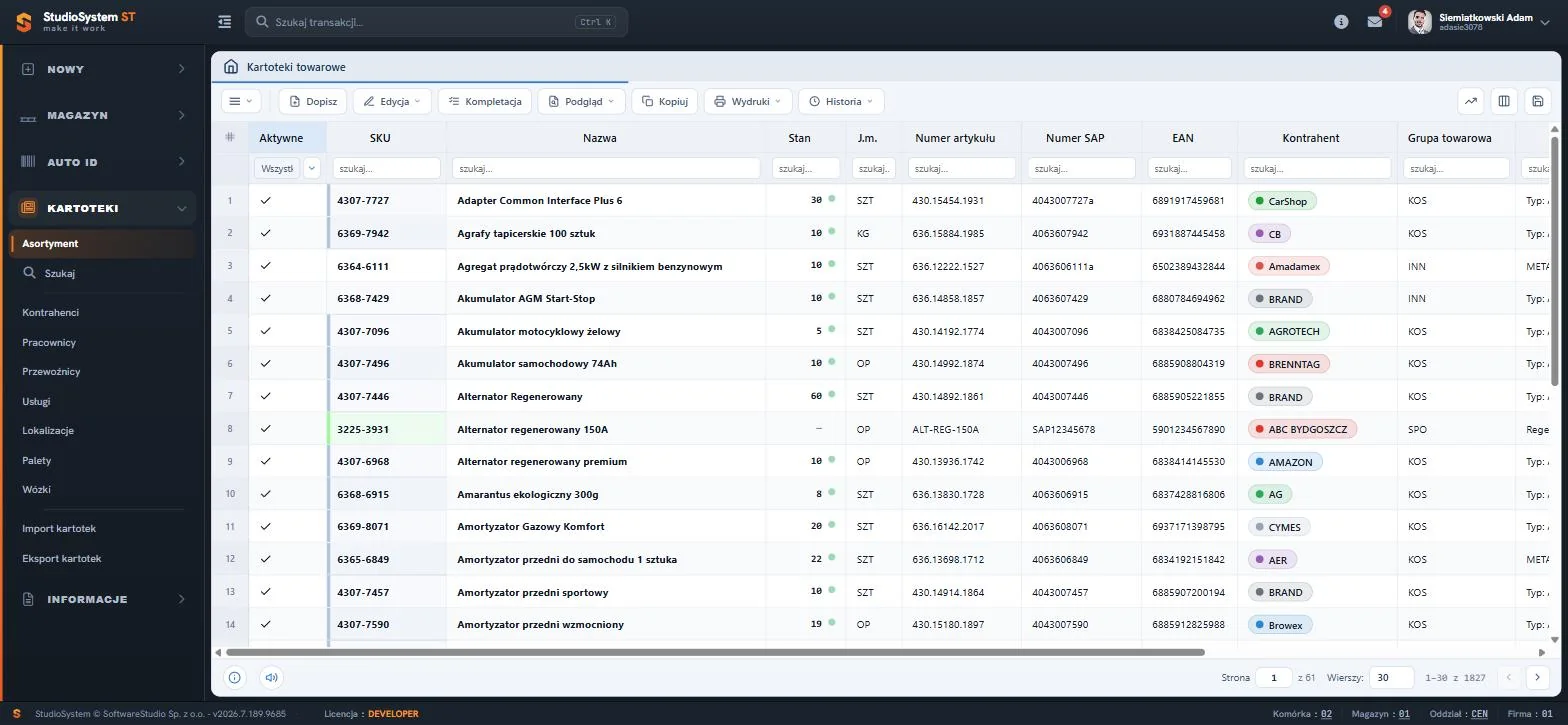
Nad tabelą stoi pasek z przyciskami Dopisz, Edycja, Kompletacja, Podgląd, Kopiuj, Wydruki i Historia. Ikony po prawej stronie paska otwierają analizę danych, wybór kolumn i zapis układu tabeli. Pod każdym nagłówkiem działa pole szukaj…, a kolumna Aktywne ma listę z wartością Wszystkie. Kontrahent, czyli właściciel towaru, wyświetla się jako kolorowa etykieta. W bazie demonstracyjnej stopka podaje 1827 kartotek na 61 stronach po 30 wierszy.
Na tej stronie
- Miejsce kartoteki towarowej w obiegu towaru
- Kolumny rejestru kartotek towarowych
- Pasek narzędzi i rozwijane menu przycisków
- Historia obrotów i historia zmian kartoteki
- Typowe sytuacje przy pracy z rejestrem
- Analiza asortymentu w rejestrze
- Ćwiczenie: porównaj stan towaru w rejestrze i na karcie towaru
- Najczęstsze pytania
- Słownik pojęć
Miejsce kartoteki towarowej w obiegu towaru
Kartotekę zakłada się raz, a potem korzysta z niej każdy dokument, w którym występuje towar. Pola kartoteki nie są opisem dla ludzi - część z nich zmienia zachowanie formularzy.
| Etap | Co system bierze z kartoteki | Gdzie to opisano |
|---|---|---|
| Założenie towaru | Numer SKU nadawany automatycznie, właściciel towaru, jednostka miary, kod EAN. | Formularz nowej kartoteki asortymentu |
| Przyjęcie | Wymagalność partii i terminu ważności, domyślny rodzaj palety, lokalizacja domyślna podpowiadana w przeglądarce. | Przyjęcie bezpośrednie PZB |
| Wydanie | Lista towarów kontrahenta; w wydaniu WZB tylko kartoteki kontrahenta z nagłówka, które mają stan. | Strony sekcji NOWY i MAGAZYN o wydaniach |
| Przesunięcie MM | Brakującą kartotekę w magazynie docelowym system zakłada sam jako kopię kartoteki źródłowej. | Przesunięcie międzymagazynowe MM w buforze |
| Inwentaryzacja | Założenie arkusza spisu obejmującego towar blokuje kartotekę do zamknięcia inwentaryzacji. | Strony sekcji MAGAZYN o inwentaryzacji |
Kartoteka należy do jednego magazynu i oddziału: baza pilnuje, żeby numer SKU nie powtórzył się w ich obrębie. Towar składowany w dwóch magazynach ma więc dwie kartoteki, a rejestr pokazuje tylko te z magazynu widocznego w stopce programu. Towar innego magazynu zobaczysz po zmianie magazynu w stopce, jeżeli konto ma do niego uprawnienie - wybór zapisuje się na koncie użytkownika.
Kolumny rejestru kartotek towarowych
Rejestr ma szesnaście kolumn. Zrzut pokazuje pierwsze dziesięć, resztę odsłania przewinięcie tabeli w prawo albo okno Kolumny… w menu tabeli.
| Kolumna | Zawartość | Jak wykorzystać |
|---|---|---|
| Aktywne | Znacznik aktywności kartoteki. Filtr pod nagłówkiem ma trzy położenia: tak, nie, wszystkie. | Filtr ustawiony na nie wyświetla towary wycofane, które zostały w bazie razem z historią dokumentów. |
| SKU | Wewnętrzny numer kartoteki nadany przez system. | Numer, pod którym towar występuje w dokumentach i rejestrach. |
| Nazwa | Nazwa towaru. | Domyślne sortowanie rejestru: po nazwie, potem po SKU. |
| Stan | Suma ilości z zatwierdzonych dokumentów kartoteki; kreska oznacza brak zatwierdzonych ruchów. | Szybka kontrola, czy towar leży w magazynie. Partie i lokalizacje pokazuje karta towaru. |
| J.m. | Jednostka miary, w bazie demonstracyjnej m.in. SZT, KG, OP. | W tej jednostce liczone są ilości we wszystkich dokumentach towaru. |
| Numer artykułu | Numer katalogowy producenta albo klienta. | Odszukanie towaru po numerze z zamówienia. |
| Numer SAP | Indeks towaru w systemie nadrzędnym. | Uzgadnianie kartotek z systemem ERP przy integracji. |
| EAN | Kod kreskowy produktu. | Sortowanie rosnące stawia na początku kartoteki bez kodu. |
| Kontrahent | Nazwa skrócona właściciela towaru na kolorowej etykiecie. | Filtr kolumny zawęża rejestr do asortymentu jednego klienta. |
| Grupa towarowa | Grupa przypisana w kartotece. | Grupowanie w oknie analizy danych. |
| Cecha 1, Cecha 2, Cecha 3 | Atrybuty własne kartoteki. | Na przykład kolor albo klasa jakości. |
| Ilość w op. zbiorczym | Liczba jednostek w opakowaniu zbiorczym. | Kontrola pełnych kartonów przy przyjęciu. |
| Ilość na palecie | Liczba jednostek na pełnej palecie. | Ocena, ile palet zajmie zapowiedziana dostawa. |
| Nr referencyjny | Techniczny identyfikator rekordu. | Jednoznaczne wskazanie kartoteki w zgłoszeniu do administratora. |
Skąd bierze się liczba w kolumnie Stan. System nie ma osobnej tabeli stanów. Kierunek ruchu wynika ze znaku ilości: przychód jest dodatni, rozchód ujemny, więc suma ilości ze wszystkich zatwierdzonych pozycji kartoteki daje stan magazynowy. Dokumenty w buforze nie wchodzą do tej sumy - przyjęcie zapisane roboczo nie zwiększa stanu, a wydanie w buforze go nie zmniejsza. Sumę liczy serwer bazy danych funkcją agregującą, opisaną w dokumentacji funkcji agregujących T-SQL w Microsoft Learn.
Karta towaru liczy zapas inaczej. Na zakładce stanów odejmuje już pozycje wydań zapisane w buforze, bo ten towar jest zarezerwowany do wydania. Dlatego liczba w rejestrze bywa większa od zapasu na karcie, dopóki wydanie czeka na zatwierdzenie.
Pasek narzędzi i rozwijane menu przycisków
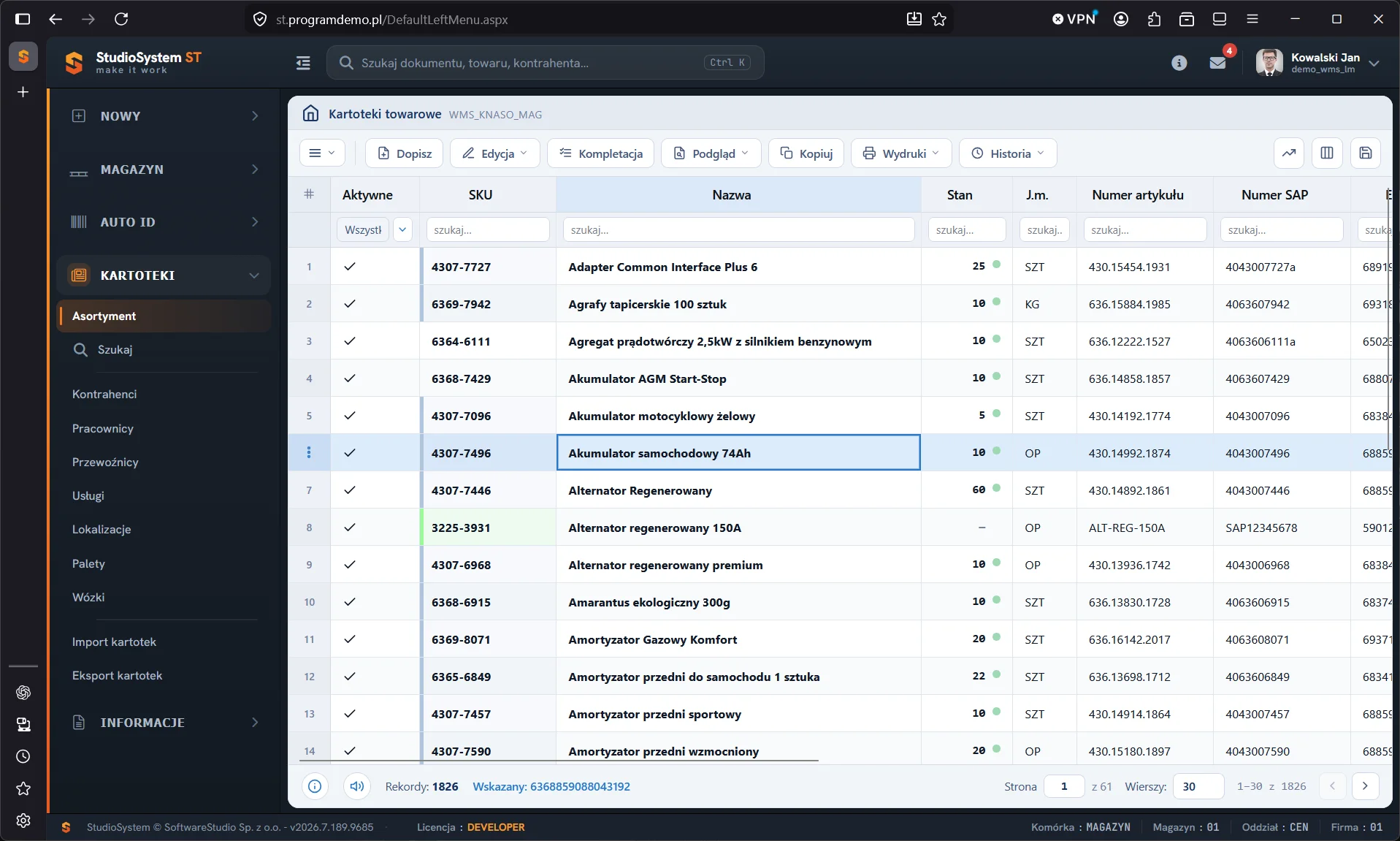
Przyciski ze strzałką rozwijają listę poleceń. Zaznaczony wiersz ma ramkę, a stopka pokazuje przy etykiecie Rekordy liczbę kartotek i przy etykiecie Wskazany klucz zaznaczonego wiersza. Dwuklik albo Enter na wierszu uruchamia akcję domyślną rejestru.
| Przycisk | Działanie | Kiedy użyć |
|---|---|---|
| Dopisz | Otwiera formularz nowej kartoteki z numerem SKU nadanym automatycznie. | Nowy towar klienta albo nowy indeks własny. |
| Edycja | Otwiera zaznaczoną kartotekę do zmiany danych. | Uzupełnienie wymiarów, kodu EAN, wymagalności partii i terminu. |
| Kompletacja | Otwiera schemat kompletacji produktu: składniki z ilościami i zamiennikami. | Produkt składany z kilku towarów magazynu. |
| Podgląd | Rozwija pozycje: Podgląd (karta towaru), Zapasy (stan magazynowy na lokalizacji), Wizualizacja (umiejscowienie zapasów). | Sprawdzenie, gdzie leży towar i w jakich partiach. |
| Kopiuj | Tworzy nową kartotekę na wzór zaznaczonej, z nowym indeksem magazynowym. | Wariant towaru różniący się jednym parametrem. |
| Wydruki | Etykieta - wydruk etykiety towarowej do pliku PDF; Historia XLS - historia towaru w arkuszu Excel. | Oznaczenie towaru etykietą albo przekazanie historii poza system. |
| Historia | Przeglądaj (historia obrotów), Rotacja (raport rotacji w pliku Excel), Rewizja zmian, Zlecenia w realizacji, Zlecenia zrealizowane. | Wyjaśnianie różnic w stanie i pytań klienta o jego towar. |
Pozycje w menu przycisków ustawia konfiguracja rejestru dla roli, dlatego w instalacji Twojej firmy lista może być krótsza albo dłuższa. Menu trzech kresek po lewej stronie paska zawiera funkcje uniwersalne, m.in. uwagi i notatki, dyskusję, pliki oraz zdjęcia rekordu.
Karta towaru otwierana z menu podglądu
Karta towaru zbiera w jednym oknie dane kartoteki i wszystko, co dzieje się z towarem w Twoim magazynie. Nad zakładkami stoją wskaźniki: łączny zapas, zapas w terminie, przeterminowane, cena netto, wartość w terminie oraz liczba ruchów.
| Zakładka | Zawartość |
|---|---|
| Dane podstawowe | Identyfikatory towaru, wymiary z wagami, pakowanie, ceny, progi zapasu oraz wymagalność serii i daty ważności. |
| Stany magazynowe | Zapas według lokalizacji oraz tabela partii z kolumnami: miejsce składowania, numer nośnika, numer partii, data produkcji, termin ważności, ilość, status. |
| Analityka | Miesięczne obroty przyjęć i wydań oraz struktura zapasu według lokacji. |
| Zdjęcia i uwagi | Zdjęcia dołączone do kartoteki. Pod nimi notatki i dyskusje. |
| Historia ruchów | Data i czas, typ i numer dokumentu, lokacja, partia, kontrahent, ilość, operator. |
Status w tabeli stanów zależy od terminu ważności. Przeterminowane oznacza termin, który już minął. Do sprawdzenia dostaje partia z terminem przypadającym w ciągu najbliższych 90 dni - karta wyświetla wtedy ostrzeżenie z zaleceniem kontroli jakości. Partie bez terminu i z dalszym terminem mają status W terminie. Galerię zdjęć całego asortymentu, z filtrami po SKU i producencie, udostępnia sekcja INFORMACJE na stronie asortyment ze zdjęciami.
Schemat kompletacji produktu
Przycisk Kompletacja otwiera schemat produktu składanego z innych towarów. Każdy składnik ma ilość i może mieć zamienniki, a podsumowanie pokazuje liczbę składników, łączną ilość, masę netto i koszt netto kompletu. Składniki da się skopiować ze schematu innego produktu - pozycje już istniejące są wtedy pomijane. System odrzuca pętlę, czyli produkt dodany do własnego schematu albo składnik, który zawiera produkt nadrzędny. Pustego schematu nie da się oznaczyć jako aktywnego.
Historia obrotów i historia zmian kartoteki
Menu Historia prowadzi do dwóch różnych zapisów. Pozycja Przeglądaj otwiera historię obrotów: zatwierdzone ruchy magazynowe towaru z typem i numerem dokumentu, datą, partią, miejscem składowania, numerem palety i ilością. Pozycja Rewizja zmian pokazuje zmiany samej kartoteki - kto i kiedy zmienił pole, z wartością poprzednią i nową.
Historia zmian powstaje przy edycji kartoteki, a nie przy jej dodaniu. Jeśli administrator tak skonfigurował system, zapis zmiany wymaga podania powodu. Widoki wpisów i ich eksport opisuje strona historia zmian rekordu.
Reguła wyłączenia zamiast usunięcia. Towar wycofany z obrotu wyłącza się przełącznikiem Aktywne w kartotece. Kartoteka zostaje w bazie razem z historią obrotów, więc dokumenty z przeszłości nadal wskazują właściwy towar. Filtr Aktywne ustawiony na nie pokazuje wszystkie wyłączone kartoteki magazynu.
Typowe sytuacje przy pracy z rejestrem
| Objaw | Przyczyna | Co zrobić |
|---|---|---|
| W kolumnie Stan jest kreska, choć towar przyjechał. | Przyjęcie czeka w buforze - stan liczy tylko dokumenty zatwierdzone. | Odszukać dokument w buforze przyjęć i zatwierdzić go przyciskiem Zapisz. |
| Stan nie spadł po skompletowaniu wydania. | Wydanie WZ albo WZB jest zapisane w buforze. | Zatwierdzić wydanie; karta towaru już teraz pokazuje zapas pomniejszony o bufor. |
| Towaru nie ma w rejestrze, a jest w innym magazynie. | Rejestr pokazuje kartoteki magazynu widocznego w stopce. | Zmienić magazyn w stopce albo założyć kartotekę w bieżącym magazynie. |
| Nie zapisuje się pozycja przyjęcia bez partii. | Kartoteka ma włączony przełącznik Wymagana seria. | Wpisać numer partii z etykiety dostawcy. |
| Towar nie pojawia się na liście w wydaniu WZB. | Kartoteka należy do innego kontrahenta albo nie ma stanu. | Sprawdzić kolumny Kontrahent i Stan w rejestrze. |
Analiza asortymentu w rejestrze
Przycisk analizy danych po prawej stronie paska liczy wyniki na całym przefiltrowanym zbiorze, a nie tylko na widocznej stronie. Grupowanie po kolumnie Kontrahent podaje, ile kartotek ma każdy klient magazynu, a grupowanie po kolumnie Grupa towarowa - jak rozkłada się asortyment między grupami. Sposób pracy z oknem opisuje strona grupowanie i sumowanie danych w rejestrze. Eksport do Excela zabiera te same filtry i kolumny, które widać na ekranie, do 50 000 wierszy.
Rotację towaru w czasie pokazuje raport Rotacja z menu Historia. Kryteria podziału asortymentu według obrotu i częstotliwości pobrań omawia artykuł o metodach klasyfikacji asortymentu ABC, XYZ i COI, a dobór atrybutów kartoteki - opracowanie o parametrach produktu i atrybutach artykułów w systemie WMS. Kod EAN przechowuje numer GTIN, opisany w specyfikacji klucza GTIN organizacji GS1.
Towar o znanym numerze albo z wybranym producentem szybciej odnajdzie wyszukiwarka kartotek asortymentowych, która otwiera ten sam rejestr z gotowym filtrem.
Ćwiczenie w demo - lekcja lub zajęcia
Ćwiczenie: porównaj stan towaru w rejestrze i na karcie towaru
Uczeń sprawdza, skąd biorą się liczby stanu i jak czytać partie z terminem ważności. Rola w demo: kierownik magazynu. Czas: około 15 minut.
- Otwórz bezpłatne demo Studio WMS.net w roli kierownika magazynu i przejdź do KARTOTEKI, Asortyment.
- Posortuj kolumnę Stan malejąco i zapisz SKU, nazwę oraz stan pierwszych dwóch towarów.
- Posortuj kolumnę EAN rosnąco i policz, ile kartotek na pierwszej stronie nie ma kodu kreskowego.
- Zaznacz pierwszy towar z kroku 2, otwórz jego kartę poleceniem Podgląd i porównaj wskaźnik łącznego zapasu z liczbą z rejestru.
- Na zakładce Stany magazynowe wypisz partie ze statusem Do sprawdzenia albo Przeterminowane i ich lokalizacje.
- Zamknij kartę i otwórz Historia, Przeglądaj; znajdź ostatnie przyjęcie tego towaru i jego numer dokumentu.
Pytanie kontrolne. Dlaczego stan w kolumnie Stan może być większy od łącznego zapasu na karcie towaru i jaki dokument trzeba odszukać, żeby tę różnicę wyjaśnić?
Podstawa programowa. Ćwiczenie realizuje efekt "stosuje systemy informatyczne w procesie magazynowania" z kwalifikacji SPL.01 Obsługa magazynów (jednostka SPL.01.5), w tym kryterium "obsługuje programy magazynowe", oraz cel kształcenia "monitorowania poziomu i stanu zapasów". Pozostałe ćwiczenia zebraliśmy na stronie demo WMS na zajęciach z gospodarki magazynowej.
Najczęstsze pytania
Dlaczego kolumna Stan pokazuje kreskę zamiast zera?
Kreska oznacza, że kartoteka nie ma żadnej zatwierdzonej pozycji dokumentu. Najczęściej towar został przyjęty, ale przyjęcie czeka w buforze. Po zatwierdzeniu dokumentu kolumna pokaże ilość.
Dlaczego stan w rejestrze różni się od zapasu na karcie towaru?
Rejestr sumuje wyłącznie dokumenty zatwierdzone. Karta towaru odejmuje dodatkowo pozycje wydań zapisane w buforze, bo ten towar jest już zarezerwowany do wydania. Różnica znika po zatwierdzeniu albo usunięciu wydania.
Czy ten sam towar może mieć dwie kartoteki?
Tak. Kartoteka jest zakładana dla magazynu i oddziału, a numer SKU jest unikalny tylko w ich obrębie. Przesunięcie MM samo zakłada brakującą kartotekę w magazynie docelowym jako kopię kartoteki źródłowej.
Czy towar wycofany z oferty trzeba usunąć z kartotek?
Nie. Wystarczy wyłączyć przełącznik Aktywne. Kartoteka zostaje w bazie z historią obrotów, a rejestr pokaże ją po ustawieniu filtra Aktywne na nie.
Gdzie sprawdzić, kto wyłączył wymagalność partii w kartotece?
W menu Historia, pozycja Rewizja zmian. Wpis podaje nazwę pola, wartość przed zmianą i po zmianie, login autora i datę. Dodanie nowej kartoteki nie tworzy wpisów, bo historia rejestruje tylko edycję.
Słownik pojęć
- Kartoteka towarowa
- Rekord opisujący towar w jednym magazynie i oddziale: identyfikatory, właściciel, jednostka miary, parametry logistyczne i reguły przyjęcia.
- SKU
- Wewnętrzny numer kartoteki nadawany przez system, unikalny w obrębie magazynu i oddziału.
- Stan zatwierdzony
- Suma ilości z zatwierdzonych pozycji dokumentów; pokazuje go kolumna Stan w rejestrze.
- Stan dostępny
- Zapas, w którym przychody liczą się od zatwierdzenia, a rozchody już od zapisu w buforze; tak liczy stany karta towaru.
- Historia obrotów
- Lista zatwierdzonych ruchów magazynowych jednego towaru z dokumentem, partią, lokalizacją i ilością.
- Rewizja zmian
- Zapis zmian pól kartoteki przy edycji: wartość poprzednia i nowa razem z loginem autora i datą.
- Schemat kompletacji
- Lista składników i ich ilości, z których składa się produkt, razem z dopuszczonymi zamiennikami.