
Rejestr dokumentów celnych w Studio WMS.net - dokumenty T1, DSK i MRN z saldem partii
Rejestr dokumentów celnych to lista wszystkich dokumentów, do których przypisane są partie pod dozorem: T1, DSK i zgłoszeń z numerem MRN. Dla każdego dokumentu pokazuje agencję, procedurę, terminy, status celny i saldo. Z rejestru dodaje się nowy dokument, wpisuje pozycje zgłoszenia i przechodzi do przyjęcia towaru na PZC.
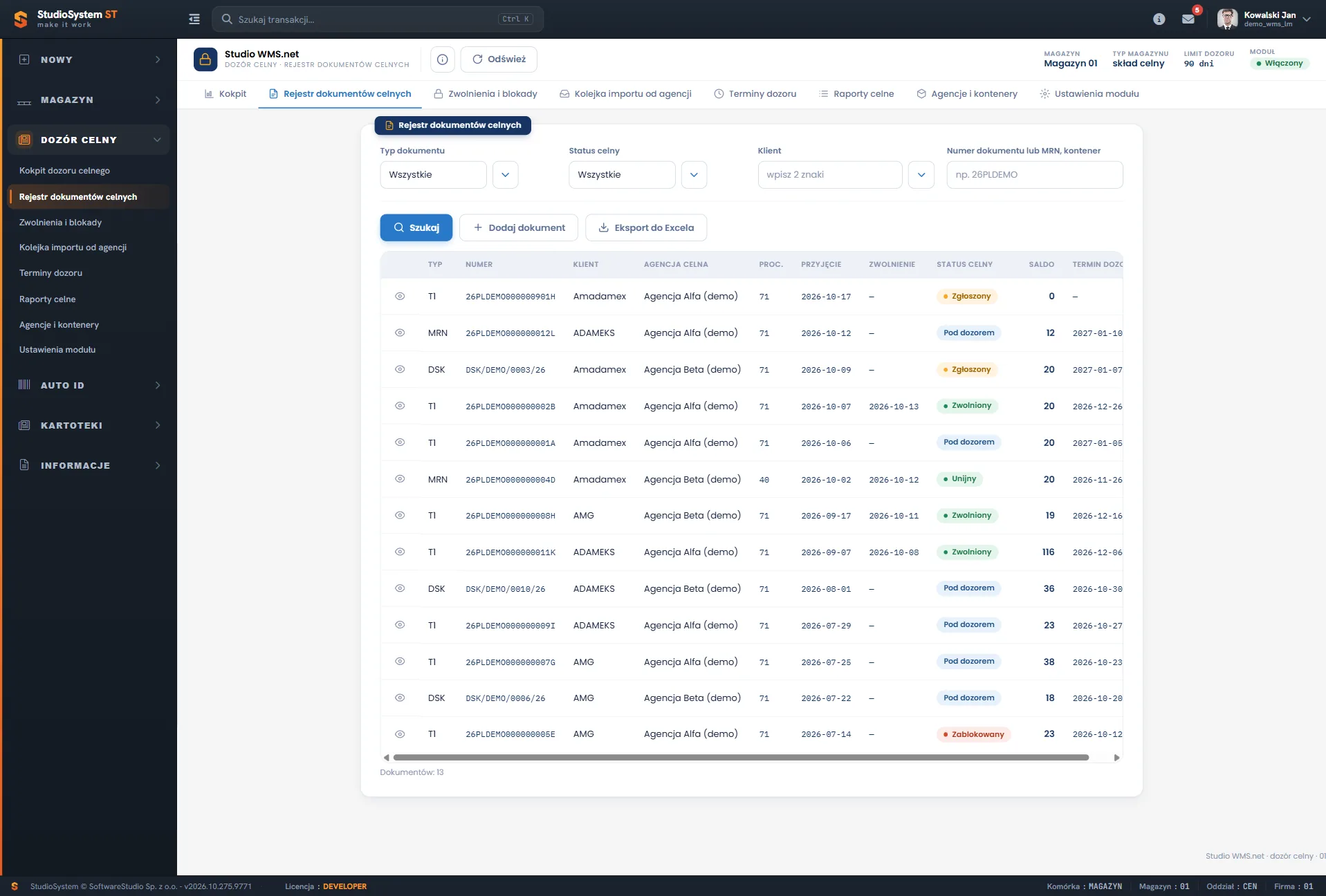
Nad listą leżą filtry Typ dokumentu, Status celny, Klient oraz pole na numer dokumentu, MRN albo kontener, a obok przyciski Szukaj, Dodaj dokument i Eksport do Excela. Lista ma kolumny Typ, Numer, Klient, Agencja celna, Proc., Przyjęcie, Zwolnienie, Status celny, Saldo i Termin dozoru. Pod nią widać licznik Dokumentów: N. Ekran pokazuje do 500 wierszy dla magazynu zalogowanego użytkownika.
Na tej stronie
Filtry i lista dokumentów
Rejestr zawiera dokumenty celne magazynu zalogowanego użytkownika. Filtry zawężają listę, a przycisk Szukaj odświeża ją po zmianie kryteriów. Lista pokazuje najwyżej 500 wierszy, więc przy dużej liczbie dokumentów trzeba zawęzić kryteria.
| Filtr | Wartości i zachowanie |
|---|---|
| Typ dokumentu | Wszystkie, T1, DSK albo MRN (zgłoszenie). |
| Status celny | Wszystkie albo jeden ze statusów od 1 do 5 (Pod dozorem, Zgłoszony, Zwolniony, Unijny, Zablokowany). |
| Klient | Wyszukiwarka, która podpowiada klientów po wpisaniu dwóch znaków. |
| Numer dokumentu lub MRN, kontener | Fragment numeru dokumentu, MRN albo kontenera; litery wpisuje się jako wielkie. |
| Kolumna | Zawartość |
|---|---|
| Typ, Numer | Rodzaj dokumentu i jego numer. |
| Klient | Właściciel towaru, do którego należy dokument. |
| Agencja celna | Agencja wskazana na dokumencie. |
| Proc. | Kod procedury celnej, na przykład 71. |
| Przyjęcie, Zwolnienie | Data przyjęcia dokumentu i data zwolnienia towaru. |
| Status celny | Status dokumentu wyliczany z partii. |
| Saldo | Suma stanów partii dokumentu. |
| Termin dozoru | Data końca dozoru partii dokumentu. |
Status celny dokumentu nie jest osobnym polem do wpisania. Ekran wylicza go z partii: jeśli którakolwiek partia dokumentu jest zablokowana, dokument pokazuje status Zablokowany, w przeciwnym razie najniższy status spośród jego partii. Dokument bez partii pokazuje status zapisany na samym dokumencie. Dzięki temu wiersz o statusie Pod dozorem sygnalizuje, że przynajmniej jedna partia wciąż czeka na zgłoszenie.
Saldo to suma aktualnych stanów wszystkich partii dokumentu. Stan partii liczy się z zatwierdzonych ruchów magazynowych, więc saldo maleje wraz z zatwierdzanymi wydaniami, a nie z samym wpisem w rejestrze. Saldo zero przy dokumencie z partiami oznacza, że cały towar został już wydany.
Pod listą ekran podaje liczbę dokumentów w formie Dokumentów: N. Przycisk Eksport do Excela zapisuje bieżący wynik jako plik CSV z separatorem średnik i kodowaniem UTF-8, a nazwa pliku zawiera datę. Daty w całym module mają format RRRR-MM-DD.
Karta Pozycje dokumentu
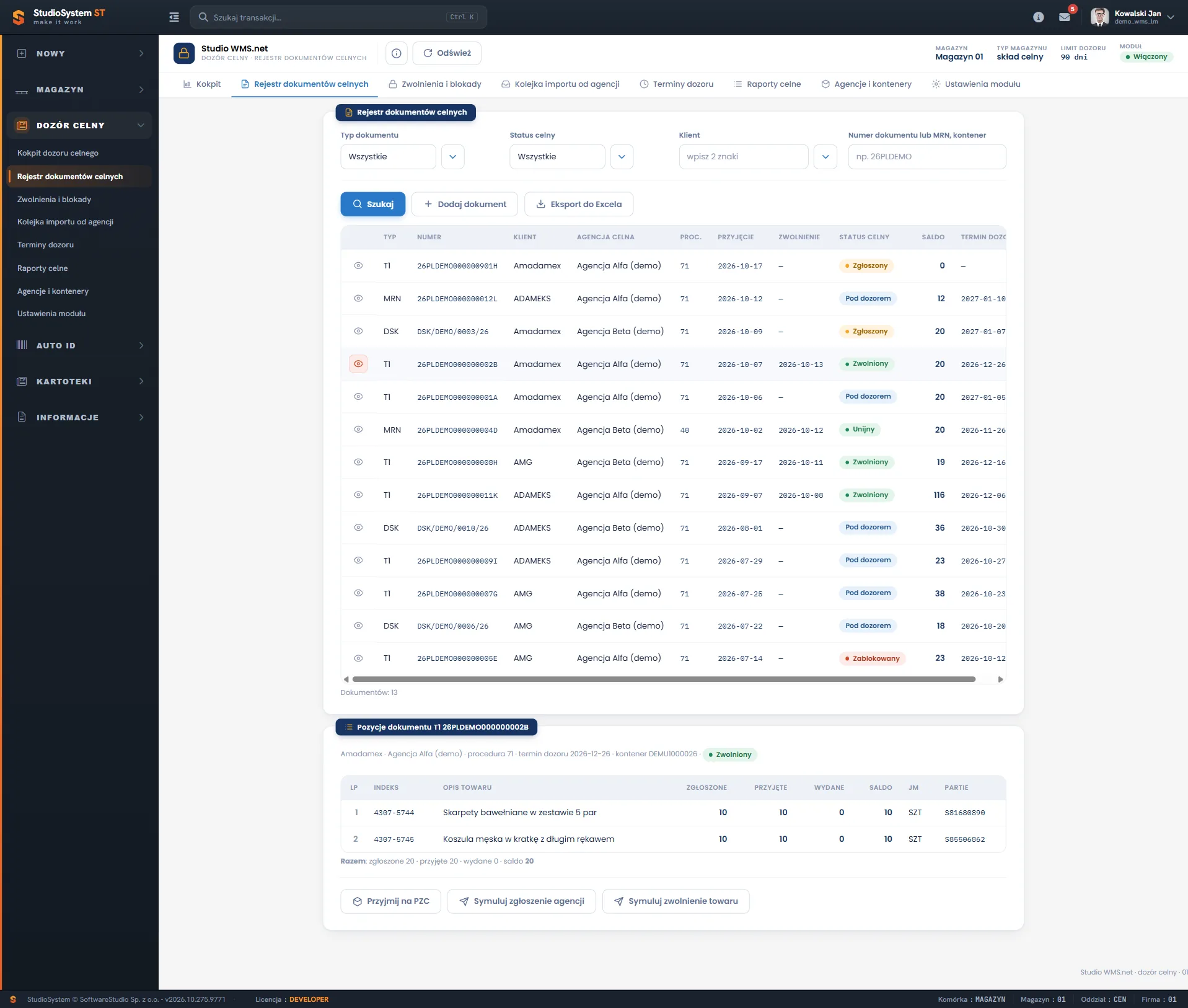
Karta nosi tytuł Pozycje dokumentu i typ z numerem dokumentu. Opis nad tabelą podaje klienta, agencję, procedurę, termin dozoru, kontener i status. Tabela pozycji ma kolumny Lp, Indeks, Opis towaru, Zgłoszone, Przyjęte, Wydane, Saldo, Jm i Partie, a na końcu wiersz Razem. Przyciski Przyjmij na PZC, Symuluj zgłoszenie agencji i Symuluj zwolnienie towaru leżą przy dokumencie.
Ikona oka w wierszu listy otwiera kartę Pozycje dokumentu. Opis na górze zawiera dane nagłówkowe: klienta, agencję, procedurę, termin dozoru, kontener i status. Tabela poniżej porównuje trzy wielkości dla każdej pozycji zgłoszenia: ile zgłoszono, ile przyjęto na magazyn i ile już wydano. Saldo jest różnicą między tym, co przyjęto, a tym, co wydano. Kolumna Partie wskazuje partie utworzone z danej pozycji, a wiersz Razem sumuje ilości w całym dokumencie.
Porównanie kolumn Zgłoszone i Przyjęte pokazuje rozbieżności ilościowe. Różnica jest dopuszczalna do wysokości tolerancji ilości PZC z ustawień modułu, domyślnie 2 procent, a większą trzeba potwierdzić przy zatwierdzaniu przyjęcia. Jak przebiega kontrola przy przyjęciu, opisuje strona o dokumencie PZC.
Dodawanie dokumentu celnego
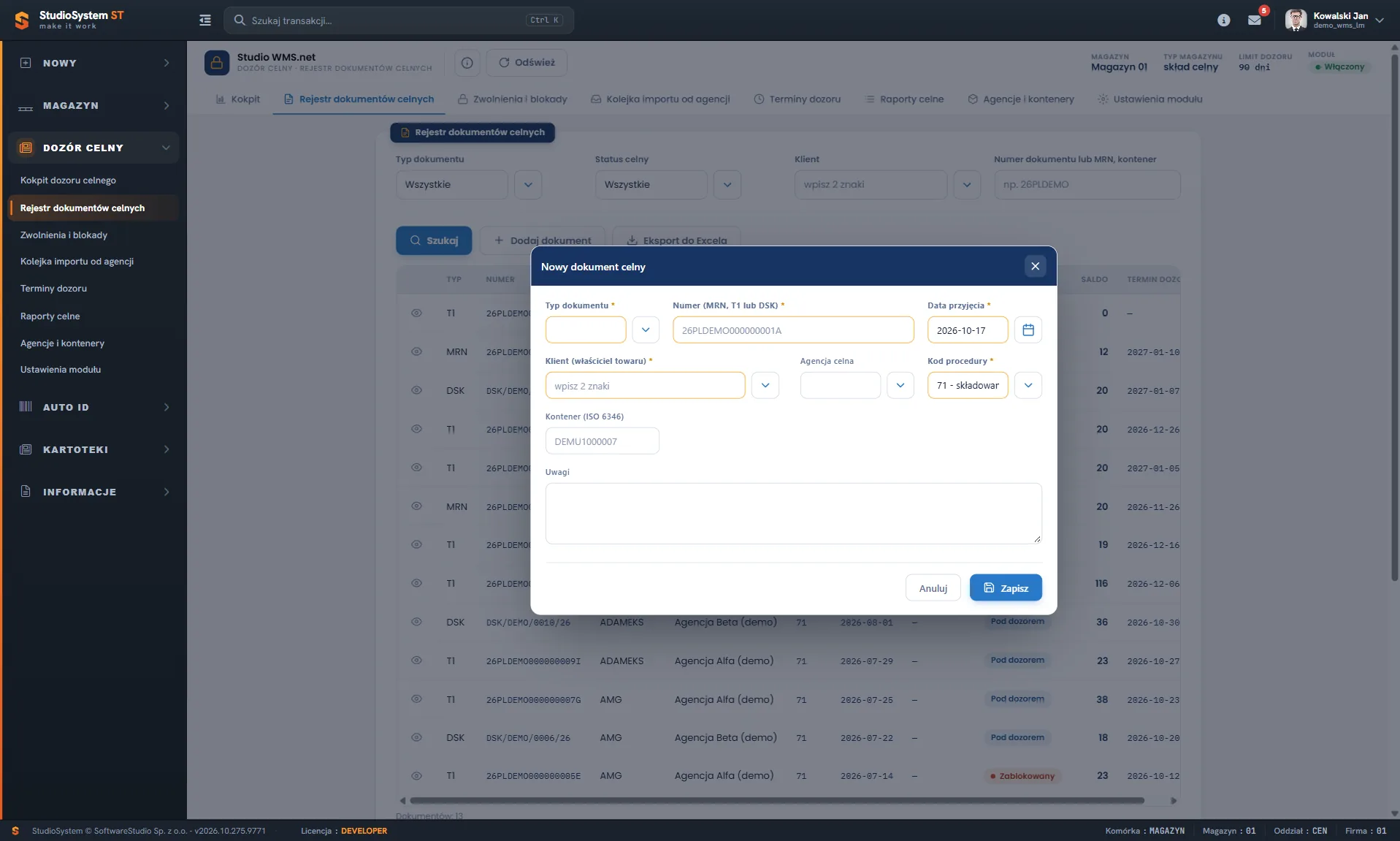
Okno otwiera przycisk Dodaj dokument. Pola oznaczone gwiazdką to Typ dokumentu, Numer, Data przyjęcia, Klient i Kod procedury. Agencja celna, Kontener i Uwagi są opcjonalne. Pole kontenera ma maskę z czterema literami i siedmioma cyframi, a numer sprawdza reguła ISO 6346.
Przycisk Dodaj dokument otwiera okno Nowy dokument celny. Formularz ma osiem pól, z czego pięć jest wymaganych.
| Pole | Reguła |
|---|---|
| Typ dokumentu* | T1, DSK albo MRN. |
| Numer* | MRN i T1: dokładnie 18 znaków, cyfry i wielkie litery, na przykład 26PLDEMO000000001A. DSK: dowolny numer ze znaków A-Z, 0-9, ukośnik i myślnik. |
| Data przyjęcia* | Domyślnie dzisiejsza; dozwolone od 3650 dni wstecz do 30 dni w przód. |
| Klient* | Wybór z wyszukiwarki klientów. |
| Agencja celna | Wybór z kartoteki agencji, pole opcjonalne. |
| Kod procedury* | Z listy kodów procedur; domyślnie 71. |
| Kontener | Maska AAAA9999999 i sprawdzenie ISO 6346. |
| Uwagi | Tekst do 500 znaków. |
Unikalny jest zestaw: typ dokumentu, numer i klient. Ten sam numer może więc wystąpić u dwóch różnych klientów, ale nie dwa razy u jednego. Numer kontenera sprawdza cyfra kontrolna z normy ISO 6346, a sposób jej liczenia pokazuje schemat poniżej; kontenery prowadzi się też w kartotece kontenerów. Kod procedury 71 oznacza składowanie w składzie celnym, a pozostałe kody (40, 42, 51 i 53) opisuje słownik na ekranie ustawień.
Numer dokumentu przepisz z papierów agencji dokładnie. Dokument bez partii można usunąć przyciskiem Usuń dokument i dodać od nowa, natomiast dokumentu z partiami usunąć się nie da.
Zapis dokumentu nie zmienia stanu magazynu i nie tworzy partii. Dokument powstaje w rejestrze jako wpis oczekujący na przyjęcie. Partie pojawią się dopiero po zatwierdzeniu dokumentu PZC powiązanego z tym dokumentem celnym.
Pozycje zgłoszenia i usuwanie dokumentu
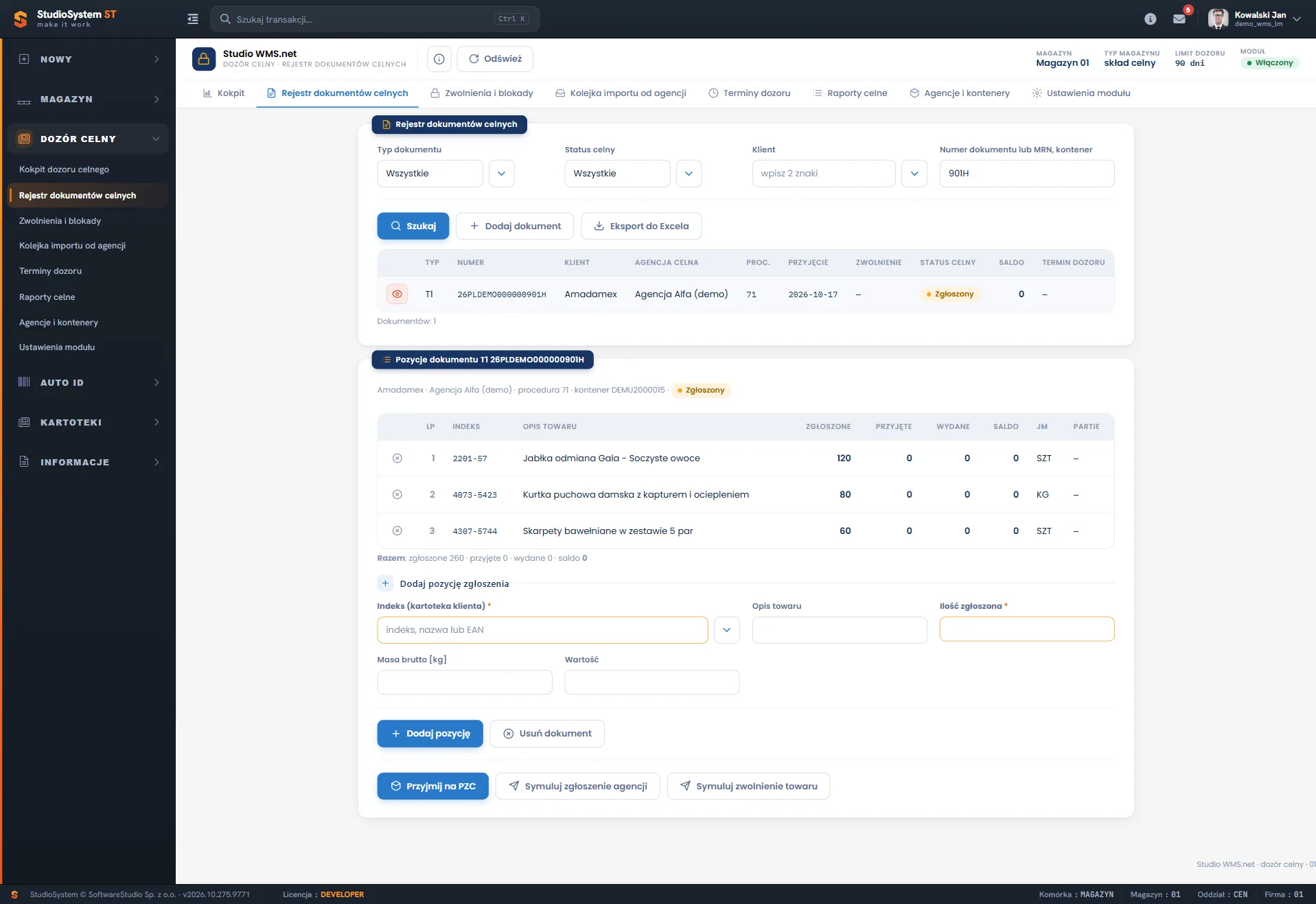
W dokumencie bez przyjętych partii pod tabelą pozycji pojawia się formularz Dodaj pozycję zgłoszenia. Pola to Indeks, Opis towaru, Ilość zgłoszona, Masa brutto [kg] i Wartość, a przycisk Dodaj pozycję zapisuje wiersz. Przy każdej pozycji stoi ikona usuwania, a przy dokumencie przycisk Usuń dokument. W dokumencie, który ma partie, tych elementów nie ma.
Dokument, który nie ma jeszcze przyjętych partii, można uzupełniać. W karcie Pozycje dokumentu pojawia się wtedy formularz Dodaj pozycję zgłoszenia z polami Indeks, Opis towaru, Ilość zgłoszona, Masa brutto [kg] i Wartość. Indeks wybiera się z kartoteki asortymentu klienta tego dokumentu, a ilość zgłoszona musi być większa od zera. Pozycje odpowiadają towarowi zgłoszonemu przez agencję, więc później podpowiadają operatorowi listę przy przyjęciu na PZC.
Pozycję usuwa ikona usuwania w jej wierszu, a cały dokument przycisk Usuń dokument. Usunięcie jest kasowaniem logicznym: wiersz znika z list, ale nie jest fizycznie usuwany z bazy.
Reguła zamrożenia. Gdy dokument ma przyjęte partie, nie można dodawać ani usuwać jego pozycji, a samego dokumentu nie można usunąć. Zgłoszenie jest wtedy podstawą istniejącego stanu magazynowego i musi pozostać niezmienione.
Typowe zastosowania rejestru
Rejestr obsługuje cztery codzienne sytuacje, które łatwo odróżnić po tym, jakim filtrem się zaczyna:
- Szukanie dokumentu po kontenerze: wpisz fragment numeru kontenera, a lista pokaże dokumenty z tym kontenerem. To najszybsza droga, gdy pod bramę przyjechał kontener, a nikt nie pamięta numeru zgłoszenia.
- Sprawdzenie salda przed wydaniem: otwórz kartę pozycji i porównaj kolumnę Saldo z ilością planowaną na WZC. Saldo pokazuje, ile towaru dokument ma jeszcze na stanie.
- Rozliczenie zgłoszenia: kolumny Zgłoszone i Przyjęte pokazują rozbieżność, którą potem bada raport CEL-06 na ekranie Raporty celne.
- Przekazanie danych poza program: Eksport do Excela zapisuje bieżący wynik listy, więc przed eksportem warto ustawić filtry.
Przyciski dokumentu
Przy otwartym dokumencie dostępne są trzy przyciski, które uruchamiają dalsze czynności. Przyjmij na PZC otwiera w oknie dokument PZC z wstawionym dokumentem celnym i klientem, dzięki czemu operator nie szuka ich ręcznie. Szczegóły przyjęcia opisuje strona o dokumencie PZC. Na liście dokumentów, które PZC proponuje do wyboru, są tylko otwarte dokumenty klienta ze statusem od 1 do 3, więc dokument zablokowany albo już unijny nie zostanie zaproponowany.
Symuluj zgłoszenie agencji i Symuluj zwolnienie towaru służą do pracy w demo, w którym nie ma punktu przyjmującego komunikaty od agencji. Program buduje wtedy komunikat z danych dokumentu i przetwarza go tak samo jak komunikat odebrany od agencji. Zgłoszenie zmienia status partii z Pod dozorem na Zgłoszony, a zwolnienie towaru ze Zgłoszony na Zwolniony. Wynik widać w Kolejce importu od agencji. Użycie symulacji zmienia statusy partii, więc w ćwiczeniach z tej instrukcji pozostaje poza zakresem.
Komunikaty błędów
Zapis dokumentu i pozycji sprawdza reguły i przy naruszeniu pokazuje komunikat w oknie. Tabela zbiera najczęstsze sytuacje i ich przyczyny.
| Czynność | Komunikat na ekranie, w skrócie | Co zrobić |
|---|---|---|
| Dodanie dokumentu | Wybierz typ dokumentu. | Wskaż T1, DSK albo MRN. |
| Dodanie dokumentu | Podaj numer. | Wpisz numer dokumentu. |
| Dodanie dokumentu | MRN ma 18 znaków. | Popraw numer do 18 znaków, cyfr i wielkich liter. |
| Dodanie dokumentu | Wybierz klienta. | Wskaż klienta z wyszukiwarki. |
| Dodanie dokumentu | Wybierz kod procedury. | Wybierz kod z listy. |
| Dodanie dokumentu | Podaj datę. | Wpisz datę przyjęcia w dozwolonym zakresie. |
| Dodanie dokumentu | Kontener nie spełnia ISO 6346. | Sprawdź litery, cyfry i cyfrę kontrolną numeru. |
| Dodanie dokumentu | Dokument o tym typie i numerze jest już w rejestrze tego klienta. | Wyszukaj istniejący dokument zamiast dodawać nowy. |
| Dodanie pozycji | Dokument nie istnieje. | Odśwież listę; dokument mógł zostać usunięty. |
| Dodanie pozycji | Indeks spoza kartoteki klienta. | Wybierz indeks z kartoteki klienta dokumentu. |
| Dodanie pozycji | Ilość musi być większa od zera. | Wpisz dodatnią ilość zgłoszoną. |
| Dodanie lub usunięcie pozycji | Dokument ma już przyjęte partie. | Zmiana jest niemożliwa, zob. reguła zamrożenia powyżej. |
Komunikaty podano w skrócie, a ich dokładne brzmienie na ekranie może się nieco różnić. Treść zawsze wskazuje pole, które trzeba poprawić, więc po korekcie wystarczy ponowić zapis.
Ćwiczenie w demo - lekcja lub zajęcia
Ćwiczenie: odczytaj dokument w rejestrze dokumentów celnych
Ćwiczenie trwa około 15 minut. Zaloguj się do demo w roli Magazyn (przeglądarka). Kroki 1-4 to odczyt, a krok 5 otwiera formularz bez zapisu.
- Otwórz Rejestr dokumentów celnych i zapisz liczbę z napisu Dokumentów: N bez filtrów.
- Wybierz w filtrze Typ dokumentu wartość MRN (zgłoszenie) i kliknij Szukaj. Sprawdź, czy liczba dokumentów się zmieniła, a potem ustaw typ z powrotem na Wszystkie.
- Ustaw filtr Status celny na Zablokowany i kliknij Szukaj. Porównaj kolumny Status celny i Termin dozoru w znalezionych wierszach, a następnie przywróć Wszystkie.
- Kliknij ikonę oka w dowolnym wierszu. W karcie Pozycje dokumentu odczytaj kolumny Zgłoszone, Przyjęte, Wydane i Saldo oraz wiersz Razem. Sprawdź, czy suma Przyjęte minus Wydane daje Saldo.
- Kliknij Dodaj dokument i wypełnij okno Nowy dokument celny: wybierz typ MRN i wpisz numer o 17 znakach. Zatwierdź formularz przyciskiem zapisu i przeczytaj komunikat o błędzie. Zamknij okno bez zapisu poprawnego dokumentu.
- Zamknij kartę pozycji. Nie klikaj Przyjmij na PZC, Symuluj zgłoszenie agencji ani Symuluj zwolnienie towaru.
Pytanie kontrolne. Dlaczego w dokumencie, który ma przyjęte partie, nie da się dodać pozycji zgłoszenia ani usunąć dokumentu?
Podstawa programowa. Ćwiczenie realizuje efekt "stosuje systemy informatyczne w procesie magazynowania" z kwalifikacji SPL.01 Obsługa magazynów (jednostka SPL.01.5). Pozostałe ćwiczenia zebraliśmy na stronie demo WMS na zajęciach z gospodarki magazynowej.
Najczęstsze pytania
Ile znaków ma numer MRN i T1?
Dokładnie 18 znaków: cyfry i wielkie litery. Numer dokumentu DSK może być dowolny, ze znaków A-Z, 0-9, ukośnika i myślnika.
Kiedy można dodać pozycję zgłoszenia do dokumentu?
Tylko wtedy, gdy dokument nie ma jeszcze przyjętych partii. Po zatwierdzeniu PZC pozycji i dokumentu nie można zmieniać ani usuwać.
Jak rejestr liczy status celny dokumentu?
Gdy którakolwiek partia jest zablokowana, dokument ma status Zablokowany. W pozostałych przypadkach pokazuje najniższy status partii, a dokument bez partii status zapisany na dokumencie.
Czy ten sam numer dokumentu może wystąpić dwa razy?
Nie u jednego klienta. Unikalny jest zestaw typ, numer i klient, więc ten sam numer u innego klienta jest dozwolony.
W jakim formacie jest eksport z rejestru?
To plik CSV z separatorem średnik i kodowaniem UTF-8, a nazwa pliku zawiera datę. Excel otwiera go bez dodatkowej konwersji.
Słownik pojęć
- Rejestr dokumentów celnych
- Lista dokumentów T1, DSK i MRN magazynu zalogowanego użytkownika, z saldem, statusem i terminem dozoru.
- Dokument celny
- Dokument typu T1, DSK albo zgłoszenie z numerem MRN, do którego przypisane są pozycje zgłoszenia i partie.
- Pozycja zgłoszenia
- Wiersz dokumentu celnego z indeksem, opisem towaru i ilością zgłoszoną, podstawa do porównania z ilością przyjętą.
- Saldo
- Suma aktualnych stanów partii dokumentu; maleje po zatwierdzeniu dokumentów wydania.
- MRN
- Numer zgłoszenia celnego, w programie dokładnie 18 znaków: cyfry i wielkie litery.
- Kod procedury
- Kod rodzaju procedury celnej na dokumencie, na przykład 71 (składowanie w składzie celnym).
- Kasowanie logiczne
- Usunięcie dokumentu lub pozycji przez oznaczenie wiersza jako usuniętego; wiersz znika z list, ale zostaje w bazie.