
RW na kolektorze Android - rozchód wewnętrzny bez zlecenia
Transakcja RW zdejmuje towar ze stanu na potrzeby własne firmy - bez zlecenia i bez odbiorcy zewnętrznego. Magazynier skanuje towar i miejsce pobrania, a potem wpisuje ilość, której terminal nie pozwoli ustawić powyżej stanu w tej lokalizacji. Dokument powstaje przy zapisie pierwszej pozycji; na koniec magazynier zatwierdza go albo zostawia w buforze do decyzji kierownika.
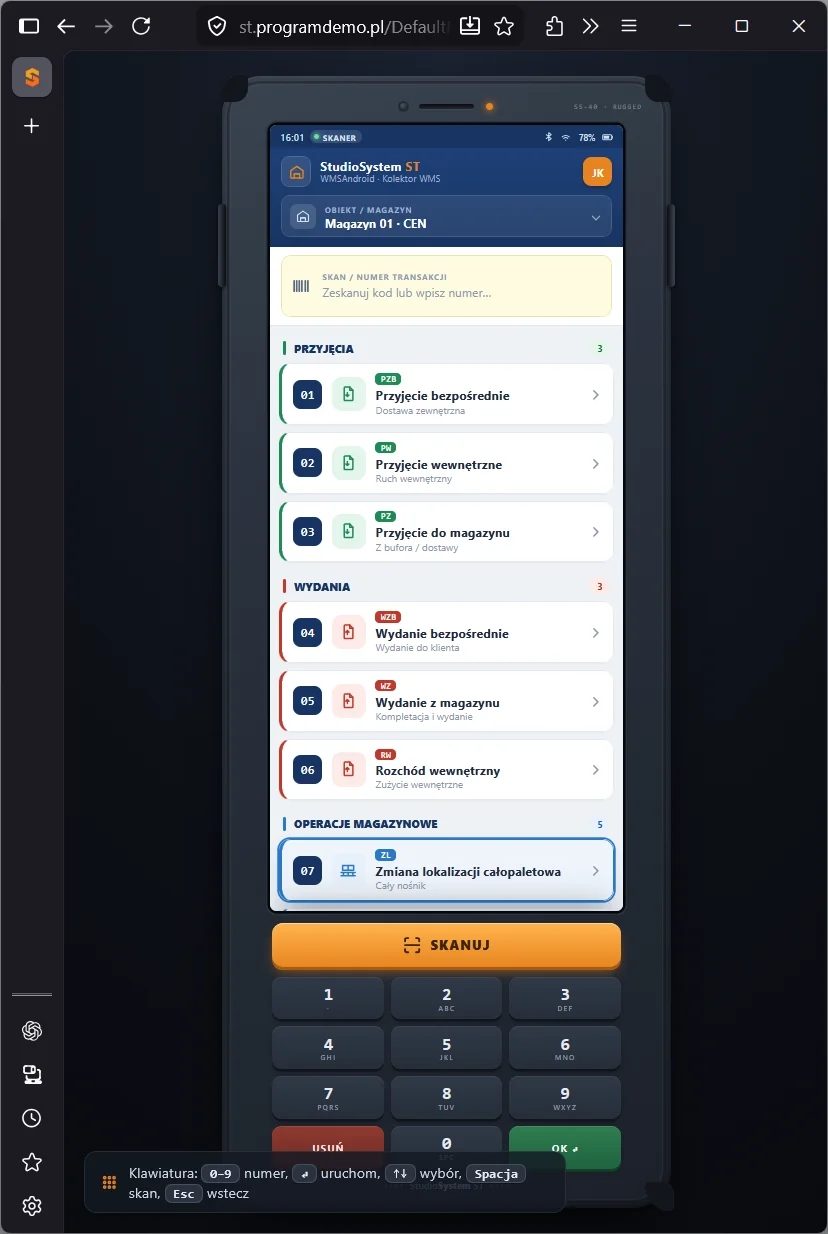
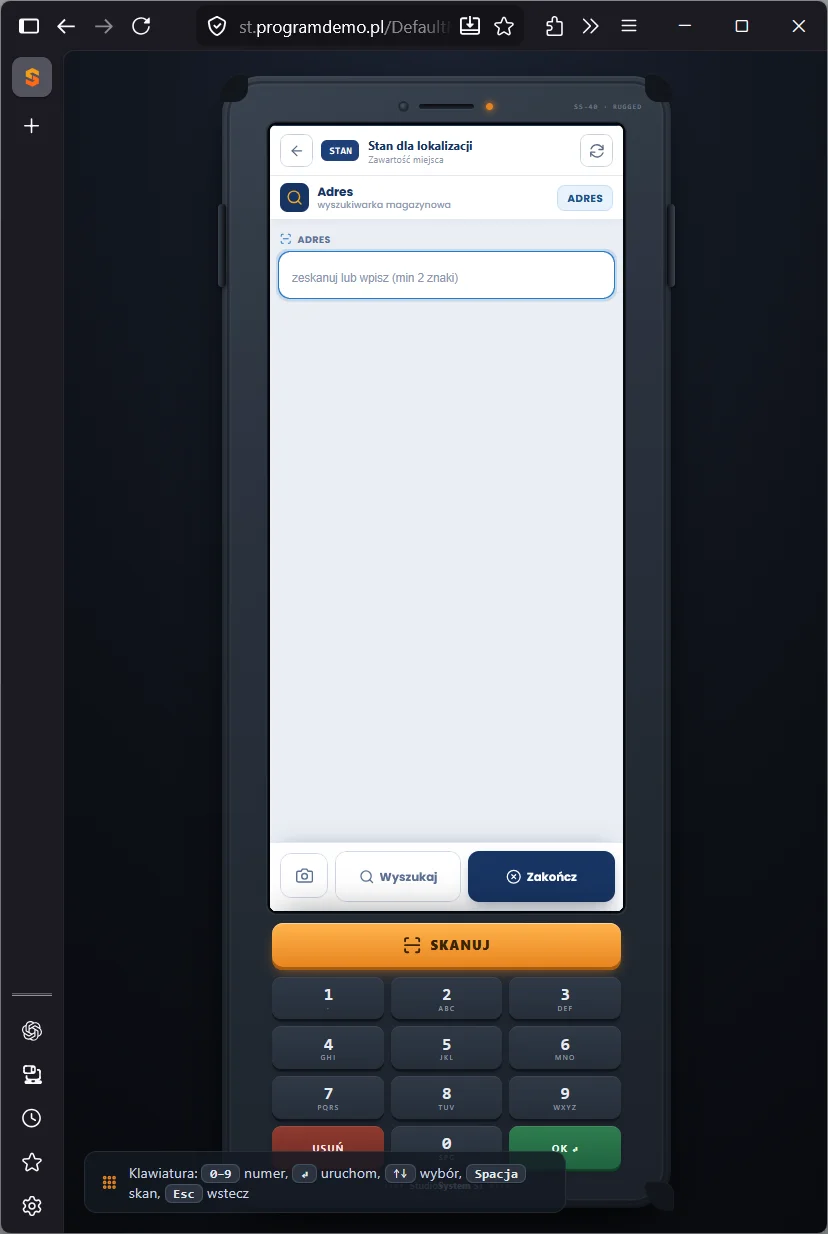
Na lewym ekranie widać menu główne kolektora w trybie demonstracyjnym. Transakcja RW zamyka grupę Wydania i ma opis Zużycie wewnętrzne; numer pozycji zależy od konfiguracji menu roli. Prawy ekran to wyszukiwarka Stan dla lokalizacji z polem adresu i przyciskiem aparatu - przydaje się, gdy terminal odpowie, że w zeskanowanym miejscu nie ma towaru. Wspólne zasady pracy na terminalu opisuje przegląd transakcji kolektora Android.
Na tej stronie
- Kiedy rozchód RW, a kiedy inny dokument
- Kroki skanowania rozchodu
- Skaner terminala i aparat urządzenia
- Powód rozchodu - kolektor a tablet
- Korekta błędnego skanu przed zatwierdzeniem
- Zatwierdzenie albo bufor
- Praca online - wymagania sieci
- Komunikaty i typowe sytuacje
- Ćwiczenie: porównaj rozchód RW na tablecie i na kolektorze
- Najczęstsze pytania
- Słownik pojęć
Kiedy rozchód RW, a kiedy inny dokument
RW obsługuje zdjęcie towaru ze stanu, za którym nie stoi sprzedaż ani wysyłka do klienta. Dokumentu nie poprzedza żadne zlecenie, dlatego uzasadnienie rozchodu jest ważniejsze niż przy wydaniu zewnętrznym. Inne sytuacje mają własne dokumenty.
| Sytuacja w magazynie | Dokument | Uwagi |
|---|---|---|
| Towar zużyty na potrzeby firmy albo przeznaczony do likwidacji | RW - ta transakcja albo formularz RW na tablecie i w przeglądarce | Rozchód bez odbiorcy zewnętrznego. |
| Wysyłka do klienta bez zlecenia | wydanie bezpośrednie WZB | Dokument planuje biuro, kolektor go realizuje. |
| Niedobór stwierdzony przy spisie z natury | dokument niedoboru z zamknięcia inwentaryzacji | Powstaje sam przy zamknięciu arkusza spisu. |
| Pomyłkowy rozchód do odwrócenia | przyjęcie wewnętrzne PW | RW nie ma storna - błąd odwraca dokument przeciwny. |
Różnice między dokumentami rozchodu i przychodu wewnętrznego w firmie produkcyjnej omawia opracowanie dokumenty RW i PW w produkcji.
Kroki skanowania rozchodu
Transakcja startuje od razu od pola kodu EAN - nie ma listy dokumentów ani zleceń do wyboru. Każda pozycja przechodzi te same trzy kroki, a wykonane kroki zostają nad polem jako chipy, które pozwalają wrócić do poprzedniego etapu.
| Krok | Co robi magazynier | Walidacja i dane na ekranie |
|---|---|---|
| 1/3 Kod EAN produktu | Skanuje kod z opakowania skanerem albo aparatem. | Kod musi istnieć w aktywnej kartotece asortymentu magazynu, w którym pracuje magazynier; inaczej "Kod EAN nie istnieje!". |
| 2/3 Lokalizacja pobrania | Skanuje etykietę miejsca składowania. | Adres musi istnieć, być aktywny i bez blokady. Towar musi mieć stan w tym miejscu, inaczej "Brak asortymentu w podanej lokalizacji!". |
| Karta Pobierasz ze stanu | Sprawdza nośnik i partię. | Ilość w lokalizacji, a obok numer nośnika z partią i daty stanu, z którego system zdejmie towar. |
| 3/3 Ilość wydawana | ENTER zatwierdza cały stan z lokalizacji; mniejszą ilość trzeba wpisać. | Nie więcej niż stan: "Podana ilość nie może przekraczać ilości na lokalizacji". |
Po zapisie terminal pokazuje komunikat Pozycja wydana z liczbą pozycji w dokumencie i wraca do kroku kodu EAN. Pierwsza zapisana pozycja zakłada dokument RW w buforze, kolejne dopisują się do niego aż do końca pracy. Partii, palety ani dat magazynier nie wpisuje - pozycja dziedziczy je ze stanu pokazanego na karcie.
Jeden dokument - jeden właściciel towaru. Pierwsza zapisana pozycja wyznacza kontrahenta, do którego należy towar. Próba dopisania towaru innego klienta magazynu kończy się komunikatem "Nie można wydać towaru od innego klienta." W magazynie 3PL rozchody towaru różnych deponentów trafiają więc do osobnych dokumentów: bieżący trzeba zatwierdzić albo zostawić w buforze i zacząć nowy.
Skaner terminala i aparat urządzenia
RW należy do trzech transakcji kolektora, które poza skanerem terminala czytają kody aparatem urządzenia - obok przyjęcia wewnętrznego PW i wyszukiwarki. Aparat wpisuje odczytany kod w aktywne pole, czyli kod EAN albo etykietę lokalizacji, i przechodzi dalej tak jak po ENTER. Kolektor działa w przeglądarce terminala z Androidem, a także na zwykłym smartfonie z ekranem dotykowym, więc pojedynczy rozchód da się zarejestrować bez terminala ze skanerem.
Skaner terminala działa jak klawiatura: wysyła tekst kodu i znak ENTER. Do pola trafia numer zapisany w kodzie kreskowym EAN, porównywany z kodem w kartotece asortymentu; budowę takiego kodu opisuje specyfikacja kodów kreskowych EAN/UPC w standardzie GS1. Dobór czytnika do rodzaju etykiet omawia artykuł o programie magazynowym ze skanerem.
Powód rozchodu - kolektor a tablet
Formularz RW w przeglądarce i na tablecie ma pole Powód oznaczone gwiazdką, wybierane ze słownika powodów rozchodu. Transakcja RW na kolektorze o powód nie pyta - dokument z terminala ma w nagłówku pusty powód.
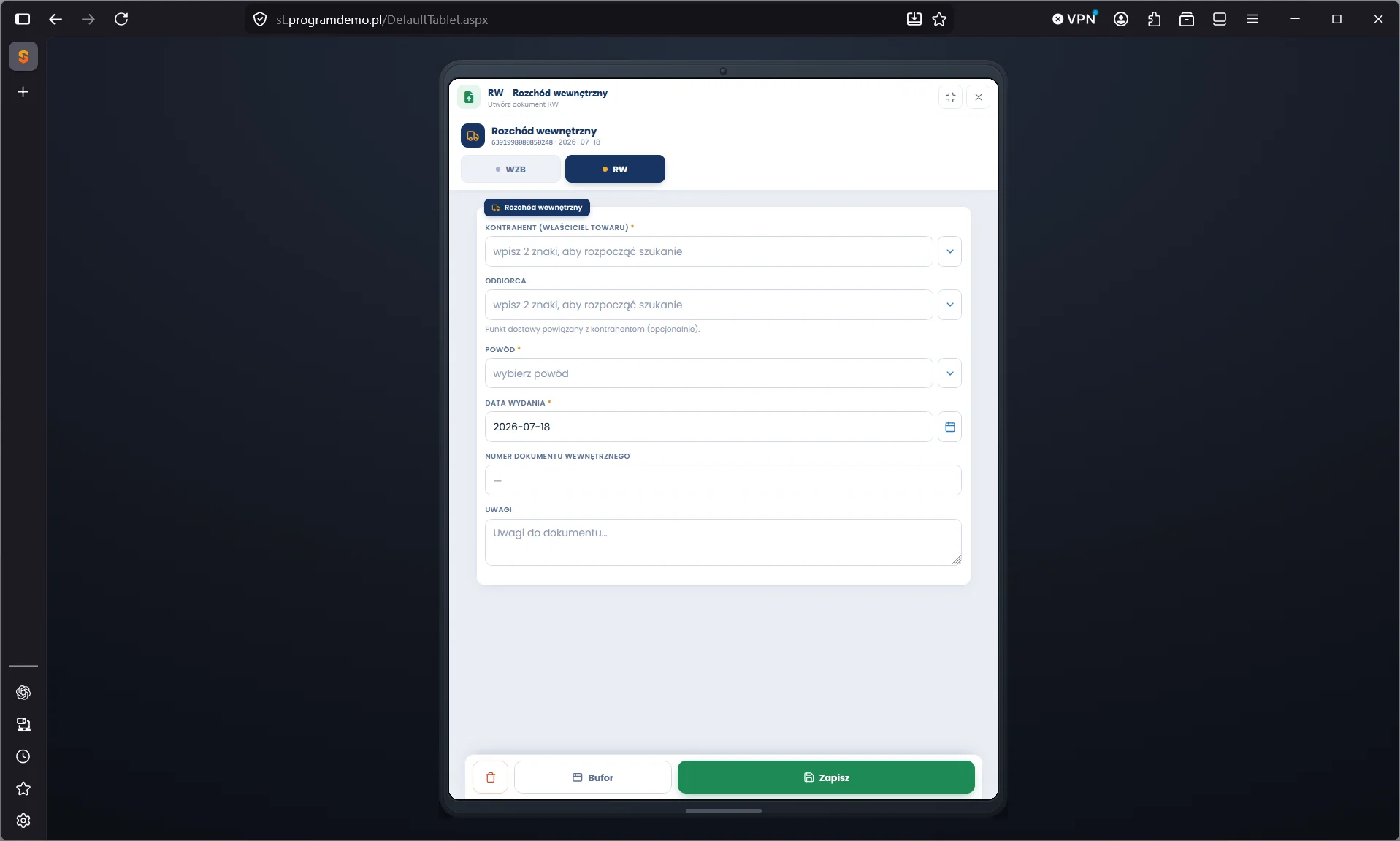
Tablet otwiera formularz z kafla RW, a przełącznik u góry zamienia go na wydanie bezpośrednie WZB. Gwiazdką oznaczono właściciela towaru i datę wydania, a także powód; numer dokumentu wewnętrznego i uwagi pozostają opcjonalne. W przeglądarce ten sam przełącznik ma formularz wydania bezpośredniego WZB.
Rozchód bez powodu w rejestrze. Rejestr rozchodów RW pozwala grupować dokumenty według kolumny Powód, a dokument z kolektora ma ją pustą. Gdy każdy rozchód musi mieć uzasadnienie - na przykład do rozliczenia strat z klientem magazynu - rejestruj go na tablecie albo w przeglądarce, gdzie pola Powód nie da się pominąć.
Korekta błędnego skanu przed zatwierdzeniem
Przycisk Pozycje otwiera listę pozycji bieżącego dokumentu - przy każdej indeks z ilością, adres pobrania oraz paleta z partią. Ilość ma znak minus, tak jak zapisuje ją baza: rozchód to ilość ujemna. Przy każdej pozycji stoi przycisk Usuń pozycję (błędny skan). Po potwierdzeniu pozycja dostaje w buforze status usuniętej, zarezerwowana ilość wraca do stanu dostępnego, a rekord zostaje w bazie z wpisem w dzienniku zdarzeń. Korekta działa tylko do zatwierdzenia dokumentu.
Zatwierdzenie albo bufor
Przycisk Zakończ przy zapisanych pozycjach otwiera okno Zakończ pracę z dokumentem z liczbą pozycji. Bez zapisanych pozycji Zakończ zamyka transakcję od razu - pusty dokument nie powstaje, bo zakłada go dopiero zapis pierwszej pozycji.
| Przycisk | Skutek |
|---|---|
| Zatwierdź dokument | Numer z miesięcznego licznika w formacie RRRR-MM-NNNNN-RW i spadek stanu zatwierdzonego. Okno potwierdzenia pozwala od razu zacząć nowy dokument. |
| Zostaw w buforze i wyjdź | Dokument bez numeru trafia do bufora RW; kierownik może go sprawdzić i zatwierdzić w przeglądarce. |
| Wróć do skanowania | Powrót do bieżącego dokumentu. |
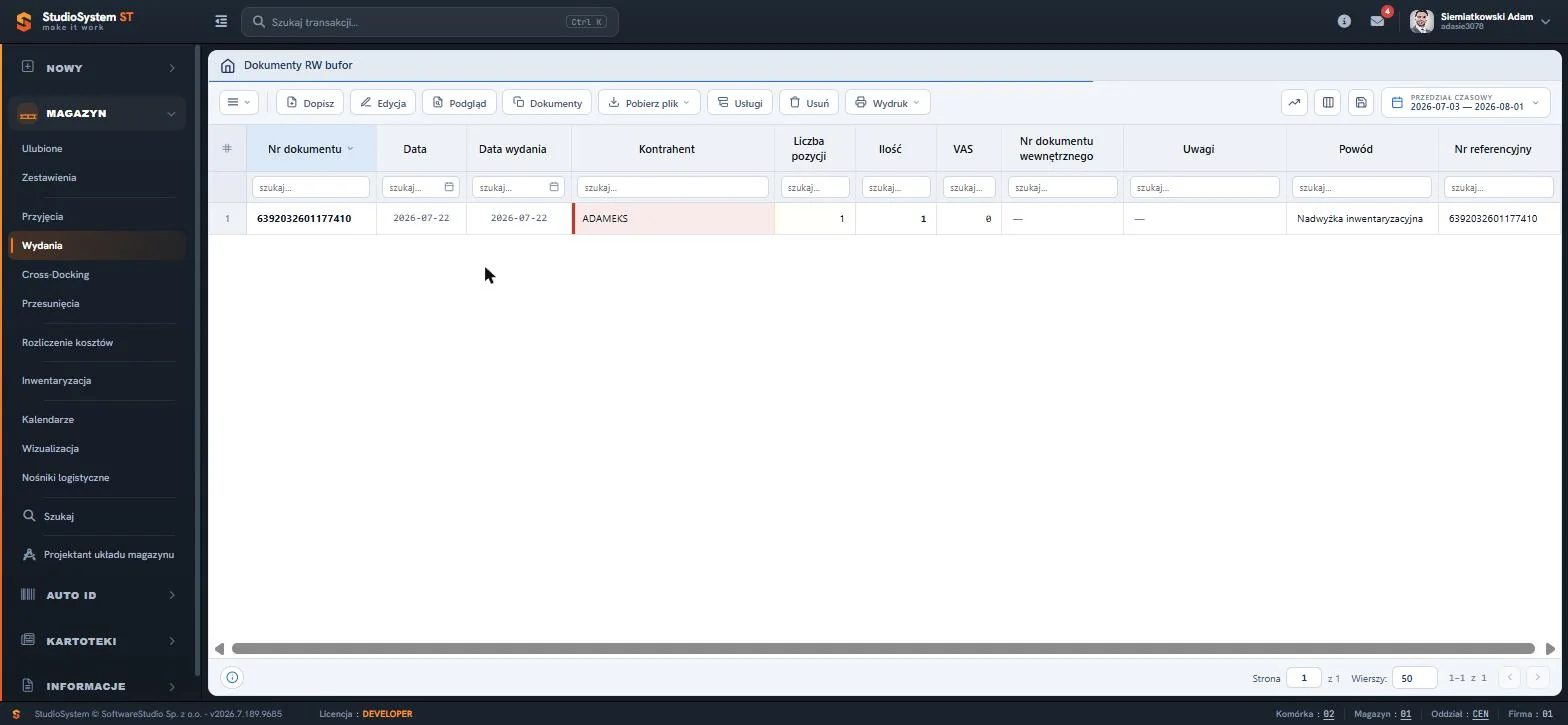
W bazie demonstracyjnej bufor zawiera jeden dokument z jedną pozycją. Kolumna Nr dokumentu powtarza numer referencyjny, bo numeru z licznika jeszcze nie ma, a kolumna Powód pokazuje przyczynę wybraną w formularzu - dla dokumentu z kolektora zostałaby pusta. Kierownik zatwierdza takie dokumenty w buforze rozchodów RW.
Rozchód w buforze działa jak rezerwacja. Stan dostępny liczy rozchody już od zapisu w buforze, a przychody dopiero od zatwierdzenia. Pozycja RW zapisana na kolektorze od razu zmniejsza więc ilość, którą inne dokumenty mogą pobrać z tej lokalizacji, choć stan zatwierdzony spada dopiero przy zatwierdzeniu. Zatwierdzony dokument trafia do rejestru rozchodów RW i nie podlega już edycji.
Praca online - wymagania sieci
Kolektor pracuje wyłącznie online. Każda pozycja zapisuje się w bazie w chwili potwierdzenia ilości, przez Wi-Fi albo LTE. Studio WMS.net nie przechowuje zapisów w terminalu do późniejszej wysyłki, więc bez połączenia z serwerem rozchodu nie da się zarejestrować. W strefach słabego zasięgu potrzebne są dodatkowe punkty dostępowe Wi-Fi albo terminale z modemem LTE.
Pozycje zapisane przed utratą zasięgu zostają w dokumencie. Sesja logowania wygasa po 120 minutach bezczynności w konfiguracji standardowej i wtedy trzeba zalogować się ponownie.
Komunikaty i typowe sytuacje
| Objaw | Przyczyna | Co zrobić |
|---|---|---|
| "Kod EAN nie istnieje!" | Kodu nie ma w kartotece asortymentu tego magazynu albo kartoteka jest nieaktywna. | Sprawdź kod na opakowaniu; brakującą kartotekę zakłada kierownik. |
| "Brak asortymentu w podanej lokalizacji!" | Towar nie ma stanu w zeskanowanym miejscu. | Sprawdź miejsce transakcją stan dla lokalizacji na kolektorze i zeskanuj właściwy adres. |
| "Podana lokalizacja jest zablokowana!" | Adres ma blokadę w kartotece lokalizacji; podobne komunikaty dotyczą miejsc wyłączonych i nieaktywnych. | Zdejmij towar z innego miejsca albo poproś kierownika o wyjaśnienie blokady. |
| "Nie można wydać towaru od innego klienta." | Towar należy do innego właściciela niż pierwsza pozycja dokumentu. | Zakończ bieżący dokument i zacznij nowy dla drugiego klienta. |
| "Błąd zapisu pozycji - spróbuj ponownie." | Serwer nie przyjął pozycji, zwykle przy zaniku sieci. | Przejdź w miejsce z zasięgiem i ponów zapis. |
| Komunikat o nieudanym nadaniu numeru z przyciskiem Ponów zatwierdzenie | Połączenie zerwało się w chwili zatwierdzania; pozycje są już w bazie. | Wróć w zasięg sieci i użyj przycisku Ponów zatwierdzenie. |
Ćwiczenie w demo - lekcja lub zajęcia
Ćwiczenie: porównaj rozchód RW na tablecie i na kolektorze
Uczeń zestawia dane zbierane przez dwa urządzenia i ocenia, który sposób rejestracji rozchodu daje pełniejszą dokumentację. Role w demo: tablet, kolektor danych i kierownik magazynu w osobnych kartach przeglądarki. Czas: około 15 minut.
- W roli tabletu otwórz kafel RW - Rozchód wewnętrzny i wypisz pola oznaczone gwiazdką. Nie zapisuj dokumentu - zamknij okno krzyżykiem.
- W roli kolektora danych uruchom transakcję RW, zanotuj nazwę pierwszego kroku i przyciski na dole ekranu, a potem zamknij transakcję przyciskiem Zakończ bez skanowania.
- W roli kierownika otwórz MAGAZYN, Wydania, rejestr Rozchody RW i w oknie Grupuj i podsumuj zgrupuj dokumenty po kolumnie Powód.
- Sprawdź, czy w rejestrze są dokumenty z pustym powodem, i porównaj to z listą pól z kroku 1.
- Zaproponuj zasadę dla zespołu: które rozchody rejestrować na kolektorze, a które na tablecie. Uzasadnij ją jednym zdaniem.
Pytanie kontrolne. Dlaczego rozchód wewnętrzny potrzebuje uzasadnienia w dokumentacji, skoro nie ma odbiorcy ani faktury?
Podstawa programowa. Ćwiczenie realizuje efekt "sporządza dokumentację dotyczącą przyjęcia i wydania zapasów" z kwalifikacji SPL.01 Obsługa magazynów (jednostka SPL.01.5), w tym kryterium "analizuje dokumenty magazynowe pod względem poprawności zapisów". Pozostałe ćwiczenia zebraliśmy na stronie demo WMS na zajęciach z gospodarki magazynowej.
Najczęstsze pytania
Czy rozchód RW na kolektorze wymaga zlecenia albo dokumentu z biura?
Nie. Transakcja zakłada dokument ad hoc przy zapisie pierwszej pozycji na terminalu, a kolejne pozycje dopisują się do niego do końca pracy.
Gdzie podać powód rozchodu, skoro kolektor o niego nie pyta?
W formularzu RW na tablecie albo w przeglądarce, gdzie pole Powód jest wymagane. Dokument z kolektora ma powód pusty, dlatego rozchody wymagające uzasadnienia lepiej rejestrować na tablecie.
Czy można rozchodować więcej, niż leży w lokalizacji?
Nie. Terminal ogranicza ilość do stanu z karty Pobierasz ze stanu, a serwer przy zapisie ponownie sprawdza, czy ilość nie przekracza stanu.
Jak poprawić błędnie zeskanowaną pozycję?
Przed zatwierdzeniem - przyciskiem Pozycje i Usuń pozycję (błędny skan). Po zatwierdzeniu dokumentu korekta wymaga przyjęcia wewnętrznego PW na ten sam towar.
Czy zatwierdzony rozchód RW można wystornować?
Nie. Storno w Studio WMS.net obejmuje wyłącznie wydania WZ i WZB, a pomyłkowy rozchód odwraca dokument przeciwny.
Słownik pojęć
- Rozchód wewnętrzny RW
- Dokument zdjęcia towaru ze stanu na potrzeby własne firmy, bez odbiorcy zewnętrznego i bez zlecenia.
- Dokument ad hoc
- Dokument zakładany bez planu z biura - na kolektorze w chwili zapisu pierwszej pozycji.
- Powód rozchodu
- Pozycja ze słownika powodów RW; w formularzu na tablecie i w przeglądarce pole wymagane.
- Właściciel towaru
- Kontrahent, do którego należy towar w magazynie 3PL; jeden dokument RW obejmuje towar jednego właściciela.
- Stan dostępny
- Stan pomniejszony o rozchody zapisane w buforach; pozycja RW w buforze od razu go zmniejsza.
- Karta Pobierasz ze stanu
- Ekran kolektora z ilością w lokalizacji oraz nośnikiem i partią, z których system zdejmie rozchodowany towar.