
Wstęp do instrukcji Studio WMS.net - co przeczytać przed pierwszym dokumentem
Sekcja Wstęp zbiera wiadomości potrzebne przed pierwszą pracą w Studio WMS.net: czym jest program, jak się zalogować, jak czytać ekran i co oznaczają symbole dokumentów. Są tu także narzędzia tabel wspólne dla wszystkich rejestrów, opis API, najczęstsze pytania i materiały dla nauczycieli. Strona jest mapą sekcji - każda pozycja prowadzi do osobnego opisu.
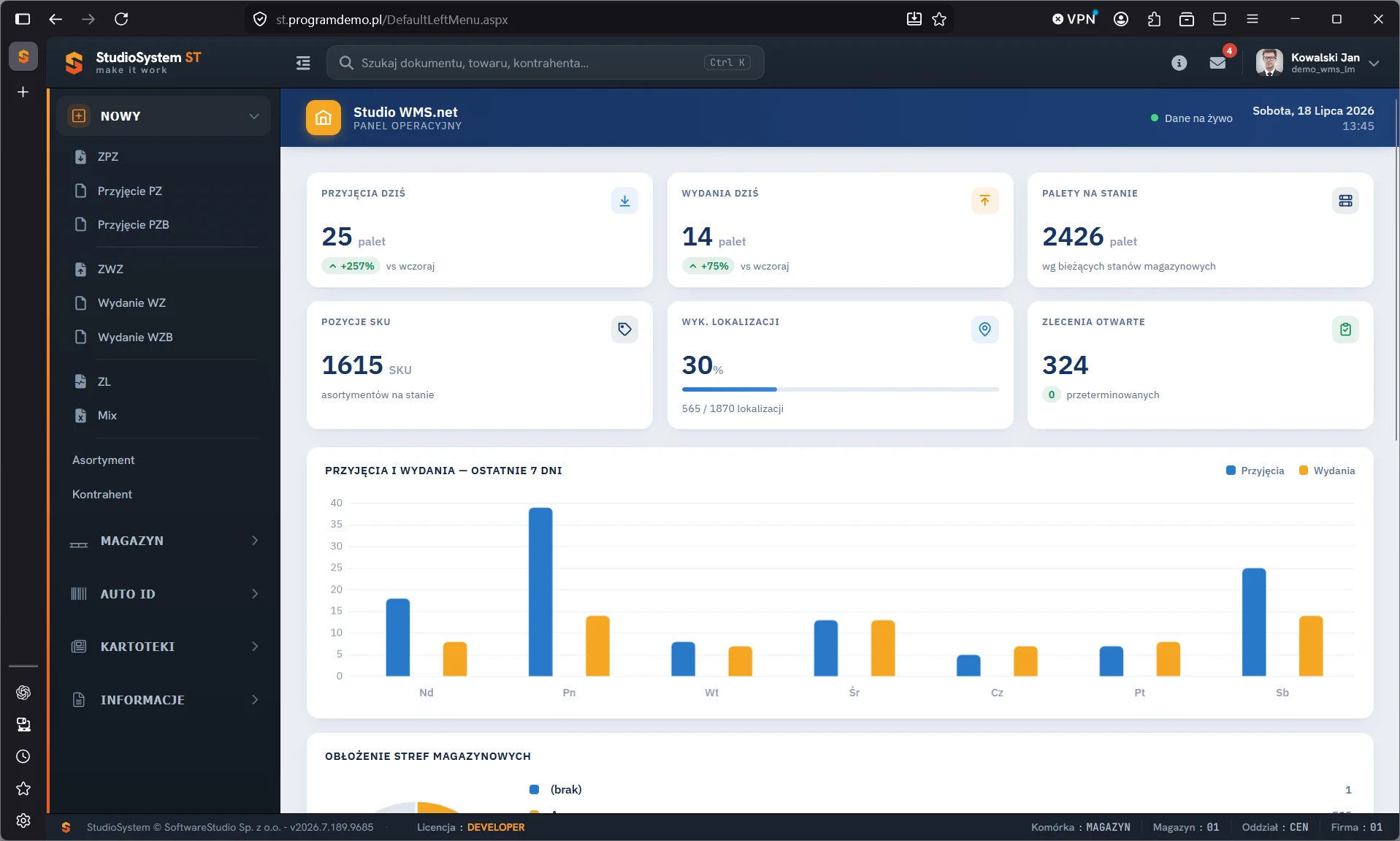
Po lewej leży menu boczne z rozwiniętą sekcją NOWY, w której są formularze dokumentów od ZPZ do Mix oraz kartoteki Asortyment i Kontrahent. Obszar roboczy zajmuje panel operacyjny: sześć kafli ze wskaźnikami, m.in. przyjęciami i wydaniami dnia w paletach oraz otwartymi zleceniami, a pod nimi wykres przyjęć i wydań z ostatnich siedmiu dni. W bazie demonstracyjnej na stanie leży 2426 palet. Stopka pokazuje wersję programu 2026.7.189.9685 i kontekst pracy konta.
Na tej stronie
- Mapa stron sekcji
- Od logowania do pierwszego dokumentu
- Cztery interfejsy jednego systemu
- Jak czytać tę instrukcję
- Bufor i zatwierdzenie - zasada, do której wraca cała instrukcja
- Wersja programu opisana w instrukcji
- Demo i zajęcia z gospodarki magazynowej
- Ćwiczenie: odszukaj w programie elementy opisane we wstępie instrukcji
- Najczęstsze pytania
- Słownik pojęć
Mapa stron sekcji
Strony sekcji są ułożone w kolejności, w jakiej nowy użytkownik poznaje system. Tabela podaje, co opisuje każda z nich i komu przyda się najbardziej.
| Strona | Co opisuje | Dla kogo |
|---|---|---|
| o programie Studio WMS.net | Czym jest system, dla kogo powstał, cztery interfejsy, procesy, architektura i warianty licencji. | osoby poznające system, zespół wybierający WMS |
| dane kontaktowe i zgłoszenia serwisowe | Dane producenta i oddziałów, kanały wsparcia technicznego, wzór zgłoszenia problemu. | użytkownik zgłaszający problem, administrator |
| terminologia Studio WMS.net | Symbole dokumentów od ZPZ do PI i RI, statusy, stan zatwierdzony i dostępny, numer palety a SSCC, reguły pobrania. | każdy nowy użytkownik, uczniowie |
| logowanie do Studio WMS.net | Wspólny formularz dla wszystkich ról, ekran po zalogowaniu, kontekst pracy w stopce, komunikaty błędów. | każdy użytkownik |
| interfejs użytkownika w przeglądarce | Menu boczne i kafelkowe, nagłówek, tabele rejestrów, przyciski formularza, stopka z wersją programu. | użytkownicy przeglądarki |
| funkcje standardowe rejestrów | Filtry i sortowanie, zapis widoku, menu kontekstowe, analiza danych, eksport XLSX i CSV, wydruki, notatki, załączniki, historia zmian. | kierownik, biuro magazynu |
| API Studio WMS.net | Wymiana danych z systemem ERP albo sklepem przez API z komunikatami w formacie JSON. | dział IT, integrator |
| najczęstsze pytania o Studio WMS.net | Odpowiedzi na pytania o wymagania i działanie programu. | wszyscy użytkownicy |
| demo WMS na zajęciach dla nauczycieli | Scenariusz lekcji, podział ról w grupie, ćwiczenia powiązane z kwalifikacją SPL.01. | nauczyciele, wykładowcy |
| alfabetyczny spis treści instrukcji | Wszystkie tematy instrukcji w kolejności alfabetycznej. | osoby szukające konkretnego ekranu |
Od logowania do pierwszego dokumentu
Sekcja Wstęp opisuje drogę, którą przechodzi każdy nowy użytkownik. Tabela łączy etapy tej drogi ze stronami z mapy powyżej.
| Etap | Co robisz | Gdzie to opisano |
|---|---|---|
| Wejście do systemu | Logujesz się formularzem; rola konta wybiera ekran po zalogowaniu. | Logowanie |
| Kontrola kontekstu | Odczytujesz ze stopki magazyn i oddział konta. | Logowanie, Interfejs użytkownika |
| Nawigacja | Otwierasz sekcje menu bocznego i menu kafelkowe modułu. | Interfejs użytkownika |
| Praca w rejestrze | Zawężasz tabelę filtrami i eksportujesz wynik do pliku. | Funkcje standardowe |
| Dokument | Zapisujesz dokument w buforze albo zatwierdzasz go i dostajesz numer. | Terminologia |
| Problem albo pytanie | Przepisujesz wersję ze stopki i numer dokumentu do zgłoszenia. | Dane kontaktowe, FAQ |
Kolejność nie jest obowiązkowa. Kto zna już inny system magazynowy, może zacząć od terminologii, bo symbole dokumentów i zasada bufora decydują o tym, jak czytać każdy rejestr.
Cztery interfejsy jednego systemu
Studio WMS.net ma cztery interfejsy pracujące na tej samej bazie danych. Kierownik magazynu i klient operatora logistycznego korzystają z przeglądarki, a magazynierzy - z tabletu albo z terminala z Androidem i skanerem kodów. Opisy w sekcji Wstęp dotyczą przede wszystkim przeglądarki; transakcje mobilne opisuje osobna sekcja instrukcji.
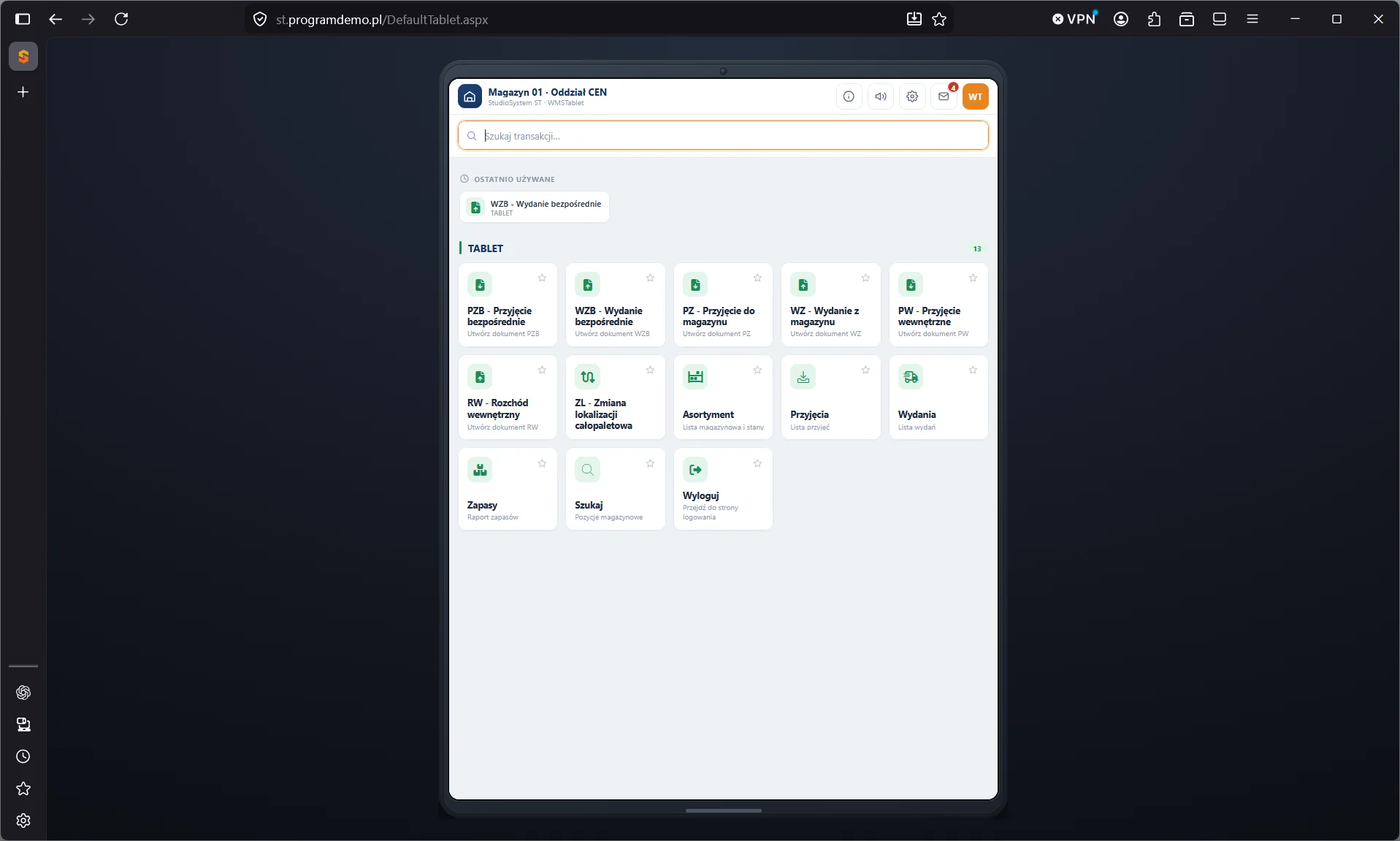
Nagłówek tabletu pokazuje magazyn i oddział konta - w bazie demonstracyjnej Magazyn 01 i oddział CEN. Pod polem Szukaj transakcji leży sekcja Ostatnio używane, a niżej 13 kafli roli tabletu w konfiguracji demo: siedem transakcji tworzących dokumenty oraz Asortyment, Przyjęcia, Wydania, Zapasy, Szukaj i Wyloguj. Gwiazdka w rogu kafla służy do oznaczania ulubionych.
Jedna baza, praca online. Wszystkie interfejsy zapisują dane w tej samej bazie SQL Server, dlatego dokument zatwierdzony na tablecie widać w rejestrze kierownika po odświeżeniu tabeli. Tablety i kolektory pracują wyłącznie online, przez Wi-Fi albo LTE - bez połączenia z serwerem nie zapiszą żadnej operacji.
Jak czytać tę instrukcję
| Oznaczenie | Znaczenie |
|---|---|
| Wersaliki: NOWY, MAGAZYN, KARTOTEKI | Nazwy sekcji menu bocznego, zapisane tak samo jak w programie. |
| Ścieżka z przecinkami, np. MAGAZYN, Przyjęcia | Kolejne pozycje menu, które trzeba kliknąć, żeby otworzyć ekran. |
| Ramka Ten ekran w wersji demo | Rola i ścieżka, pod którą ten sam ekran otworzysz w bezpłatnym demo. |
| Dopisek w bazie demonstracyjnej | Liczba pochodzi z przykładowej bazy demo, a nie z wdrożenia. |
| Ramka Ćwiczenie w demo | Zadanie na lekcję albo zajęcia, z odniesieniem do kwalifikacji SPL.01. |
| Podpis poprzednia wersja interfejsu | Zrzut z wersji 2026.1 użyty tam, gdzie brakuje zrzutu z wersji 2026.7. |
| Słownik pojęć na końcu strony | Definicje terminów użytych na danej stronie. |
W samym programie tabele rejestrów mają w stopce przycisk i. Otwiera on instrukcję danego rejestru z odsłuchem, spisem treści i wyszukiwarką, jeśli ją przygotowano.
Bufor i zatwierdzenie - zasada, do której wraca cała instrukcja
Prawie każda strona instrukcji wraca do tego samego mechanizmu. Dokument zapisany przyciskiem Bufor jest zapisem roboczym: leży w bazie, można go zmieniać, a zamiast numeru ma numer referencyjny. Przycisk Zapisz zatwierdza dokument - system nadaje numer w formacie RRRR-MM-NNNNN-TYP i zmienia stan zatwierdzony.
Reguła stanu. Przyjęcie w buforze nie zwiększa stanu, a pozycja wydania zapisana w buforze od razu zmniejsza stan dostępny - działa jak rezerwacja. Stan zatwierdzony zmienia się dopiero przy zatwierdzeniu. Zatwierdzonego dokumentu nie edytuje się; wydanie WZ albo WZB wycofuje się stornem.
Wersja programu opisana w instrukcji
Instrukcja opisuje wersję 2026.7.189.9685, tę samą, która działa w demo. Numer wersji swojej instalacji odczytasz w stopce ekranu, obok znaku producenta. Jeśli Twoja instalacja ma inną wersję, część ekranów może wyglądać inaczej. Menu zależy ponadto od roli konta i uprawnień, więc na Twoim stanowisku bywa krótsze niż na zrzutach.
Opis produktu i jego zastosowań zawiera strona Studio WMS.net - system WMS dla magazynów i operatorów 3PL. Pojęcia z logistyki i informatyki, które wykraczają poza program, wyjaśnia słownik pojęć WMS, YMS i IT.
Demo i zajęcia z gospodarki magazynowej
Każdy ekran opisany w instrukcji można otworzyć w bezpłatnym demo systemu magazynowego WMS.net. Demo działa w przeglądarce, bez instalacji i bez zakładania kont, a konto demonstracyjne jest wspólne dla wszystkich testujących. Dlatego ćwiczenia w instrukcji opierają się głównie na wyszukiwaniu i porównywaniu danych, a dokumenty ćwiczebne zostają w buforze.
Ćwiczenia odwołują się do efektów kształcenia z podstawy programowej kwalifikacji SPL.01 dla zawodu magazynier-logistyk (ORE, PDF). Scenariusz lekcji i podział ról w grupie zawiera przewodnik dla nauczycieli z mapy sekcji.
Ćwiczenie w demo - lekcja lub zajęcia
Ćwiczenie: odszukaj w programie elementy opisane we wstępie instrukcji
Ćwiczenie przekrojowe na pierwsze zajęcia z systemem łączy logowanie i nawigację z pojęciami z kilku stron sekcji. Role w demo: kierownik magazynu i tablet. Czas: około 20 minut.
- Zaloguj się w demo jako kierownik magazynu i zapisz ze stopki wersję programu, wariant licencji i magazyn.
- Rozwiń kolejno sekcje menu bocznego i policz pozycje w sekcjach NOWY i MAGAZYN.
- W module Przyjęcia (MAGAZYN, Przyjęcia) wskaż w menu kafelkowym rejestr z największą liczbą dokumentów w nawiasie.
- Otwórz ten rejestr i odczytaj ze stopki tabeli identyfikator wskazanego wiersza oraz liczbę wierszy na stronie.
- W drugiej karcie otwórz rolę tabletu i podziel kafle na tworzące dokumenty oraz służące do podglądu.
- Na stronie terminologii znajdź symbole dokumentów z kafli tabletu i zapisz, które z nich zmieniają stan magazynowy.
Pytanie kontrolne. Dlaczego menu na Twoim stanowisku może różnić się od zrzutów w instrukcji, choć wersja programu jest ta sama?
Podstawa programowa. Ćwiczenie realizuje efekt "stosuje systemy informatyczne w procesie magazynowania" z kwalifikacji SPL.01 Obsługa magazynów (jednostka SPL.01.5) oraz cel kształcenia "obsługiwania programów magazynowych". Pozostałe ćwiczenia zebraliśmy na stronie demo WMS na zajęciach z gospodarki magazynowej.
Najczęstsze pytania
Od której strony zacząć naukę programu?
Od logowania i opisu interfejsu użytkownika. Potem warto przejść do terminologii i funkcji standardowych rejestrów - kolejność odpowiada mapie sekcji na tej stronie.
Czy instrukcja opisuje moją wersję programu?
Instrukcja dotyczy wersji 2026.7.189.9685, tej samej co demo. Numer swojej wersji odczytasz w stopce ekranu; przy innej wersji część ekranów może wyglądać inaczej.
Czy dane na zrzutach pochodzą z prawdziwego magazynu?
Nie. Zrzuty pokazują bazę demonstracyjną z przykładowymi kontrahentami i towarami, a liczby na nich nie są wynikami wdrożeń.
Czy w demo mogę ćwiczyć bez obaw, że coś zepsuję?
Konto demo jest wspólne, więc zmiany zobaczą inni testujący. Wyszukiwanie i filtrowanie nie zmieniają bazy, a dokument utworzony w ćwiczeniu zostawia się w buforze albo usuwa. Nie wpisuje się tam danych prywatnych.
Gdzie zgłosić błąd w programie albo w instrukcji?
Kanały wsparcia i wzór zgłoszenia podaje strona danych kontaktowych w tej sekcji. Błąd w instrukcji zgłasza się przez formularz kontaktowy albo na adres kontakt@softwarestudio.com.pl.
Czym różni się ta instrukcja od pomocy w programie?
Przycisk i w stopce tabeli otwiera w programie opis pojedynczego rejestru, jeśli go przygotowano. Instrukcja w serwisie opisuje cały system, razem z procesami magazynowymi i ćwiczeniami.
Słownik pojęć
- Rola aplikacyjna
- Ustawienie konta, które wyznacza menu i ekran po zalogowaniu; nadaje ją administrator.
- Kontekst pracy
- Magazyn, oddział, komórka i firma, w których pracuje konto; w przeglądarce widać je w stopce.
- Rejestr
- Tabela dokumentów albo kartotek jednego rodzaju, z filtrami kolumn i stronicowaniem.
- Menu kafelkowe
- Ekran modułu z ponumerowanymi blokami rejestrów i licznikami dokumentów w nawiasach.
- Bufor
- Zapis roboczy dokumentu: pozycje leżą w bazie, dokument można zmieniać i nie ma jeszcze numeru.
- Zatwierdzenie
- Zapis ostateczny przyciskiem Zapisz, który nadaje numer RRRR-MM-NNNNN-TYP i zmienia stan zatwierdzony.
- Baza demonstracyjna
- Przykładowa baza magazynu centralnego w bezpłatnym demo, wspólna dla wszystkich testujących.