
Import danych kartotek - hurtowe zakładanie danych magazynu z plików Excel i CSV
Menu Import kartotek zakłada dane podstawowe magazynu hurtowo, z pliku zamiast z formularza: dostawców, odbiorców, kartoteki towarowe, lokalizacje, a na starcie systemu także stany początkowe. Z importu korzysta się przy uruchamianiu magazynu i przy dużych zmianach, np. przejęciu obsługi nowego klienta 3PL albo przebudowie regałów. Import czyta pliki XLSX, CSV, TXT i DAT według schematów importu, które przypisują kolumny pliku do pól kartoteki.
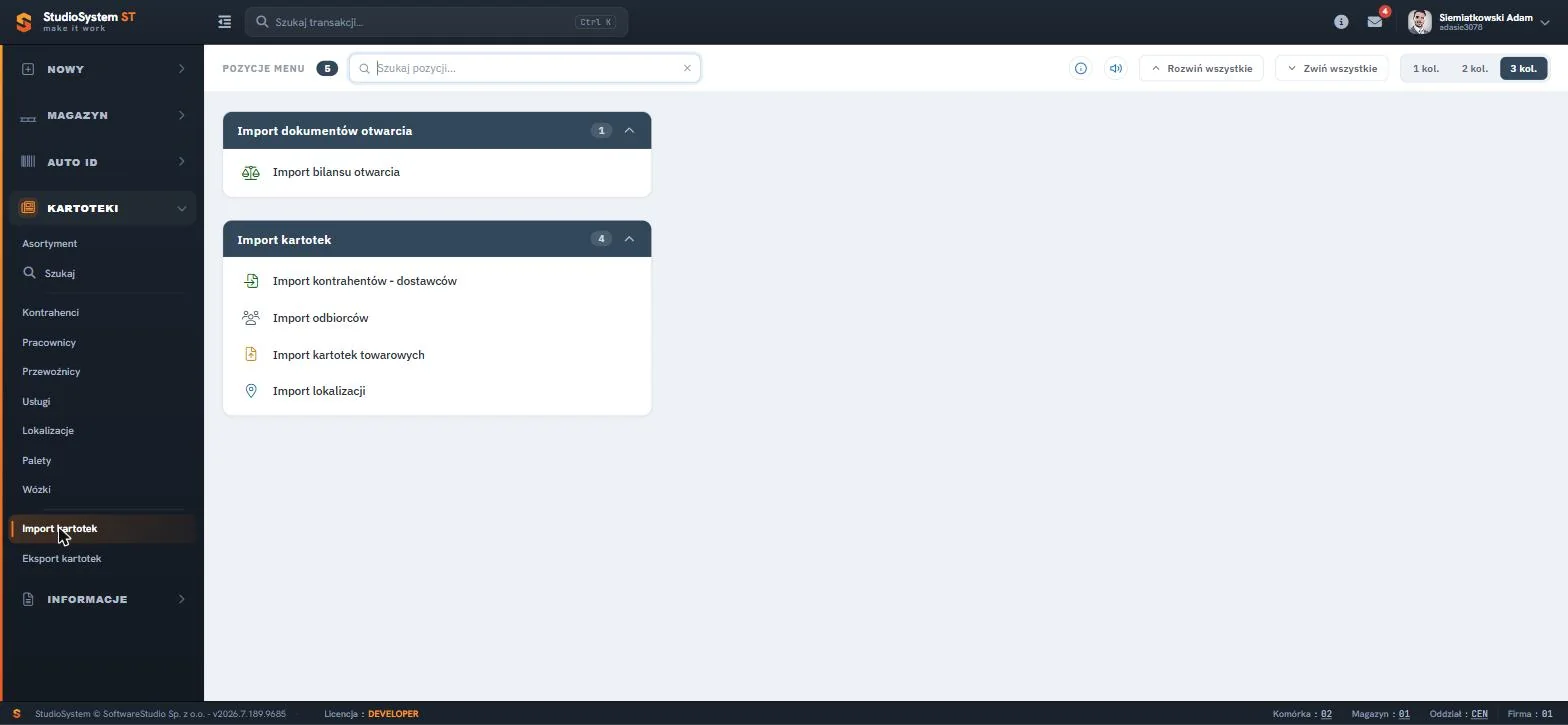
Menu ma układ kafelkowy z licznikiem pozycji w nagłówku - tutaj pięć. Blok Import dokumentów otwarcia zawiera jedną pozycję, Import bilansu otwarcia. Blok Import kartotek ma cztery: import kontrahentów - dostawców, odbiorców, kartotek towarowych oraz lokalizacji. Nad kaflami działa wyszukiwarka pozycji, przyciski Rozwiń wszystkie i Zwiń wszystkie oraz przełącznik liczby kolumn.
Na tej stronie
- Pięć importów i kolejność ich uruchamiania
- Formaty plików i schematy importu
- Przygotowanie danych - typowe błędy
- Lokalizacje z projektanta układu magazynu
- Import a stała wymiana danych z systemem ERP
- Historia importów i kontrola wyniku
- Ćwiczenie: przygotuj listę lokalizacji z projektanta i oceń ją przed importem
- Najczęstsze pytania
- Słownik pojęć
Pięć importów i kolejność ich uruchamiania
Kolejność importów wynika z zależności między kartotekami. Kartoteka towarowa wskazuje kontrahenta - właściciela towaru, a pozycja bilansu otwarcia wskazuje kartotekę towarową i lokalizację. Każdy wiersz pliku powinien więc odwoływać się do rekordu, który już jest w bazie.
| Krok | Import | Co zakłada | Na co uważać |
|---|---|---|---|
| 1 | Import kontrahentów - dostawców | Kartoteki kontrahentów: właścicieli towaru i dostawców. | Pola kartoteki opisuje strona kartoteka kontrahentów. |
| 2 | Import odbiorców | Kartoteki odbiorców, do których magazyn wysyła towar. | Odbiorcę wskazuje się później w zleceniach wydania. |
| 3 | Import lokalizacji | Kartotekę miejsc składowania. | Adres musi być unikalny w obrębie magazynu i oddziału. |
| 4 | Import kartotek towarowych | Kartoteki asortymentu. | Numer SKU jest unikalny w obrębie magazynu i oddziału; kartoteka wskazuje kontrahenta. |
| 5 | Import bilansu otwarcia | Stany początkowe magazynu. | Wymaga wcześniej założonych kartotek towarowych i lokalizacji. |
Bilans otwarcia jako pozycje dokumentów. Studio WMS.net nie przechowuje stanu w osobnej tabeli - stan liczą widoki SQL, które sumują ilości z pozycji dokumentów magazynowych. Bilans otwarcia wchodzi więc do bazy jako pozycje dokumentów przychodowych, a nie jako wpisana liczba, i od tej chwili podlega tym samym regułom co towar przyjęty dostawą: leży w konkretnej lokalizacji i może zostać objęty inwentaryzacją. Mechanizm widoków opisuje dokumentacja widoków SQL Server w Microsoft Learn.
Formaty plików i schematy importu
Import nie wymaga, żeby plik miał nazwy kolumn identyczne z nazwami w rejestrze programu. O dopasowaniu decyduje schemat importu: przypisuje kolumny pliku do pól kartoteki, a brakujące dane uzupełnia wartościami stałymi, np. tym samym magazynem dla wszystkich wierszy, albo wyliczanymi. Schematy konfiguruje administrator w sekcji Konfiguracja panelu Administratora.
| Format | Typowe źródło | Na co uważać |
|---|---|---|
| XLSX | Arkusz Excel, eksport z systemu ERP. | Format Office Open XML zachowuje typy danych, dlatego kody z zerami wiodącymi trzeba zapisać jako tekst. |
| CSV | Eksport z systemu ERP, arkusz zapisany jako CSV. | Separator, kodowanie UTF-8 i cudzysłowy wokół pól zawierających separator - zasady zapisu opisuje specyfikacja formatu CSV w RFC 4180. |
| TXT, DAT | Pliki tekstowe z innych programów. | Układ kolumn musi odpowiadać schematowi importu. |
Reguła kontroli pliku. Plik najpierw sprawdza się w trybie kontroli, który nie zapisuje niczego w bazie, a dopiero plik bez błędów importuje się właściwie. Pusty wzorzec pliku z arkuszem Instrukcja pobiera się z modułu importu - kolumny wzorca zgadzają się wtedy ze schematem od pierwszego wiersza.
Przygotowanie danych - typowe błędy
Większość problemów z importem powstaje w arkuszu, zanim plik trafi do systemu. Excel sam zmienia typy danych, a eksport z innego programu bywa zapisany w nieoczekiwanym kodowaniu.
| Objaw | Przyczyna | Co zrobić |
|---|---|---|
| Kody EAN albo SKU tracą zera wiodące lub przyjmują zapis wykładniczy | Arkusz traktuje kod jako liczbę. | Przed wklejeniem danych sformatować kolumnę kodów jako tekst. |
| Polskie znaki w nazwach są zniekształcone | Plik CSV zapisany w innym kodowaniu niż UTF-8. | Zapisać plik jako CSV UTF-8 i powtórzyć kontrolę. |
| Dwa wiersze pliku mają ten sam adres lokalizacji | Duplikat w pliku. | Baza przyjmie ten adres tylko raz w danym magazynie i oddziale - usunąć duplikat przed importem. |
| Wiersze kartotek towarowych wskazują kontrahenta, którego nie ma w bazie | Kontrahentów nie zaimportowano jako pierwszych. | Zaimportować kontrahentów i powtórzyć kontrolę pliku. |
| Liczby z przecinkiem zamieniają się w daty | Ustawienia regionalne arkusza. | Sprawdzić separator dziesiętny i format kolumn przed zapisem pliku. |
Lokalizacje z projektanta układu magazynu
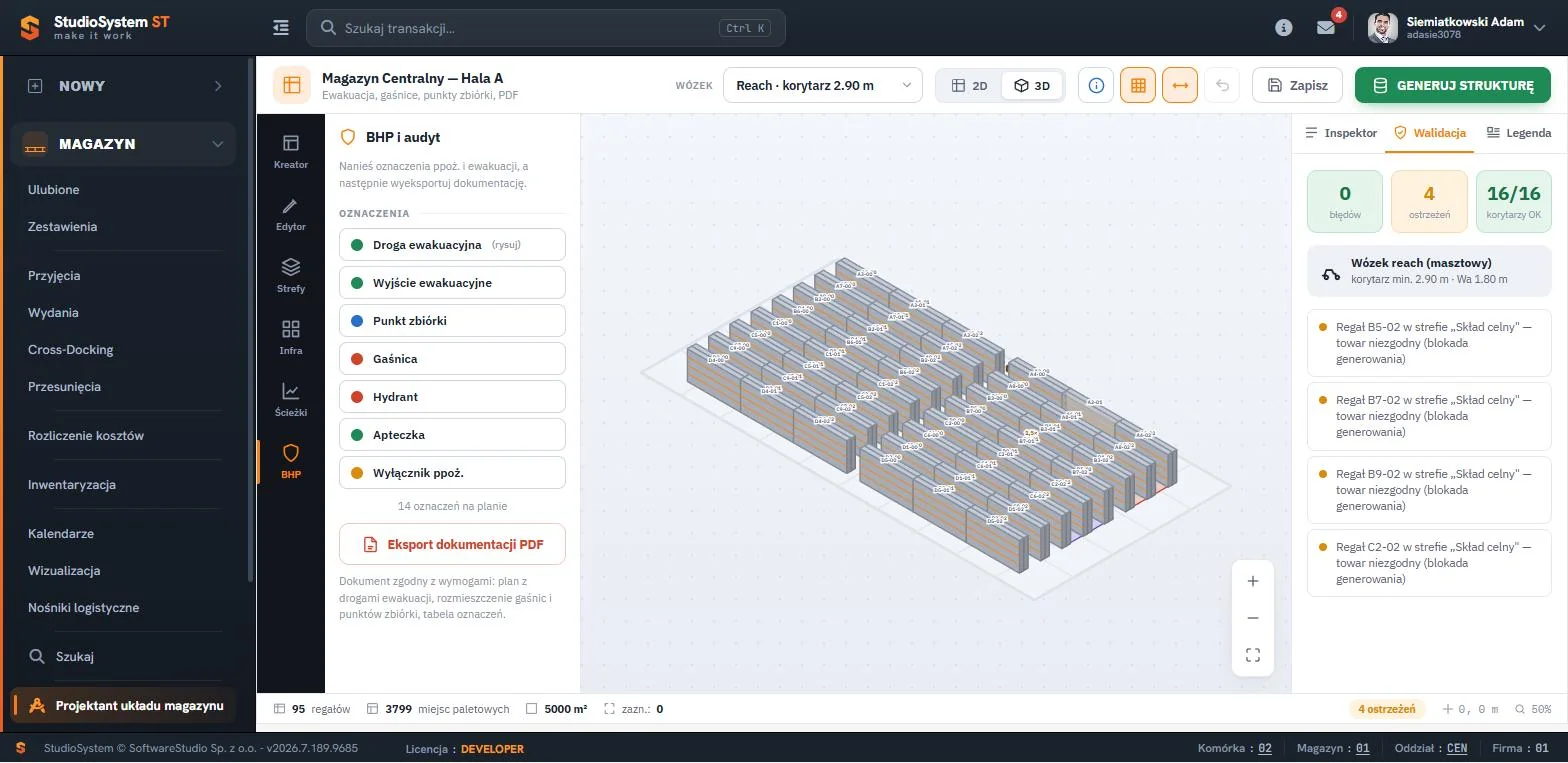
Widok 3D pokazuje regały zbudowane z parametrów kreatora wraz z ich oznaczeniami. Pasek u dołu podaje liczbę regałów i miejsc paletowych - w bazie demonstracyjnej 95 regałów i 3799 miejsc na hali o powierzchni 5000 m². Przycisk Generuj strukturę w prawym górnym rogu tworzy listę adresów lokalizacji, podgląd skryptu SQL i podsumowanie; błędy walidacji projektu blokują to polecenie.
Listę pobiera się jako plik CSV z separatorem średnik i kolumnami ADRES; RZAD; REGAL; POZIOM; TYP; NOSNOSC_KG; STREFA; STATUS albo jako skrypt SQL. Projektant układu magazynu zapisuje projekt w pamięci przeglądarki i sam nie zakłada lokalizacji w bazie, a w demo przycisk zapisu struktury do WMS wyświetla tylko komunikat. Adresy z projektanta mają format rząd-regał-poziom z dywizami, np. A-00-1, z rzędami oznaczonymi literami bez I i O oraz poziomem 0 dla posadzki. Przed importem trzeba je więc porównać ze schematem adresów w kartotece lokalizacji magazynowych, np. A.04.2.
Import a stała wymiana danych z systemem ERP
Import z menu Import kartotek uruchamia użytkownik, jednorazowo albo od czasu do czasu. Stała synchronizacja z systemem nadrzędnym idzie inną drogą: przez API integracyjne Studio WMS.net, które zakłada m.in. kartoteki asortymentu i kontrahentów-odbiorców, przez tabele wymiany i procedury składowane albo przez wymianę plików CSV lub XML uruchamianą harmonogramem. Import dokumentów z Excela ma osobne pozycje w menu modułów Przyjęcia i Wydania, w bloku Inne działania.
Przenoszenie danych ze starego programu planuje się jako etap wdrożenia systemu WMS, razem z porządkowaniem kartotek i próbnym importem. Przykłady plików i zakres danych, które da się przenieść z arkusza, pokazuje artykuł o imporcie danych z Excela do systemu WMS.
Historia importów i kontrola wyniku
Każdy import zostawia wpis w historii importów i dostaje numer referencyjny, po którym można go później odnaleźć. Po imporcie porównaj liczbę wierszy pliku z licznikiem Rekordy w rejestrze docelowym i przejrzyj kilka rekordów w edycji - szczególnie pola, które schemat uzupełniał wartościami stałymi. Zaimportowane kartoteki towarowe warto od razu sprawdzić pod kątem wymagalności partii i terminu ważności, bo te ustawienia działają przy przyjęciu i nie uzupełnią danych towaru przyjętego wcześniej. Listę kartotek z bieżącym stanem pokazuje rejestr kartotek asortymentu.
Ćwiczenie w demo - lekcja lub zajęcia
Ćwiczenie: przygotuj listę lokalizacji z projektanta i oceń ją przed importem
Uczeń przygotowuje dane do uruchomienia nowej hali tak, jak zespół wdrożeniowy przed startem systemu, ale bez zapisu w bazie. Rola w demo: kierownik magazynu. Czas: około 15 minut.
- Otwórz bezpłatne demo Studio WMS.net w roli kierownika magazynu i przejdź do KARTOTEKI, Import kartotek. Nazwij oba bloki menu i ustal, który import wykonuje się jako pierwszy.
- W sekcji MAGAZYN otwórz Projektant układu magazynu i zanotuj z kreatora wymiary hali oraz liczbę poziomów składowania.
- Kliknij Generuj strukturę, przejrzyj listę adresów i podsumowanie, a następnie pobierz listę jako plik CSV.
- Otwórz plik w arkuszu kalkulacyjnym z separatorem średnik i porównaj format adresu z adresami w KARTOTEKI, Lokalizacje, np. A.04.2. Zapisz, co trzeba zmienić przed importem.
- Sprawdź kolumnę NOSNOSC_KG i porównaj ją z kolumną Nośność w kartotece lokalizacji. Nie uruchamiaj importu - konto demo jest wspólne dla wszystkich testujących.
Pytanie kontrolne. Dlaczego import lokalizacji i kartotek towarowych musi poprzedzać import bilansu otwarcia?
Podstawa programowa. Ćwiczenie realizuje efekt "stosuje systemy informatyczne w procesie magazynowania" z kwalifikacji SPL.01 Obsługa magazynów (jednostka SPL.01.5), w tym kryterium "obsługuje programy magazynowe". Pozostałe ćwiczenia zebraliśmy na stronie demo WMS na zajęciach z gospodarki magazynowej.
Najczęstsze pytania
Czy import przyjmuje tylko pliki XLS?
Nie. Moduł importu czyta pliki XLSX, CSV, TXT i DAT. Sposób odczytu pliku określa schemat importu przygotowany dla danej kartoteki.
Czy nazwy kolumn w pliku muszą być takie same jak w rejestrze programu?
Nie. Schemat importu przypisuje kolumny pliku do pól kartoteki, a brakujące dane może uzupełnić wartościami stałymi albo wyliczanymi. Najprościej zacząć od pustego wzorca pobranego z modułu importu.
Jak sprawdzić plik bez zapisywania danych w bazie?
Uruchomić import w trybie kontroli pliku. Ten tryb sprawdza dane i pokazuje błędy, ale niczego nie zapisuje.
Czy projektant układu magazynu sam zakłada lokalizacje?
Nie. Projektant tworzy listę adresów do pobrania jako CSV albo skrypt SQL, a projekt trzyma w pamięci przeglądarki. Lokalizacje powstają w bazie dopiero po imporcie.
Czy import z Excela zastępuje integrację z systemem ERP?
Nie. Import służy do jednorazowego albo okresowego zasilenia kartotek. Stałą wymianę z systemem nadrzędnym realizuje API integracyjne, tabele wymiany albo wymiana plików uruchamiana harmonogramem.
W jakiej kolejności importować dane przy starcie magazynu?
Najpierw kontrahentów i odbiorców, potem lokalizacje i kartoteki towarowe, na końcu bilans otwarcia. Każdy kolejny import odwołuje się do rekordów założonych wcześniej.
Słownik pojęć
- Schemat importu
- Konfiguracja, która przypisuje kolumny pliku do pól kartoteki i określa wartości stałe albo wyliczane dla brakujących danych.
- Wzorzec pliku
- Pusty plik z kolumnami zgodnymi ze schematem importu i arkuszem Instrukcja, pobierany z modułu importu.
- Tryb kontroli pliku
- Uruchomienie importu, które sprawdza dane i zgłasza błędy bez zapisu w bazie.
- Bilans otwarcia
- Stany początkowe magazynu wprowadzane przy uruchomieniu systemu jako pozycje dokumentów przychodowych.
- Historia importów
- Rejestr wykonanych importów z numerami referencyjnymi, pozwalający ustalić, kiedy dane trafiły do kartotek.
- CSV
- Tekstowy format tabeli, w którym pola rozdziela separator, np. średnik, a wiersze - znak końca linii.
- XLSX
- Format skoroszytu Excel w standardzie Office Open XML, przechowujący dane razem z ich typami.