
Plan dnia na osi czasu
Widok Plan dnia na osi czasu obraca układ kalendarza o dziewięćdziesiąt stopni: zasoby trafiają do wierszy, a godziny do kolumn. To jedyny widok, w którym kolizję zasobów widać wprost, bez porównywania kolumn.
Na tej stronie
Do czego służy widok
Zasada odczytu jest prosta. Każdy wiersz to jeden zasób - grupa zadań, rampa albo operator. Dwa bloki nakładające się poziomo w tym samym wierszu oznaczają, że ten sam zasób ma dwa zadania jednocześnie. W układzie pionowym takiego konfliktu praktycznie nie da się zauważyć.
Drugie zastosowanie to ocena wykorzystania. Wiersz z jednym blokiem w środku dnia i pustkami po bokach pokazuje zasób wykorzystany w niewielkim stopniu - a to podstawa do przesunięcia zadań albo zmiany obsady.
Ten sam dzień w układzie pionowym pokazuje strona Plan dnia, a zestawienie z pozostałymi typami operacji - Realizacja zadań.
Widok kalendarza
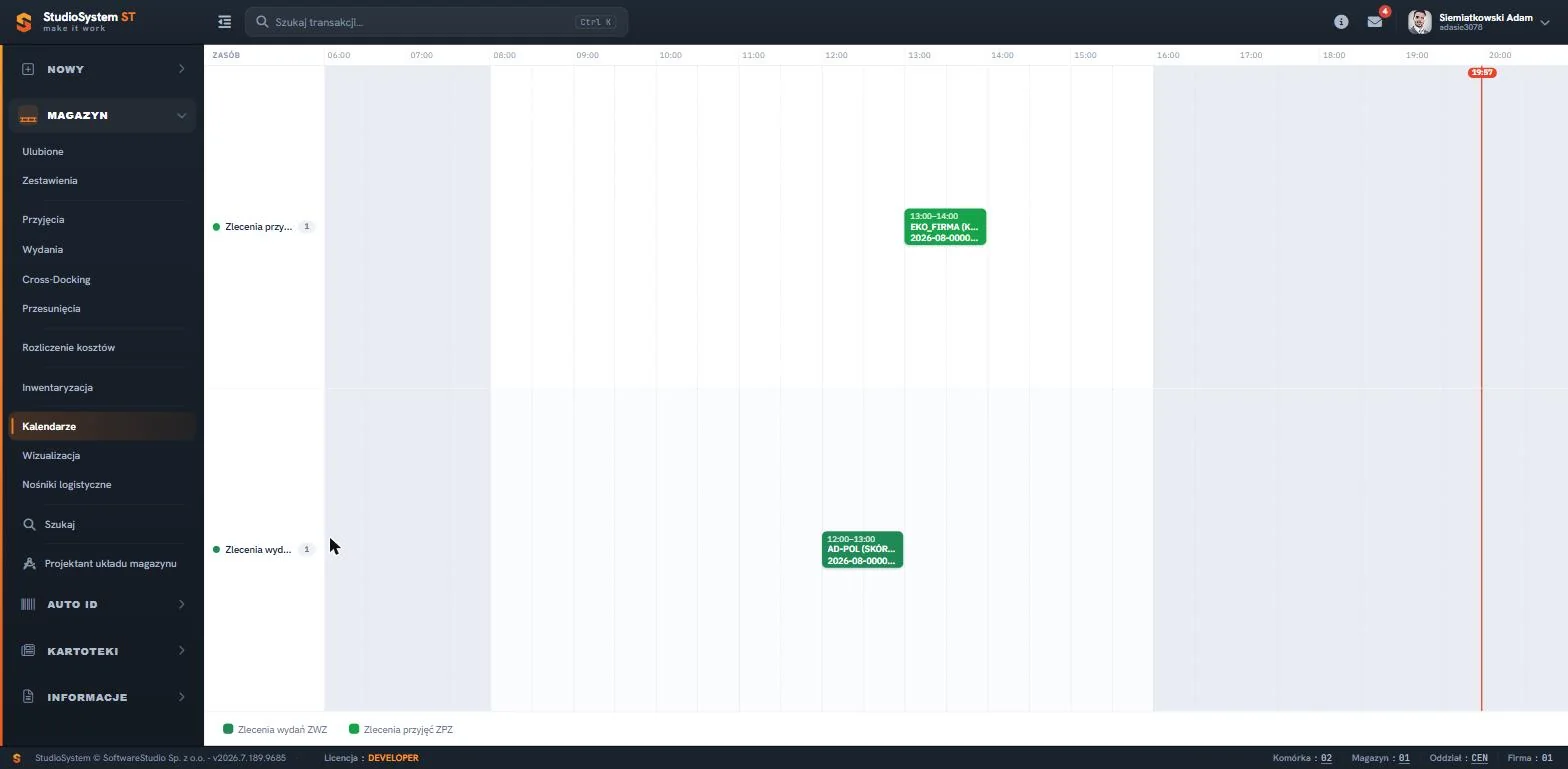
Skrajna lewa kolumna, opisana nagłówkiem ZASÓB, zawiera nazwy zasobów wraz z licznikiem przypisanych zadań. Pozioma skala u góry odmierza godziny, a pionowa czerwona linia wskazuje bieżący czas.
Elementy ekranu
Ekran ma układ odwrotny do pozostałych kalendarzy - to jego podstawowa cecha.
- Kolumna ZASÓB
- Skrajna lewa kolumna z nazwami zasobów - grup zadań, ramp albo operatorów - oraz licznikiem przypisanych zadań przy każdym.
- Pozioma skala godzinowa
- Oś czasu u góry ekranu, odmierzająca godziny od lewej do prawej.
- Wiersze zasobów
- Poziome pasy odpowiadające poszczególnym zasobom. Wysokość wiersza dostosowuje się do liczby nakładających się zadań.
- Bloki zadań
- Prostokąty rozmieszczone poziomo według godziny rozpoczęcia i zakończenia, z kontrahentem i numerem dokumentu.
- Znacznik bieżącej godziny
- Pionowa czerwona linia przecinająca wszystkie wiersze, wskazująca aktualny czas.
- Legenda
- Pas pod kalendarzem objaśniający kolory typów zleceń.
Przyciski i tryby widoku
Widok osi czasu, podobnie jak Plan dnia, ma ograniczone sterowanie - jest przeznaczony do prezentacji i szybkiej oceny sytuacji.
- Dziś
- Wraca do bieżącej daty niezależnie od tego, jak daleko przewinięto kalendarz.
- Strzałki
- Dwa przyciski ze strzałkami przesuwają widok o jeden okres wstecz albo w przód - o dzień, tydzień albo miesiąc, zależnie od wybranego trybu.
- Szukaj
- Pole wyszukiwania zawężające widok do wpisanego kontrahenta, numeru dokumentu albo opisu zadania.
Domyślny tryb tego kalendarza to Oś czasu - dzień, ustawiony w konfiguracji kalendarzy pod pozycją KALENDARZ WMS Plan dnia oś czasu.
Filtrowanie i nawigacja po czasie
Analiza sprowadza się tu do odczytu układu graficznego. Nakładające się bloki w jednym wierszu to kolizja, długie puste odcinki to niewykorzystany zasób, a równomierne rozłożenie bloków to dobrze zaplanowany dzień. Liczniki przy nazwach zasobów podają liczbę zadań każdego z nich.
Do analizy liczbowej obciążenia zasobów służą raporty z sekcji Informacje.
Funkcje standardowe dostępne w rejestrze
Poza operacjami charakterystycznymi dla tego rejestru tabela udostępnia zestaw funkcji wspólnych dla całego systemu. Działają identycznie w każdym rejestrze Studio WMS.net, dlatego opisano je raz, na osobnych stronach.
- Filtrowanie i sortowanie Pola szukaj pod nagłówkami kolumn oraz sortowanie kliknięciem w nagłówek. Kryteria można łączyć.
- Personalizacja kolumn tabeli Wybór widocznych pól, zmiana kolejności przeciąganiem i zapis własnego układu rejestru.
- Menu kontekstowe tabeli Polecenia prawego przycisku myszy wraz z grupą Więcej i poleceniami narzędziowymi.
- Grupowanie i sumowanie Sumy kolumn liczbowych, zwijanie listy do poziomu grupy i szybki wykres z danych tabeli.
- Eksport do Excela Zapis bieżącego widoku tabeli do arkusza XLS lub pliku CSV, z uwzględnieniem filtrów.
- Podgląd wydruku Wybór szablonu, podgląd dokumentu PDF przed wysłaniem do drukarki i wydruk etykiet.
- Załączniki Pliki powiązane z dokumentem - zamówienia, listy przewozowe, potwierdzenia odbioru.
- Zdjęcia Fotografie dołączone do dokumentu, najczęściej wykonane kolektorem Android.
- Uwagi i notatki Notatki tekstowe przy dokumencie, widoczne dla wszystkich uprawnionych użytkowników.
- Dyskusje Wątek komentarzy prowadzony wewnątrz dokumentu, z datą i autorem wypowiedzi.
- Wysyłka e-mail Wiadomość do kontrahenta z poziomu rejestru, z wydrukiem dokumentu w załączniku.
- Historia zmian Zapis wszystkich modyfikacji dokumentu - kto, kiedy i jaką wartość zmienił.
Legenda i pasek dolny
Legenda pod kalendarzem objaśnia kolory typów zleceń przypisanych do zasobów.
Słownik pojęć
- Zasób
- Jednostka wykonawcza - rampa, operator albo grupa zadań - której przypisuje się operacje.
- Kolizja zasobu
- Dwa zadania przypisane temu samemu zasobowi w nakładających się przedziałach czasowych.
- Wykorzystanie zasobu
- Stosunek czasu zajętego zadaniami do dostępnego czasu pracy.
- Widok osi czasu
- Układ z zasobami w wierszach i czasem w kolumnach, odwrotny do klasycznego kalendarza.
Najczęstsze pytania
Jak rozpoznać kolizję?
Po dwóch blokach nakładających się poziomo w tym samym wierszu. Oznacza to jeden zasób z dwoma zadaniami jednocześnie.
Co pokazuje liczba przy nazwie zasobu?
Liczbę zadań przypisanych temu zasobowi w wybranym dniu.
Czym ten widok różni się od Planu dnia?
Układem. Plan dnia ma czas w pionie i jedną kolumnę zadań; oś czasu ma zasoby w wierszach i czas w poziomie.
Jak zmienić domyślny tryb?
W konfiguracji kalendarzy, pod pozycją KALENDARZ WMS Plan dnia oś czasu.
Szukasz systemu WMS do zarządzania magazynem?
Studio WMS.net to system zarządzania magazynem obsługujący przyjęcia, wydania, inwentaryzację i lokalizacje na kolektorach Android. Sprawdź, jak wdrożenie WMS eliminuje błędy i przyspiesza pracę magazynu.
Zamów bezpłatną prezentację systemu