
Asortyment ze zdjęciami - przeglądarka zdjęć kartotek towarowych w Studio WMS.net
Pozycja Asortyment ze zdjęciami w sekcji INFORMACJE otwiera przeglądarkę plików, w której każdy kafel to zdjęcie przypisane do kartoteki asortymentu. Towar odnajduje się tu po obrazie i po danych kartoteki, np. SKU, kodzie EAN, numerze SAP albo producencie. Z przeglądarki korzysta osoba prowadząca kartoteki oraz każdy, kto musi rozpoznać towar bez etykiety albo odróżnić dwa podobne indeksy.
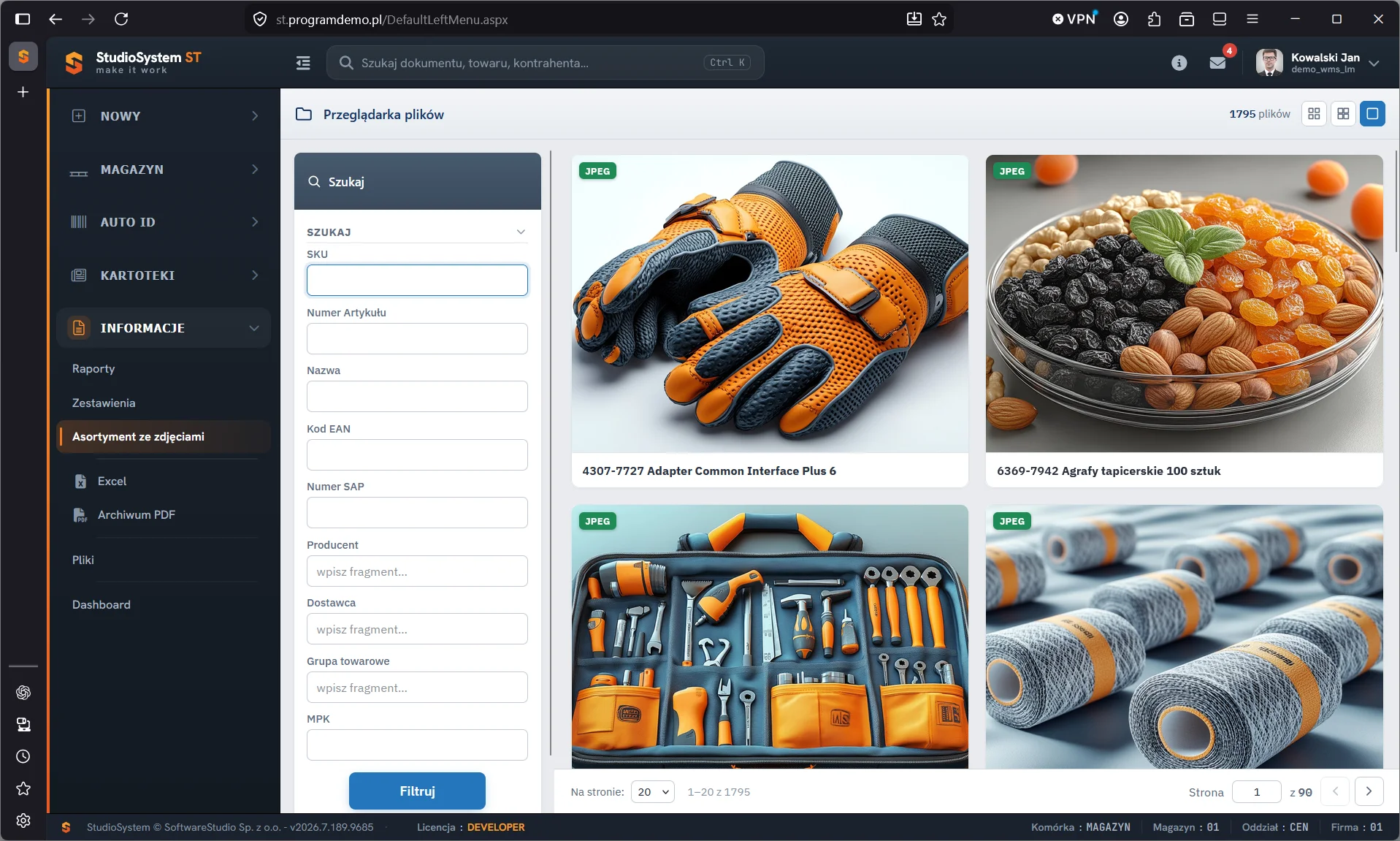
Nagłówek ekranu nosi nazwę Przeglądarka plików, a po prawej pokazuje licznik plików - w bazie demonstracyjnej 1795 - i trzy ikony rozmiaru kafli. Panel Szukaj po lewej ma sekcję wyszukiwania z dziewięcioma polami i przyciskiem Filtruj, pod którym leży odnośnik Wyczyść filtry. Każdy kafel ma w rogu znacznik formatu pliku, np. JPEG, a pod zdjęciem podpis złożony z SKU i nazwy towaru. Stopka ustala liczbę kafli na stronie i prowadzi przez kolejne strony.
Na tej stronie
- Po co zdjęcie w kartotece asortymentu
- Panel wyszukiwania i pola filtra
- Kafle, rozmiar widoku i stronicowanie
- Skąd biorą się zdjęcia - galeria rekordu kartoteki
- Zdjęcia na serwerze i kopie zapasowe
- Zasady dobrego zdjęcia w kartotece
- Zdjęcia w innych miejscach sekcji INFORMACJE
- Typowe sytuacje
- Ćwiczenie: odszukaj towar po producencie i porównaj zdjęcie z kartoteką
- Najczęstsze pytania
- Słownik pojęć
Po co zdjęcie w kartotece asortymentu
Kod kreskowy jednoznacznie identyfikuje towar, ale to człowiek decyduje, co zdjąć z półki i co przyjąć z palety dostawcy. Zdjęcie w kartotece pozwala porównać towar fizyczny z tym, co zapisano w systemie. Najwięcej daje w czterech sytuacjach:
- przy przyjęciu dostawy, gdy magazynier porównuje opakowanie z wzorcem przed odłożeniem towaru,
- przy kompletacji indeksów, które różnią się tylko kolorem albo wersją opakowania,
- w magazynie 3PL, gdy obsługa klienta ustala z właścicielem towaru, o który produkt chodzi w zleceniu,
- przy szkoleniu nowych i sezonowych pracowników, którzy nie znają jeszcze asortymentu.
Zdjęcie nie zastępuje skanu. Identyfikację potwierdza kod EAN albo etykieta, a obraz pomaga ją sprawdzić i wychwycić pomyłkę, zanim towar opuści magazyn.
Panel wyszukiwania i pola filtra
Większość pól panelu odpowiada polom kartoteki asortymentu. Wypełnij jedno albo kilka pól i kliknij Filtruj; odnośnik Wyczyść filtry przywraca pełną listę plików.
| Pole | Co wpisać | Źródło wartości w kartotece |
|---|---|---|
| SKU | Wewnętrzny numer kartoteki, w bazie demonstracyjnej w postaci np. 4307-7727. | Numer nadawany przy zakładaniu kartoteki asortymentu. |
| Numer Artykułu | Numer artykułu zapisany w kartotece obok SKU. | Pole Numer Artykułu. |
| Nazwa | Nazwę towaru albo jej część. | Pole Nazwa. |
| Kod EAN | Kod kreskowy towaru, czyli numer GTIN. | Pole EAN. |
| Numer SAP | Indeks towaru w systemie nadrzędnym, np. SAP. | Pole Numer SAP. |
| Producent, Dostawca | Fragment nazwy - pole podpowiada to napisem wpisz fragment. | Pola Producent i Dostawca. |
| Grupa towarowa | Fragment nazwy grupy towarowej. | Grupa przypisana w kartotece. |
| MPK | Oznaczenie komórki kosztowej, czyli miejsca powstawania kosztów. | Komórka kosztowa (MPK). |
Numer EAN na opakowaniu jednostkowym to w standardzie GS1 numer GTIN z cyfrą kontrolną. Budowę numeru i zasady jego nadawania opisuje strona standardu GTIN w serwisie GS1. Pola kartoteki, z których korzysta panel, opisuje strona zakładanie nowej kartoteki asortymentu.
Kafle, rozmiar widoku i stronicowanie
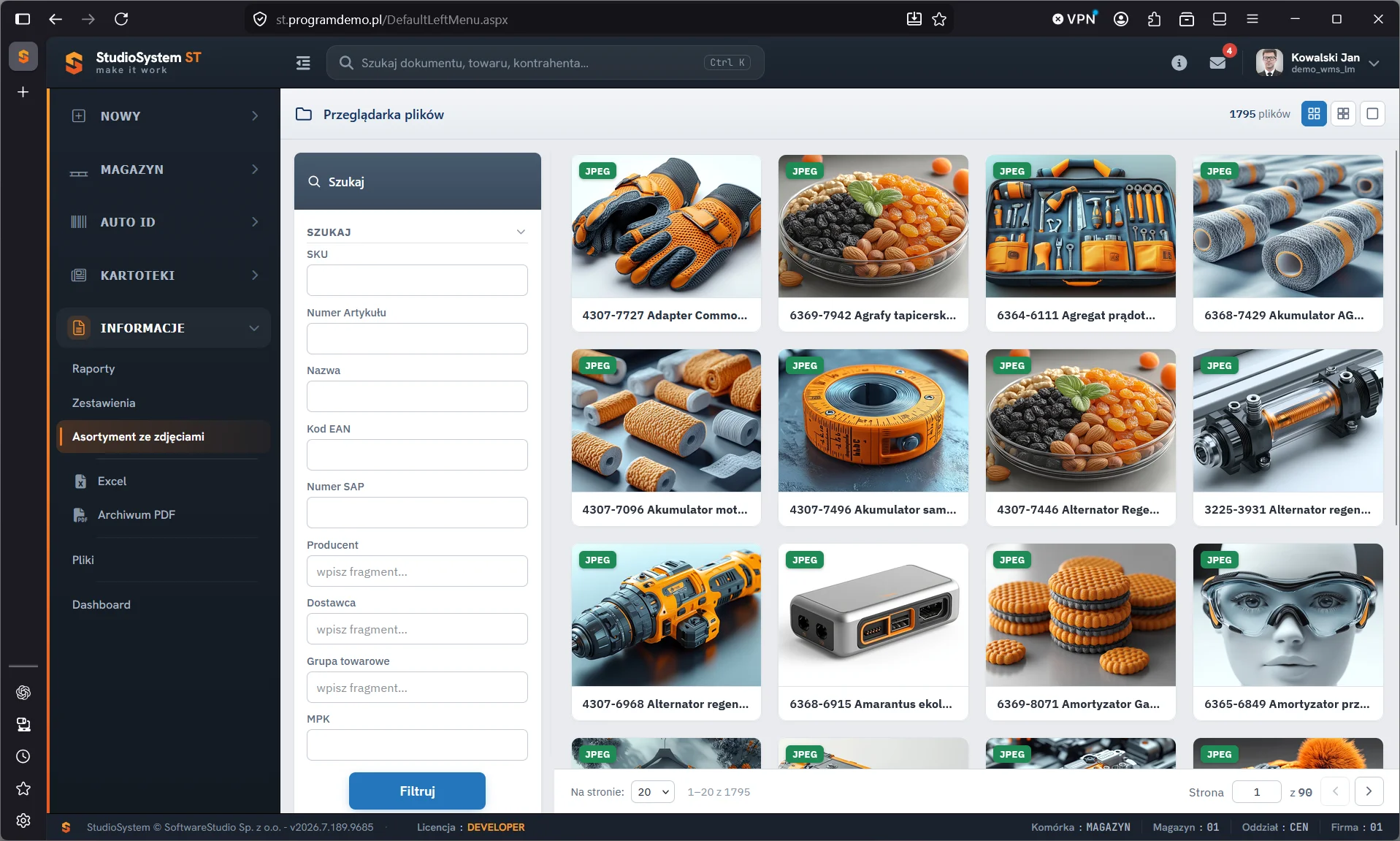
Trzy ikony w nagłówku zmieniają rozmiar kafli. Na zrzucie, w najmniejszym rozmiarze, rząd mieści cztery zdjęcia, a dłuższe nazwy towarów kończą się wielokropkiem; w największym rozmiarze kafle są dwa razy szersze i podpis mieści się w całości. Stopka ma listę Na stronie, zakres wyświetlanych plików, np. 1-20 z 1795, pole numeru strony i strzałki przejścia. W bazie demonstracyjnej przy 20 kaflach na stronie przeglądarka ma 90 stron.
Licznik w nagłówku liczy pliki, a nie kartoteki. Kartoteka może mieć w galerii kilka zdjęć, więc liczba plików nie musi się równać liczbie towarów ze zdjęciem. Kafel pokazuje zdjęcie, znacznik formatu, SKU i nazwę - stanu magazynowego ani lokalizacji na kaflu nie ma. Ilości i miejsca składowania towaru pokazują tabele z menu zestawienia stanów magazynowych.
Skąd biorą się zdjęcia - galeria rekordu kartoteki
Przeglądarka służy do przeglądania. Zdjęcia dodaje się w galerii rekordu, czyli w funkcji Zdjęcia dostępnej w kartotece asortymentu w sekcji KARTOTEKI. Galeria przyjmuje domyślnie pliki jpg, jpeg, png i gif, a każde zdjęcie może mieć opis. Karta asortymentu pokazuje obok galerii zdjęcie główne.
- W sekcji KARTOTEKI otwórz Asortyment i odszukaj towar filtrem kolumny SKU albo nazwy.
- Zaznacz wiersz i otwórz menu trzech kresek albo menu pod prawym przyciskiem myszy, a w nim polecenie Zdjęcia; w menu kontekstowym jest ono w podmenu Więcej.
- Dodaj plik obrazu w formacie jpg, jpeg, png albo gif i wpisz opis zdjęcia.
- Zamknij okno galerii.
- Otwórz INFORMACJE, Asortyment ze zdjęciami, wpisz SKU w polu SKU i kliknij Filtruj, aby sprawdzić, czy zdjęcie pojawiło się w przeglądarce.
Zestaw poleceń w menu może być skonfigurowany inaczej dla rejestru, więc w niektórych instalacjach funkcji Zdjęcia może tam nie być. Działanie galerii opisuje strona zdjęcia w kartotekach i dokumentach.
Jedna odpowiedzialna osoba. Zdjęcie w kartotece działa jak wzorzec: magazynier ufa mu przy przyjęciu i kompletacji. Zdjęcie innego towaru albo starej wersji opakowania wprowadza w błąd bardziej niż jego brak, dlatego aktualizację zdjęć warto przypisać do tej samej osoby, która zakłada i poprawia kartoteki.
Zdjęcia na serwerze i kopie zapasowe
Pliki zdjęć leżą w katalogu aplikacji. Zdjęcia i załączniki zapisują się jako pliki w katalogu aplikacji na serwerze IIS, dlatego pula aplikacji potrzebuje do niego prawa zapisu - bez niego system wyświetla komunikat o braku uprawnień. Kopia zapasowa samej bazy SQL Server nie obejmuje plików z dysku serwera, więc plan kopii musi uwzględniać także katalog aplikacji. Zasady kopii bazy opisuje dokumentacja kopii zapasowych SQL Server w Microsoft Learn.
Wymagania serwera i uprawnienia puli aplikacji opisuje strona instalacja i konfiguracja Studio WMS.net. Przeglądarka wyświetla na jednej stronie wiele obrazów, więc zdjęcia o rozsądnym rozmiarze skracają ładowanie strony i oszczędzają miejsce na serwerze.
Zasady dobrego zdjęcia w kartotece
System przyjmie każdy obraz w dozwolonym formacie. O przydatności zdjęcia w pracy magazynu decyduje to, co na nim widać.
| Zasada | Dlaczego |
|---|---|
| Fotografuj tę jednostkę, którą magazyn wydaje, np. karton zbiorczy, jeśli z półki schodzą kartony. | Magazynier porównuje obraz z tym, co bierze z półki. |
| Pokaż etykietę z kodem albo oznaczenie wariantu. | Warianty o tym samym kształcie różnią się właśnie etykietą. |
| Użyj jednolitego tła i pokaż cały produkt w kadrze. | Mała miniatura pozostaje czytelna. |
| Wymień zdjęcie po zmianie opakowania. | Stary wzorzec prowadzi do odrzucenia poprawnej dostawy albo przyjęcia błędnej. |
Zdjęcia w innych miejscach sekcji INFORMACJE
Ta sama przeglądarka plików obsługuje archiwum wydruków PDF, ale z innymi polami filtra: numerem dokumentu WMS, rodzajem dokumentu, kontrahentem, numerem awizo i numerem dowodu. W menu Zestawienia blok Wyszukiwarka ma pozycje Zdjęcia i Zdjęcia usunięte, a w menu raporty magazynowe blok Kartoteki zawiera raport Stock ze zdjęciami. O roli zdjęć i innych multimediów w katalogu produktów pisze artykuł o multimediach i katalogu produktów w systemie WMS.
Typowe sytuacje
| Objaw | Przyczyna | Co zrobić |
|---|---|---|
| Towaru nie ma w przeglądarce. | Kartoteka nie ma zdjęcia w galerii. | Dodać zdjęcie w galerii rekordu kartoteki. |
| Filtr nie zwraca kafli, choć zdjęcie jest w galerii. | Wartość w polu filtra różni się od kartoteki, np. EAN innego wariantu. | Kliknąć Wyczyść filtry i szukać po nazwie albo po SKU. |
| Nie da się dodać pliku do galerii. | Format spoza listy jpg, jpeg, png, gif. | Zapisać obraz w jednym z tych formatów. |
| Komunikat o braku uprawnień przy zapisie pliku. | Pula aplikacji nie ma prawa zapisu do katalogu aplikacji. | Zgłosić administratorowi serwera. |
| Zdjęcie pokazuje inny towar niż podpis kafla. | Zdjęcie dodano do złej kartoteki. | Usunąć je z galerii tej kartoteki i dodać do właściwej. |
Ćwiczenie w demo - lekcja lub zajęcia
Ćwiczenie: odszukaj towar po producencie i porównaj zdjęcie z kartoteką
Uczeń sprawdza, jak dane kartoteki łączą się ze zdjęciem i czy obraz zgadza się z opisem towaru. Rola w demo: kierownik magazynu. Czas: około 15 minut.
- Otwórz bezpłatne demo Studio WMS.net w roli kierownika magazynu i przejdź do INFORMACJE, Asortyment ze zdjęciami.
- Zanotuj licznik plików i liczbę stron, a potem zmień wartość na liście Na stronie i sprawdź, jak zmieniła się liczba stron.
- Wybierz jeden kafel i przepisz SKU z podpisu.
- W KARTOTEKI, Asortyment odszukaj ten SKU i odczytaj producenta oraz kod EAN.
- Wróć do przeglądarki, kliknij Wyczyść filtry, wpisz fragment nazwy producenta w polu Producent i kliknij Filtruj. Zanotuj liczbę znalezionych plików.
- Porównaj zdjęcie z nazwą i opisem towaru w kartotece.
Pytanie kontrolne. Co może się stać przy kompletacji, gdy zdjęcie w kartotece pokazuje inny towar niż nazwa i kod EAN? Kto w magazynie powinien odpowiadać za aktualność zdjęć?
Podstawa programowa. Ćwiczenie realizuje efekt "stosuje systemy informatyczne w procesie magazynowania" z kwalifikacji SPL.01 Obsługa magazynów (jednostka SPL.01.5) i nawiązuje do efektu tej jednostki dotyczącego technologii identyfikacji i znakowania zapasów. Pozostałe ćwiczenia zebraliśmy na stronie demo WMS na zajęciach z gospodarki magazynowej.
Najczęstsze pytania
W jakich formatach można dodać zdjęcie do kartoteki?
Galeria rekordu przyjmuje domyślnie pliki jpg, jpeg, png i gif. Obraz w innym formacie trzeba przed dodaniem zapisać w jednym z nich.
Czy licznik plików w nagłówku to liczba towarów w magazynie?
Nie. Licznik podaje liczbę plików zdjęć. Kartoteka może mieć kilka zdjęć, a towar bez zdjęcia w ogóle nie pojawia się w przeglądarce.
Czy kafel w przeglądarce pokazuje stan magazynowy towaru?
Nie. Kafel zawiera zdjęcie, znacznik formatu, SKU i nazwę towaru. Stan w podziale na miejsca składowania pokazuje zestawienie Stany magazynowe szczegółowo.
Gdzie system przechowuje pliki zdjęć?
W katalogu aplikacji na serwerze. Dlatego pula aplikacji potrzebuje prawa zapisu do tego katalogu, a kopia zapasowa powinna obejmować katalog aplikacji, a nie tylko bazę danych.
Czym przeglądarka zdjęć różni się od archiwum PDF?
Oba ekrany korzystają z tej samej przeglądarki plików. Przeglądarka zdjęć pokazuje obrazy kartotek i szuka po danych asortymentu, a archiwum pokazuje wydruki dokumentów i szuka po danych dokumentu, np. numerze awizo.
Słownik pojęć
- SKU
- Wewnętrzny numer kartoteki asortymentu, nadawany przy jej zakładaniu i widoczny w podpisie kafla.
- Kod EAN (GTIN)
- Numer towaru w standardzie GS1 zapisany w kodzie kreskowym, zakończony cyfrą kontrolną.
- Numer SAP
- Indeks towaru w systemie nadrzędnym, zapisany w kartotece obok SKU.
- MPK
- Miejsce powstawania kosztów, czyli komórka kosztowa, do której przypisuje się dane.
- Galeria zdjęć rekordu
- Funkcja kartoteki albo dokumentu, która przechowuje zdjęcia z opisem i podglądem.
- Zdjęcie główne
- Zdjęcie pokazywane na karcie asortymentu obok galerii.
- Przeglądarka plików
- Ekran z panelem filtrów i kaflami miniatur, z którego korzystają Asortyment ze zdjęciami i Archiwum PDF.