
Menu kontekstowe tabeli - polecenia pod prawym przyciskiem myszy
Prawy przycisk myszy na komórce rejestru otwiera menu z operacjami na wskazanym wierszu: tymi samymi, które leżą na pasku narzędzi, oraz poleceniami do pracy z tabelą. Menu skraca drogę od wiersza do operacji, bo kursor nie musi wędrować na górę ekranu. Strona opisuje obie wersje menu - pod prawym przyciskiem i pod przyciskiem z trzema kreskami - oraz ustawienia, od których zależy ich zawartość.
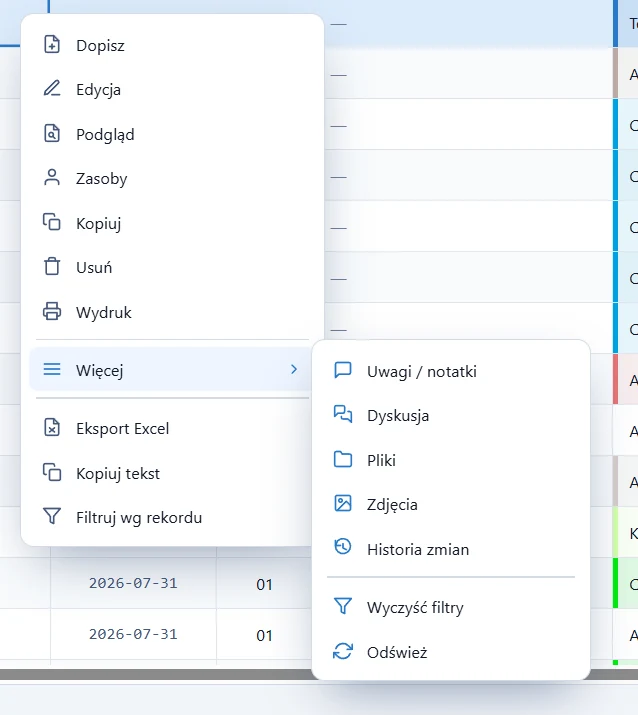
Górna część menu powtarza przyciski paska narzędzi rejestru: Dopisz, Edycja, Podgląd, Zasoby, Kopiuj, Usuń i Wydruk. Pozycja Więcej rozwija podmenu z funkcjami uniwersalnymi - Uwagi / notatki, Dyskusja, Pliki, Zdjęcia, Historia zmian - a pod kreską z poleceniami Wyczyść filtry i Odśwież. Dolna część menu zawiera Eksport Excel, Kopiuj tekst i Filtruj wg rekordu. Menu otwarto tu w buforze zleceń ZPZ; w innych rejestrach górna część ma inne pozycje, zgodne z paskiem danego rejestru.
Na tej stronie
- Jak menu wybiera wiersz i komórkę
- Jak wykonać operację z menu kontekstowego
- Operacje rejestru w górnej części menu
- Podmenu z funkcjami uniwersalnymi rekordu
- Polecenia tabeli w dolnej części menu
- Menu z trzema kreskami na pasku narzędzi
- Dlaczego menu bywa krótsze niż na zrzutach
- Przykłady w pracy magazynu
- Ćwiczenie: zbierz informacje o jednym dostawcy bez wpisywania filtrów
- Najczęstsze pytania
- Słownik pojęć
Jak menu wybiera wiersz i komórkę
Kliknięcie prawym przyciskiem ustawia kursor tabeli na komórce pod wskaźnikiem myszy, więc nie trzeba wcześniej zaznaczać wiersza. Identyfikator wskazanego rekordu widać w stopce tabeli po słowie Wskazany. Przed operacją, która zmienia dane, porównaj go z dokumentem, na którym chcesz pracować. Operacje z górnej części menu i funkcje uniwersalne działają na całym wierszu, a Filtruj wg rekordu i Kopiuj tekst - na konkretnej komórce.
Dwuklik na wierszu albo klawisz Enter uruchamia akcję domyślną rejestru, np. podgląd dokumentu. Ctrl+C kopiuje zaznaczenie do schowka, a Alt+PageUp i Alt+PageDown zmieniają stronę rejestru bez sięgania po mysz.
Jak wykonać operację z menu kontekstowego
Wskaż komórkę
Kliknij prawym przyciskiem myszy komórkę dokumentu, na którym chcesz pracować. Przy poleceniu Filtruj wg rekordu wybierz komórkę tej kolumny, po której chcesz filtrować, np. Kontrahent.
Sprawdź wiersz w stopce
Porównaj identyfikator po słowie Wskazany z dokumentem, którego szukasz. Operacje i funkcje uniwersalne zadziałają na tym wierszu.
Wybierz polecenie
Operacje rejestru leżą w górnej części menu, funkcje uniwersalne w podmenu Więcej, a polecenia tabeli na dole.
Sprawdź wynik
Formularz otwarty w oknie modalnym po zamknięciu przeładowuje tabelę. Filtr z komórki od razu pobiera z serwera przefiltrowane dane, a w menu pojawia się pozycja Usuń filtry.
Operacje rejestru w górnej części menu
Górna część menu odpowiada paskowi narzędzi rejestru, który jest konfigurowany dla roli użytkownika. W rejestrze dokumentów zatwierdzonych pasek jest krótszy, bo brak w nim operacji edycyjnych - tych pozycji nie ma więc też w menu.
| Pozycja | Działanie | Kiedy dostępna |
|---|---|---|
| Dopisz | Otwiera pusty formularz nowego dokumentu tego samego typu; wskazany wiersz nie ma znaczenia. | Gdy przycisk jest na pasku rejestru. |
| Edycja | Otwiera wskazany dokument do zapisu. | Dokumenty w buforze; dokument zatwierdzony otwiera się z komunikatem, że nie podlega edycji. |
| Podgląd | Karta dokumentu tylko do odczytu, razem z pozycjami. | Bezpieczne sprawdzenie treści, także bez uprawnień do edycji. |
| Zasoby | Przypisanie osoby odpowiedzialnej i sprzętu z kartotek pracowników i wózków widłowych. | Rejestry zleceń i buforów, w których pasek ma ten przycisk. |
| Kopiuj | Nowy dokument na wzór wskazanego - nagłówek i pozycje trafiają do formularza dopisywania. | Dostawy i zamówienia powtarzalne. |
| Usuń | Oznacza dokument roboczy jako usunięty; rekordy zostają w bazie, a operacja trafia do dziennika zdarzeń. | Tylko w buforze. Dokument roboczy nie ma jeszcze numeru, więc jego usunięcie nie zostawia luki w numeracji. |
| Wydruk | Dokument w PDF z serwera raportów; jeśli przycisk na pasku ma strzałkę, rozwija ona listę szablonów. | Szczegóły na stronie podgląd wydruku dokumentów. |
Podmenu z funkcjami uniwersalnymi rekordu
Pozycja Więcej zbiera funkcje wspólne dla rekordów wszystkich rejestrów. Każda z nich ma w instrukcji własną stronę.
| Pozycja | Co otwiera | Opis w instrukcji |
|---|---|---|
| Uwagi / notatki | Notatki przypięte do rekordu: tytuł, treść, rodzaj notatki, znacznik aktywności. | uwagi i notatki do dokumentu |
| Dyskusja | Wątki z odpowiedziami; każdy wpis ma autora i datę. | dyskusje przy dokumencie |
| Pliki | Pliki i załączniki powiązane z rekordem. | załączniki i pliki rekordu |
| Zdjęcia | Galeria zdjęć rekordu z opisami. | zdjęcia w dokumentach i kartotekach |
| Historia zmian | Zmiany pól przy edycji: poprzednia i nowa wartość, login, data. | historia zmian rekordu |
| Wyczyść filtry | Kasuje kryteria wpisane w wierszu filtrów. | filtrowanie i sortowanie tabel |
| Odśwież | Pobiera dane z serwera ponownie - tabela nie odświeża się sama. | Ta strona, część o menu z trzema kreskami. |
Zestaw funkcji uniwersalnych może być skonfigurowany inaczej dla konkretnego rejestru, dlatego w części rejestrów podmenu jest krótsze. Odśwież ma znaczenie przy pracy zespołowej: dokument zatwierdzony przed chwilą przez innego kierownika albo na kolektorze pojawi się w Twojej tabeli dopiero po odświeżeniu, zmianie filtra albo zmianie strony.
Polecenia tabeli w dolnej części menu
Dolna grupa menu dotyczy danych tabeli, a nie dokumentu. Dwa z tych poleceń działają na komórce, na której otwarto menu.
- Eksport Excel - plik XLSX z całego przefiltrowanego rejestru, zbudowany na serwerze; zasady i limity opisuje strona eksport tabeli do Excela i CSV.
- Kopiuj tekst - kopiuje do schowka zawartość komórki, na której otwarto menu, np. numer dokumentu do wiadomości e-mail.
- Filtruj wg rekordu - ustawia filtr kolumny na wartość wskazanej komórki; prawy przycisk na nazwie kontrahenta zawęża rejestr do jego dokumentów.
- Usuń filtry - pojawia się, gdy w tabeli działa filtr, i kasuje filtry kolumn.
Filtruj wg rekordu zastępuje przepisywanie wartości, w których przy ręcznym wpisywaniu najczęściej powstają błędy: długich numerów awizo albo nazw kontrahentów o podobnym brzmieniu. Filtr powstaje z wartości zapisanej w bazie, więc nie ma w nim literówek.
Menu z trzema kreskami na pasku narzędzi
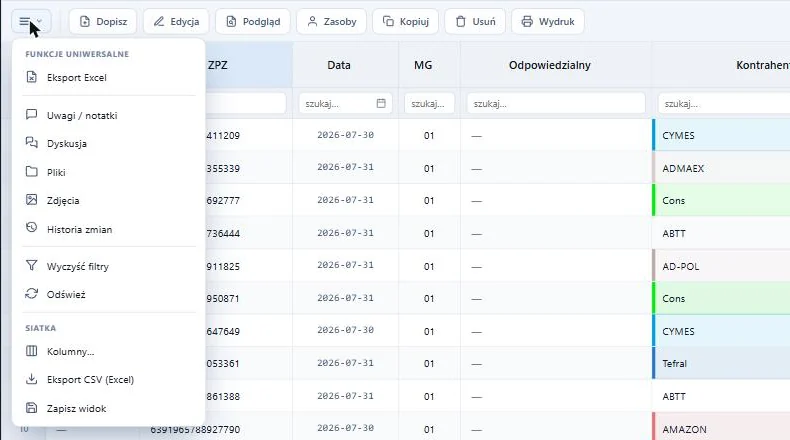
Przycisk z trzema kreskami na lewym końcu paska otwiera menu w dwóch grupach. Funkcje uniwersalne zawierają Eksport Excel, pozycje od Uwagi / notatki do Historia zmian oraz Wyczyść filtry i Odśwież. Grupa Siatka ma polecenia dotyczące tabeli: Kolumny..., Eksport CSV (Excel) oraz zapis i przywracanie widoku, a przy aktywnym filtrze także Usuń filtry. Eksport CSV zapisuje plik tekstowy w konwencji opisanej w specyfikacji formatu CSV RFC 4180, ze średnikiem jako separatorem. Okno Kolumny... i zapis widoku opisuje strona personalizacja kolumn i zapis widoku.
| Polecenie | Menu pod prawym przyciskiem | Menu z trzema kreskami |
|---|---|---|
| Operacje rejestru (Dopisz, Edycja, Wydruk i inne) | tak, w górnej części | nie - są obok, na pasku narzędzi |
| Uwagi, Dyskusja, Pliki, Zdjęcia, Historia zmian | w podmenu Więcej | w grupie Funkcje uniwersalne |
| Wyczyść filtry, Odśwież | w podmenu Więcej | w grupie Funkcje uniwersalne |
| Eksport Excel | tak | tak |
| Kopiuj tekst, Filtruj wg rekordu | tak | nie |
| Usuń filtry | przy aktywnym filtrze | przy aktywnym filtrze, w grupie Siatka |
| Kolumny..., Eksport CSV, zapis widoku | nie | w grupie Siatka |
Dlaczego menu bywa krótsze niż na zrzutach
Zrzuty pokazują menu konta kierownika w demo. Na Twoim stanowisku menu może mieć mniej pozycji i nie jest to błąd. O zawartości decydują ustawienia zebrane w tabeli.
| Ustawienie | Wpływ na menu |
|---|---|
| Konfiguracja paska narzędzi dla roli | Górna część menu zawiera te operacje, które ma pasek rejestru w Twojej roli. |
| Konfiguracja funkcji uniwersalnych rejestru | Podmenu Więcej i grupa Funkcje uniwersalne mogą być krótsze. |
| Flagi uprawnień konta | Administrator nadaje m.in. flagi eksportu, menu kontekstowego i drukowania raportów. |
| Stan dokumentu | Dokument zatwierdzony nie podlega edycji, więc rejestry dokumentów zatwierdzonych nie mają operacji edycyjnych. |
Uprawnienia do pozycji menu działają według zasady "co nie zakazane, jest dozwolone": pozycja znika dopiero wtedy, gdy administrator jawnie ją odbierze. Sposób nadawania uprawnień i flag konta opisuje strona uprawnienia użytkowników Studio WMS.net, a podział ról w magazynie - artykuł role i użytkownicy w systemie WMS.
Stan dokumentu wygrywa z uprawnieniem. Dokumentu zatwierdzonego nie da się z rejestru edytować ani usunąć, niezależnie od uprawnień konta. Jego skutki odwraca się osobnym dokumentem, np. stornem wydania, a edycja i usuwanie dotyczą wyłącznie dokumentów w buforze.
Przykłady w pracy magazynu
| Sytuacja | Polecenie z menu | Efekt |
|---|---|---|
| Dostawca dzwoni w sprawie swoich zleceń | Filtruj wg rekordu na komórce Kontrahent | Wszystkie jego dokumenty z bieżącego zakresu na jednym ekranie. |
| Numer dokumentu trzeba wkleić do wiadomości | Kopiuj tekst na komórce numeru | Numer w schowku, bez przepisywania. |
| Kierowca czeka na dokument wydania | Wydruk na wierszu zatwierdzonego dokumentu | PDF z serwera raportów gotowy do druku. |
| Ktoś zmienił dane w kartotece kontrahenta | Więcej, Historia zmian | Poprzednia i nowa wartość pola z loginem i datą zmiany. |
Ćwiczenie w demo - lekcja lub zajęcia
Ćwiczenie: zbierz informacje o jednym dostawcy bez wpisywania filtrów
Uczeń korzysta wyłącznie z menu kontekstowego, żeby przygotować dla kierownika informację o zleceniach jednego dostawcy. Rola w demo: kierownik magazynu. Czas: około 15 minut.
- Otwórz demo Studio WMS.net w roli kierownika magazynu i przejdź do MAGAZYN, Przyjęcia, a następnie do rejestru zleceń ZPZ oczekujących.
- Kliknij prawym przyciskiem myszy komórkę Kontrahent w dowolnym wierszu, sprawdź identyfikator w stopce i wybierz Filtruj wg rekordu.
- Zanotuj liczbę zleceń tego dostawcy z licznika w stopce.
- Na komórce numeru najstarszego zlecenia wybierz Kopiuj tekst i wklej numer do notatki.
- Dla tego zlecenia wybierz Podgląd i wypisz jego pozycje z ilościami.
- Przywróć pełną listę poleceniem Usuń filtry i porównaj licznik w stopce z zapisanym w kroku 3.
Pytanie kontrolne. Dlaczego w rejestrze zleceń zrealizowanych menu nie ma pozycji Edycja i Usuń, choć w buforze zleceń są dostępne?
Podstawa programowa. Ćwiczenie realizuje efekt "stosuje systemy informatyczne w procesie magazynowania" z kwalifikacji SPL.01 Obsługa magazynów (jednostka SPL.01.5), w tym kryterium "obsługuje programy magazynowe". Pozostałe ćwiczenia zebraliśmy na stronie demo WMS na zajęciach z gospodarki magazynowej, a pełny opis systemu - na stronie Studio WMS.net dla magazynów i operatorów 3PL.
Najczęstsze pytania
Dlaczego w moim menu jest mniej pozycji niż na zrzucie ekranu?
Menu zależy od konfiguracji paska narzędzi dla Twojej roli, od zestawu funkcji uniwersalnych rejestru i od flag uprawnień konta. Rejestry dokumentów zatwierdzonych nie mają ponadto operacji edycyjnych.
Czym różni się Kopiuj od Kopiuj tekst?
Kopiuj tworzy nowy dokument na wzór wskazanego i przenosi jego nagłówek oraz pozycje do formularza dopisywania. Kopiuj tekst umieszcza w schowku zawartość jednej komórki, żeby wkleić ją do innego programu.
Czy polecenie Usuń kasuje dokument z bazy?
Nie. Dokument w buforze dostaje status usuniętego, a jego rekordy zostają w bazie razem z wpisem w dzienniku zdarzeń. Zatwierdzonego dokumentu nie da się usunąć - jego skutki odwraca się osobnym dokumentem.
Co robi polecenie Filtruj wg rekordu?
Ustawia filtr kolumny na wartość komórki, na której otwarto menu. Prawy przycisk na komórce z nazwą kontrahenta zawęża rejestr do dokumentów tego kontrahenta, bez przepisywania nazwy.
Dlaczego po zapisaniu formularza tabela odświeżyła się sama, a po pracy kolegi nie?
Formularz otwarty w oknie modalnym przeładowuje tabelę po zamknięciu okna. Zmian zapisanych przez inne osoby tabela sama nie pobiera - pojawią się po kliknięciu Odśwież, zmianie filtra albo strony.
Słownik pojęć
- Menu kontekstowe
- Menu otwierane prawym przyciskiem myszy na komórce tabeli, działające na wskazanym wierszu i komórce.
- Menu z trzema kreskami
- Menu na lewym końcu paska narzędzi z grupami Funkcje uniwersalne i Siatka.
- Wskazany rekord
- Wiersz pod kursorem tabeli, którego identyfikator widać w stopce po słowie Wskazany.
- Funkcje uniwersalne
- Operacje wspólne dla rekordów wszystkich rejestrów: uwagi, dyskusja, pliki, zdjęcia oraz historia zmian.
- Siatka
- Komponent tabeli rejestru; grupa Siatka w menu zbiera polecenia dotyczące tabeli, a nie dokumentu.
- Akcja domyślna
- Operacja uruchamiana dwuklikiem albo klawiszem Enter na wierszu, np. podgląd dokumentu.
- Okno modalne
- Okno formularza otwarte nad rejestrem; po jego zamknięciu tabela przeładowuje dane.