
Dashboard Auto ID - statystyki odczytów kodów i rejestr partii Track and Trace
Dashboard Auto ID zbiera na jednym ekranie wskaźniki odczytów z bieżącego dnia, rozkład odczytów w godzinach, wyjątki z ostatnich trzech dni i rejestr partii przyjętych do magazynu. Kierownik magazynu ocenia tu jakość etykiet trafiających na przyjęcie i ustala, którym dokumentem przyjęto konkretną partię. Odczyty i partie ekran pokazuje dla magazynu, w którym pracuje zalogowany użytkownik.
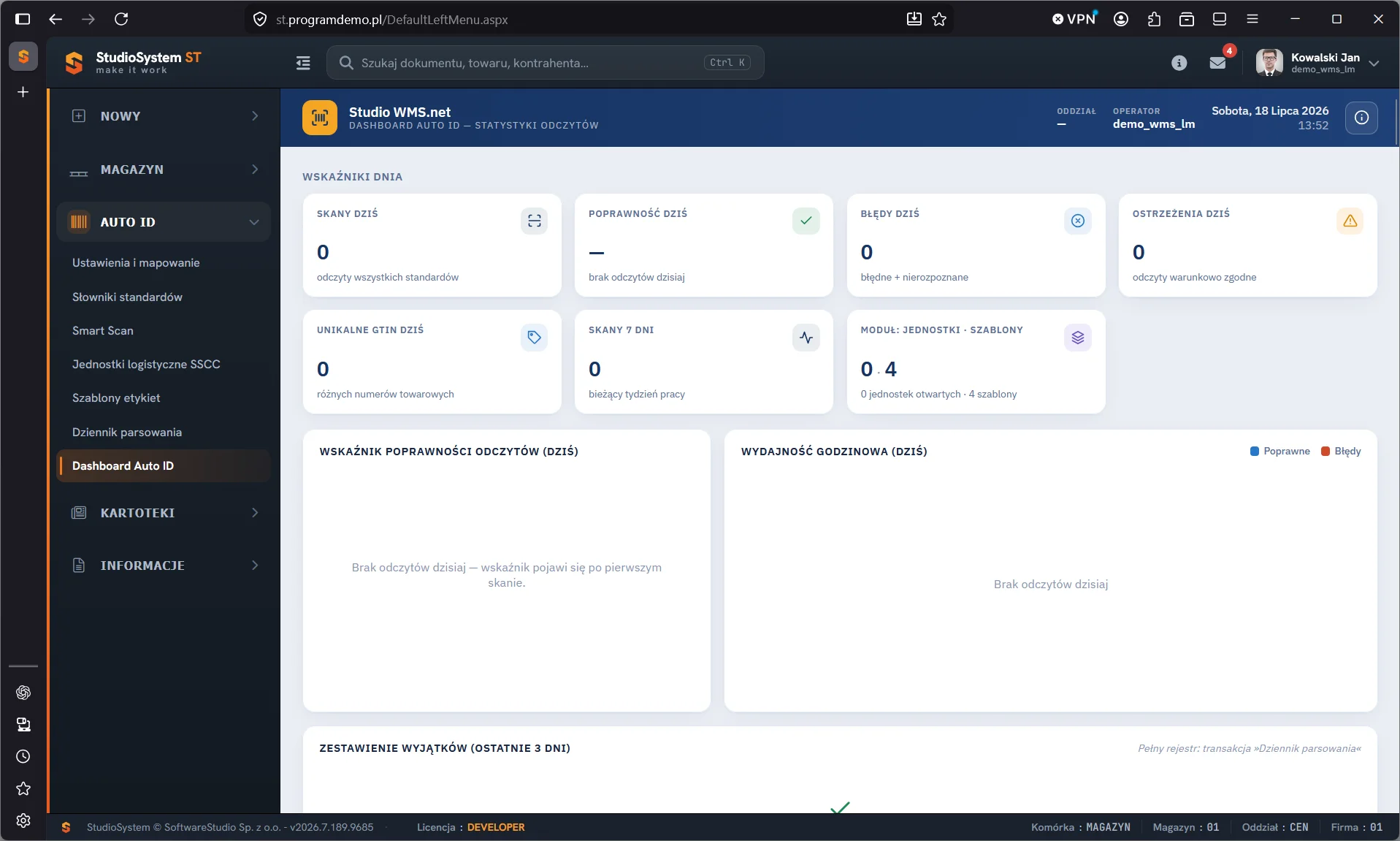
Nagłówek pokazuje datę z dniem tygodnia oraz godzinę. Pod napisem Wskaźniki dnia leży siedem kafelków, niżej dwa panele wykresów: Wskaźnik poprawności odczytów (dziś) i Wydajność godzinowa (dziś). Na dole zaczyna się Zestawienie wyjątków (ostatnie 3 dni) z odesłaniem do dziennika parsowania. W bazie demonstracyjnej w dniu zrzutu nie było odczytów, więc kafelki pokazują zera, a wykresy - komunikaty o braku danych.
Na tej stronie
- Wskaźniki dnia - co liczy każdy kafelek
- Wykres poprawności i wydajność godzinowa
- Zestawienie wyjątków z ostatnich trzech dni
- Rejestr partii Track and Trace
- Track and Trace przy wycofaniu partii
- Jak ustalić, którym dokumentem przyjęto partię
- Zakres danych i odświeżanie ekranu
- Ćwiczenie: znajdź w rejestrze Track and Trace dokument przyjęcia partii
- Najczęstsze pytania
- Słownik pojęć
Wskaźniki dnia - co liczy każdy kafelek
Sześć kafelków czyta dziennik parsowania, czyli odczyty wykonane w transakcji Smart Scan. Przyjęcie towaru dokumentem PZ bez skanu w tej transakcji nie zmienia żadnego z nich. Ostatni kafelek podsumowuje pozostałe ekrany modułu.
| Kafelek | Co liczy | Na co zwrócić uwagę |
|---|---|---|
| Skany dziś | Wszystkie odczyty od północy, we wszystkich standardach. | Liczba skanów, a nie przyjętych pozycji. |
| Poprawność dziś | Udział odczytów z werdyktem Poprawny; podpis podaje liczbę poprawnych na tle wszystkich. | Bez odczytów kafelek pokazuje kreskę i napis o braku odczytów. |
| Błędy dziś | Odczyty z werdyktem Błąd razem z nierozpoznanymi. | W dzienniku parsowania te dwie grupy liczą się osobno. |
| Ostrzeżenia dziś | Odczyty warunkowo zgodne. | Seria ostrzeżeń o separatorze wskazuje na ustawienia skanera. |
| Unikalne GTIN dziś | Liczba różnych numerów GTIN w dzisiejszych odczytach. | Mówi, ilu różnych towarów dotyczyły skany. |
| Skany 7 dni | Odczyty od północy siedem dni temu do teraz. | Tło dla liczby z bieżącego dnia. |
| Moduł: jednostki · szablony | Otwarte jednostki logistyczne magazynu i aktywne szablony etykiet. | Otwarte jednostki czekają na zamknięcie i etykietę. |
Jednostki liczone w ostatnim kafelku opisuje strona jednostki logistyczne SSCC, a szablony - strona szablony etykiet ZPL. Werdykty, z których biorą się pozostałe liczby, wyjaśnia opis transakcji Smart Scan do weryfikacji etykiet.
Wykres poprawności i wydajność godzinowa
Wykres pierścieniowy dzieli dzisiejsze odczyty według werdyktu, a w środku podaje łączny udział poprawnych. Legenda pod wykresem pokazuje liczby w każdej grupie, a podpowiedź po najechaniu myszą - także ich udział.
Wykres Wydajność godzinowa (dziś) ma słupki dla każdej godziny doby, od 00 do 23. Niebieska część słupka to odczyty poprawne, czerwona - błędne razem z nierozpoznanymi. Ostrzeżenia nie mają własnej części, dlatego wysokość słupka może być mniejsza niż liczba wszystkich odczytów w danej godzinie. Godzina bez skanów ma wartość zero i zostaje na osi.
Ciągła oś 0-23. Zapytanie grupuje odczyty klauzulą GROUP BY według godziny, a takie grupowanie zwraca tylko godziny, w których coś się wydarzyło. Wykres zbudowany wprost z wyniku ścisnąłby oś i ukrył przerwę w pracy skanerów. Dlatego ekran uzupełnia brakujące godziny zerami przed narysowaniem słupków. Zachowanie grupowania opisuje dokumentacja klauzuli GROUP BY w Microsoft Learn.
Zestawienie wyjątków z ostatnich trzech dni
Zestawienie pokazuje do 20 najnowszych odczytów z ostatnich trzech dni z werdyktem innym niż Poprawny. Kolumny to Czas (dzień i godzina), Operator z nazwą transakcji źródłowej, Standard, Werdykt, Błąd oraz Odczyt (RAW) - początek surowego ciągu ze znacznikiem GS w miejscu separatora FNC1. Gdy w tym okresie nie było wyjątków, panel wyświetla komunikat, że wszystkie odczyty były poprawne. Pełną historię z filtrami i eksportem zawiera dziennik parsowania i rejestr błędów.
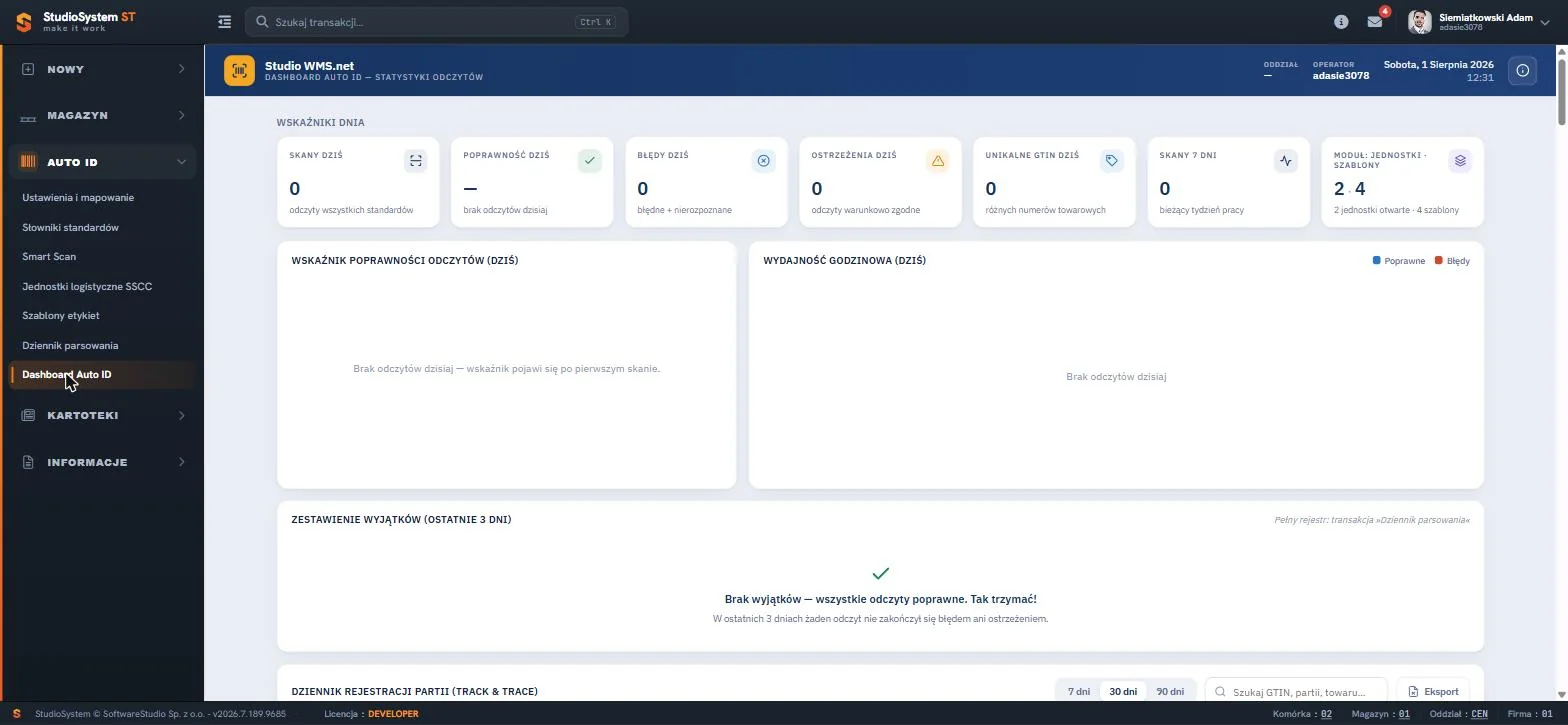
Ten zrzut z bazy demonstracyjnej pokazuje siedem kafelków w jednym rzędzie, w tym dwie otwarte jednostki logistyczne i cztery szablony. Zestawienie wyjątków ma komunikat o braku błędów i ostrzeżeń w ostatnich trzech dniach. Na dole zaczyna się Dziennik rejestracji partii (Track & Trace) z przełącznikiem 7 dni, 30 dni, 90 dni, wyszukiwarką i przyciskiem Eksport; aktywny jest zakres 30 dni.
Rejestr partii Track and Trace
Dolna część dashboardu nie korzysta z dziennika parsowania. Rejestr czyta zatwierdzone pozycje przyjęć zewnętrznych PZ i PZB oraz przyjęć wewnętrznych PW z dodatnią ilością i grupuje je według towaru, partii, terminu ważności, daty produkcji i dokumentu. Działa więc także wtedy, gdy nikt nie używał Smart Scan.
| Kolumna | Zawartość |
|---|---|
| GTIN | Kod EAN z kartoteki asortymentu - nie z etykiety. |
| Indeks, Nazwa towaru | Dane kartoteki asortymentu. |
| Partia | Numer partii zapisany na pozycji przyjęcia. |
| Termin, Data prod. | Termin ważności i data produkcji z pozycji przyjęcia. |
| Ilość przyjęta | Suma ilości pozycji z tą partią w dokumencie, z jednostką miary. |
| Pozycji | Liczba pozycji dokumentu z tą partią, np. kilka palet tej samej partii. |
| Dokument | Numer zatwierdzonego dokumentu przyjęcia. |
| Data dok. | Data dokumentu, którą zatwierdzenie ustawia na dzień zatwierdzenia. |
Reguła źródła danych. Rejestr partii nie ma własnej tabeli - czyta pozycje zatwierdzonych przyjęć. Przyjęcie w buforze nie pojawi się w rejestrze, a po zatwierdzeniu partia jest widoczna przy najbliższym otwarciu dashboardu. Partia, która weszła do magazynu przesunięciem MM albo jako nadwyżka inwentaryzacyjna, w rejestrze się nie pojawi.
Różnice między dokumentami, które decydują o zawartości rejestru, opisuje opracowanie dokumenty magazynowe PZ, WZ, PW, RW i MM.
Przełącznik okresu (domyślnie 30 dni) filtruje według daty dokumentu. Wyszukiwarka porównuje frazę z numerem GTIN, indeksem, nazwą towaru i partią, a lista odświeża się chwilę po zakończeniu pisania. Tabela pokazuje do 200 wierszy od najnowszych, a stopka - liczbę partii i sumę przyjętych ilości. Eksport zapisuje wynik do pliku XLS z dodatkowymi kolumnami jednostki miary i numeru referencyjnego dokumentu. Dokumenty źródłowe opisuje strona rejestr zatwierdzonych przyjęć PZ.
Track and Trace przy wycofaniu partii
Identyfikowalność partii ma dwa kierunki: skąd partia przyszła i dokąd trafiła. Standard GS1 Global Traceability opisuje to jako zasadę jednego kroku wstecz i jednego kroku naprzód - każdy uczestnik łańcucha dostaw wskazuje swojego dostawcę i swojego odbiorcę. Dashboard odpowiada na pierwsze pytanie, pozostałe dane Studio WMS.net pokazuje na innych ekranach. Szersze omówienie tematu zawiera artykuł Track and Trace w magazynie - śledzenie partii i serii.
| Pytanie | Ekran w Studio WMS.net | Co pokazuje |
|---|---|---|
| Skąd przyszła partia | Rejestr partii na tym dashboardzie | Dokument przyjęcia, datę, ilość i termin ważności. |
| Gdzie partia leży teraz | stan dla numeru partii na kolektorze | Stan zatwierdzony towaru z tą partią. |
| Komu ją wydano | zestawienie pozycji wydań WZ | Dokumenty wydania z numerem partii i odbiorcą. |
Jak ustalić, którym dokumentem przyjęto partię
Procedura dotyczy sytuacji, gdy dostawca albo dział jakości podaje numer partii.
Otwórz dashboard
W menu AUTO ID wybierz Dashboard Auto ID i przewiń do sekcji Dziennik rejestracji partii.
Ustaw zakres
Wybierz 90 dni, jeśli partia mogła przyjść dawno. Zakres liczy się od daty zatwierdzenia przyjęcia.
Wpisz numer partii
Wpisz numer partii albo jego fragment w wyszukiwarkę. Lista zawęzi się po chwili.
Odczytaj dokument
Kolumna Dokument podaje numer przyjęcia, a Data dok. - dzień zatwierdzenia. Kilka wierszy z tą samą partią to kilka dokumentów albo różne terminy w jednym dokumencie.
Zapisz wynik
Eksport zapisuje listę do pliku XLS, który można dołączyć do protokołu wycofania.
Zakres danych i odświeżanie ekranu
Dashboard nie odświeża się sam. Dane pobierają się raz, przy otwarciu ekranu - kolejno kafelki, wykresy, wyjątki i rejestr partii, z paskiem postępu u góry. Zegar w nagłówku przesuwa się co 30 sekund, ale liczby zmieniają się dopiero po ponownym otwarciu dashboardu. Rejestr partii przeładowuje się także przy zmianie zakresu albo frazy.
Zapytania dashboardu zawężają dane do magazynu zalogowanego użytkownika; wyjątkiem jest liczba aktywnych szablonów etykiet, liczona dla całego programu. Kierownik z dostępem do kilku magazynów zobaczy dane innego magazynu po jego przełączeniu w stopce programu i ponownym otwarciu ekranu. Na tej samej zasadzie działają dziennik parsowania i lista jednostek logistycznych.
| Ekran | Źródło danych | Okres | Kiedy sięgnąć |
|---|---|---|---|
| Dashboard Auto ID | Dziennik odczytów i zatwierdzone przyjęcia | dziś, 7 dni, 3 dni wyjątków, do 90 dni partii | Codzienny przegląd jakości etykiet i szybkie wyszukanie partii. |
| Dziennik parsowania | Dziennik odczytów Smart Scan | dziś, 7 albo 30 dni, do 500 odczytów | Analiza przyczyn błędów i eksport dla dostawcy. |
| pulpit informacyjny kierownika | Zatwierdzone dokumenty magazynu | dzień bieżący i 7 dni | Przyjęcia i wydania w paletach, wykorzystanie lokalizacji, otwarte zlecenia. |
Ćwiczenie w demo - lekcja lub zajęcia
Ćwiczenie: znajdź w rejestrze Track and Trace dokument przyjęcia partii
Uczeń przechodzi drogę, jaką magazyn wykonuje przy wycofaniu partii z rynku, i łączy dane z dwóch ekranów. Rola w demo: kierownik magazynu. Czas: około 15 minut.
- Otwórz demo Studio WMS.net w roli kierownika magazynu, przejdź do AUTO ID, Dashboard Auto ID i zanotuj wartości kafelków.
- Przewiń do sekcji Dziennik rejestracji partii i ustaw zakres 90 dni.
- Wybierz wiersz z numerem partii i zapisz GTIN, partię, termin, numer dokumentu oraz datę dokumentu.
- Wpisz numer partii w wyszukiwarkę i sprawdź, czy ta sama partia przyszła jednym dokumentem, czy kilkoma.
- Odszukaj zapisany dokument w module MAGAZYN, w rejestrze zatwierdzonych przyjęć, i porównaj ilość z kolumną Ilość przyjęta.
Pytanie kontrolne. Dlaczego przyjęcie zapisane w buforze nie pojawia się w rejestrze partii i co to oznacza dla magazynu, który musi szybko wycofać partię z rynku?
Podstawa programowa. Ćwiczenie realizuje efekt "stosuje systemy informatyczne w procesie magazynowania" z kwalifikacji SPL.01 Obsługa magazynów (jednostka SPL.01.5). Pozostałe ćwiczenia zebraliśmy na stronie demo WMS na zajęciach z gospodarki magazynowej.
Najczęstsze pytania
Dlaczego kafelki pokazują zero, choć magazyn przyjmował dziś towar?
Kafelki liczą odczyty z dziennika parsowania, czyli skany wykonane w transakcji Smart Scan. Przyjęcia dokumentami zmieniają rejestr partii na dole ekranu, ale nie wskaźniki odczytów.
Czy dashboard odświeża się automatycznie?
Nie. Dane pobierają się przy otwarciu ekranu; nowe odczyty i przyjęcia widać po ponownym otwarciu. Co 30 sekund zmienia się tylko zegar w nagłówku.
Dlaczego zatwierdzonego przyjęcia nie widać w rejestrze partii?
Najczęściej ekran był otwarty przed zatwierdzeniem albo data dokumentu wypada poza wybranym zakresem. Rejestr pokazuje też tylko przyjęcia z magazynu użytkownika i najwyżej 200 wierszy - starsze partie odnajdzie wyszukiwarka.
Czym różni się kafelek Błędy dziś od kafelka Błędy w dzienniku parsowania?
Dashboard liczy razem odczyty błędne i nierozpoznane. Dziennik parsowania w kafelku Błędy pokazuje tylko werdykt Błąd, a nierozpoznane odczyty uwzględnia w liczbie wszystkich odczytów.
Czy rejestr partii pokazuje, komu wydano partię?
Nie. Rejestr obejmuje wyłącznie przyjęcia. Odbiorców partii pokazuje zestawienie pozycji wydań WZ z kolumną numeru partii.
Słownik pojęć
- Track and Trace
- Identyfikowalność partii w łańcuchu dostaw: ustalenie, skąd towar przyszedł i dokąd trafił, na podstawie zapisów dokumentów.
- Partia
- Ilość towaru wyprodukowana w tych samych warunkach, oznaczona wspólnym numerem; w kodach GS1 zapisywana po identyfikatorze 10.
- Wskaźnik dnia
- Kafelek z jedną liczbą opisującą odczyty od północy bieżącego dnia, np. liczbę skanów albo udział poprawnych.
- Wyjątek odczytu
- Odczyt z werdyktem innym niż Poprawny, pokazywany w zestawieniu wyjątków na dashboardzie.
- Oś ciągła
- Oś wykresu z wszystkimi wartościami zakresu, także tymi bez danych; na wykresie godzinowym obejmuje godziny od 0 do 23.
- Przyjęcie zatwierdzone
- Dokument przyjęcia zapisany przyciskiem Zapisz, z numerem i ruchem magazynowym; tylko takie przyjęcia trafiają do rejestru partii.