
Szablony etykiet ZPL - projekt etykiety logistycznej i podgląd przed wydrukiem
Ekran Szablony etykiet przechowuje w bazie danych projekty etykiet zapisane w języku ZPL, którym posługują się drukarki Zebra. Kierownik magazynu albo administrator wstawia w kod tokeny danych, podstawia wartości przykładowe i sprawdza wynik na podglądzie. Obecna wersja przygotowuje gotowy kod ZPL do pobrania albo skopiowania - wysyłki etykiety na drukarkę program nie wykonuje.
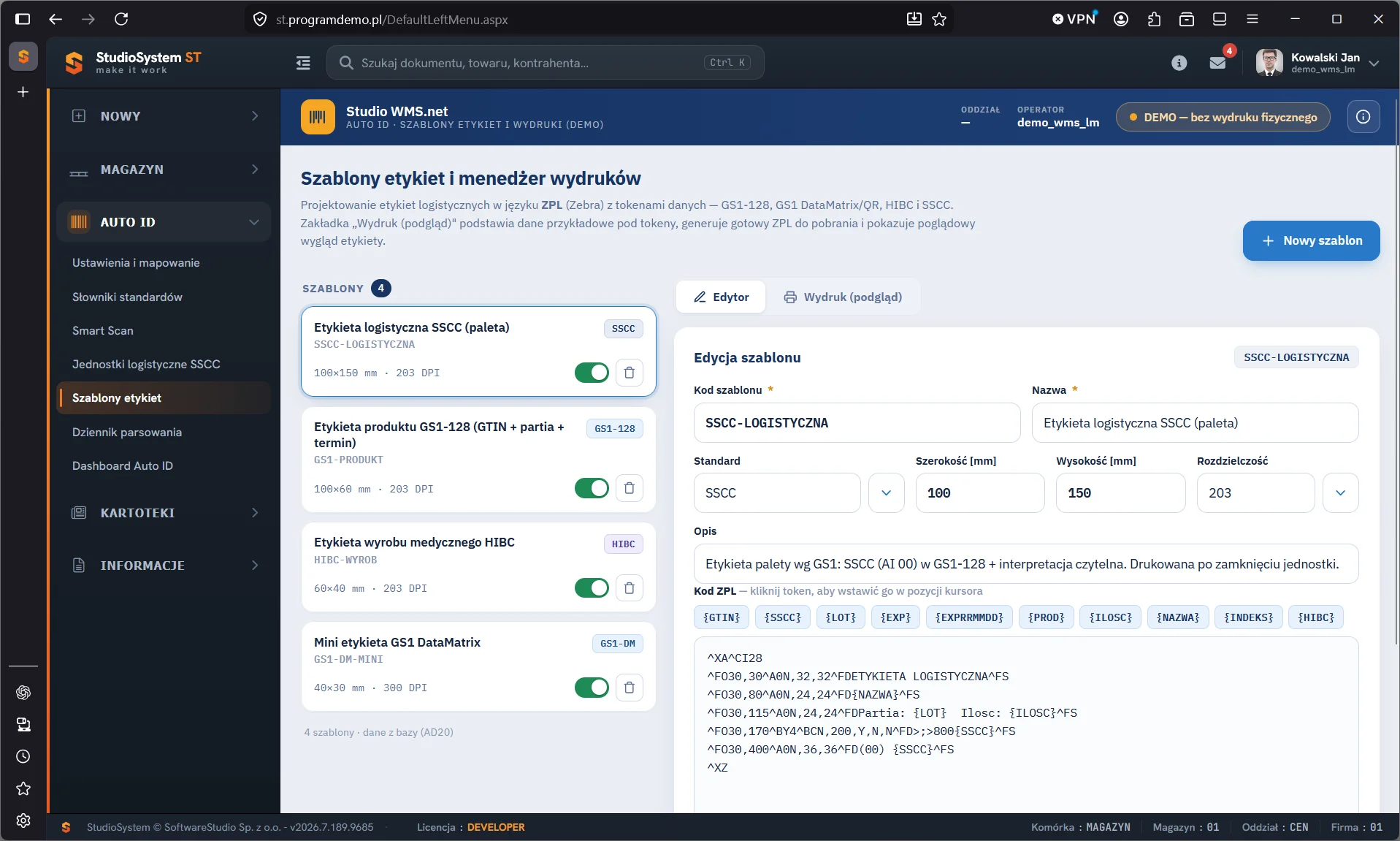
Lewa kolumna pokazuje karty szablonów z licznikiem w nagłówku - w bazie demonstracyjnej są to cztery szablony startowe. Karta podaje nazwę z kodem, plakietkę standardu oraz wymiary z rozdzielczością, a obok przełącznik aktywności i ikonę kosza. Prawa kolumna ma dwie zakładki: Edytor oraz Wydruk (podgląd). Plakietka w nagłówku ekranu przypomina, że wersja demonstracyjna działa bez wydruku fizycznego.
Na tej stronie
- Cztery szablony startowe
- Edytor szablonu - pola i walidacja
- Tokeny danych i identyfikatory zastosowań GS1
- Anatomia szablonu SSCC w języku ZPL
- Jak wygenerować etykietę z szablonu i pobrać plik .zpl
- Wydruk etykiet w obecnej wersji programu
- Etykieta logistyczna według wytycznych GS1
- Ćwiczenie: przygotuj kod etykiety SSCC i sprawdź wpływ rozdzielczości drukarki
- Najczęstsze pytania
- Słownik pojęć
Cztery szablony startowe
Cztery szablony instalują się razem z modułem Auto ID do automatycznej identyfikacji towarów i pokrywają typowe potrzeby magazynu: paletę wysyłkową, jednostkę handlową, wyrób medyczny i małe opakowanie. Każdy można zmienić albo wyłączyć, a jego kod ZPL bywa dobrym punktem wyjścia dla nowego szablonu.
| Szablon i kod | Standard | Wymiar i rozdzielczość | Zawartość etykiety |
|---|---|---|---|
Etykieta logistyczna SSCC (paleta), SSCC-LOGISTYCZNA | SSCC | 100 x 150 mm, 203 DPI | Napis ETYKIETA LOGISTYCZNA, nazwa towaru, wiersz partii z ilością, kod GS1-128 z numerem SSCC oraz zapis czytelny (00). |
Etykieta produktu GS1-128, GS1-PRODUKT | GS1-128 | 100 x 60 mm, 203 DPI | Nazwa i indeks, partia z terminem ważności, ilość; w jednym kodzie GS1-128 numer GTIN, termin (17) oraz partia (10). |
Etykieta wyrobu medycznego HIBC, HIBC-WYROB | HIBC | 60 x 40 mm, 203 DPI | Nazwa, indeks jako numer katalogowy (REF), partia (LOT) oraz kod kreskowy z pełnym ciągiem HIBC. |
Mini etykieta GS1 DataMatrix, GS1-DM-MINI | GS1-DM | 40 x 30 mm, 300 DPI | Kod dwuwymiarowy GS1 DataMatrix przeznaczony na numer GTIN z terminem ważności oraz partią, obok indeks i partia tekstem. |
Mini etykieta ma rozdzielczość 300 DPI. Na polu 40 x 30 mm kod dwuwymiarowy ma mało miejsca, a głowica 300 DPI drukuje drobniejsze moduły niż 203 DPI, więc ten sam kod zajmuje mniejszą powierzchnię.
Edytor szablonu - pola i walidacja
Kliknięcie karty otwiera szablon w zakładce Edytor. Przycisk Nowy szablon zakłada pusty projekt z ustawieniami GS1-128, 100 x 60 mm i 203 DPI oraz startowym kodem ZPL z kodem kreskowym GS1-128.
| Pole | Wymagane | Opis i walidacja |
|---|---|---|
| Kod szablonu | tak | Do 30 znaków, unikalny wśród aktywnych szablonów - powtórzony kod serwer odrzuca komunikatem "Szablon o kodzie ... już istnieje". Od kodu pochodzi nazwa pobieranego pliku .zpl. |
| Nazwa | tak | Opis widoczny na karcie szablonu. |
| Standard | tak, domyślnie GS1-128 | Lista: GS1-128, GS1-QR, GS1-DM, HIBC, SSCC, INNY. Określa przeznaczenie i kolor plakietki; treść etykiety wyznacza wyłącznie kod ZPL. |
| Szerokość i wysokość [mm] | tak | Pełne milimetry od 1 do 9999; podgląd rysuje etykietę w tych wymiarach. |
| Rozdzielczość | tak, domyślnie 203 | 203, 300 albo 600 DPI - musi odpowiadać głowicy drukarki, bo ZPL podaje położenie pól w punktach. |
| Opis | nie | Przeznaczenie szablonu i uwagi wdrożeniowe, do 250 znaków. |
| Kod ZPL | tak | Treść etykiety od ^XA do ^XZ; pusty kod blokuje zapis. |
Nad polem Kod ZPL leży pasek dziesięciu tokenów. Kliknięcie tokenu wstawia go w miejscu kursora, a podpowiedź po najechaniu myszą opisuje, jakie dane podstawi. Zapisz utrwala szablon w bazie, Anuluj zmiany przywraca ostatnio zapisaną wersję. Przełącznik na karcie włącza albo wyłącza szablon od razu, bez otwierania edytora. Ikona kosza po potwierdzeniu usuwa szablon z listy, choć rekord zostaje w bazie z oznaczeniem usunięcia.
Tokeny danych i identyfikatory zastosowań GS1
Każdy token jest nazwą pola w nawiasach klamrowych, którą program zastępuje wartością przy generowaniu wydruku. Większość tokenów odpowiada identyfikatorom zastosowań GS1 (AI) - numerom od dwóch do czterech cyfr, które na etykiecie poprzedzają dane i mówią skanerowi, co oznaczają kolejne znaki.
| Token | Dane | Identyfikator GS1 i format |
|---|---|---|
{GTIN} | numer jednostki handlowej | AI 01, a dla zawartości jednostki logistycznej AI 02; 14 cyfr |
{SSCC} | numer jednostki logistycznej | AI 00; 18 cyfr |
{LOT} | partia albo seria | AI 10; do 20 znaków alfanumerycznych |
{EXP} | termin ważności | tekst czytelny w formacie RRRR-MM-DD |
{EXPRRMMDD} | ten sam termin w zapisie GS1 | AI 17; RRMMDD, wyliczany z pola Termin ważności |
{PROD} | data produkcji | w formacie z pola danych; AI 11 wymaga zapisu RRMMDD |
{ILOSC} | ilość sztuk | AI 37 - liczba jednostek handlowych w jednostce logistycznej |
{NAZWA} | nazwa towaru | tekst, bez identyfikatora |
{INDEKS} | indeks (SKU) towaru | tekst, bez identyfikatora |
{HIBC} | pełny kod HIBC ze znakiem plus | standard HIBC, bez identyfikatorów GS1 |
Podstawienie jest tekstowe: program zamienia każde wystąpienie tokenu na wartość z danych. Token spoza listy, na przykład z literówką, zostanie w kodzie dosłownie i trafi na etykietę jako tekst. Pełną listę identyfikatorów prowadzi rejestr identyfikatorów AI w serwisie GS1, a te rozpoznawane przez parser Studio WMS.net opisuje strona słowniki standardów Auto ID.
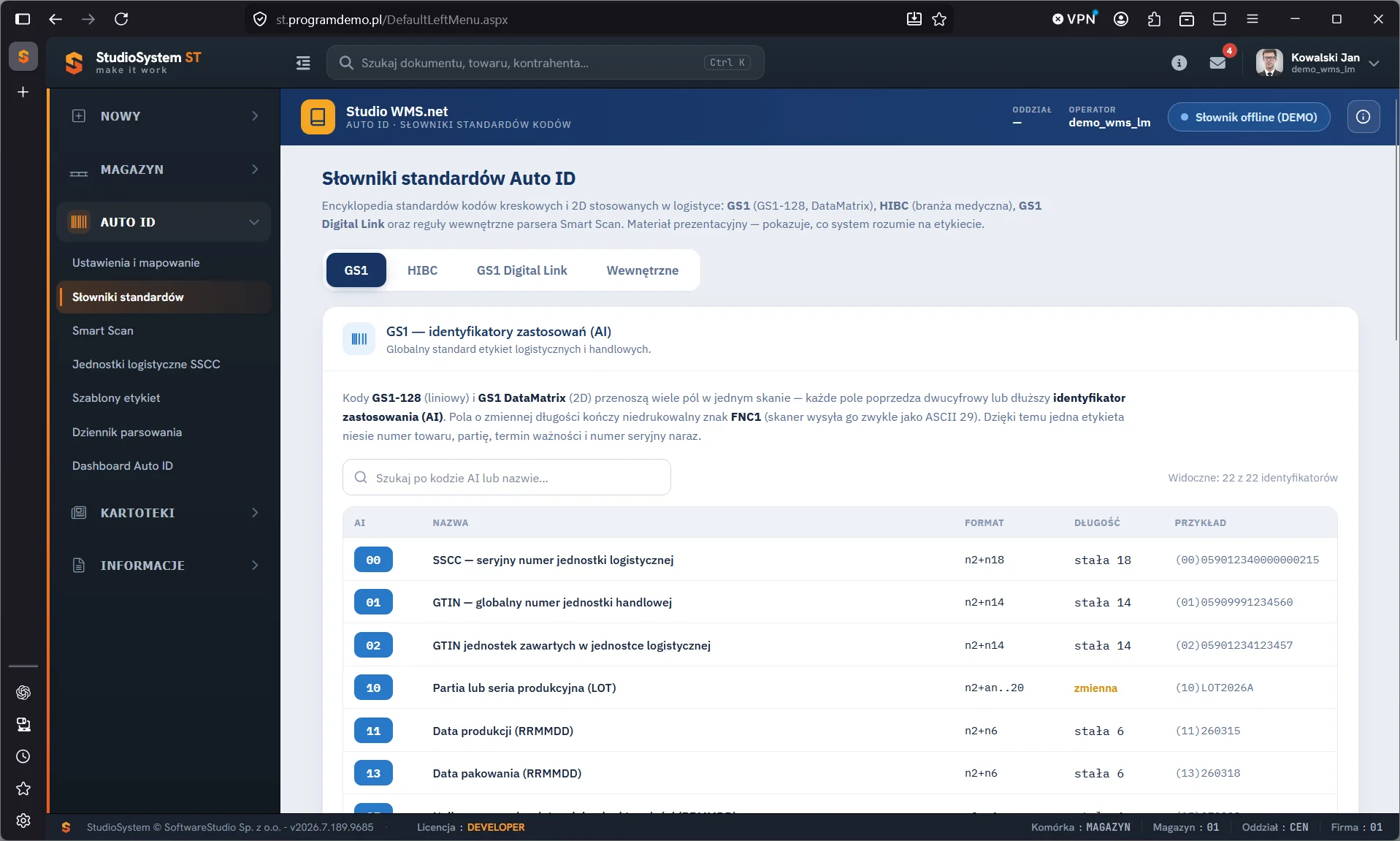
Tabela słownika podaje dla każdego identyfikatora format, długość (stała albo zmienna) i przykład zapisu. Identyfikator 00 ma stałą długość 18 cyfr, a 10 - zmienną, do 20 znaków. Tekst nad tabelą wyjaśnia rolę znaku FNC1, który kończy pole o zmiennej długości, gdy po nim następuje kolejne pole. W szablonie ZPL ten sam znak wstawia sekwencja >8 w danych kodu Code 128.
Anatomia szablonu SSCC w języku ZPL
Szablon etykiety logistycznej z pierwszego zrzutu ma siedem linii. Polecenia formatujące ZPL zaczynają się znakiem ^, po którym stoi zwykle dwuznakowy kod.
| Fragment kodu | Znaczenie |
|---|---|
^XA ... ^XZ | Początek i koniec formatu etykiety. |
^CI28 | Kodowanie znaków UTF-8, potrzebne dla polskich liter w tekście. |
^FO30,170 | Położenie pola: 30 punktów od lewej krawędzi i 170 od górnej. |
^A0N,32,32 | Czcionka skalowalna 0 w orientacji normalnej; dwie liczby to wysokość i szerokość znaku w punktach. |
^FD ... ^FS | Dane pola i znak jego końca; tu stoją tokeny, np. {NAZWA}. |
^BY4 | Szerokość modułu kodu kreskowego, czyli najwęższej kreski - 4 punkty. |
^BCN,200,Y,N,N | Kod Code 128 o wysokości 200 punktów z linią czytelną pod kodem. |
>;>800{SSCC} | Start w podzbiorze C (>;), znak FNC1 (>8), identyfikator 00 i numer SSCC. FNC1 na początku danych zamienia zwykły Code 128 w kod GS1-128. |
Punkty drukarki, milimetry i DPI. ZPL podaje położenie i wielkość elementów w punktach głowicy, nie w milimetrach. Przy 203 DPI milimetr to 8 punktów, przy 300 DPI prawie 12, przy 600 DPI prawie 24. Etykieta 100 x 150 mm ma więc przy 203 DPI około 800 x 1200 punktów. Ten sam kod wydrukowany na drukarce 300 DPI da elementy mniejsze o mniej więcej jedną trzecią - dlatego pole Rozdzielczość musi odpowiadać drukarce, a podgląd przelicza punkty na milimetry właśnie według tego pola.
Opis wszystkich poleceń, w tym kodów dwuwymiarowych ^BX (DataMatrix) i ^BQ (QR), zawiera przewodnik programowania ZPL firmy Zebra.
Jak wygenerować etykietę z szablonu i pobrać plik .zpl
Procedura dotyczy zakładki Wydruk (podgląd) i nie zmienia zapisanego szablonu.
Wybierz szablon
Kliknij kartę szablonu na liście po lewej stronie. Szablon wyłączony też można otworzyć i sprawdzić.
Przejdź do podglądu
Otwórz zakładkę Wydruk (podgląd). Formularz Dane przykładowe ma dziewięć pól: GTIN, SSCC, partię, termin ważności, datę produkcji, ilość, nazwę towaru, indeks i kod HIBC.
Wpisz dane
Zmień wartości na dane etykiety, którą chcesz odtworzyć. Termin ważności wpisz jako RRRR-MM-DD - zapis RRMMDD dla identyfikatora 17 program wyliczy sam.
Wygeneruj wydruk
Kliknij Generuj wydruk. Po lewej pojawi się Wynikowy ZPL z podstawionymi wartościami, po prawej Podgląd etykiety w wymiarach szablonu.
Pobierz albo skopiuj kod
Pobierz .zpl zapisuje plik nazwany kodem szablonu, a Kopiuj do schowka przenosi kod do schowka systemowego. Plik przekaż na drukarkę poza programem, np. narzędziem producenta drukarki.
Podgląd etykiety jest poglądowy. Program rysuje w nim tylko podstawowe elementy - położenie pól, tekst, kod Code 128 i kody dwuwymiarowe jako umowne symbole, bez rzeczywistego kodowania. Wygląd wydruku zależy od drukarki interpretującej ZPL, dlatego nowy szablon sprawdza się wydrukiem próbnym i skanem. Wydrukowaną etykietę można zweryfikować w transakcji Smart Scan - weryfikacja etykiet GS1 i HIBC, która rozłoży kod na pola i sprawdzi cyfry kontrolne.
Wydruk etykiet w obecnej wersji programu
Program nie wysyła etykiet do drukarki. Transakcja generuje kod ZPL, pozwala pobrać plik .zpl albo skopiować kod i pokazuje podgląd poglądowy. Notka pod podglądem wspomina o wysyłce na adres IP drukarki Zebra (port 9100) - w obecnej wersji takiej funkcji nie ma. Kod trafia do drukarki poza Studio WMS.net.
Tokeny wypełniają dane przykładowe z formularza podglądu. Obecna wersja nie pobiera ich automatycznie z dokumentu przyjęcia ani z jednostki logistycznej, a ekran jednostek logistycznych SSCC generuje własną, prostą etykietę ZPL dla palety albo kartonu. Szablony służą więc do zaprojektowania i sprawdzenia układu etykiety.
Etykiety nie należy mylić z wydrukiem dokumentu. Dokumenty magazynowe, np. PZ albo WZ, drukuje serwer raportów SQL Server Reporting Services do pliku PDF - opisuje to strona podgląd wydruku dokumentów. Etykieta ZPL powstaje w przeglądarce i jest poleceniem dla drukarki termicznej, a nie obrazem strony.
Etykieta logistyczna według wytycznych GS1
Szablon SSCC odpowiada najprostszej etykiecie logistycznej. Przy projektowaniu własnych układów przydają się cztery zasady z wytycznych GS1:
- SSCC jest jedynym obowiązkowym elementem etykiety logistycznej; pozostałe dane zależą od uzgodnień z odbiorcą.
- Pełna etykieta ma sekcję dostawcy, sekcję odbiorcy oraz sekcję przewoźnika, a w każdej tekst czytelny stoi nad kodami kreskowymi.
- Na wzorcowych etykietach GS1 kod z numerem SSCC zajmuje najniższą pozycję.
- Paletę oznacza się co najmniej dwiema etykietami na sąsiednich bokach, z kodem na wysokości od 400 do 800 mm od podstawy.
Szczegóły układu opisują wytyczne etykiety logistycznej GS1, a praktykę znakowania na magazynie - artykuł drukowanie etykiet logistycznych w magazynie. Wymagania odbiorców wobec etykiet najlepiej zebrać przed uruchomieniem systemu - przebieg prac opisuje strona wdrożenie systemu WMS w SoftwareStudio.
Ćwiczenie w demo - lekcja lub zajęcia
Ćwiczenie: przygotuj kod etykiety SSCC i sprawdź wpływ rozdzielczości drukarki
Uczeń czyta kod ZPL etykiety logistycznej i obserwuje, jak zmienia się on po podstawieniu danych. Rola w demo: kierownik magazynu. Czas: około 15 minut.
- Otwórz demo Studio WMS.net w roli kierownika magazynu, przejdź do AUTO ID, Szablony etykiet i wybierz kartę Etykieta logistyczna SSCC (paleta).
- W zakładce Edytor odszukaj linię z poleceniem
^BCi zapisz, jaki identyfikator GS1 stoi przed tokenem{SSCC}. - Przejdź do zakładki Wydruk (podgląd), w polu SSCC wpisz numer palety z ćwiczenia o jednostkach logistycznych albo zostaw wartość przykładową i kliknij Generuj wydruk.
- Porównaj Wynikowy ZPL z kodem szablonu i wypisz fragmenty, które zmieniły się po podstawieniu tokenów.
- Wróć do Edytora, ustaw Rozdzielczość na 300 bez zapisywania, wygeneruj podgląd ponownie i opisz różnicę. Na koniec kliknij Anuluj zmiany - konto demo jest wspólne.
Pytanie kontrolne. Dlaczego ten sam kod ZPL daje na drukarce 300 DPI mniejszą etykietę niż na drukarce 203 DPI i które pole szablonu opisuje tę zależność?
Podstawa programowa. Ćwiczenie realizuje efekt "sporządza etykiety logistyczne" z kwalifikacji SPL.01 Obsługa magazynów (jednostka SPL.01.5), w ramach posługiwania się technologiami identyfikacji i znakowania zapasów według standardów GS1. Pozostałe ćwiczenia zebraliśmy na stronie demo WMS na zajęciach z gospodarki magazynowej.
Najczęstsze pytania
Czy Studio WMS.net drukuje etykiety bezpośrednio na drukarce Zebra?
Nie w obecnej wersji. Ekran generuje kod ZPL, który pobierasz jako plik .zpl albo kopiujesz do schowka, a na drukarkę przekazujesz go poza programem.
Czy zmiana szablonu wymaga nowej wersji programu?
Nie. Szablon jest rekordem w bazie danych, więc zmiana kodu ZPL albo wymiarów działa od chwili kliknięcia Zapisz.
Co się stanie, gdy w kodzie ZPL wpiszę token z literówką?
Program go nie rozpozna i nie podmieni. Token trafi do wynikowego kodu dosłownie, razem z nawiasami klamrowymi, i wydrukuje się jako zwykły tekst.
Czym różni się wyłączenie szablonu od usunięcia?
Wyłączony szablon zostaje na liście jako nieaktywny i można go włączyć jednym kliknięciem. Usunięty znika z listy, choć w bazie zostaje rekord z oznaczeniem usunięcia.
Dlaczego token {EXPRRMMDD} został pusty?
Termin ważności w danych przykładowych nie jest poprawną datą w formacie RRRR-MM-DD. Program pokazuje wtedy ostrzeżenie, że data wygląda na niepoprawną, i podstawia pusty token.
Słownik pojęć
- ZPL
- Zebra Programming Language - tekstowy język opisu etykiet, który drukarki Zebra i urządzenia zgodne interpretują bezpośrednio.
- Token danych
- Nazwa pola w nawiasach klamrowych, np. {LOT}, zastępowana wartością przy generowaniu wydruku.
- DPI
- Liczba punktów głowicy drukującej na cal; decyduje o przeliczeniu milimetrów na punkty w kodzie ZPL.
- GS1-128
- Odmiana kodu Code 128 ze znakiem FNC1 na początku danych, przenosząca pola poprzedzone identyfikatorami zastosowań GS1.
- FNC1
- Znak funkcyjny kodów GS1: na początku danych oznacza standard GS1, w środku kończy pole o zmiennej długości.
- Identyfikator zastosowania (AI)
- Numer od dwóch do czterech cyfr, który w kodzie GS1 poprzedza dane i określa ich znaczenie, np. 00 dla SSCC albo 10 dla partii.