
Stan dla asortymentu na kolektorze Android - gdzie leży towar o zeskanowanym kodzie EAN
Podgląd Stan dla asortymentu odpowiada na terminalu na pytanie, w których lokalizacjach magazynu leży towar o zeskanowanym kodzie EAN i w jakiej ilości. Transakcja tylko czyta dane: nie tworzy dokumentu i nie rezerwuje towaru. Wynik pochodzi ze stanu zatwierdzonego, dlatego nie uwzględnia dokumentów, które czekają w buforze - ani przyjęć, ani wydań.
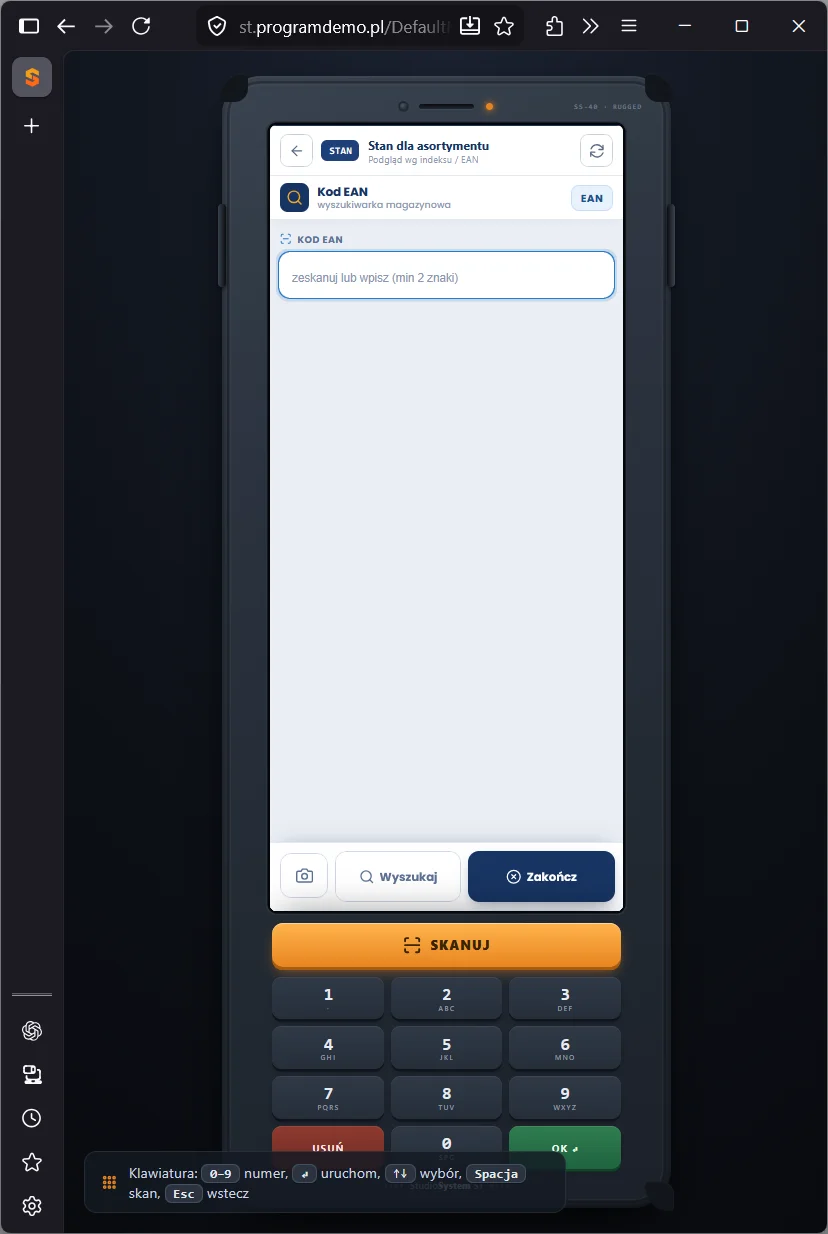
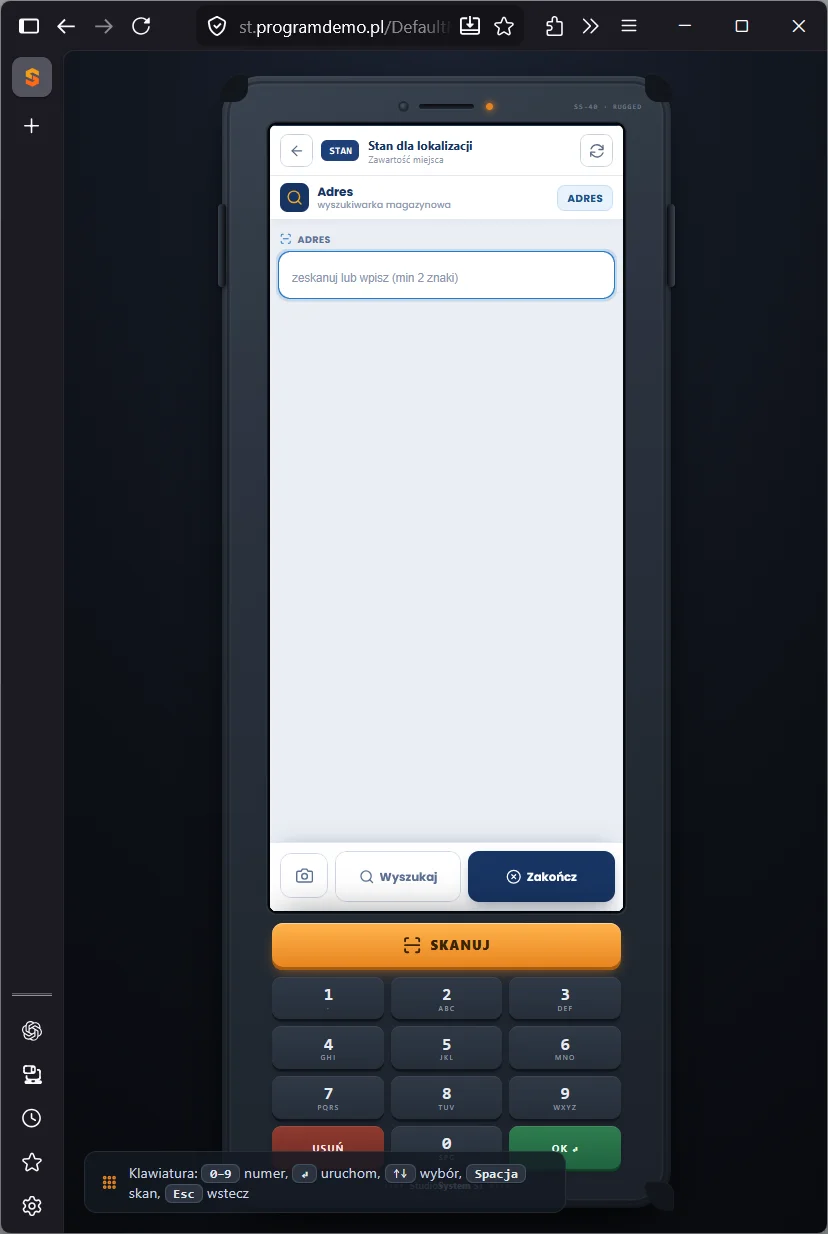
Oba ekrany pochodzą z trybu demonstracyjnego, w którym kolektor działa w przeglądarce komputera. Nagłówek transakcji ma przycisk Wstecz, znacznik STAN, nazwę z podpisem Podgląd wg indeksu / EAN i przycisk Odśwież. Pod nim wiersz Kod EAN - wyszukiwarka magazynowa ze znacznikiem EAN, a dalej pole z podpowiedzią "zeskanuj lub wpisz (min 2 znaki)". Dolny pasek ma przycisk aparatu, przycisk Wyszukaj i przycisk Zakończ. Prawy zrzut pokazuje siostrzany podgląd lokalizacji, który zamiast kodu towaru przyjmuje adres miejsca składowania.
Na tej stronie
- Kiedy magazynier sięga po podgląd stanu
- Przebieg sprawdzenia stanu
- Wynik - karty pozycji stanu
- Stan zatwierdzony a stan dostępny - czego podgląd nie pokazuje
- Sposoby wprowadzenia kodu
- Komunikaty i typowe sytuacje
- Podgląd na kolektorze a stany w przeglądarce
- Ćwiczenie: odszukaj towar po kodzie EAN i porównaj podgląd z kartoteką
- Najczęstsze pytania
- Słownik pojęć
Kiedy magazynier sięga po podgląd stanu
Podgląd zastępuje telefon do biura albo powrót do komputera. Odpowiada na jedno pytanie o jeden towar, na hali, w chwili, w której magazynier trzyma opakowanie w ręku.
| Sytuacja | Pytanie magazyniera | Co daje podgląd |
|---|---|---|
| Lokalizacja pobrania jest pusta albo ma za mało towaru | Gdzie jeszcze leży ten towar? | Listę lokalizacji z ilością i partią towaru; decyzję o pobraniu z innego miejsca podejmuje brygadzista albo kierownik. |
| Rozkładanie dostawy | Czy ten towar leży już w magazynie i w których miejscach? | Adresy, w których towar jest składowany, oraz terminy ważności partii na stanie. |
| Pytanie z biura albo od klienta magazynu | Czy towar jest na stanie? | Ilość zatwierdzoną w każdej lokalizacji. Ilość dostępna do wydania może być mniejsza. |
| Nieznany kod na opakowaniu | Czy system zna ten towar? | Karty wyników albo komunikat braku danych, po którym kod sprawdza się w kartotece asortymentu. |
Przebieg sprawdzenia stanu
- W menu kolektora wybierz Stan dla asortymentu z grupy Stany i podglądy - numerem pozycji albo dotknięciem.
- Zeskanuj kod EAN z opakowania. Skaner terminala wstawia kod razem z ENTER, więc wyszukiwanie rusza od razu. Kod można też wpisać i dotknąć Wyszukaj albo odczytać aparatem urządzenia.
- Przejrzyj karty wyników. Nad nimi stoi nagłówek z liczbą znalezionych pozycji stanu.
- Zeskanuj kolejny kod bez czyszczenia pola - po wyszukaniu treść pola jest zaznaczona, więc nowy skan ją zastępuje. Przycisk Zakończ wraca do menu kolektora.
| Krok | Co robi magazynier | Odpowiedź systemu |
|---|---|---|
| Otwarcie podglądu | Wybiera pozycję menu. | Pole Kod EAN z automatycznym fokusem i pasek aparat, Wyszukaj, Zakończ. |
| Wprowadzenie kodu | Skanuje etykietę, wpisuje kod albo używa aparatu. | Przy mniej niż dwóch znakach komunikat "Wprowadź minimum 2 znaki!". |
| Wyszukanie | Zatwierdza ENTER albo przyciskiem Wyszukaj. | Karty pozycji stanu albo komunikat "Brak danych dla podanej wartości!" z wibracją. |
| Kolejny towar | Skanuje następny kod. | Nowy kod zastępuje poprzedni, a wynik odświeża się dla nowego towaru. |
Wynik - karty pozycji stanu
Każda karta wyniku opisuje jedną pozycję stanu: towar o danym kodzie w konkretnej lokalizacji, na konkretnej palecie i w jednej partii. Karta podaje indeks i nazwę towaru, adres lokalizacji oraz ilość, a obok numer partii, numer palety, termin ważności i datę produkcji. Karty są ułożone według adresu lokalizacji. Ten sam towar w dwóch partiach w jednym miejscu daje dwie karty.
Wynik obejmuje magazyn, w którym pracuje zalogowany użytkownik. Stanów innych magazynów firmy podgląd nie pokazuje. Magazyn zmienia się w arkuszu Konto kolektora, a zmiana dotyczy konta użytkownika, nie urządzenia. Pole porównuje wpisany kod z kodem EAN zapisanym w kartotece asortymentu, dlatego skanuje się pełny kod, a nie jego fragment.
Stan zatwierdzony a stan dostępny - czego podgląd nie pokazuje
Studio WMS.net nie ma osobnej tabeli stanów. Stan liczą widoki SQL, które sumują pozycje dokumentów magazynowych, na dwa sposoby. Stan zatwierdzony obejmuje wyłącznie pozycje dokumentów zatwierdzonych. Stan dostępny do wydania liczy przychody dopiero po zatwierdzeniu, ale rozchody odejmuje już od chwili zapisu w buforze - wydanie zapisane roboczo działa więc jak rezerwacja.
Podgląd na kolektorze korzysta ze stanu zatwierdzonego. Tabela pokazuje, jak dokumenty czekające w buforze wpływają na oba stany i co wtedy widać na karcie.
| Dokument w buforze albo zlecenie | Stan dostępny do wydania | Karta w podglądzie na kolektorze |
|---|---|---|
| Przyjęcie PZ, PZB albo PW | Bez zmian - przychód liczy się od zatwierdzenia. | Towaru z tej dostawy jeszcze nie ma. |
| Wydanie WZ, WZB albo RW | Zmniejszony od chwili zapisu. | Pełna ilość sprzed wydania. |
| Zmiana lokalizacji ZL albo przesunięcie MM | Zmniejszony w lokalizacji źródłowej od chwili zapisu. | Paleta nadal w starej lokalizacji. |
| Zatwierdzone zlecenie wydania ZWZ | Bez zmian - zlecenie nie jest dokumentem magazynowym. | Bez zmian. |
Reguła stanu zatwierdzonego. Podgląd na kolektorze pokazuje stan zatwierdzony i nie uwzględnia rezerwacji. Towar widoczny na karcie mógł już trafić do wydania zapisanego w buforze. Ilość dostępną do wydania, pomniejszoną o wydania z bufora, widać przy wyborze stanu w formularzu nowego wydania bezpośredniego WZB w przeglądarce; ta lista pomija lokalizacje zablokowane i strefę kompletacji.
Zapytanie przy każdym wyszukaniu. Kolektor nie przechowuje stanów w pamięci urządzenia. Każde wyszukanie wysyła do serwera zapytanie, które czyta widok stanu zatwierdzonego w bazie SQL Server, zawęża go do magazynu użytkownika i porządkuje według adresu. Stan nie jest kopiowany do osobnej tabeli, tylko wyliczany przez widok z pozycji dokumentów, więc zatwierdzenie dokumentu jest widoczne w następnym wyszukaniu. Zasadę działania widoków opisuje dokumentacja widoków w Microsoft Learn.
Sposoby wprowadzenia kodu
- Skaner terminala - działa jak klawiatura: wstawia kod do pola i dodaje ENTER, więc wyszukiwanie zaczyna się bez dotykania ekranu.
- Aparat urządzenia - przycisk z ikoną aparatu uruchamia odczyt kodu kamerą, także kodu QR. Przeglądarki udostępniają aparat tylko stronom otwartym przez połączenie HTTPS i dopiero po zgodzie użytkownika.
- Klawiatura - kod wpisany ręcznie zatwierdza się klawiszem ENTER albo przyciskiem Wyszukaj. Esc wychodzi z transakcji.
- Tryb demonstracyjny - w przeglądarce komputera przycisk SKANUJ pod ekranem otwiera okno "Symulacja skanera", które wstawia wpisany kod do pola razem z ENTER.
Kod EAN-13 z opakowania jednostkowego i kod z kartonu zbiorczego to zwykle dwa różne numery GTIN. Podgląd znajduje towar po kodzie zapisanym w kartotece asortymentu, więc kod z kartonu może dać komunikat braku danych. Budowę kodów EAN i GTIN opisuje strona standardu kodów EAN/UPC w GS1.
Komunikaty i typowe sytuacje
| Objaw | Przyczyna | Co zrobić |
|---|---|---|
| "Wprowadź minimum 2 znaki!" | Pole jest puste albo ma jeden znak, np. po niepełnym odczycie. | Zeskanować kod ponownie. |
| "Brak danych dla podanej wartości!" | Towar nie ma stanu zatwierdzonego w magazynie użytkownika albo kodu nie ma w kartotece. | Sprawdzić kod w kartotece asortymentu i przyjęcia czekające w buforze. |
| Karta pokazuje towar, którego nie ma na regale | Wydanie albo zmiana lokalizacji zapisane w buforze, jeszcze niezatwierdzone - albo błąd ewidencji. | Zapytać biuro o dokumenty w buforze; różnicę bez wyjaśnienia zgłosić kierownikowi do spisu lokalizacji. |
| Towar leży na regale, a podgląd go nie pokazuje | Przyjęcie albo przeniesienie czeka w buforze na zatwierdzenie. | Sprawdzić bufor przyjęć i zmian lokalizacji w przeglądarce. |
| Kod z kartonu nie znajduje towaru | W kartotece zapisano kod opakowania jednostkowego. | Zeskanować kod z opakowania jednostkowego. |
Różnica, której nie wyjaśniają dokumenty w buforze, oznacza rozjazd ewidencji z rzeczywistością. Rozlicza ją arkusz spisu - opis liczenia na terminalu zawiera strona inwentaryzacja na kolektorze Android.
Tylko online przez Wi-Fi albo LTE. Studio WMS.net nie ma trybu pracy bez połączenia z serwerem. Podgląd pyta serwer przy każdym wyszukaniu, więc bez połączenia nie pokaże żadnego stanu - także ostatnio oglądanego. W strefach słabego zasięgu potrzebne są dodatkowe punkty dostępowe Wi-Fi albo terminale z modemem LTE.
Podgląd na kolektorze a stany w przeglądarce
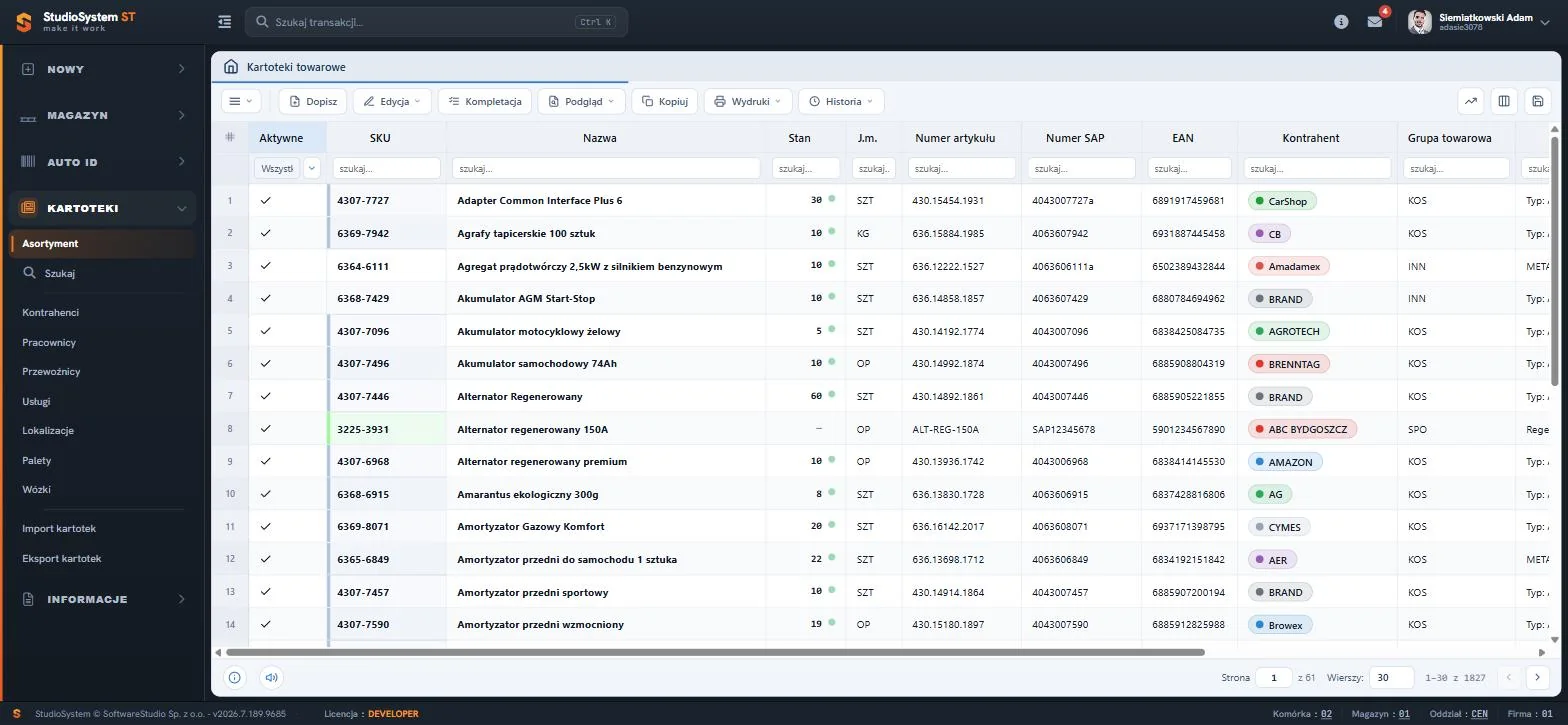
Rejestr Kartoteki towarowe otwiera się w sekcji KARTOTEKI, w pozycji Asortyment. Kolumny SKU, Nazwa, Stan, J.m., Numer artykułu, Numer SAP i EAN mają własne filtry pod nagłówkiem, a stopka w bazie demonstracyjnej pokazuje 1827 kartotek na 61 stronach po 30 wierszy. Z kolumny EAN przepisuje się kod do sprawdzenia na kolektorze. Pola kartoteki opisuje strona kartoteka asortymentu w Studio WMS.net.
| Pytanie | Narzędzie | Gdzie |
|---|---|---|
| Gdzie leży towar o tym kodzie? | Stan dla asortymentu | Kolektor (ta strona) |
| Co leży w tej lokalizacji? | Stan dla lokalizacji na kolektorze | Kolektor |
| Gdzie leży towar z tej partii? | Stan dla numeru partii na kolektorze | Kolektor |
| Jak wyglądają stany całego magazynu? | zestawienia stanów magazynowych w przeglądarce | Przeglądarka, sekcja INFORMACJE |
Podgląd na kolektorze odpowiada na pytanie o jeden towar w jednym magazynie. Pełny obraz z filtrami i eksportem do Excela daje przeglądarka. Pozostałe transakcje terminala zbiera przegląd transakcji kolektora Android, a miejsce terminali w całym systemie opisuje strona Studio WMS.net - system WMS dla magazynów.
Ćwiczenie w demo - lekcja lub zajęcia
Ćwiczenie: odszukaj towar po kodzie EAN i porównaj podgląd z kartoteką
Uczniowie sprawdzają, jak ten sam stan wygląda na terminalu magazyniera i w kartotece kierownika. Rola w demo: kierownik magazynu w jednej karcie przeglądarki i kolektor danych w drugiej. Czas: około 15 minut.
- W bezpłatnym demo systemu magazynowego otwórz rolę kierownika i przejdź do KARTOTEKI, Asortyment. Wybierz towar z dodatnią wartością w kolumnie Stan. Zapisz jego kod z kolumny EAN.
- W drugiej karcie otwórz rolę kolektora danych i uruchom Stan dla asortymentu z grupy Stany i podglądy.
- Przyciskiem SKANUJ otwórz okno "Symulacja skanera", wpisz zapisany kod i wybierz Wyślij skan.
- Policz karty wyników, zsumuj ilości i wypisz lokalizacje oraz numery partii.
- Porównaj sumę z kolumną Stan w kartotece. Jeśli wartości się różnią, zapisz możliwe przyczyny.
- Wyślij oknem symulacji jeden znak, a potem kod, którego nie ma w kartotece, i zapisz oba komunikaty.
Pytanie kontrolne. Dlaczego towar przyjęty przed chwilą dokumentem PZB zapisanym w buforze nie pojawia się w podglądzie, a wydanie zapisane w buforze nie zmniejsza ilości na karcie?
Podstawa programowa. Ćwiczenie realizuje efekt "stosuje systemy informatyczne w procesie magazynowania" z kwalifikacji SPL.01 Obsługa magazynów (jednostka SPL.01.5), w tym kryterium "obsługuje programy magazynowe". Pozostałe ćwiczenia zebraliśmy na stronie demo WMS na zajęciach z gospodarki magazynowej.
Najczęstsze pytania
Czy podgląd pokazuje rezerwacje towaru?
Nie. Podgląd pokazuje stan zatwierdzony. Wydania zapisane w buforze zmniejszają stan dostępny do wydania, ale na kartach podglądu ich nie widać.
Dlaczego podgląd nie pokazuje towaru, który właśnie przyjęto?
Przyjęcie czeka w buforze. Przychód liczy się do stanu dopiero po zatwierdzeniu dokumentu, więc towar pojawi się w podglądzie przy pierwszym wyszukaniu po zatwierdzeniu.
Czy podgląd pokazuje stany innych magazynów firmy?
Nie. Wynik obejmuje magazyn, w którym pracuje użytkownik. Magazyn zmienia się w arkuszu Konto kolektora, jeśli konto ma prawo do kilku magazynów.
Czy z ekranu podglądu można przenieść towar albo poprawić ilość?
Nie. Transakcja tylko czyta dane. Przeniesienie wykonuje się transakcją zmiany lokalizacji, a różnicę ilości rozlicza inwentaryzacja.
Czy podgląd działa bez zasięgu sieci?
Nie. Każde wyszukanie pyta serwer, a Studio WMS.net pracuje wyłącznie online przez Wi-Fi albo LTE.
Słownik pojęć
- Stan zatwierdzony
- Suma pozycji zatwierdzonych dokumentów magazynowych; na nim opiera się podgląd na kolektorze.
- Stan dostępny do wydania
- Stan, w którym przychody liczą się po zatwierdzeniu, a rozchody już od zapisu w buforze.
- Pozycja stanu
- Towar w konkretnej lokalizacji, na konkretnej palecie i w jednej partii; w podglądzie jedna karta wyniku.
- Kod EAN
- Kod kreskowy towaru w standardzie GS1, zapisany w kartotece asortymentu i używany do identyfikacji na terminalu.
- Bufor dokumentu
- Zapis roboczy dokumentu przed zatwierdzeniem; pozycje przyjęć w buforze nie zwiększają stanu.
- Wyszukiwarka magazynowa
- Wspólny mechanizm podglądów stanu na kolektorze: pole skanowania, przycisk Wyszukaj i karty wyników.