
Tydzień pracy - tygodniowy kalendarz dokumentów magazynowych
Tydzień pracy rozkłada dokumenty magazynowe z siedmiu dni na siatkę godzinową, a każdy dzień dzieli na podkolumny typów dokumentów. Jeden ekran pokazuje, w które dni i godziny przypada najwięcej przyjęć, a kiedy przeważają wydania. Kierownik magazynu korzysta z tego widoku przy układaniu obsady zmian i przy ocenie, czy tydzień zniesie dodatkową dostawę.
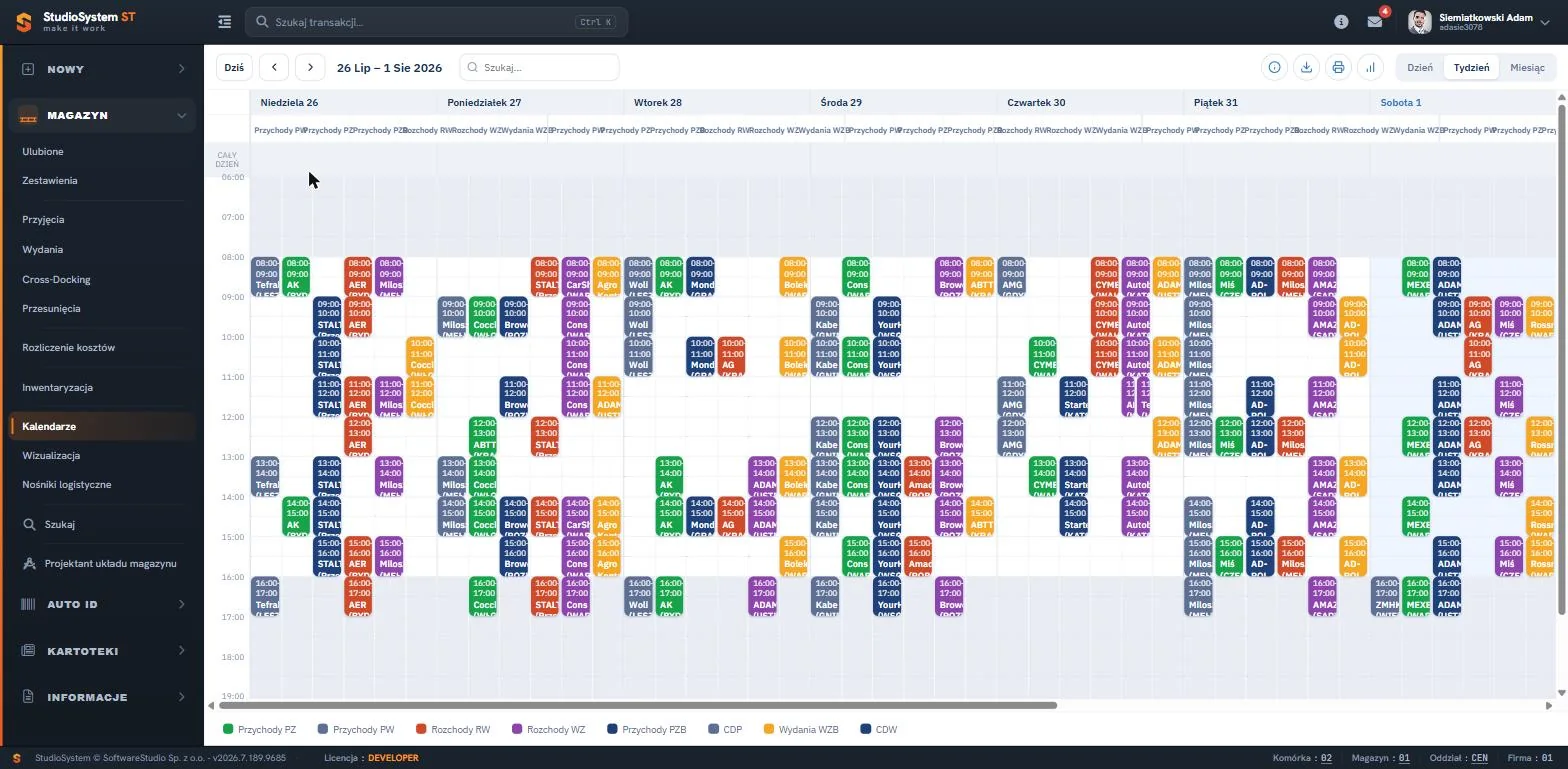
Zrzut z bazy demonstracyjnej obejmuje tydzień od niedzieli 26 lipca do soboty 1 sierpnia 2026. Nagłówek dnia niesie nazwę dnia i datę, a pod nim stoi sześć podkolumn: Przychody PW, Przychody PZ, Przychody PZB, Rozchody RW, Rozchody WZ, Wydania WZB. Siatka zaczyna się o 6:00, a jaśniejsze tło między 8:00 a 16:00 oznacza godziny pracy z definicji kalendarza. Legenda wymienia osiem typów - poza sześcioma z podkolumn także przyjęcia i wydania cross-docking CDP i CDW. Podkolumny całego tygodnia nie mieszczą się na szerokości ekranu, dlatego nad legendą jest poziomy pasek przewijania.
Na tej stronie
- Do czego służy tygodniowy widok dokumentów
- Jak czytać siatkę tygodnia
- Typy dokumentów w podkolumnach
- Planowanie obsady na podstawie tygodnia
- Eksport tygodnia do pliku XLSX
- Zmiana terminu przez przeciągnięcie bloku
- Typowe sytuacje w widoku tygodnia
- Ćwiczenie: wskaż dzień i godziny największego obciążenia w tygodniu
- Najczęstsze pytania
- Słownik pojęć
Do czego służy tygodniowy widok dokumentów
Obciążenie magazynu rzadko rozkłada się równo. Dostawy często skupiają się w godzinach porannych, a wysyłki przed odjazdem przewoźników. Tydzień pracy pokazuje te skupiska wprost: gęsta podkolumna przyjęć PZ we wtorek rano oznacza, że tego dnia potrzebni są ludzie do rozładunku i odkładania palet na lokalizacje.
Rodzaj pracy ma znaczenie dla obsady. Przyjęcie wymaga rozładunku i odłożenia towaru na miejsce składowania, wydanie - kompletacji i przygotowania ładunku. Ta sama liczba bloków po stronie przyjęć i po stronie wydań oznacza więc dla zespołu inne zadania, a często także inny sprzęt.
Widok przydaje się również przy przyjmowaniu dodatkowych zleceń. Gdy klient prosi o dostawę w czwartek, kierownik sprawdza, czy czwartkowe podkolumny przyjęć mają wolne godziny w paśmie pracy. Szczegóły jednej doby pokazuje dobowy kalendarz Dzień pracy, w którym bloki mieszczą pełny opis, a zasady rozkładania wysyłek w czasie omawia artykuł o planowaniu wysyłek z magazynu.
Jak czytać siatkę tygodnia
Siatka ma te same elementy we wszystkich dniach, więc raz poznany układ wystarcza do czytania każdego tygodnia. Różnią się tylko dane.
| Element ekranu | Co pokazuje | Wskazówka |
|---|---|---|
| Nagłówek dnia | Nazwa dnia tygodnia i data; dzień bieżący jest wyróżniony kolorem. | W bazie demonstracyjnej tydzień zaczyna się od niedzieli - przy zestawianiu z grafikiem od poniedziałku trzeba o tym pamiętać. |
| Podkolumny typów | Osobny pas dla każdego typu dokumentu w obrębie dnia. | Kolejność podkolumn jest w każdym dniu ta sama, więc dany typ leży zawsze w tym samym miejscu. |
| Wiersz Cały dzień | Pas nad siatką na zdarzenia bez godziny. | Zdarzenie całodniowe nie zajmuje godzin na siatce, ale nadal jest pracą do wykonania. |
| Siatka godzinowa | Oś czasu z podziałem na godziny; jaśniejsze pasmo to godziny pracy. | Blok poza pasmem oznacza operację poza godzinami pracy zmiany. |
| Blok zdarzenia | Opis operacji: przedział godzin, kontrahent, numer dokumentu - w tygodniu ucięty do kilku znaków. | Pełny opis bloku daje tryb Dzień. |
| Linia bieżącej godziny | Czerwona linia z etykietą czasu w kolumnie dnia bieżącego. | Przesuwa się co minutę, niezależnie od pobierania danych. |
| Legenda | Kolory typów dokumentów. | Kolor jest jedyną wskazówką typu, gdy nazwa podkolumny jest ucięta. |
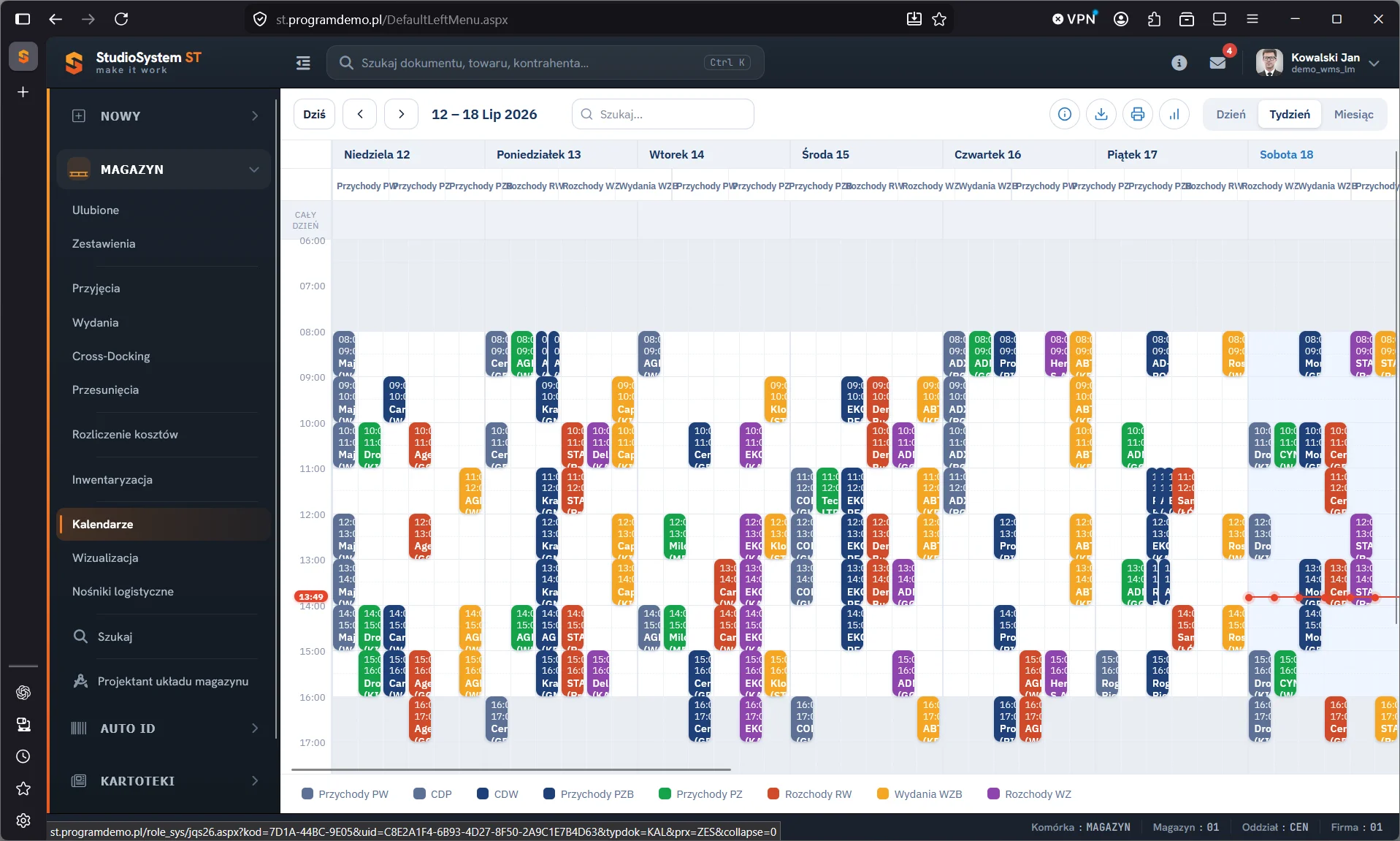
Na drugim zrzucie z bazy demonstracyjnej dniem bieżącym jest sobota 18 lipca 2026, a linia z etykietą 13:49 przecina tylko jej podkolumny. Kolumna soboty ma jaśniejsze, niebieskawe tło, a jej nazwa w nagłówku jest wyróżniona kolorem. Bloki tego tygodnia mieszczą się w godzinach od 8:00 do 17:00. Pod siatką legenda powtarza te same kolory co w tygodniu z pierwszego zrzutu.
Typy dokumentów w podkolumnach
Sześć podkolumn tworzy dwie grupy. Lewa połowa dnia to przyjęcia, prawa - rozchody i wydania. Do wstępnej oceny tygodnia wystarczy zwykle porównać gęstość obu połówek.
| Grupa | Podkolumny | Jakie dokumenty oznaczają |
|---|---|---|
| Przyjęcia | Przychody PW, Przychody PZ, Przychody PZB | Przyjęcie wewnętrzne PW (zwrot z produkcji albo z innego magazynu firmy), przyjęcie zewnętrzne PZ na podstawie zlecenia ZPZ oraz przyjęcie bezpośrednie PZB bez zlecenia - opisuje je moduł przyjęć w sekcji MAGAZYN. |
| Rozchody i wydania | Rozchody RW, Rozchody WZ, Wydania WZB | Rozchód wewnętrzny RW z powodem, wydanie zewnętrzne WZ na podstawie zlecenia ZWZ oraz wydanie bezpośrednie WZB, często całymi paletami - opisuje je moduł wydań w sekcji MAGAZYN. |
Przyjęcia i wydania cross-docking CDP i CDW mają w legendzie własne kolory, choć w tej definicji kalendarza nie dostały podkolumn. Towar w cross-dockingu przechodzi przez strefę przeładunkową bez składowania, a jego stan prowadzi osobny moduł przeładunków cross-docking. Definicje dokumentów z obu grup i ich miejsce w ewidencji magazynowej opisuje artykuł o dokumentach PZ, WZ, PW, RW i MM.
Planowanie obsady na podstawie tygodnia
Przegląd tygodnia najlepiej zrobić przed rozpisaniem grafiku na kolejne dni. Poniższa kolejność zajmuje kilka minut i nie wymaga eksportu.
- Otwórz Tydzień pracy i strzałką przejdź do tygodnia, który planujesz.
- Porównaj gęstość podkolumn przyjęć i wydań w każdym dniu; zanotuj dni, w których jedna grupa wyraźnie przeważa.
- Sprawdź, czy bloki wychodzą poza jaśniejsze pasmo godzin pracy - to sygnał, że operacje nie mieszczą się w zmianie.
- Dla dni szczytowych przełącz tryb na Dzień i odczytaj godziny, w których kilka operacji trwa jednocześnie.
- Gdy potrzebujesz liczb do rozmowy z zespołem albo z klientem, zapisz tydzień do pliku XLSX ikoną pobierania.
Liczba bloków jest przybliżoną miarą pracy. Blok nie niesie ilości ani liczby palet, więc dzień z kilkoma dużymi dostawami może wyglądać spokojniej niż dzień z wieloma drobnymi wydaniami. Wolumen w paletach i sztukach pokazuje zestawienie pozycji przyjęć PZ i analogiczne zestawienia wydań.
Eksport tygodnia do pliku XLSX
Ikona pobierania na pasku zapisuje do pliku widoczny okres. W trybie tygodnia jest to wyświetlany tydzień, w trybie miesiąca - cały miesiąc. Plik ma format XLSX, czyli pakiet części XML opisany w dokumentacji formatu Office Open XML w Microsoft Learn, i otwiera się w Excelu bez konwersji.
| Arkusz | Zawartość | Zastosowanie w planowaniu |
|---|---|---|
| Dane | Dane zdarzeń widocznego okresu. | Filtr i tabela przestawna w Excelu, np. liczba zdarzeń w każdym dniu tygodnia. |
| Podgląd miesięczny | Zdarzenia w układzie miesiąca. | Porównanie tygodni w obrębie miesiąca. |
| Oś czasu | Zdarzenia na osi czasu. | Odczyt godzin, w których operacje nakładają się na siebie. |
| Statystyki | Podsumowanie zdarzeń okresu. | Liczby do raportu dla przełożonych albo dla klienta. |
Zmiana terminu przez przeciągnięcie bloku
Kalendarz pozwala przesuwać zdarzenia myszą, jeżeli definicja kalendarza ma włączone przesuwanie. Przeciągnięty blok przyciąga się do pełnych kwadransów, czyli do wielokrotności 15 minut. Uchwyt na krawędzi bloku zmienia czas trwania, gdy definicja pozwala na zmianę długości.
Upuszczenie bloku w innej podkolumnie oznacza zmianę zasobu. W tym widoku zasobem jest typ dokumentu, dlatego bloku nie przenosi się do podkolumny innego typu - termin zmienia się w obrębie tej samej podkolumny.
Reguła uprawnień. O tym, czy blok da się przesunąć albo wydłużyć, decydują uprawnienia zapisane w definicji kalendarza, przypisanej do roli użytkownika. Dodawanie, edycja, usuwanie, przesuwanie i zmiana długości są włączane osobno. Ten sam typ zdarzenia może więc być w jednym kalendarzu tylko do odczytu, a w drugim edytowalny.
W demo bloków nie przesuwa się. Konto demonstracyjne jest wspólne dla wszystkich testujących, a przesunięte zdarzenie zobaczy każda kolejna osoba. Definicje i ich uprawnienia opisuje strona konfiguracja kalendarzy w Studio WMS.net.
Typowe sytuacje w widoku tygodnia
| Objaw | Przyczyna | Co zrobić |
|---|---|---|
| Zatwierdzony przed chwilą dokument nie pojawia się w tygodniu | Kalendarz nie odświeża się sam - bloki pobierają się przy zmianie okresu, zapisie zdarzenia i zamknięciu okna formularza. | Przejdź strzałką do sąsiedniego tygodnia i wróć albo odśwież stronę w przeglądarce. |
| Tekst bloku jest ucięty do kilku liter | Dzień dzieli się na podkolumny, więc blok ma szerokość kilku znaków. | Przełącz tryb Dzień dla wybranej daty. |
| Nie widać ostatnich dni tygodnia | Podkolumny całego tygodnia nie mieszczą się na szerokości ekranu. | Przewiń siatkę poziomym paskiem nad legendą albo zmniejsz powiększenie strony w przeglądarce. |
| Bloku nie da się przesunąć | Definicja kalendarza nie ma włączonego przesuwania. | Zgłoś potrzebę zmiany administratorowi, który prowadzi konfigurację kalendarzy. |
Gdy tydzień jest tak gęsty, że podkolumny przestają być czytelne, lepszy obraz całości daje Kalendarz ogółem z wszystkimi operacjami w jednej siatce. Pełną listę widoków modułu zawiera przegląd modułu Kalendarze.
Ćwiczenie w demo - lekcja lub zajęcia
Ćwiczenie: wskaż dzień i godziny największego obciążenia w tygodniu
Uczeń ocenia tygodniowe obciążenie magazynu tak, jak robi to kierownik przed ułożeniem grafiku. Rola w demo: kierownik magazynu. Czas: około 15 minut.
- Otwórz bezpłatne demo systemu magazynowego w roli kierownika magazynu i przejdź do MAGAZYN, Kalendarze, pozycja Tydzień pracy.
- Strzałkami wybierz tydzień, w którym widać bloki, i zapisz zakres dat z paska.
- Dla każdego dnia policz bloki w podkolumnach przyjęć (PW, PZ, PZB) i osobno w podkolumnach rozchodów i wydań (RW, WZ, WZB).
- Wskaż dzień z największą liczbą bloków i przełącz tryb Dzień, żeby odczytać godziny, w których trwają jednocześnie co najmniej trzy operacje.
- Sprawdź, czy któryś blok wychodzi poza jaśniejsze pasmo godzin pracy, i zapisz jego godzinę.
Pytanie kontrolne. Dlaczego dzień z mniejszą liczbą bloków może wymagać większej obsady niż dzień z większą liczbą bloków, i jakich danych brakuje w kalendarzu, żeby to rozstrzygnąć?
Podstawa programowa. Ćwiczenie realizuje efekt "stosuje systemy informatyczne w procesie magazynowania" z kwalifikacji SPL.01 Obsługa magazynów (jednostka SPL.01.5), w tym kryterium "obsługuje programy magazynowe", i dotyczy treści jednostki SPL.01.3 Organizowanie pracy magazynu. Pozostałe ćwiczenia zebraliśmy na stronie demo WMS na zajęciach z gospodarki magazynowej.
Najczęstsze pytania
Co oznacza kolor bloku w tygodniu pracy?
Typ dokumentu według legendy pod siatką, np. zielony dla przychodów PZ. W bazie demonstracyjnej kalendarze dokumentów używają tych samych kolorów, więc raz poznany klucz działa także w widoku dnia i w kalendarzu zbiorczym.
Dlaczego w tygodniu nie widać pełnej nazwy kontrahenta?
Każdy dzień dzieli się na podkolumny typów, więc blok jest wąski. Pełny opis bloku pokazuje tryb Dzień albo kalendarz Dzień pracy, w którym kolumny są kilka razy szersze.
Czy eksport obejmuje tylko wyświetlany tydzień?
Tak. Ikona pobierania zapisuje widoczny okres, więc w trybie tygodnia plik XLSX obejmuje wyświetlany tydzień. Żeby wyeksportować miesiąc, trzeba najpierw przełączyć tryb Miesiąc.
Czy blok można przesunąć o pięć minut?
Nie. Przeciągany blok przyciąga się do pełnych kwadransów. Przesuwanie działa tylko wtedy, gdy definicja kalendarza ma włączone uprawnienie przesuwania.
Czy Tydzień pracy pokazuje ilości przyjętego i wydanego towaru?
Nie. Blok zawiera termin operacji i numer dokumentu, ale nie ilość. Ilości oraz liczbę palet pokazują rejestry dokumentów i zestawienia pozycji przyjęć albo wydań.
Słownik pojęć
- Obciążenie magazynu
- Ilość pracy przypadająca na dzień albo godzinę; w kalendarzu przybliża ją liczba bloków, w zestawieniach - wolumen w paletach i sztukach.
- Spiętrzenie operacji
- Nagromadzenie operacji w jednym przedziale czasu, większe niż możliwości ludzi i sprzętu na zmianie.
- Podkolumna typu dokumentu
- Pas w obrębie dnia zarezerwowany dla jednego typu dokumentu, np. przychodów PZ albo wydań WZB.
- Pasmo godzin pracy
- Jaśniejszy fragment siatki godzinowej, który zgodnie z definicją kalendarza oznacza godziny pracy magazynu.
- Zdarzenie całodniowe
- Zdarzenie bez określonej godziny, wyświetlane w wierszu Cały dzień nad siatką.
- Eksport widocznego okresu
- Zapis do pliku XLSX tych zdarzeń, które obejmuje bieżący widok kalendarza, z arkuszami Dane, Podgląd miesięczny, Oś czasu i Statystyki.