
Pulpit - centrum dowodzenia logistyką
Pulpit to pierwszy ekran po zalogowaniu kierownika logistyki. Na jednej stronie zbiera plan dnia, pojazdy na terenie, obłożenie ramp, sprawy do załatwienia i stan modułów: bramy z kamerami LPR, placu, doków, agencji celnej i powiadomień. Prawie każdy element da się kliknąć: otwiera listę pojazdów, podgląd awizacji albo właściwy rejestr. Dane odświeżają się same co minutę.
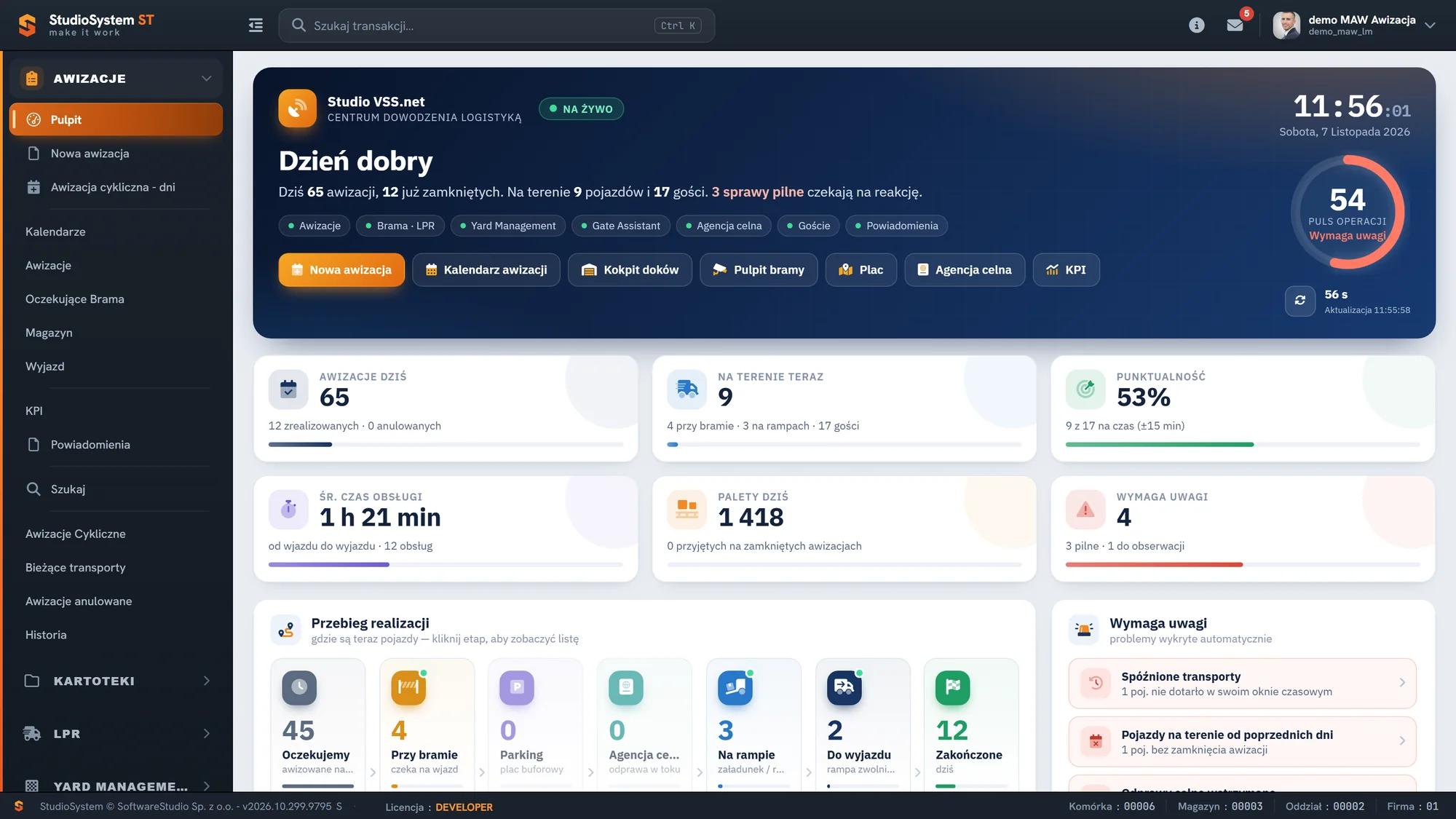
Zrzut pochodzi z bazy demonstracyjnej z 7 listopada 2026. Tego dnia zaplanowano 65 awizacji, 12 było już zamkniętych, na terenie stało 9 pojazdów i przebywało 17 gości. Puls operacji wynosił 54, więc pulpit oznaczył dzień jako wymagający uwagi i wypisał po prawej stronie sprawy do wyjaśnienia.
Na tej stronie
- Co jest na pulpicie
- Nagłówek i puls operacji
- Sześć wskaźników dnia
- Przebieg realizacji i Wymaga uwagi
- Rytm dnia i struktura dnia
- Obłożenie ramp i teren firmy
- Karty modułów
- Plan, Na żywo i rankingi
- Okna szczegółów i przejścia do transakcji
- Odświeżanie i źródła danych
- Ćwiczenie: poranna odprawa z pulpitu
- Najczęstsze pytania
- Słownik pojęć
Co jest na pulpicie
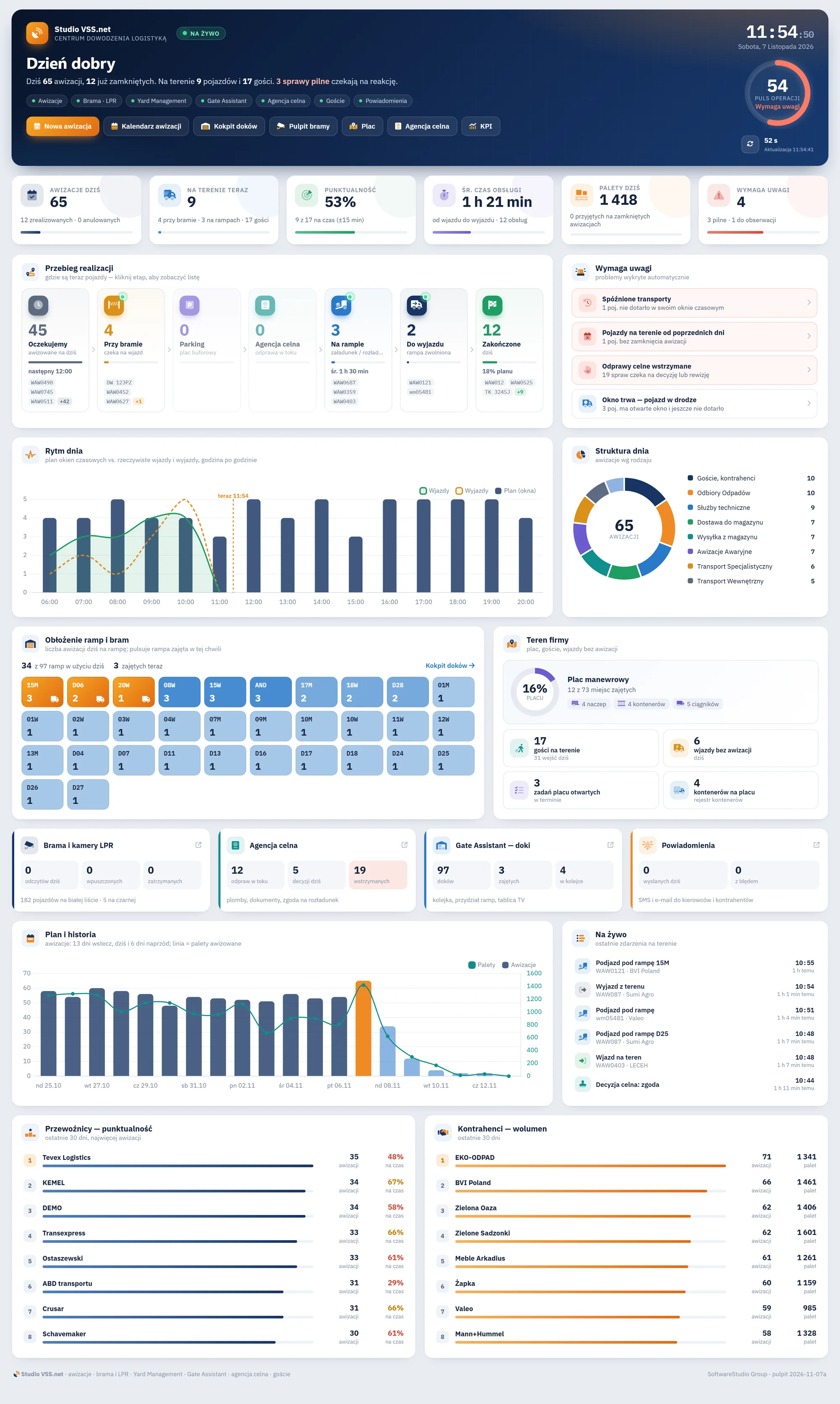
Pulpit ma dziesięć części ułożonych od najważniejszej. Górna połowa odpowiada na pytanie, co dzieje się teraz, a dolna - jak wygląda tydzień i kto pracuje najlepiej. Cały pulpit na jednym obrazie otworzysz w nowej karcie.
| Część | Co pokazuje | Co się dzieje po kliknięciu |
|---|---|---|
| Nagłówek | Nazwę programu, zegar, zdanie o stanie dnia, listę działających modułów, szybkie akcje i puls operacji. | Szybkie akcje otwierają transakcje, puls - wyjaśnienie wyniku. |
| Wskaźniki dnia | Sześć kafli: awizacje dziś, na terenie, punktualność, czas obsługi, palety, sprawy do wyjaśnienia. | Okno z listą awizacji, z których powstała liczba. |
| Przebieg realizacji | Siedem etapów od oczekiwania do zakończenia, z liczbą pojazdów i numerami aut. | Lista pojazdów w etapie i przycisk do rejestru tego etapu. |
| Wymaga uwagi | Sprawy wykryte automatycznie: spóźnienia, kolejki, czarna lista, wstrzymane odprawy. | Lista pojazdów albo przejście do właściwego ekranu. |
| Rytm dnia | Wykres godzinowy: plan okien, rzeczywiste wjazdy i wyjazdy, linia „teraz”. | Przejście do kalendarza awizacji. |
| Struktura dnia | Wykres kołowy awizacji według rodzaju. | Lista awizacji wybranego rodzaju. |
| Obłożenie ramp i bram | Kafel na każdą rampę z liczbą awizacji dziś; zajęte teraz są pomarańczowe. | Lista awizacji tej rampy; link do Kokpitu doków. |
| Teren firmy | Zajętość placu, goście, wjazdy bez awizacji, zadania placu, kontenery. | Odpowiedni rejestr Yard Management lub księga gości. |
| Karty modułów | Bramę i kamery LPR, agencję celną, Gate Assistant i powiadomienia. | Ekran danego modułu. |
| Plan, Na żywo, rankingi | 21 dni planu, ostatnie zdarzenia na terenie, przewoźników i kontrahentów z 30 dni. | Kalendarz awizacji albo podgląd awizacji ze zdarzenia. |
Nagłówek i puls operacji
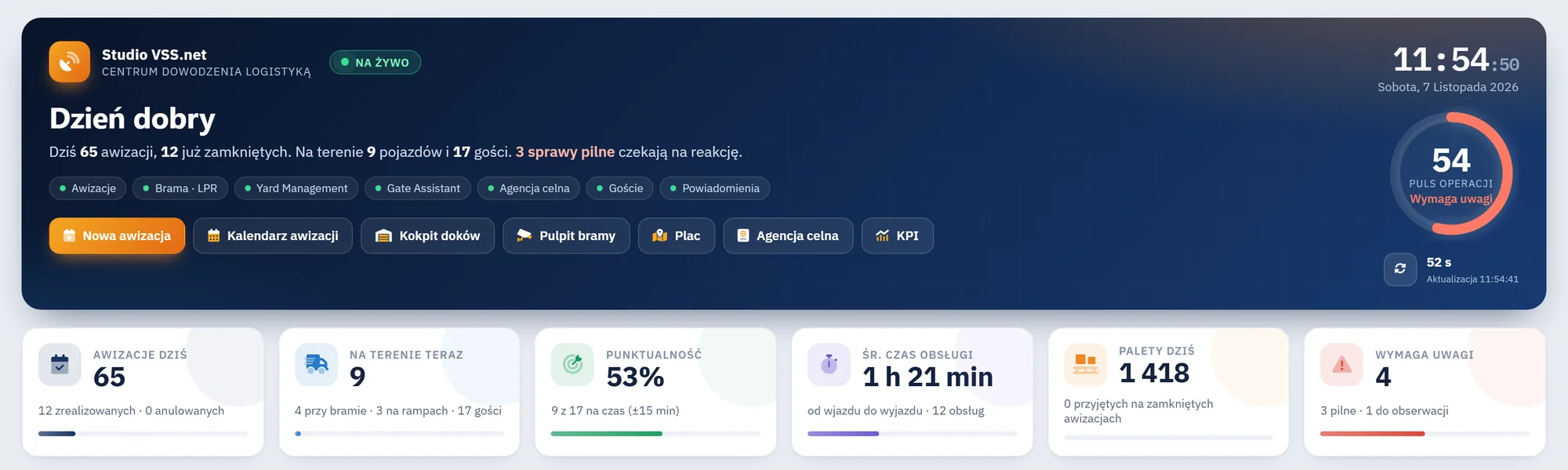
Nagłówek mówi od razu, w jakim programie pracujesz i jak idzie dzień. Zdanie pod powitaniem podaje liczbę awizacji, zamkniętych wizyt, pojazdów i gości na terenie oraz liczbę spraw pilnych. Pod nim stoi lista modułów, które działają w tej instalacji - moduł, którego firma nie ma, po prostu się nie pojawia.
Szybkie akcje to przyciski Nowa awizacja, Kalendarz awizacji, Kokpit doków, Pulpit bramy, Plac, Agencja celna i KPI. Każdy otwiera właściwą transakcję w tym samym oknie. Po prawej stronie zegar, data i przycisk odświeżenia z odliczaniem do następnego pobrania danych.
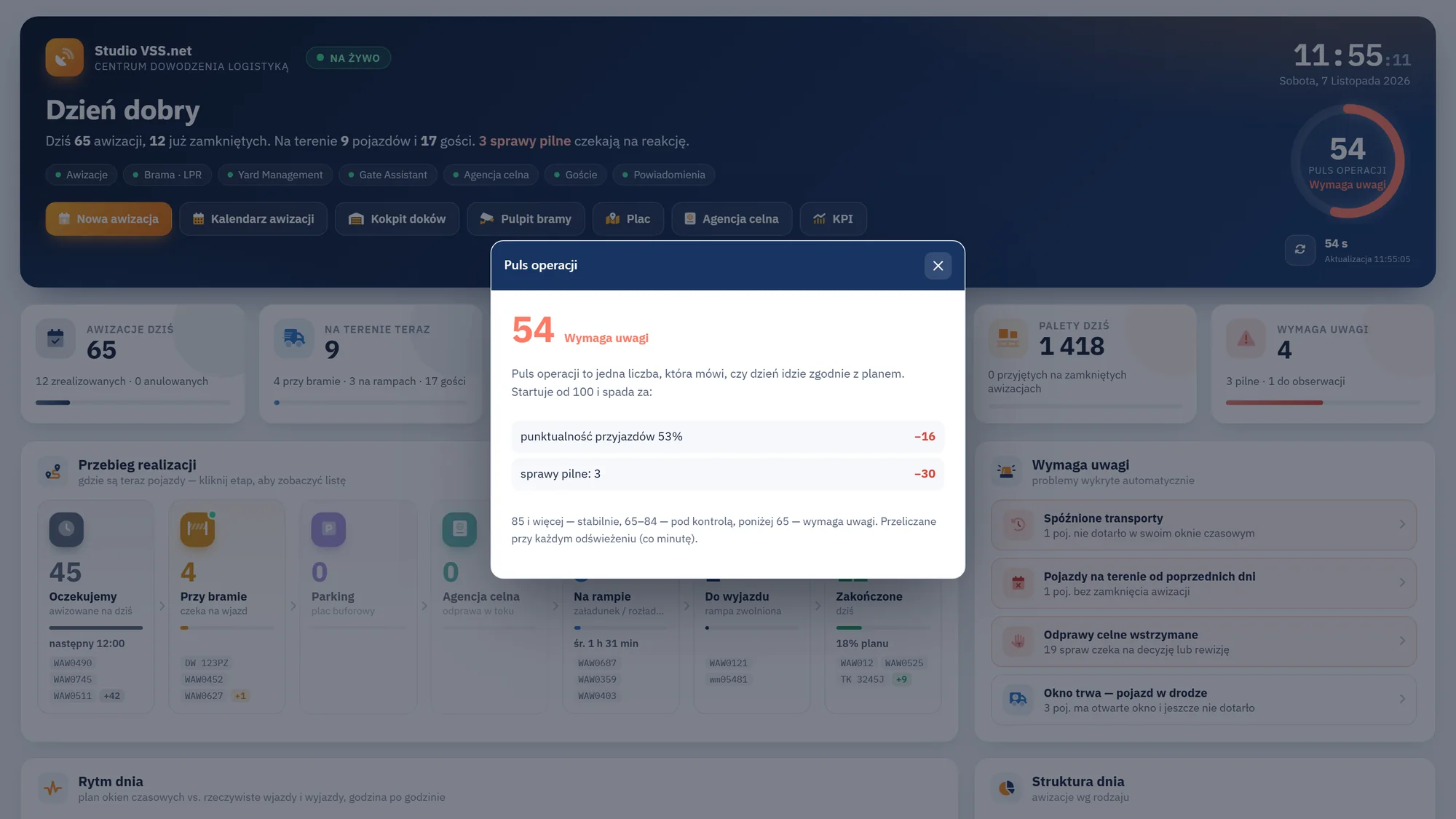
Puls operacji to jedna liczba od 0 do 100, która mówi, czy dzień idzie zgodnie z planem. Startuje od 100 i spada za konkretne problemy. Kliknięcie koła otwiera okno z wyliczeniem, więc wynik zawsze da się wytłumaczyć.
| Składnik | Ile odejmuje | Górna granica |
|---|---|---|
| Punktualność przyjazdów | 35% brakującej punktualności (przy 53% to 16 punktów) | 35 |
| Sprawy pilne (czerwone w Wymaga uwagi) | 10 za każdą | 30 |
| Ostrzeżenia (pomarańczowe w Wymaga uwagi) | 4 za każde | 16 |
| Awizacje anulowane dziś | do 10, według udziału anulowanych w planie dnia | 10 |
Wynik 85 i więcej oznacza dzień stabilny (zielony), od 65 do 84 - pod kontrolą (żółty), poniżej 65 - wymaga uwagi (czerwony).
Sześć wskaźników dnia
| Kafel | Jak jest liczony | Okno po kliknięciu |
|---|---|---|
| Awizacje dziś | Awizacje z początkiem okna dziś, bez anulowanych. Dopisek: ile zrealizowano i ile anulowano. | Wszystkie awizacje dnia. |
| Na terenie teraz | Pojazdy w etapach Przy bramie, Parking, Agencja celna, Na rampie i Do wyjazdu, także te z poprzednich dni. Dopisek: ile przy bramie, ile na rampach, ilu gości. | Pojazdy na terenie. |
| Punktualność | Udział pojazdów, które wjechały nie później niż 15 minut po początku okna, wśród tych, które już wjechały. | Przyjazdy dnia od najbardziej spóźnionego. |
| Śr. czas obsługi | Średni czas od wjazdu do wyjazdu dla pojazdów, które wyjechały dziś. | Wizyty od najdłuższej. |
| Palety dziś | Suma palet awizowanych na dziś. Dopisek: palety przyjęte na zamkniętych awizacjach. | Awizacje od największej liczby palet. |
| Wymaga uwagi | Liczba spraw z karty Wymaga uwagi, z podziałem na pilne i do obserwacji. | Przewija pulpit do karty Wymaga uwagi. |
Pasek pod każdą liczbą pokazuje proporcję, na przykład ile awizacji dnia już zamknięto albo jaka część dnia przypada na sprawy pilne.
Przebieg realizacji i Wymaga uwagi
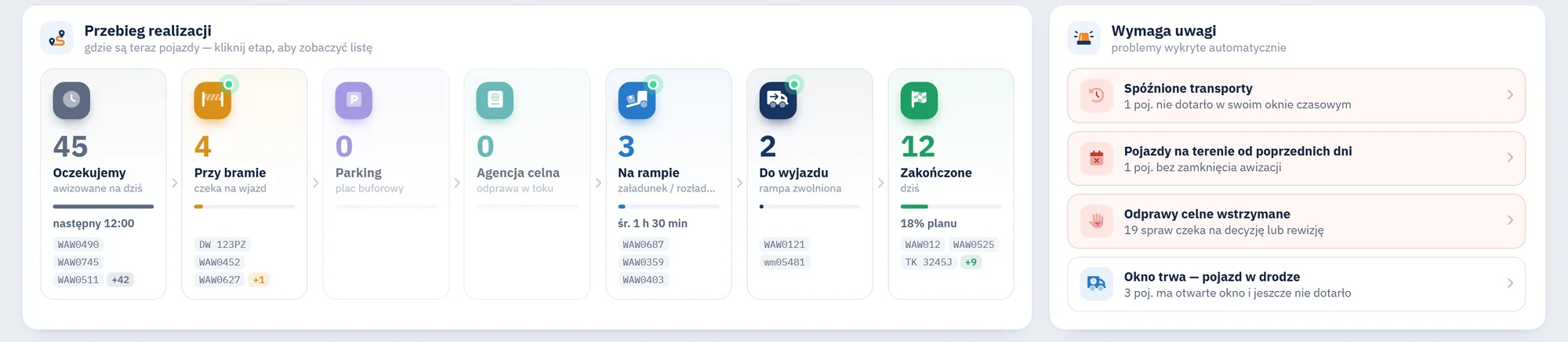
Przebieg realizacji pokazuje, gdzie są teraz pojazdy. Każdy etap ma liczbę, pasek udziału i do trzech numerów rejestracyjnych z dopiskiem, ilu jest więcej. Pod etapem Oczekujemy widać godzinę następnego okna, pod Na rampie - średni czas na rampie, pod Zakończone - procent planu dnia.
| Etap na pulpicie | Co oznacza | Rejestr z przycisku Otwórz rejestr |
|---|---|---|
| Oczekujemy | Awizacja na dziś, pojazd jeszcze nie dotarł. | Awizacje |
| Przy bramie | Pojazd zgłosił się na bramie i czeka na wjazd. | Oczekujące Brama |
| Parking | Pojazd stoi na placu buforowym. | Parkowanie |
| Agencja celna | Trwa odprawa celna. | Pulpit agencji celnej |
| Na rampie | Trwa załadunek lub rozładunek. | Magazyn |
| Do wyjazdu | Rampa zwolniona, pojazd jedzie do bramy. | Wyjazd |
| Zakończone | Pojazd wyjechał, awizacja zamknięta. | Historia |
Karta Wymaga uwagi sama wyszukuje problemy i układa je od najpilniejszych. Czerwone to sprawy pilne, pomarańczowe - ostrzeżenia, niebieskie - informacje. Gdy problemów nie ma, karta pokazuje zielony komunikat.
| Sprawa | Kiedy się pojawia | Waga |
|---|---|---|
| Spóźnione transporty | Okno awizacji na dziś już się skończyło, a pojazd nie dotarł. | pilna |
| Pojazdy na terenie od poprzednich dni | Pojazd jest na terenie, a jego awizacja ma termin wcześniejszy niż dziś. | pilna |
| Czarna lista - próby wjazdu | Kamera odczytała dziś numer z czarnej listy. | pilna |
| Odprawy celne wstrzymane | Agencja celna wstrzymała sprawę albo czeka ona na rewizję. | pilna |
| Długie oczekiwanie przy bramie | Pojazd czeka na wjazd ponad 45 minut. | ostrzeżenie |
| Długi załadunek / rozładunek | Pojazd stoi na rampie ponad 2 godziny. | ostrzeżenie |
| Kamery LPR - brak uprawnień | Kamera odczytała numer bez awizacji i bez wpisu na białej liście. | ostrzeżenie |
| Zadania placu po terminie | Przestawienie na placu nie zostało wykonane w terminie. | ostrzeżenie |
| Powiadomienia z błędem | SMS albo e-mail do kierowcy lub kontrahenta nie został dostarczony. | ostrzeżenie |
| Plac prawie pełny | Zajęte jest co najmniej 90% miejsc placu. | ostrzeżenie |
| Okno trwa - pojazd w drodze | Okno awizacji właśnie trwa, a pojazdu jeszcze nie ma. | informacja |
Rytm dnia i struktura dnia
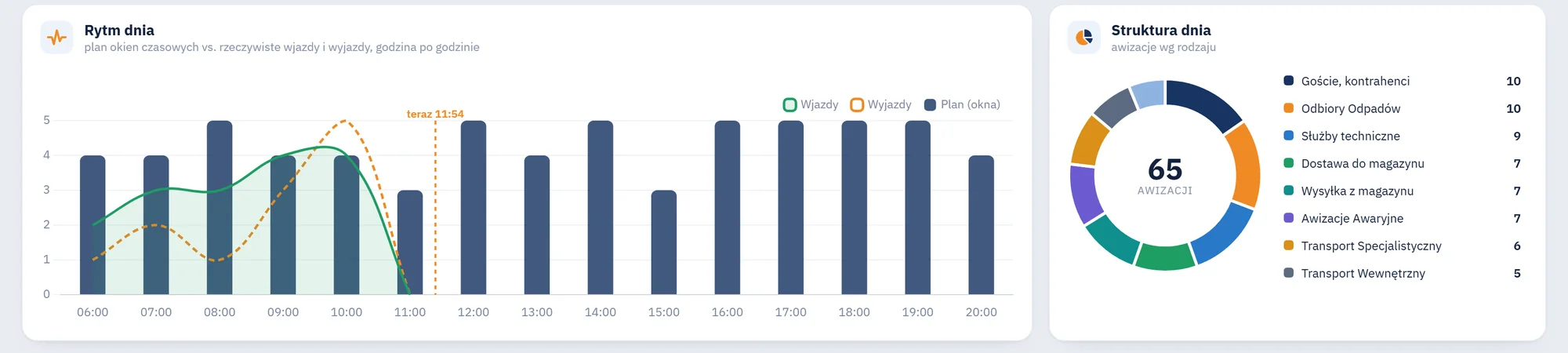
Rytm dnia porównuje plan z rzeczywistością w każdej godzinie. Słupki to liczba okien zaczynających się w danej godzinie, zielona linia - wjazdy, pomarańczowa - wyjazdy. Przerywana linia „teraz” oddziela godziny minione od przyszłych; po niej linie wjazdów i wyjazdów się kończą, bo przyszłych wjazdów jeszcze nie ma.
Struktura dnia dzieli awizacje według rodzaju, na przykład dostawy do magazynu, wysyłki, goście i kontrahenci. Kliknięcie fragmentu koła albo pozycji legendy otwiera listę awizacji tego rodzaju.
Obłożenie ramp i teren firmy
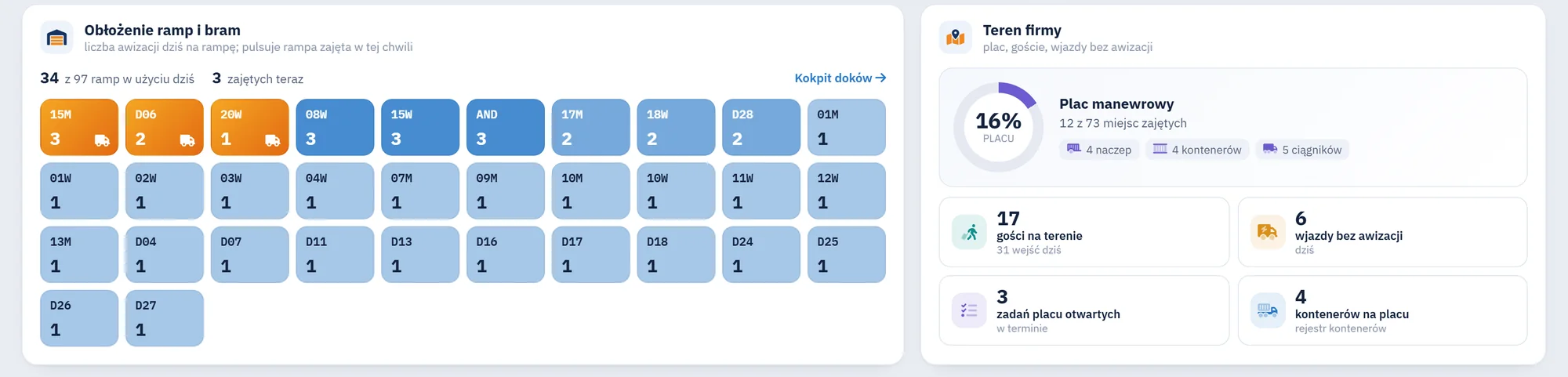
Każdy kafel to jedna rampa lub brama z liczbą awizacji na dziś. Im więcej awizacji, tym ciemniejszy kolor. Rampy zajęte w tej chwili są pomarańczowe, z ikoną ciężarówki, i pulsują. Nad kaflami: ile ramp jest dziś w użyciu i ile zajętych teraz. Kliknięcie kafla pokazuje awizacje tej rampy, a link Kokpit doków otwiera Kokpit doków.
Karta Teren firmy pokazuje zajętość placu manewrowego w procentach, z liczbą naczep, kontenerów i ciągników. Niżej cztery kafle: goście na terenie (z liczbą wejść dziś), wjazdy bez awizacji dziś, otwarte zadania placu i kontenery na placu. Każdy kafel otwiera odpowiedni rejestr: Księgę gości, Transport nieawizowany, Zadania placu lub Kontenery.
Karty modułów

| Karta | Liczby | Kliknięcie otwiera |
|---|---|---|
| Brama i kamery LPR | Odczyty kamer dziś, wpuszczone, zatrzymane; pod spodem liczba pojazdów na białej i czarnej liście. | Pulpit bramy |
| Agencja celna | Odprawy w toku, decyzje dziś, sprawy wstrzymane (podświetlone, gdy są). | Pulpit agencji celnej |
| Gate Assistant - doki | Liczba doków, zajęte, pojazdy w kolejce. | Kokpit doków |
| Powiadomienia | SMS i e-maile wysłane dziś oraz te z błędem. | Powiadomienia awizacji |
Karta pokazuje dane tylko wtedy, gdy moduł działa w instalacji. W firmie bez kamer albo bez agencji celnej karta zostaje z zerami, a moduł znika z listy w nagłówku.
Plan, Na żywo i rankingi
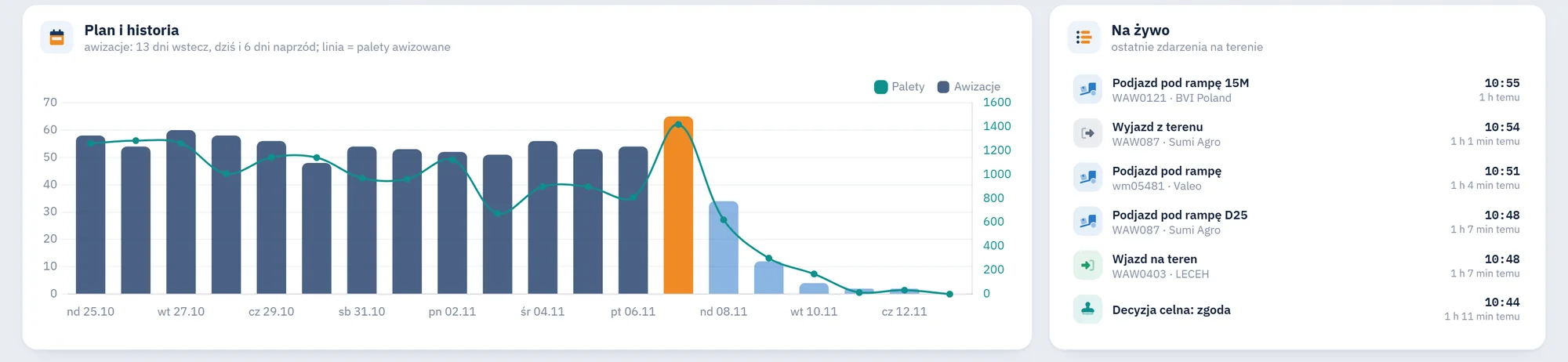
Plan i historia pokazuje 13 dni wstecz, dzisiaj (pomarańczowy słupek) i 6 dni naprzód. Słupki to liczba awizacji, linia - palety awizowane. Dni przyszłe są jaśniejsze, bo plan na nie wciąż się zapełnia. Kliknięcie wykresu otwiera kalendarz awizacji.
Lista Na żywo pokazuje 14 najnowszych zdarzeń dnia na terenie: wjazdy, podjazdy pod rampę, zwolnienia rampy, wyjazdy, odczyty kamer i decyzje agencji celnej. Przy każdym zdarzeniu jest godzina i informacja, ile minęło. Kliknięcie zdarzenia z awizacją otwiera jej podgląd, a kliknięcie odczytu kamery - Pulpit bramy.
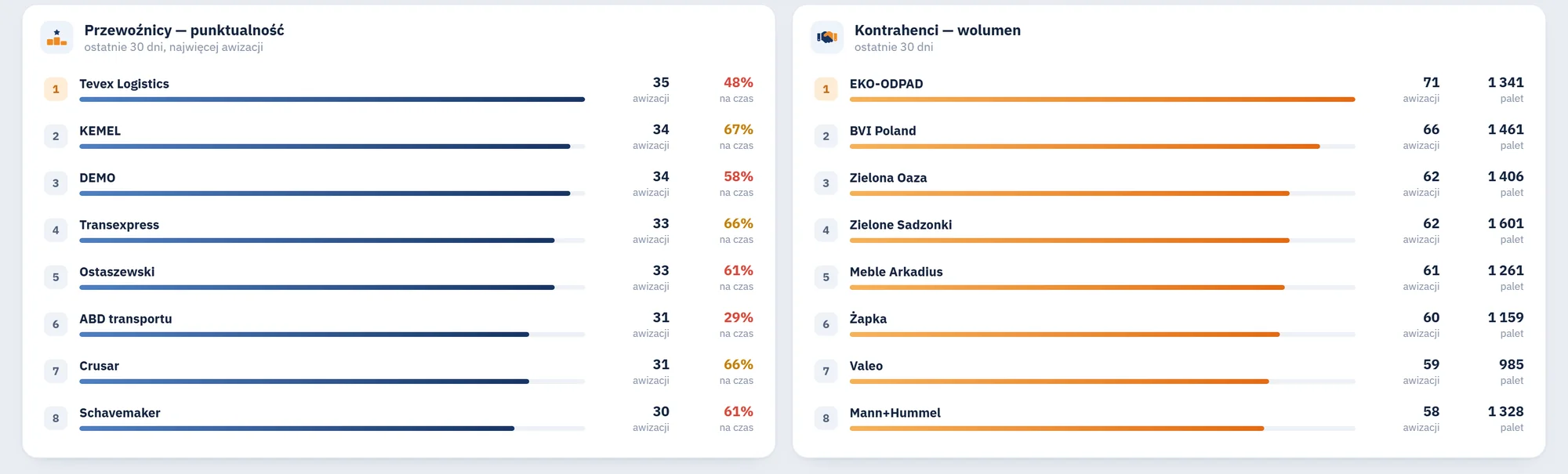
Ranking przewoźników pokazuje ośmiu przewoźników z największą liczbą awizacji w ostatnich 30 dniach i ich punktualność; procent na czas jest zielony, żółty albo czerwony. Ranking kontrahentów pokazuje ośmiu kontrahentów z największą liczbą awizacji i liczbą palet. Te same dane w szerszym zakresie są na stronie KPI awizacji.
Okna szczegółów i przejścia do transakcji
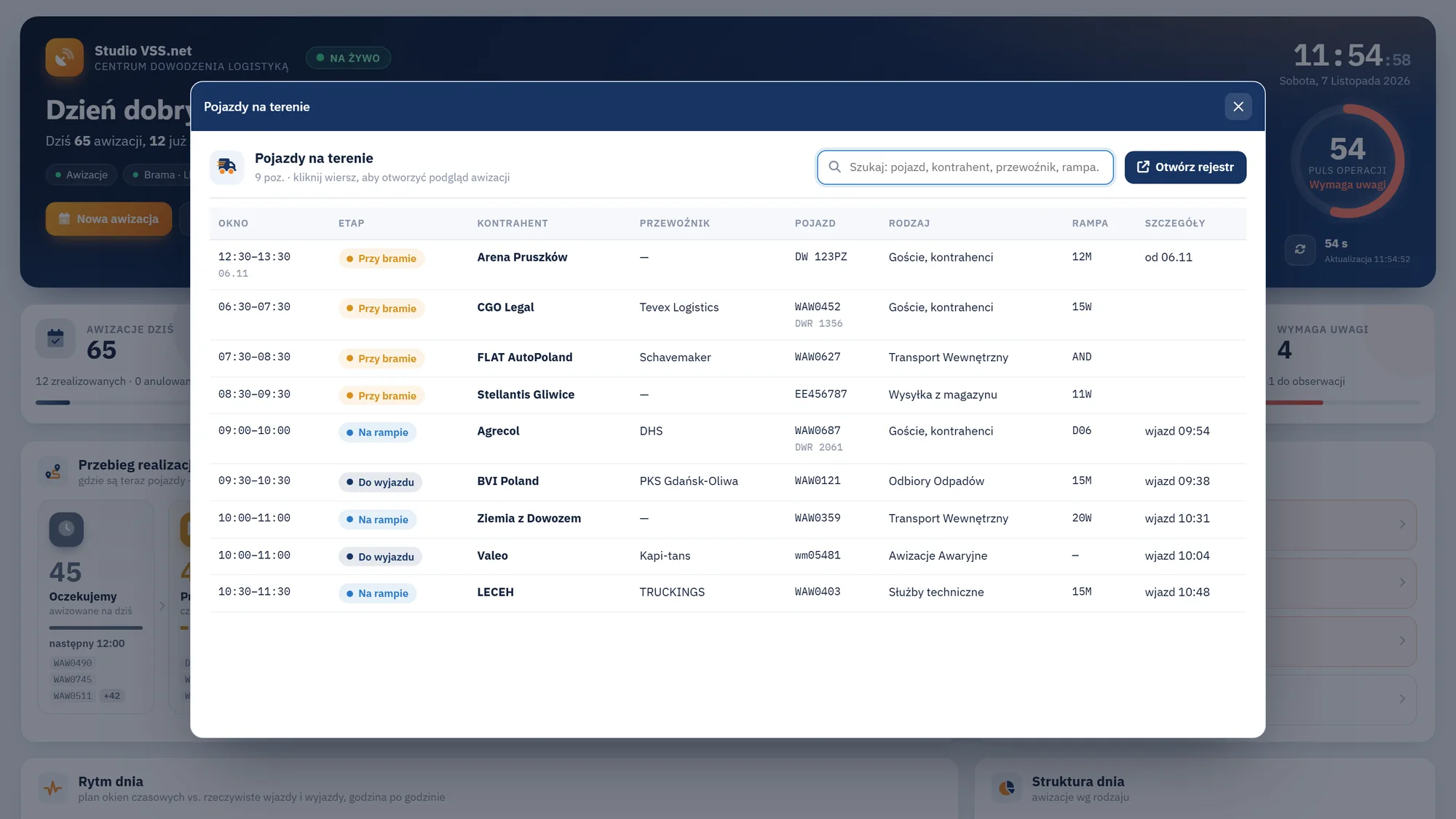
Kliknięcie kafla, etapu, sprawy, rampy albo rodzaju otwiera okno z listą awizacji. Kolumny: okno czasowe, etap, kontrahent, przewoźnik, pojazd z naczepą, rodzaj, rampa i szczegóły (na przykład „czeka 52 min” albo „po oknie 3 h 55 min”). Wyszukiwarka u góry filtruje listę od razu po wpisaniu kilku znaków numeru auta, nazwy kontrahenta, przewoźnika albo rampy. Przycisk Otwórz rejestr przechodzi do pełnego rejestru tego etapu.
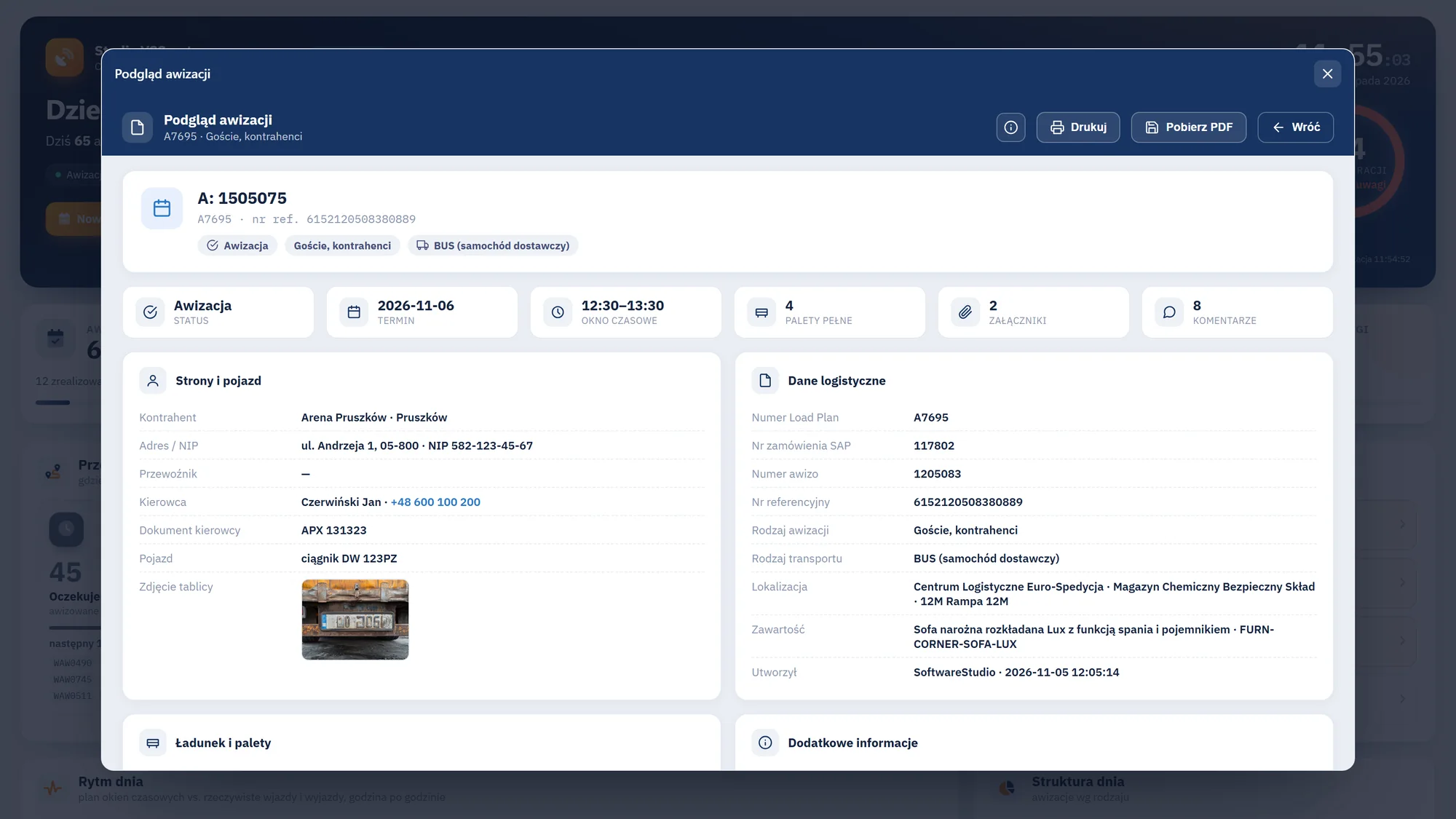
Kliknięcie wiersza otwiera Podgląd awizacji w kolejnym oknie: status, termin, okno, palety, załączniki, komentarze, dane kontrahenta i kierowcy, zdjęcie tablicy z kamery oraz przebieg realizacji. Z podglądu wydrukujesz awizację albo pobierzesz ją jako PDF. Przycisk Wróć albo krzyżyk zamyka podgląd i wraca do listy.
Kafel, którego nie da się sprowadzić do listy awizacji (na przykład karta modułu albo odczyty kamer), przechodzi od razu do właściwej transakcji. Wrócisz na pulpit pozycją Pulpit w menu Awizacje.
Odświeżanie i źródła danych
- Odświeżanie - plan dnia, moduły i lista Na żywo pobierają się co 60 sekund. Odliczanie widać w nagłówku, a przycisk ze strzałkami odświeża od razu. Gdy karta przeglądarki jest ukryta, odświeżanie czeka, więc pulpit otwarty w tle nie obciąża serwera.
- Zakres - dzień bieżący oraz pojazdy, które stoją na terenie od wcześniejszych dni. Wykres planu obejmuje 21 dni, rankingi 30 dni.
- Źródła - rejestr awizacji, księga gości, rejestr wjazdów bez awizacji, plac i kontenery, odczyty kamer LPR, odprawy celne, zadania placu i kolejka powiadomień.
- Uprawnienia - pulpit jest stroną startową konta kierownika logistyki i pozycją Pulpit w menu Awizacje. Stronę startową każdego konta ustawia administrator.
Pulpit tylko czyta dane. Nie zmienia etapów awizacji, nie wpuszcza pojazdów i nie przydziela ramp. Każda zmiana odbywa się w transakcji, do której prowadzi kliknięcie, więc obowiązują w niej zwykłe uprawnienia konta.
Ćwiczenie w demo - lekcja lub zajęcia
Ćwiczenie: poranna odprawa z pulpitu
Uczeń prowadzi pięciominutową odprawę zmiany tak, jak kierownik logistyki: mówi, jak idzie dzień, wskazuje dwa problemy i proponuje działanie. Rola w demo: Kierownik logistyki. Czas: około 15 minut.
- Otwórz demo Studio VSS.net i wybierz rolę Kierownik logistyki. Po zalogowaniu otworzy się pulpit.
- Odczytaj puls operacji i kliknij koło. Zapisz, które składniki obniżyły wynik najbardziej.
- Kliknij kafel Punktualność. Znajdź pojazd z największym spóźnieniem i otwórz jego podgląd. Zapisz przewoźnika i okno czasowe.
- W karcie Wymaga uwagi kliknij pierwszą sprawę pilną. Sprawdź w liście, ilu pojazdów dotyczy, i otwórz rejestr przyciskiem Otwórz rejestr.
- Na kaflach ramp znajdź rampę z największą liczbą awizacji. Porównaj ją z wykresem Rytm dnia i zaproponuj, w której godzinie przesunąć jedno okno, żeby odciążyć tę rampę.
Pytanie kontrolne. Dlaczego pojazd, który wjechał 10 minut po początku okna, liczy się do punktualności, a pojazd, który przyjechał 20 minut po początku, już nie?
Podstawa programowa. Ćwiczenie realizuje efekt "opracowuje harmonogram procesu transportowego" z kwalifikacji SPL.04 Organizacja transportu (jednostka SPL.04.4) w zawodzie technik logistyk (podstawa programowa zawodu technik logistyk). Pozostałe ćwiczenia zebraliśmy na stronie demo VSS.net na zajęciach z logistyki.
Najczęstsze pytania
Czy pulpit zastępuje stronę KPI awizacji?
Nie. Pulpit pokazuje bieżący dzień i to, co trzeba zrobić teraz. Strona KPI awizacji służy do analizy wybranego dnia: ma osiem wskaźników, tablicę planu, trend z 30 dni i eksport do pliku.
Jak często odświeżają się dane?
Co 60 sekund. Odliczanie widać w nagłówku, a przycisk ze strzałkami pobiera dane od razu. Gdy karta przeglądarki jest ukryta, pulpit czeka z odświeżeniem.
Dlaczego karta modułu pokazuje same zera?
Moduł nie działa w tej instalacji albo nie ma dziś danych, na przykład firma nie ma kamer LPR. Moduły działające w instalacji wypisuje lista w nagłówku pulpitu.
Czy z pulpitu można zmienić etap awizacji?
Nie. Pulpit tylko pokazuje dane. Etap zmieniasz w rejestrze, do którego prowadzi przycisk Otwórz rejestr, albo na ekranach bramy i magazynu.
Czy pulpit może być stroną startową innego konta?
Tak. Administrator ustawia stronę startową dla każdego konta. Pozycja Pulpit w menu Awizacje jest dostępna dla kont roli kierownika logistyki.
Skąd pulpit wie, że pojazd jest spóźniony?
Porównuje koniec okna czasowego awizacji z bieżącą godziną. Gdy okno się skończyło, a pojazd nie zgłosił się na bramie, awizacja trafia do sprawy Spóźnione transporty.
Słownik pojęć
- Pulpit
- Strona startowa kierownika logistyki z bieżącym stanem zakładu: plan, pojazdy, rampy, moduły i sprawy do wyjaśnienia.
- Puls operacji
- Liczba od 0 do 100 liczona z punktualności, spraw pilnych, ostrzeżeń i anulowanych awizacji. 85 i więcej oznacza dzień stabilny.
- Sprawa pilna
- Problem wykryty automatycznie, który wymaga reakcji, na przykład pojazd po oknie czasowym albo próba wjazdu z czarnej listy.
- Na terenie
- Pojazd w etapie Przy bramie, Parking, Agencja celna, Na rampie albo Do wyjazdu.
- Czas obsługi
- Czas od wjazdu na teren do wyjazdu z zakładu.
- Rytm dnia
- Porównanie planu okien z rzeczywistymi wjazdami i wyjazdami w każdej godzinie dnia.