
Kalendarz agencji celnej - terminy awizacji do zaplanowania pracy
Kalendarz agencji celnej pokazuje terminy awizacji w układzie godzinowym albo jako listę zdarzeń. Pozwala zaplanować pracę z wyprzedzeniem: które pojazdy przyjadą i o której. Nie zawiera statusu odprawy ani czasu jej trwania - te dane program zapisuje dopiero na ekranie Bieżące transporty.
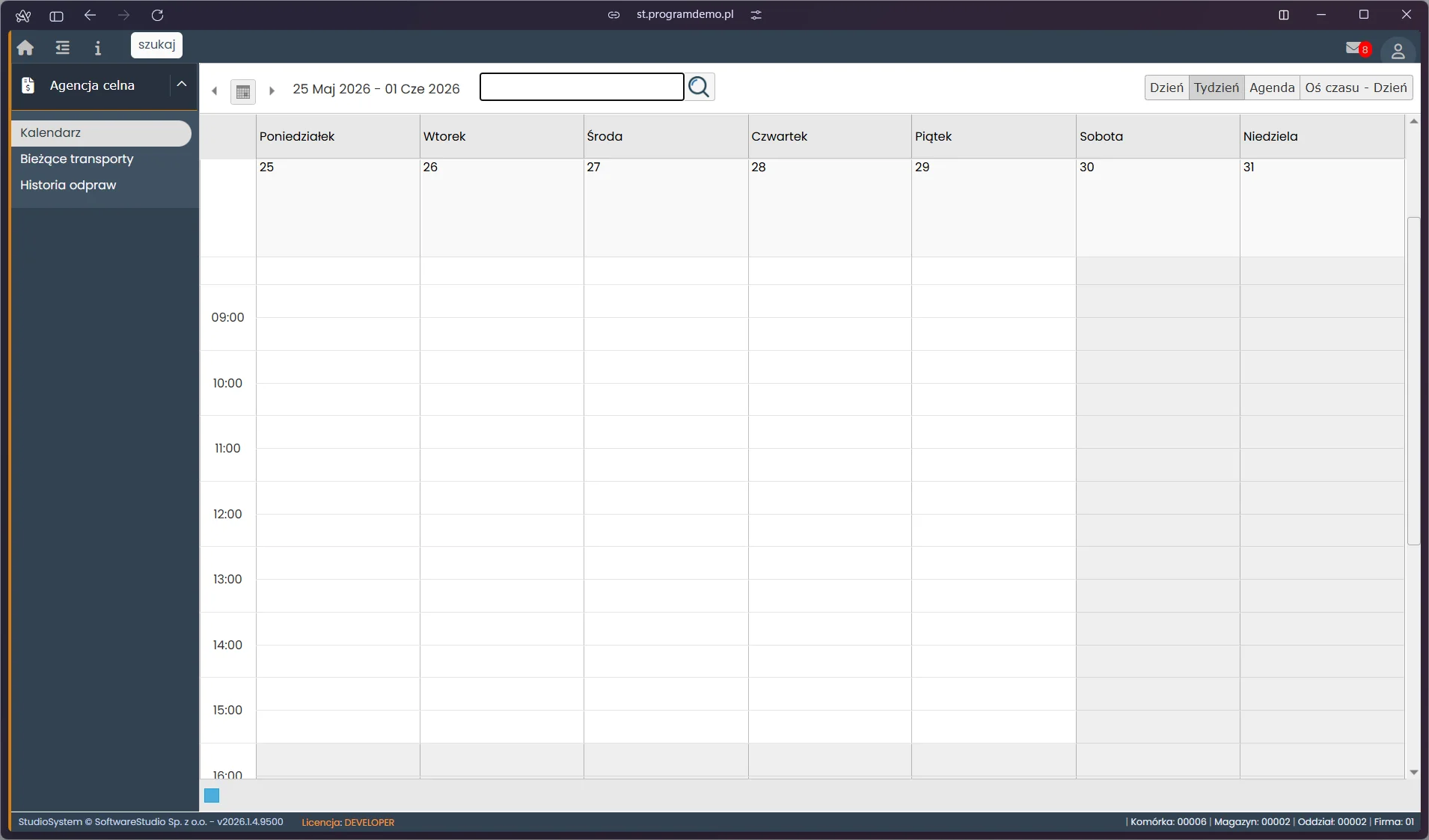
Po lewej stronie nagłówka leżą strzałki, ikona wyboru daty i pole wyszukiwania, obok zakres wyświetlanego tygodnia, a po prawej cztery przyciski widoków. Kolumny odpowiadają dniom od poniedziałku do niedzieli, wiersze - godzinom, a pod siatką stoi legenda kolorów zasobów. Lewe menu roli prowadzi do tego kalendarza, do bieżących transportów agencji celnej i do historii odpraw. Na zrzucie z bazy demonstracyjnej siatka tygodnia od 25 maja 2026 nie zawiera kafelków.
Na tej stronie
Miejsce kalendarza w pracy agencji
Trzy ekrany agencji odpowiadają na inne pytania. Kalendarz mówi, kiedy przyjedzie pojazd, lista Bieżące transporty - co obsłużyć teraz, a historia - co zostało zamknięte. Dane między nimi nie są kopiowane, bo wszystkie dotyczą tych samych awizacji.
| Ekran | Do czego służy | Kiedy go używać |
|---|---|---|
| Kalendarz | Terminy awizacji na osi czasu. | Planowanie dnia i tygodnia z wyprzedzeniem. |
| Bieżące transporty | Lista awizacji ze znacznikiem Agencja celna, przyciski Szczegóły i Zgoda na rozładunek. | Obsługa celna w dniu przyjazdu pojazdu. |
| Historia odpraw | Archiwum dostaw z zapisaną zgodą na rozładunek. | Kontrola i rozliczenia po fakcie. |
Widoki kalendarza
| Widok | Do czego służy | Uwagi |
|---|---|---|
| Dzień | Plan jednej doby z podziałem na godziny. | Przydaje się przy dużej liczbie awizacji jednego dnia. |
| Tydzień | Przegląd siedmiu dni; widok domyślny. | Podstawowy widok do rozplanowania pracy. |
| Agenda | Chronologiczna lista zdarzeń bez siatki godzin. | Pokazuje tytuły i terminy w jednej kolumnie. |
| Oś czasu - Dzień | Zasoby w wierszach, godziny w kolumnach. | Pozwala porównać obciążenie zasobów tego samego dnia. |
W bazie demonstracyjnej kalendarz agencji nie ma widoku miesięcznego. Układ i przyciski są takie same jak w kalendarzu spedycji, dlatego zrzut poniżej pokazuje kalendarz tygodniowy z awizacjami właśnie z tej roli.
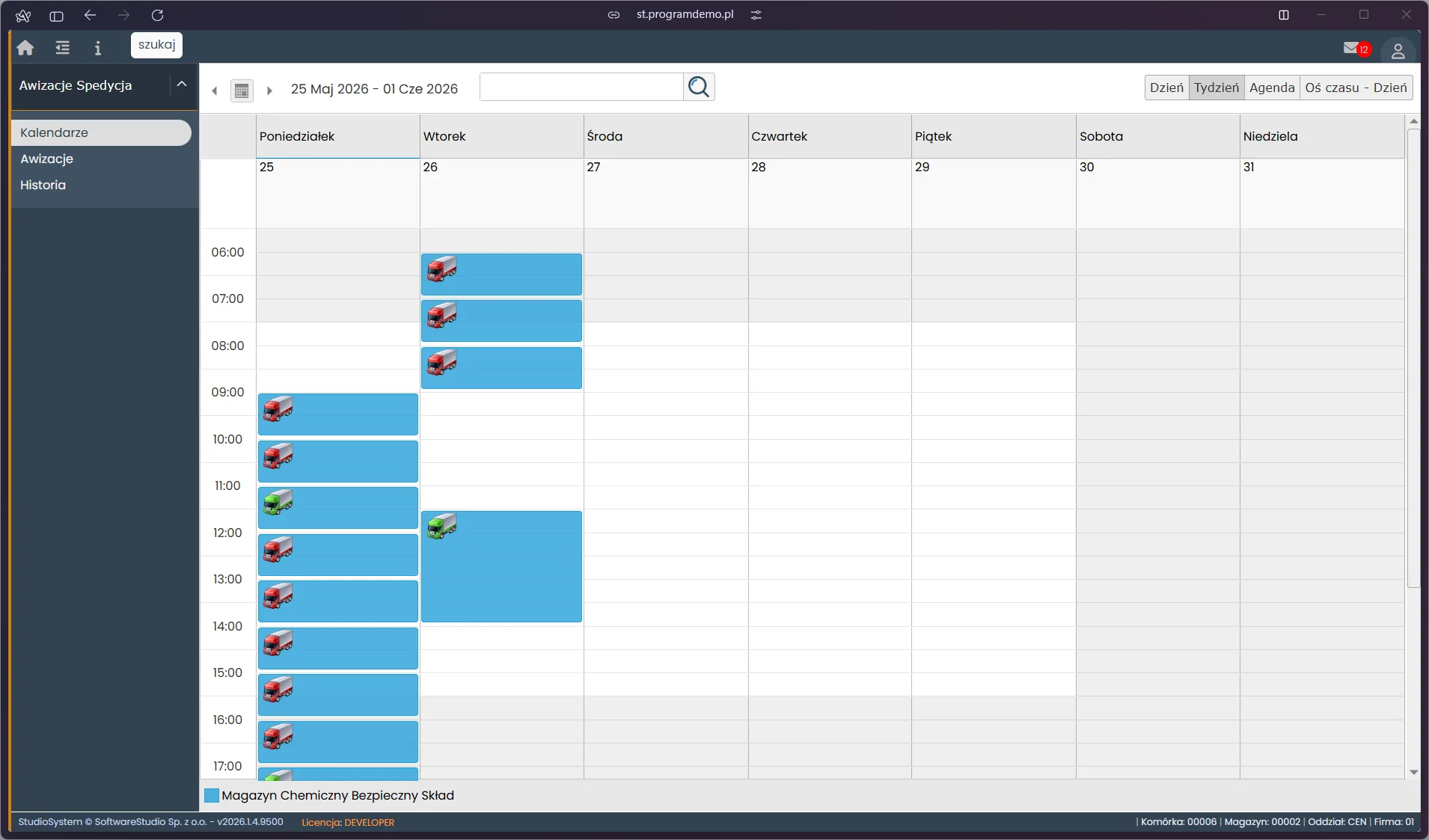
Jeden kafelek odpowiada jednej awizacji: jego górna krawędź wyznacza początek okna, a dolna koniec. Kolor pochodzi z zasobu, czyli magazynu, albo z koloru zapisanego w rekordzie, nie z etapu odprawy. Kliknięcie kafelka otwiera dymek z tytułem i terminem awizacji oraz jej lokalizacją, a zakres dalszych akcji zależy od konfiguracji. Treść kafelka ustawia konfiguracja kalendarza, więc numer zamówienia albo kontrahent widnieją na nim tylko wtedy, gdy trafiły do tytułu.
Kalendarz nie zna statusu odprawy. Pokazuje termin awizacji, a nie stan obsługi celnej. Czy obsługa się rozpoczęła, odczytasz z koloru komórek na liście Bieżące transporty: różowe oznaczają obsługę nierozpoczętą, jasnozielone - rozpoczętą. Odprawa nie ma własnego statusu w obiegu awizacji.
Zakres zdarzeń w kalendarzu
Zakres wynika z konfiguracji kalendarza. Filtr zdarzeń, lista zasobów i uprawnienia ustawia się w kartotece kalendarzy. Nie zakładaj więc, że kalendarz pokazuje wyłącznie awizacje ze znacznikiem Agencja celna - pewnym źródłem listy transportów z odprawą jest ekran Bieżące transporty. W konfiguracji demonstracyjnej dodawanie, przesuwanie, zmiana czasu i usuwanie zdarzeń są w kalendarzu agencji wyłączone.
Reguła terminu. Termin i wysokość kafelka wynikają z rezerwacji okna, którą wykonuje dostawca albo logistyka odbiorcy. Agencja nie ustala okna i nie przesuwa go w kalendarzu. Okno opisuje czas obsługi pojazdu przy bramie i rampie, co najmniej 20 minut, a nie czas obsługi celnej.
Sposób liczenia długości okna opisuje strona o kalendarzach awizacji po stronie logistyki. Dostawca rezerwuje pojedynczy termin najwyżej 30 dni naprzód, a awizacje cykliczne zakładane przez logistykę mogą sięgać dalej.
Planowanie pracy agencji w praktyce
W praktyce logistycznej dokumenty celne przygotowuje się przed przyjazdem pojazdu, bo niekompletne dokumenty zatrzymują ładunek przed rozładunkiem. Kalendarz pokazuje, kiedy dokumenty muszą być gotowe, a ogólne zasady odprawy zawiera Unijny Kodeks Celny (rozporządzenie nr 952/2013).
Studio VSS.net nie przypomina o terminie odprawy i nie wysyła powiadomień do agencji. Harmonogram pracy prowadzi agencja: terminy bierze z kalendarza, potwierdza znacznik na liście Bieżące transporty, a wynik obsługi zapisuje w formularzu zgody.
Typowe sytuacje w kalendarzu
| Objaw | Przyczyna | Co zrobić |
|---|---|---|
| Kalendarz jest pusty | W wybranym tygodniu nie ma awizacji albo konfiguracja kalendarza nie obejmuje zdarzeń. | Przejdź strzałkami do innego tygodnia i sprawdź listę Bieżące transporty. |
| Transport z odprawą jest na liście, a w kalendarzu go nie ma | Zakres kalendarza wynika z jego konfiguracji. | Ustal z administratorem odbiorcy filtr kalendarza. |
| Kafelka nie da się przesunąć | Kalendarz służy do podglądu. | Zmianę terminu zgłoś logistyce odbiorcy. |
| Nie widać statusu odprawy | Kalendarz nie zawiera statusu ani czasu obsługi celnej. | Odczytaj kolory komórek na liście Bieżące transporty. |
| Po zalogowaniu otwiera się inna strona niż Kalendarz | Stronę startową ustawia konto użytkownika. | Poproś administratora o zmianę strony startowej. |
| Kafelki nie odzwierciedlają zmian dostawcy | Kalendarz nie odświeża się sam. | Przejdź do innego zakresu i wróć albo odśwież stronę. |
Ćwiczenie w demo - lekcja lub zajęcia
Ćwiczenie: zaplanuj tydzień pracy agencji na podstawie kalendarza i listy bieżących transportów
Uczeń buduje prosty harmonogram przygotowania dokumentów do odprawy na podstawie terminów awizacji. Studio VSS.net nie prowadzi odprawy, więc ćwiczenie dotyczy planowania, a nie składania zgłoszeń. Rola w demo: Agencja celna oraz Kierownik logistyki. Czas: około 15 minut. Jeśli kalendarz agencji jest pusty, użyj kroku 3.
- Otwórz bezpłatne demo Studio VSS.net w dwóch kartach: w pierwszej wybierz rolę Agencja celna, w drugiej rolę Kierownik logistyki.
- W karcie agencji otwórz Kalendarz, ustaw widok Tydzień i zapisz dni, w których widać kafelki. Jeśli siatka jest pusta, przejdź strzałkami do tygodnia z kafelkami.
- Jeśli agencja nie ma kafelków, w karcie kierownika otwórz Kalendarze i widok Agenda kalendarza ogólnego, wybierz pięć kolejnych awizacji i wypisz ich godziny.
- Dla każdej awizacji przyjmij własny zapas czasu na przygotowanie dokumentów i zapisz w tabeli: dzień, początek okna, godzinę gotowości dokumentów.
- W bieżących transportach agencji sprawdź, które z tych awizacji mają znacznik Agencja celna, i wykreśl z harmonogramu pozostałe.
- Wskaż informacje potrzebne do harmonogramu, których program nie podaje, np. przewidywany czas trwania odprawy.
Pytanie kontrolne. Dlaczego harmonogram pracy agencji nie może opierać się wyłącznie na kalendarzu i jakie dwie informacje z listy Bieżące transporty go uzupełniają?
Podstawa programowa. Ćwiczenie realizuje efekt "opracowuje harmonogram procesu transportowego" z kwalifikacji SPL.04 Organizacja transportu (jednostka SPL.04.4) w zawodzie technik logistyk, w zakresie kryterium "planuje czynności wykonywane w procesie transportowym na podstawie analizy zlecenia przewozowego" (podstawa programowa zawodu technik logistyk). Pozostałe ćwiczenia zebraliśmy na stronie demo VSS.net na zajęciach z logistyki, a pełny opis systemu - na stronie Studio VSS.net - system awizacji dostaw i YMS.
Najczęstsze pytania
Czy kalendarz agencji pokazuje tylko transporty z odprawą celną?
Nie ma takiej pewności. Zakres zdarzeń zależy od konfiguracji kalendarza, a pełną listę awizacji ze znacznikiem Agencja celna pokazuje ekran Bieżące transporty.
Czy w kalendarzu można wydać zgodę na rozładunek albo zmienić status odprawy?
Nie. Zgodę zapisuje się przyciskiem na liście Bieżące transporty, a kalendarz nie zawiera statusu odprawy. Sama zgoda rejestruje tylko czas zakończenia obsługi celnej i uwagi.
Czy po zalogowaniu zawsze otwiera się kalendarz?
Nie. Stronę startową ustawia konto użytkownika i może nią być kalendarz albo inny ekran. Osobnej aplikacji ani adresu portalu agencji w programie nie ma - logowanie jest wspólne dla wszystkich ról.
Dlaczego siatka kalendarza zaczyna się od określonej godziny?
Godziny widoczne i godziny pracy ustawia konfiguracja kalendarza, dlatego siatka nie musi obejmować całej doby. Przyciemnione wiersze zwykle oznaczają godziny poza godzinami pracy.
Jak znaleźć transport w kalendarzu?
Pole wyszukiwania filtruje kafelki po tytule i lokalizacji zdarzenia oraz po nazwie zasobu. Numer zamówienia albo kontrahenta znajdziesz tylko wtedy, gdy konfiguracja umieściła je w tytule kafelka. Pewniejszym narzędziem są filtry w nagłówkach listy Bieżące transporty.
Słownik pojęć
- Kalendarz agencji celnej
- Widok terminów awizacji w roli Agencja celna; zakres zdarzeń zależy od konfiguracji kalendarza, a nie od statusu odprawy.
- Zasób kalendarza
- Obiekt, do którego przypisane są zdarzenia, tu najczęściej magazyn; jego kolor barwi kafelki i tworzy legendę.
- Agenda
- Widok listy zdarzeń w porządku chronologicznym, bez siatki godzin.
- Oś czasu - Dzień
- Widok jednej doby, w którym zasoby stoją w wierszach, a godziny w kolumnach.
- Strona startowa konta
- Ekran otwierany po zalogowaniu, ustawiany na koncie użytkownika; może nim być kalendarz.
- Okno czasowe
- Zarezerwowany przedział obsługi pojazdu przy bramie i rampie o długości nie mniejszej niż 20 minut; wyznacza wysokość kafelka.