
Transporty wg statusów dla magazynu - gdzie jest każdy transport na placu
W menu VSS Magazyn pozycja Transporty wg statusów pokazuje, na którym etapie jest każda awizacja: dostawa w drodze, kierowca przy bramie, pojazd przy rampie albo transport gotowy do wyjazdu. To ten sam kalendarz etapów, którego używa kierownik logistyki, ale osadzony obok rejestru Magazyn i ekranu Skanowanie. Pracownik magazynu sprawdza w nim, co trafi pod rampy w najbliższych godzinach i czy zwolniona rampa została odnotowana.
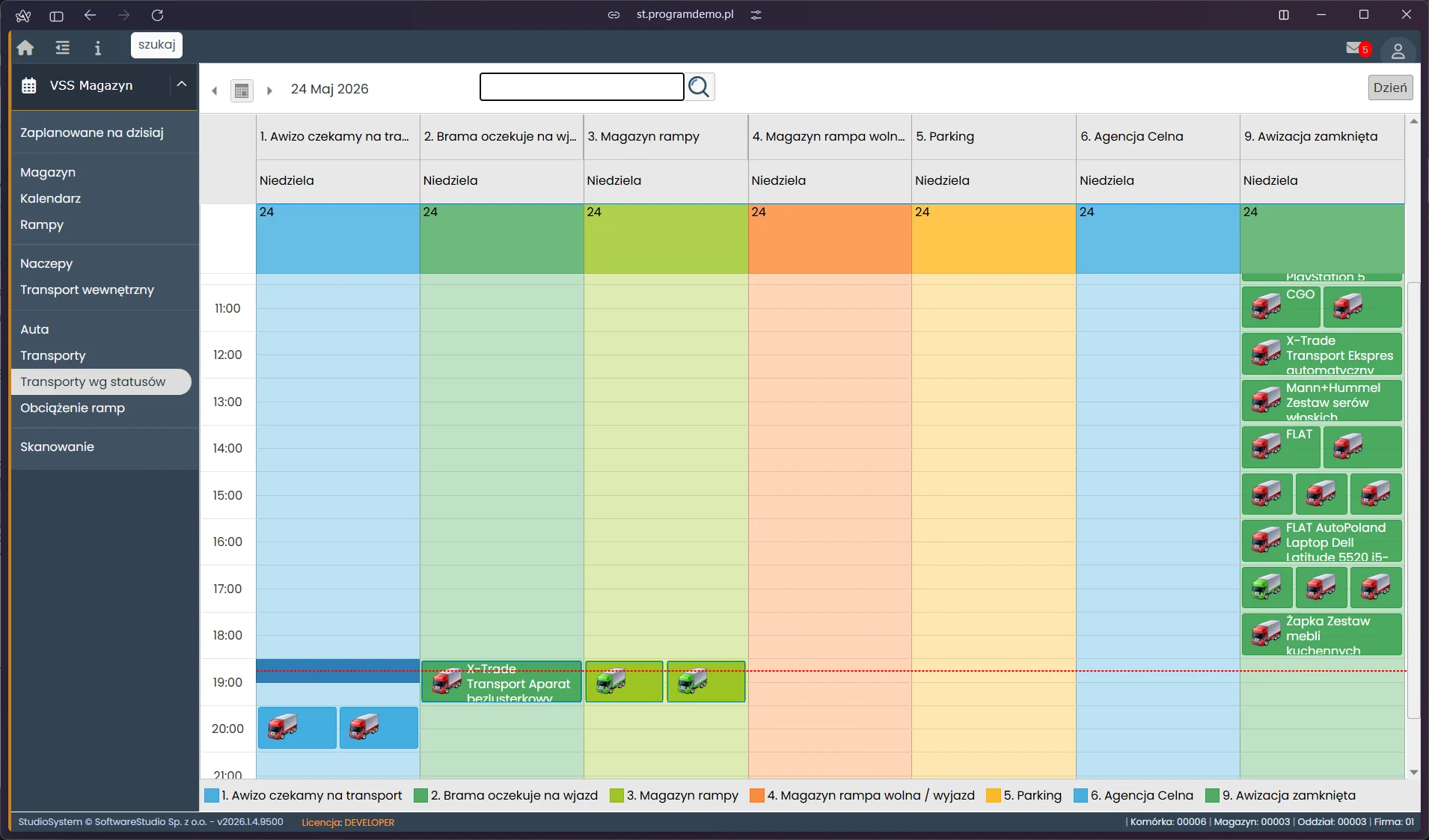
Menu po lewej zawiera pozycje Zaplanowane na dzisiaj, Magazyn, Kalendarz, Rampy, Naczepy, Transport wewnętrzny, Auta, Transporty, Transporty wg statusów, Obciążenie ramp i Skanowanie. Siatka ma siedem kolumn etapów i oś godzin, a czerwona przerywana linia oznacza bieżącą godzinę. W bazie demonstracyjnej dzień ze zrzutu ma kafelki w pierwszych trzech kolumnach tuż przy linii, a kolumna Awizacja zamknięta ma kafelki od 11:00. Kolumna Magazyn rampa wolna / wyjazd jest pusta, podobnie jak Parking i Agencja Celna.
Na tej stronie
- Które etapy należą do magazynu
- Zwolnienie rampy przenosi kafelek
- Skanowanie prowadzi transport własną ścieżką
- Miejsce widoku wśród kalendarzy magazynu
- Różnice względem widoku kierownika logistyki
- Kolejność pracy zmiany z kalendarzem etapów
- Ćwiczenie: wskaż fazy procesu transportowego i przypisz im kolumny kalendarza
- Najczęstsze pytania
- Słownik pojęć
Które etapy należą do magazynu
W tym widoku kolumnę kafelka wyznacza status awizacji, a status zmienia wyłącznie krok zapisany na innym ekranie. Sam kalendarz służy do podglądu. Tabela pokazuje, kto przesuwa kafelek z każdej kolumny i co ta kolumna znaczy dla hali.
| Kolumna | Kto przenosi kafelek dalej | Znaczenie dla magazynu |
|---|---|---|
| 1. Awizo czekamy na transport | Kierowca zgłasza się na bramie, ochrona potwierdza transport. | Dostawy przed nami: można z wyprzedzeniem przygotować rampy i ludzi. |
| 2. Brama oczekuje na wjazd | Ochrona zezwala na wjazd i wybiera rampę. | Kierowca stoi przy bramie, więc rampa będzie potrzebna za chwilę. |
| 3. Magazyn rampy | Magazyn przyciskiem Zwolnij rampę w rejestrze Magazyn. | Etap Twojej hali: pojazd stoi przy doku, trwa rozładunek lub załadunek. |
| 4. Magazyn rampa wolna / wyjazd | Brama przyciskiem Wyjazd na liście Wyjazd. | Rampa jest wolna, a pojazd opuszcza teren. |
| 5. Parking i 6. Agencja Celna | Parking: krok odjazdu z magazynu w Skanowaniu albo ręczna zmiana statusu. Agencja Celna: ręczna zmiana statusu. | Kolumny bez własnych kroków w ekranie zmiany statusu z rejestrów. |
| 9. Awizacja zamknięta | Brak, to etap końcowy. | Transport obsłużony, wizyta zamknięta. |
Nazwy kolumn ustawia słownik etapów, więc na Twojej instalacji mogą się różnić od nazw z bazy demonstracyjnej. Rejestr wszystkich transportów w postaci wierszy z drukiem CMR opisuje strona Transporty w VSS Magazyn.
Zwolnienie rampy przenosi kafelek
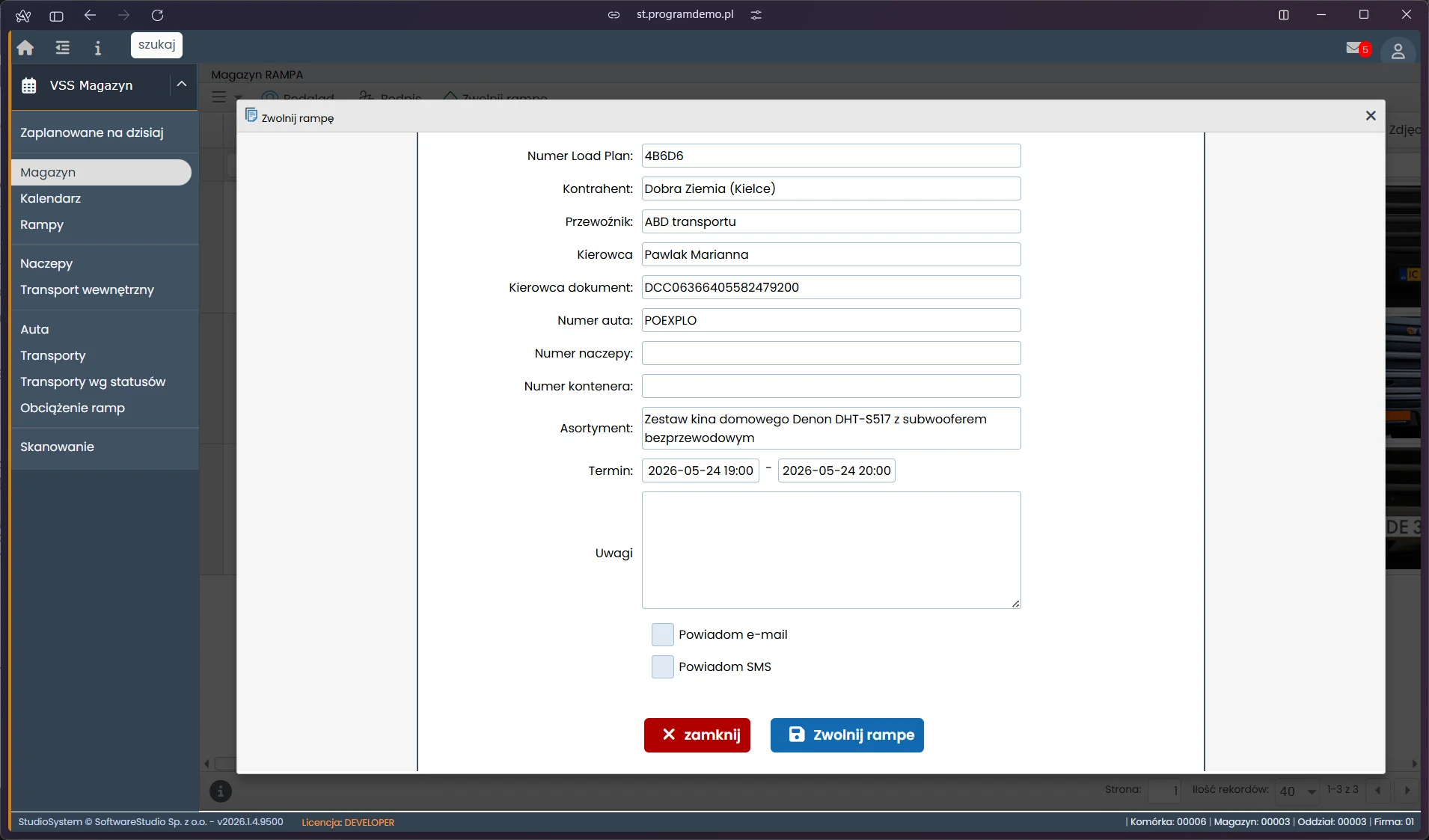
Okno Zwolnij rampę pokazuje dane awizacji tylko do odczytu: numer Load Plan, kontrahenta, przewoźnika, kierowcę, numer auta oraz numery naczepy i kontenera, a także asortyment i termin. Możesz dopisać uwagi i włączyć przełączniki Powiadom e-mail oraz Powiadom SMS. Uwagi trafiają do historii dokumentu i do kolumny Uwagi zmiany statusu w rejestrach. Wiadomość idzie do kontrahenta z kartoteki, nie do kierowcy ani przewoźnika, a błąd wysyłki nie cofa zmiany statusu.
Reguła jednokierunkowego kroku. Zwolnienie rampy zmienia status z 3 na 4 i zamyka zajęcie miejsca. Ekran nie ma przycisku cofnięcia, więc kafelek nie wróci do kolumny 3. Kliknij dopiero wtedy, gdy rozładunek jest skończony, a pojazd może odjechać spod doku.
Po zapisie transport znika z rejestru Magazyn i z ekranu Zajętość doków, a pojawia się na liście Wyjazd. W kalendarzu etapów kafelek przechodzi do kolumny 4 po zmianie daty strzałką albo po odświeżeniu strony, bo widok nie odświeża się samoczynnie.
Skanowanie prowadzi transport własną ścieżką
Ekran Skanowanie zmienia status innymi przyciskami niż rejestry i ma o jeden krok więcej. Przyciski zależą od bieżącego statusu i roli; krok odjazdu z magazynu jest dostępny tylko w roli magazynu, a krok wyjazdu tylko w roli bramy.
| Przycisk w Skanowaniu | Numer etapu po kroku | Kolumna kalendarza |
|---|---|---|
| Potwierdzam przybycie | 2 | 2. Brama oczekuje na wjazd |
| Wyrażam zgodę na wjazd (z wyborem rampy) | 3 | 3. Magazyn rampy |
| Potwierdzam podstawienie pod magazyn | 4 | 4. Magazyn rampa wolna / wyjazd |
| Potwierdzam odjazd z magazynu | 5 | 5. Parking |
| Potwierdzam wyjazd | 9 | 9. Awizacja zamknięta |
Skanowanie zmienia wyłącznie status. Ekran zapisuje rampę przy zgodzie na wjazd; nie zapisuje godzin ani wag i nie dopisuje wpisu do historii. Czytając kalendarz, sprawdź, którą drogą awizacja doszła do bieżącego etapu.
Miejsce widoku wśród kalendarzy magazynu
Menu VSS Magazyn zawiera pięć kalendarzy o zbliżonych nazwach. Każdy odpowiada na inne pytanie, a różnią się kolumną siatki i tym, co wolno zrobić z kafelkiem.
| Ekran | Kolumna siatki | Widoki | Operacje na kafelku |
|---|---|---|---|
| Zaplanowane na dzisiaj | Magazyn | Dzień, Agenda, Oś czasu - Dzień | Tylko podgląd. |
| Kalendarz | Magazyn | Dzień, Tydzień, Agenda, Oś czasu - Dzień | Edycja z dymka, bez przeciągania. |
| Rampy | Rampa lub dok | Dzień, Tydzień, Agenda | Edycja z dymka oraz przeciąganie i rozciąganie kafelków. |
| Transporty wg statusów (ta strona) | Etap awizacji | Dzień | Tylko podgląd. |
| Obciążenie ramp | Rampa lub dok | Dzień, Tydzień | Przeciąganie i rozciąganie. |
Różnice względem widoku kierownika logistyki
Kierownik logistyki otwiera ten sam kalendarz z grupy Yard Management. Opis jego perspektywy zawiera strona o transportach wg statusów w Yard Management.
| Cecha | Magazyn i rampy (ta strona) | Kierownik logistyki |
|---|---|---|
| Miejsce w menu | VSS Magazyn, między pozycjami Transporty i Obciążenie ramp. | Grupa Yard Management, między pozycjami Wizualizacja i Historia. |
| Czynności obok kalendarza | Rejestr Magazyn z przyciskiem Zwolnij rampę oraz Skanowanie. | Wszystkie rejestry awizacji, plan placu i kartoteki. |
| Kalendarz | Kolumny etapów, jedyny widok Dzień. | Ten sam układ i ten sam widok. |
| Uprawnienia w kalendarzu | Tylko podgląd; przełączniki operacji ustawia kartoteka Kalendarze. | Tylko podgląd; te same przełączniki. |
Kolejność pracy zmiany z kalendarzem etapów
- Otwórz VSS Magazyn, pozycję Transporty wg statusów, i sprawdź datę na pasku.
- Zlicz kafelki w kolumnach 2 i 3: pierwsza pokazuje kierowców czekających na wjazd, druga zajęte rampy.
- Porównaj kafelki kolumny 3 z czerwoną linią. Te, które leżą nad nią, mają okno w przeszłości, więc sprawdź je w rejestrze Magazyn w pierwszej kolejności.
- Po zakończeniu obsługi zwolnij rampę przyciskiem w rejestrze Magazyn.
- Przesuń datę strzałką albo odśwież stronę i sprawdź, czy kafelek przeszedł do kolumny 4.
W praktyce logistycznej magazyn planuje pracę ramp na podstawie tego, co stoi na bramie, a nie tylko tego, co zapisano w awizacji. Awizacja opisuje zamiar, a kolumna Brama oczekuje na wjazd - stan faktyczny. W Studio VSS.net ten stan pojawia się dopiero po kroku zapisanym na bramie, dlatego brak potwierdzenia przybycia zostawia kafelek w kolumnie 1, a kolumna 2 pokazuje mniej kierowców.
Ćwiczenie w demo - lekcja lub zajęcia
Ćwiczenie: wskaż fazy procesu transportowego i przypisz im kolumny kalendarza
Uczeń zestawia kalendarz etapów z rejestrem Magazyn i opisuje drogę jednej dostawy od awizacji do zamknięcia. Rola w demo: Magazyn i rampy. Czas: około 15 minut. Ćwiczenie nie zmienia danych, bo konto demo jest wspólne dla wszystkich testujących.
- Uruchom bezpłatne demo Studio VSS.net, wybierz rolę Magazyn i rampy i otwórz VSS Magazyn, Transporty wg statusów.
- Zapisz liczbę kafelków w kolumnach 1, 2, 3, 4 i 9. Jeśli dzień jest pusty, przesuń datę strzałką do dnia z kafelkami.
- Otwórz rejestr Magazyn i porównaj jego wiersze z kafelkami w kolumnie 3 dla dnia z kolumny Dzień; zapisz ewentualne różnice.
- Odczytaj w rejestrze Magazyn godziny z kolumn Przyjechał i Magazyn, a przyciskiem Podgląd obejrzyj przebieg realizacji wybranej awizacji. Nie klikaj Zwolnij rampę.
- Wypisz kolejne fazy procesu transportowego od awizacji do zamknięcia i obok każdej wpisz kolumnę kalendarza oraz przycisk, który ją zamyka.
Pytanie kontrolne. Który przycisk przenosi kafelek z kolumny 3 do kolumny 4 i dlaczego tego kroku nie da się cofnąć?
Podstawa programowa. Ćwiczenie realizuje efekt "planuje realizację usług transportowych" z kwalifikacji SPL.04 Organizacja transportu (jednostka SPL.04.3) w zawodzie technik logistyk, w tym kryterium "określa poszczególne fazy procesu transportowego". Treść efektów sprawdzisz w podstawie programowej zawodu technik logistyk. Pozostałe ćwiczenia zebraliśmy na stronie demo VSS.net na zajęciach z logistyki.
Najczęstsze pytania
Czy po zwolnieniu rampy kafelek zmieni kolumnę od razu?
Zmiana statusu zapisuje się od razu, ale widok nie odświeża się samoczynnie. Kafelek przejdzie do kolumny 4 po zmianie daty strzałką albo po odświeżeniu strony.
Czym ten widok różni się od Zaplanowane na dzisiaj?
Zaplanowane na dzisiaj ma kolumny magazynów i widoki Dzień, Agenda oraz Oś czasu - Dzień, a służy do planu operacji. Transporty wg statusów ma kolumny etapów i jeden widok Dzień, a służy do sprawdzenia, gdzie w procesie jest każdy transport.
Czy mogę przeciągnąć kafelek na inną rampę?
Nie w tym widoku, bo jest ustawiony wyłącznie do podglądu. Kafelki wolno przeciągać w kalendarzach Rampy i Obciążenie ramp.
W której kolumnie stanie kafelek po kroku podstawienia pod magazyn?
W kolumnie Magazyn rampa wolna / wyjazd, bo krok podstawienia pod magazyn w Skanowaniu ustawia etap 4. Miejsce pojazdu odczytasz z kolumny Rampa parking w rejestrze Magazyn.
Czy kalendarz pokazuje zdjęcia pojazdów z kamery?
Kafelek ma ikonę pojazdu, a nie zdjęcie. Obrazy spod adresu zapisanego w awizacji widać w kolumnie Zdjęcie rejestrów Magazyn, Oczekujące Brama i Wyjazd.
Słownik pojęć
- Etap obsługi
- Numer i nazwa etapu ze słownika, do którego należy awizacja; lista statusów i kalendarz mogą podpisywać etapy własnymi etykietami.
- Zwolnienie rampy
- Krok, który zmienia status awizacji z 3 na 4, zamyka zajęcie miejsca i przenosi transport na listę Wyjazd.
- Skanowanie
- Ekran szybkiej rejestracji: jedno pole na kod, telefon lub numer auta i przycisk następnego kroku zależny od statusu i roli.
- Load Plan
- Numer identyfikujący awizację w kolumnie Numer Load Plan rejestrów i w oknie Zwolnij rampę.
- Kafelek
- Prostokąt z ikoną pojazdu w siatce kalendarza; jego wysokość mierzy okno czasowe awizacji.