
Interfejs użytkownika Studio VSS.net - układ ekranu i rejestry
Interfejs Studio VSS.net składa się z menu bocznego roli, górnego paska z wyszukiwarką, obszaru roboczego i paska stanu. W obszarze roboczym otwiera się rejestr, kalendarz, strona kafelków albo formularz. Ta strona opisuje elementy ekranu wspólne dla wszystkich ról oraz osobne interfejsy: tablet bramy, widok mobilny, kiosk.
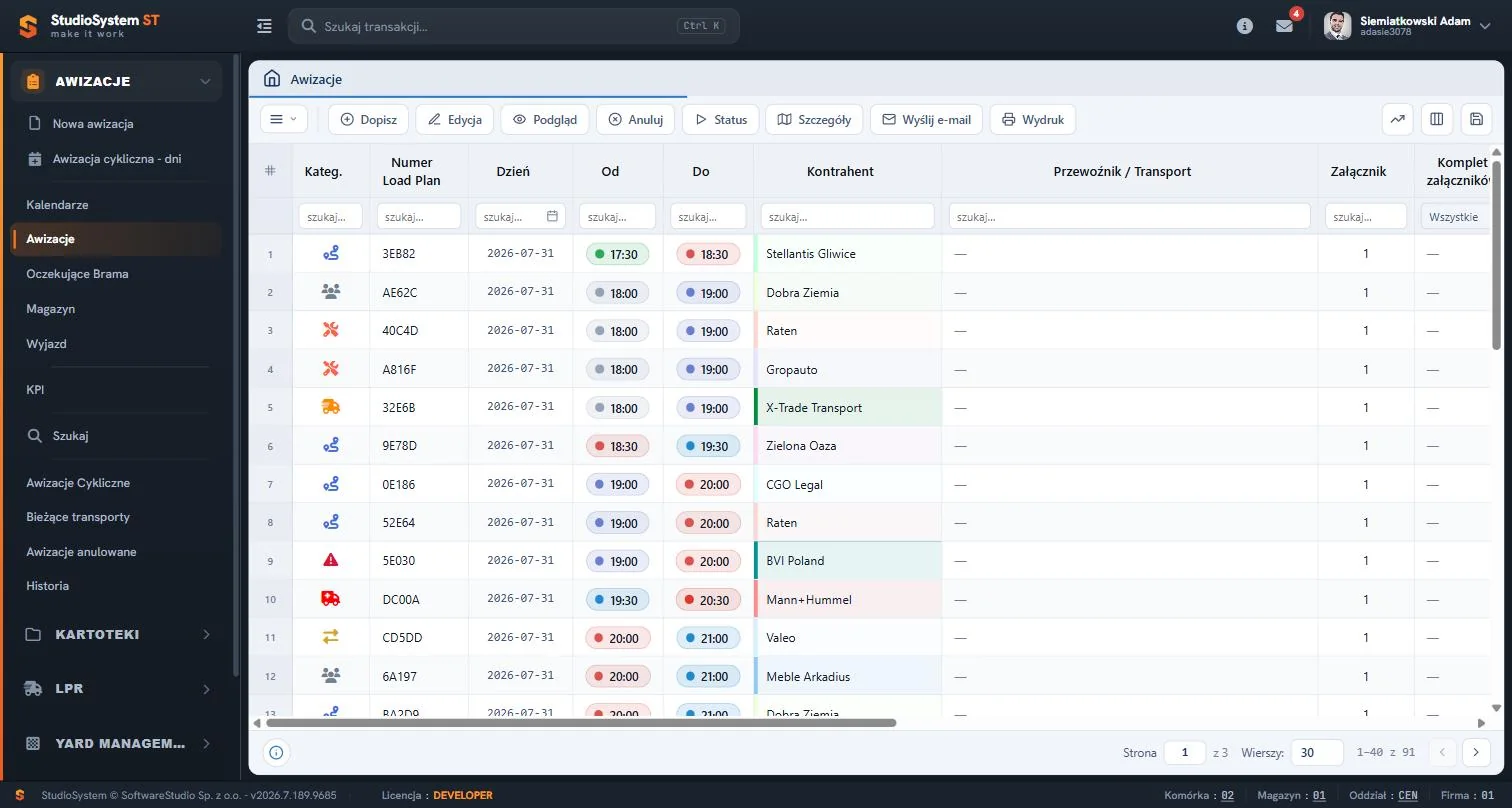
Górny pasek zawiera ikonę zwijania menu, pole Szukaj transakcji ze skrótem Ctrl+K oraz nazwę konta z loginem. Lewa kolumna to menu roli, w którym grupa Awizacje jest rozwinięta. Nad tabelą stoi zakładka z nazwą rejestru i pasek narzędzi, a pod nagłówkami kolumn wiersz filtrów. Stopka tabeli podaje numer strony, liczbę wierszy na stronie oraz zakres rekordów. Pasek stanu na dole pokazuje wersję programu, rodzaj licencji, komórkę, magazyn, oddział i firmę konta.
Na tej stronie
Układ ekranu
| Element | Gdzie leży | Co robi |
|---|---|---|
| Menu boczne | Lewa strona | Grupuje pozycje roli. Kliknięcie grupy rozwija jej pozycje, a otwarta pozycja jest podświetlona. |
| Ikona zwijania menu | Górny pasek, obok logo | Ukrywa i pokazuje menu boczne, dzięki czemu obszar roboczy jest szerszy. |
| Szukaj transakcji (Ctrl+K) | Górny pasek | Wyszukuje pozycje menu i otwiera wskazaną. Nie przeszukuje dokumentów, towarów ani kontrahentów. |
| Konto użytkownika | Prawy koniec górnego paska | Pokazuje nazwisko i imię oraz login zalogowanego konta. |
| Zakładka rejestru | Nad paskiem narzędzi | Zawiera ikonę domu i nazwę otwartego ekranu. |
| Pasek narzędzi | Nad tabelą | Przyciski operacji zależne od rejestru. W rejestrze Awizacje są to Dopisz, Edycja, Podgląd, Anuluj, Status, Szczegóły, Wyślij e-mail i Wydruk. Po lewej leży menu z trzema kreskami, po prawej ikony: analiza danych, kolumny, zapis widoku. |
| Wiersz filtrów | Pod nagłówkami kolumn | Jedno pole filtra na kolumnę. Kolumny dat mają wybór z kalendarza. |
| Stopka tabeli | Dół tabeli | Numer strony, liczba wierszy na stronie, zakres rekordów i ich liczba. Przycisk i pokazuje instrukcję rejestru, o ile została przygotowana. |
| Pasek stanu | Dół ekranu | Wersja programu, rodzaj licencji, komórka, magazyn, oddział i firma konta. Wartość jest klikalna, gdy konto ma nadaną więcej niż jedną dozwoloną; zmiana zapisuje się trwale na koncie. |
Kontekst z konta. Magazyn, oddział, komórka i firma w pasku stanu pochodzą z konta użytkownika. Konto operatora bramy wymaga trzech przypisań: magazynu, obiektu, bramy. Zapis bez magazynu nie pojawi się na żadnej liście, więc brak wpisów w rejestrze bywa skutkiem konfiguracji konta, nie braku danych.
Menu roli i strona startowa
Zestaw grup i pozycji zależy od roli konta. Kierownik logistyki widzi sześć grup, a role zewnętrzne mają krótsze menu - dostawca na przykład pięć pozycji. Administrator może zawęzić menu uprawnieniami użytkownika. Obowiązuje zasada, że pozycja znika tylko po jawnym odebraniu prawa.
Po zalogowaniu program otwiera stronę startową ustawioną na koncie, na przykład kalendarz albo menu tabletu. Ustawienie leży na zakładce Wygląd programu w formularzu konta. Konto może też mieć menu wstążkowe (Ribbon) zamiast bocznego; demo używa menu bocznego. Przebieg logowania opisuje strona o logowaniu do Studio VSS.net.
Rejestr: filtry i zapis widoku
Podstawowym ekranem programu jest rejestr. Awizacje, kartoteki, zestawienia i listy bramy działają na tej samej siatce, więc raz poznane funkcje działają wszędzie. Serwer bazy danych wykonuje filtrowanie, sortowanie, a także stronicowanie, dlatego przeglądarka nie pobiera całego rejestru.
| Funkcja | Jak działa | Uwagi |
|---|---|---|
| Filtr kolumny | Wpisany fragment tekstu zostawia wiersze zawierające ten fragment. Kolumny ze znacznikiem mają filtr Tak, Nie albo Wszystkie. | Szczegóły opisuje strona o filtrowaniu i sortowaniu rejestrów. |
| Filtruj wg rekordu | Prawy przycisk myszy na komórce ustawia filtr na jej wartość. | Polecenie Kopiuj tekst kopiuje zawartość komórki. |
| Kolumny... | Okno widoczności i kolejności kolumn. Szerokość zmienia się przeciągnięciem krawędzi nagłówka. | Co najmniej jedna kolumna musi pozostać widoczna. |
| Zapisz widok | Utrwala sortowanie, filtry, liczbę wierszy, zakres dat, ukryte kolumny, ich kolejność i szerokości. | Widok leży w pamięci przeglądarki. Przywróć widok domyślny kasuje zapis. |
| Analiza danych | Ikona wykresu na pasku narzędzi: sumowanie kolumn liczbowych, grupowanie z podsumowaniem oraz szybki wykres (słupkowy, liniowy, kołowy). | Działa na całym przefiltrowanym zbiorze (do 20 000 wierszy), nie tylko na bieżącej stronie. |
| Menu z trzema kreskami | Eksport Excel; Uwagi i notatki; Dyskusja; Pliki; Zdjęcia; Historia zmian; Wyczyść filtry; Odśwież. W części siatki także Kolumny; Eksport CSV; Zapisz widok. | Zestaw pozycji zależy od rejestru i uprawnień konta. |
| Dwuklik albo Enter | Uruchamia akcję domyślną rejestru, najczęściej Podgląd. | W kartotekach otwiera edycję rekordu. |
| Odświeżanie | Tabela nie odświeża się sama. Dane pobierają się przy zmianie filtra lub strony albo przyciskiem Odśwież. | Dotyczy też list bramy i kalendarzy. |
| Eksport | Excel powstaje na serwerze z tymi samymi filtrami, co na ekranie, i z widocznymi kolumnami. CSV powstaje w przeglądarce. | Limit: 50 000 wierszy dla Excela, 10 000 dla CSV. Zob. eksport do Excela. |
W tabeli działają skróty: strzałki przesuwają zaznaczenie po komórkach, Alt+PageUp i Alt+PageDown zmieniają stronę, Ctrl+C kopiuje komórkę, a Enter uruchamia akcję dwukliku.
Widok nie wędruje z kontem. Zapisany układ kolumn należy do przeglądarki na danym komputerze. Jeśli kierownik ułoży kolumny na swoim stanowisku, na komputerze bramy zobaczy układ domyślny i musi zapisać widok ponownie.
Kalendarze i strony kafelków
Kalendarz ma widoki Dzień, Tydzień, Miesiąc, Agenda i Oś czasu; które są dostępne i który startuje, ustawia konfiguracja danego kalendarza. Pasek zawiera strzałki, przycisk Dziś, pole Szukaj (tytuł, lokalizacja, zasób) i ikony: eksport widocznego zakresu do XLSX, druk, Statystyki. Legenda pod siatką pokazuje kolory, a kliknięcie pozycji ukrywa grupę zdarzeń. Pozioma linia oznacza bieżącą godzinę. Kliknięcie kafelka otwiera dymek, a prawy przycisk menu funkcji rekordu (uwagi, załączniki, wiadomości). Zakres kalendarzy opisuje strona o kalendarzach awizacji.
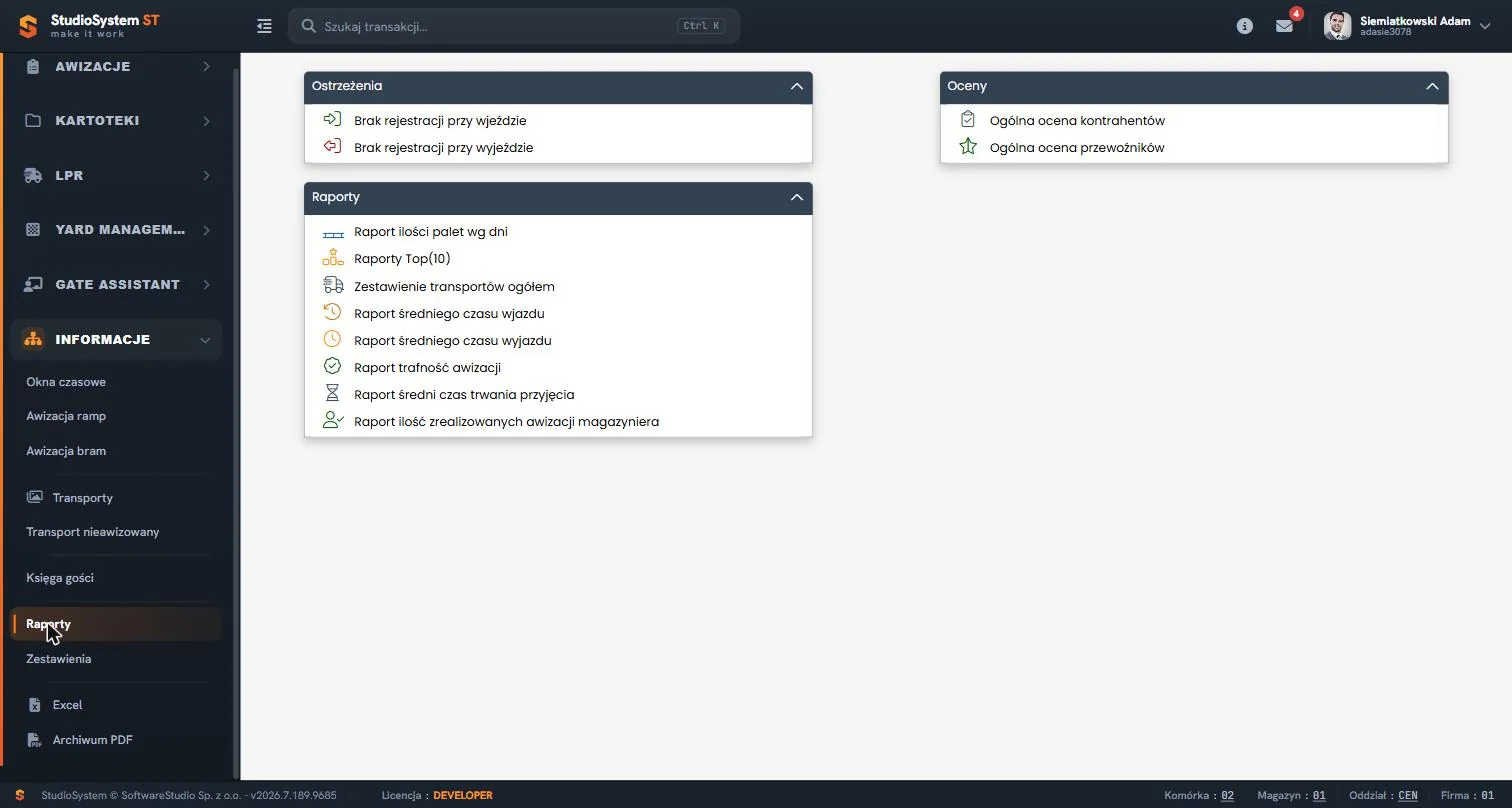
Pozycje Zestawienia, Raporty, Excel i Kalendarze otwierają strony kafelków, czyli bloki z listami pozycji. Ekran w bazie demonstracyjnej ma blok Ostrzeżenia z 2 pozycjami, blok Raporty z 8 i blok Oceny z 2. Zestawienia mają analogiczną stronę, którą opisuje strona o zestawieniach w sekcji Informacje. Kliknięcie pozycji otwiera wskazany ekran w obszarze roboczym.
Interfejsy dla stanowisk mobilnych i kiosku
Program nie ma jednego układu responsywnego. Ta sama platforma udostępnia osobne interfejsy, każdy z własnym menu.
| Interfejs | Dla kogo | Zakres | Uwagi |
|---|---|---|---|
| Przeglądarka z menu bocznym | Logistyka, magazyn, brama na komputerze, portale zewnętrzne | Pełne rejestry i kalendarze roli | Główny interfejs opisany na tej stronie. |
| Tablet bramy | Ochrona obiektu | Wejście, Wjazd nieawizowany, Kalendarz, Zestawienie, Parkowanie, Skanowanie, Wyloguj | Menu okrojone do pracy przy bramie. Zob. moduł bramy i ochrony. |
| Widok mobilny | Pracownicy w terenie | Kalendarz (dzień, tydzień, miesiąc, agenda), dopisanie awizacji, lista awizacji, Wyloguj | Strony WWW w trybie mobilnym. Wymagają połączenia z serwerem. |
| Kiosk | Kierowca | Jeden ekran: numer telefonu, numer auta lub kod QR, potem poprawa danych i zgłoszenie przybycia | Bez logowania kierowcy. Po około minucie bezczynności wraca na ekran startowy. Zob. kiosk dla kierowców. |
Portale bez osobnej aplikacji. Formularz nowej awizacji zwęża się do jednej kolumny poniżej około 820 px szerokości. Role zewnętrzne (dostawca, spedytor, agencja celna) nie mają jednak dedykowanej aplikacji mobilnej i pracują w przeglądarce ze zwykłym menu bocznym. Aplikacje na tablet i telefon są rolami obsługi bramy.
Język i sesja
Język interfejsu ustawia się na koncie użytkownika, a puste pole oznacza polski. Tłumaczenia fraz przechowuje baza, a administrator edytuje je na ekranie Multilanguage. Program ma pełny słownik angielski. Wydruki mają etykiety po polsku, wyjątkiem jest dwujęzyczny wydruk CMR. Nazwy pojęć występujących w menu opisuje słownik terminologii Studio VSS.net. Sesja wygasa po 120 minutach bezczynności w konfiguracji standardowej, a po wygaśnięciu program pokazuje ekran Sesja wygasła.
Pełny opis systemu, w tym licencje i moduły, znajduje się na stronie Studio VSS.net - system awizacji dostaw i YMS.
Ćwiczenie w demo - lekcja lub zajęcia
Ćwiczenie: odfiltruj awizacje jednego kontrahenta i zapisz własny układ kolumn
Uczniowie robią to, co dyspozytor robi na początku zmiany: zawężają rejestr do jednego kontrahenta i układają kolumny pod swoje potrzeby. Rola w demo: Kierownik logistyki, a w kroku 5 Dostawcy i odbiorcy. Czas: około 15 minut. Zapis widoku dotyczy wyłącznie Twojej przeglądarki, więc nie zmienia wspólnego konta demo.
- Uruchom bezpłatne demo Studio VSS.net w roli Kierownik logistyki, otwórz Awizacje, a w niej pozycję Awizacje. Odczytaj w stopce tabeli liczbę wszystkich rekordów.
- W wierszu filtrów pod kolumną Kontrahent wpisz fragment nazwy jednego z widocznych kontrahentów i zapisz, ile rekordów zostało.
- Posortuj tabelę po kolumnie Od i sprawdź, w jakiej kolejności układają się okna czasowe tego kontrahenta.
- Otwórz okno Kolumny..., ukryj kolumnę Załącznik, wybierz Zapisz widok i odśwież stronę. Sprawdź, czy układ został zachowany.
- Uruchom rolę Dostawcy i odbiorcy i porównaj jej menu z zapisaną listą grup roli Kierownik logistyki. Jeśli górny pasek ma pole Szukaj transakcji, naciśnij Ctrl+K i wpisz frazę "kalendarz".
Pytanie kontrolne. Dlaczego układ kolumn zapisany w kroku 4 nie pojawi się po zalogowaniu tego samego konta na innym komputerze i co z tego wynika dla wspólnego stanowiska bramy?
Podstawa programowa. Ćwiczenie realizuje efekt "dobiera systemy monitorowania ładunków i środków transportu" z kwalifikacji SPL.04 Organizacja transportu (jednostka SPL.04.4) w zawodzie technik logistyk, w tym kryterium "nadzoruje przebieg procesu transportowego z zastosowaniem systemów monitorowania i rejestrowania środków transportu i ładunków" (podstawa programowa zawodu technik logistyk). Pozostałe ćwiczenia zebraliśmy na stronie demo VSS.net na zajęciach z logistyki.
Najczęstsze pytania
Czy układ kolumn zapisany na jednym komputerze pojawi się na drugim?
Nie. Zapisany widok leży w pamięci przeglądarki, więc dotyczy tego komputera i tej przeglądarki, a nie konta. Na innym stanowisku widok trzeba zapisać ponownie.
Jak znaleźć ekran, którego nie widzę w menu?
Użyj pola Szukaj transakcji (Ctrl+K) i wpisz nazwę ekranu. Pole przeszukuje pozycje menu, a nie dokumenty. Jeśli szukanej pozycji brakuje, sprawdź, czy administrator nie odebrał do niej prawa i czy rola ją zawiera.
Czy tabela odświeża się sama, gdy brama zmieni status?
Nie. Rejestry i kalendarze pobierają dane przy otwarciu, zmianie filtra lub strony oraz po przycisku Odśwież. Otwarty ekran nie pokazuje zmian wprowadzonych przez innych użytkowników do czasu odświeżenia.
Czy program działa na telefonie?
Ma osobny widok mobilny w przeglądarce z kalendarzem, dopisaniem awizacji i listą awizacji. Portale ról zewnętrznych pracują w zwykłym oknie przeglądarki, bez dedykowanej aplikacji.
Dlaczego w pasku stanu widzę inny magazyn niż kolega?
Magazyn, oddział, komórka i firma należą do konta. Wartość można zmienić w pasku stanu tylko wtedy, gdy konto ma nadaną więcej niż jedną dozwoloną.
Słownik pojęć
- Rejestr
- Tabela z danymi programu, na przykład awizacjami albo kontrahentami, z filtrami, sortowaniem, paskiem narzędzi.
- Pasek narzędzi
- Rząd przycisków nad tabelą. Jego zawartość zależy od rejestru i uprawnień konta.
- Wiersz filtrów
- Rząd pól pod nagłówkami kolumn, w którym wpisuje się fragment wartości do wyszukania.
- Widok
- Zapisany układ rejestru: filtry, sortowanie, kolumny i szerokości. Leży w pamięci przeglądarki.
- Pasek stanu
- Dolny pasek ekranu z wersją programu, licencją, komórką, magazynem, oddziałem, firmą konta.
- Menu kontekstowe
- Menu otwierane prawym przyciskiem myszy na komórce tabeli, z operacjami rejestru i poleceniem Filtruj wg rekordu.