
Wstęp VSS.net - mapa rozdziału i wybór strony startowej według roli
Rozdział Wstęp zbiera strony, które objaśniają program jako całość: moduły i granice systemu, nazwy z ekranów, logowanie, układ okna, narzędzia wspólne dla rejestrów i interfejs API. Czytasz je raz, zanim zajmiesz się ekranami własnej roli. Ta strona pokazuje zawartość każdej podstrony, rozdziały instrukcji ułożone według etapów wizyty pojazdu oraz stronę startową dla każdej roli w demo.
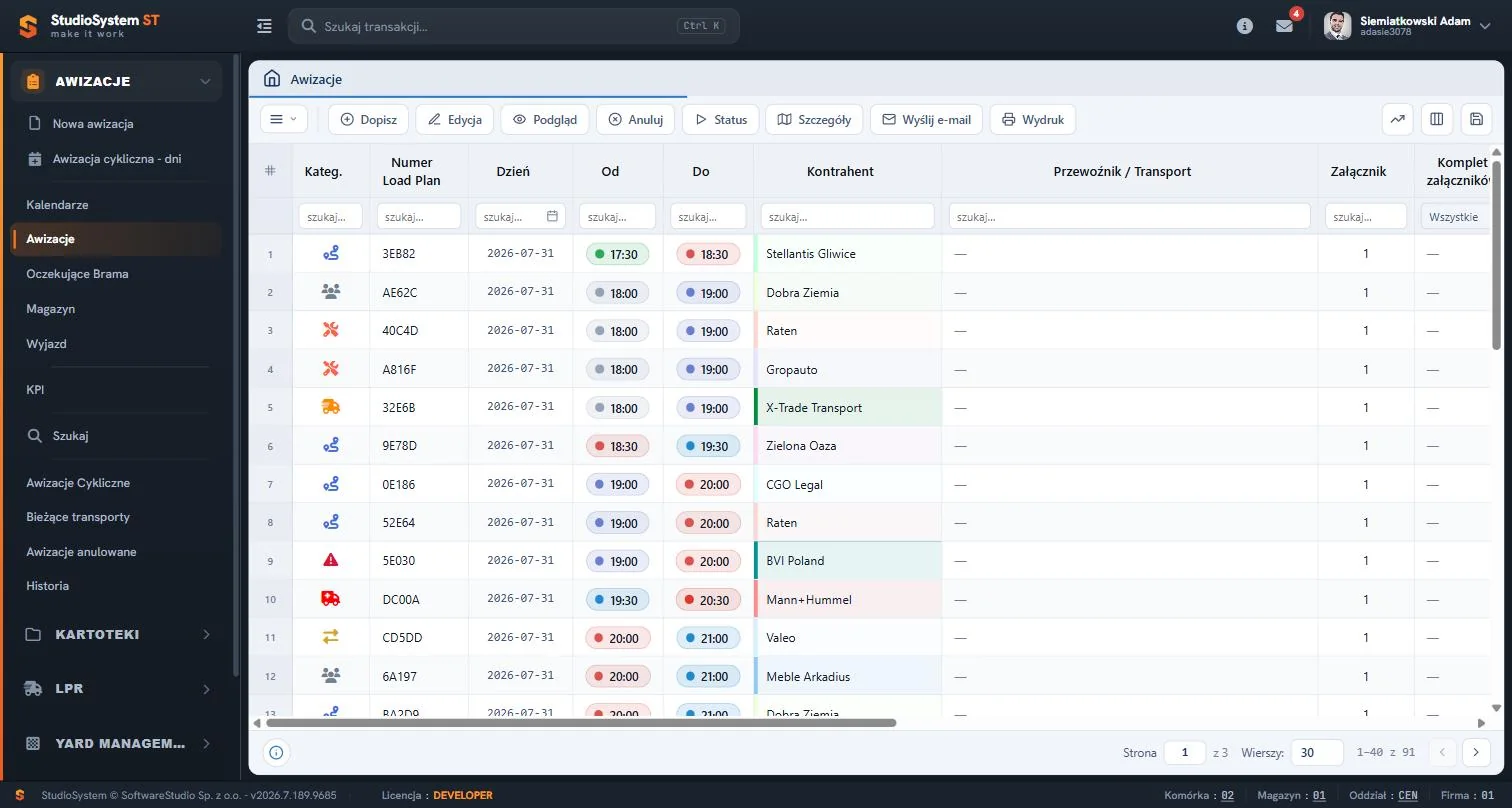
Menu boczne ma rozwiniętą grupę Awizacje, a poniżej leżą zwinięte grupy Kartoteki, LPR i Yard Management. W obszarze roboczym otwarty jest rejestr Awizacje z paskiem narzędzi (Dopisz, Edycja, Podgląd, Anuluj, Status, Szczegóły, Wyślij e-mail, Wydruk), wierszem filtrów pod nagłówkami i stopką ze stronicowaniem. Górny pasek zawiera wyszukiwarkę transakcji, a trzy ikony po prawej stronie paska narzędzi otwierają analizę danych, okno kolumn i zapis widoku.
Na tej stronie
- Mapa rozdziału - dziesięć stron i ich adresaci
- Rozdziały instrukcji według etapów wizyty pojazdu
- Od jakiej strony zacząć według roli w demo
- Jak układają się strony instrukcji
- Zasady czytania zrzutów i danych
- Ćwiczenie: porównaj menu dwóch ról i przypisz ich ekrany do etapów wizyty pojazdu
- Najczęstsze pytania
- Słownik pojęć
Mapa rozdziału - dziesięć stron i ich adresaci
Strony rozdziału dzielą się na opis programu, opis ekranu i opis narzędzi wspólnych. Tabela zbiera je w kolejności czytania.
| Strona | Co opisuje | Dla kogo |
|---|---|---|
| O programie | Moduły programu, podział ról i menu, pięć etapów wizyty pojazdu oraz granice standardowej instalacji. | Każdy nowy użytkownik i osoba oceniająca zakres systemu. |
| Terminologia | Słownik nazw z ekranów: numery awizacji, etapy wizyty, elementy infrastruktury, dokumenty bramy i wskaźniki. Każde hasło podaje ekran, na którym pojęcie widać. | Dyspozytor i uczeń, którzy czytają nazwy kolumn i statusów. |
| Logowanie | Dwa sposoby uwierzytelnienia, ekran startowy, samodzielny reset hasła oraz zasady sesji i blokady konta. | Wszystkie role oraz administrator kont. |
| Interfejs użytkownika | Menu boczne roli, górny pasek, obszar roboczy i pasek stanu. Osobne interfejsy: tablet bramy, widok mobilny i kiosk. | Wszystkie role, także stanowiska mobilne i kioskowe. |
| Galeria zrzutów ekranu | Zrzuty ekranów programu zebrane w jednym miejscu jako przegląd wyglądu. | Osoba wybierająca system i osoba przygotowująca szkolenie. |
| Funkcje standardowe | Osiem narzędzi wspólnych dla rejestrów: filtry, eksport, notatki, dyskusje, załączniki, zdjęcia, podgląd wydruku i historia. | Dyspozytor i każdy użytkownik rejestrów. |
| API | Jedna metoda uniwersalna i siedem akcji na awizacjach oraz kartotekach. Adresów usług i nazw pól nie publikujemy, bo przekazuje je wdrożenie. | Programista i administrator integracji z ERP albo WMS. |
| FAQ | Odpowiedzi na pytania o obieg awizacji, powiadomienia, wagę i potwierdzanie przybycia przez kierowcę. | Każdy użytkownik z pytaniem o proces. |
| Alfabetyczny spis treści | Indeks stron instrukcji w porządku alfabetycznym, generowany z zawartości rozdziałów. | Czytelnik, który zna nazwę ekranu, a nie zna rozdziału. |
| Demo VSS.net na zajęciach | Ćwiczenia w bezpłatnym demo powiązane z efektami kształcenia w zawodzie technik logistyk. | Nauczyciel lub wykładowca oraz uczeń. |
Terminologia w instrukcji opisuje wyłącznie znaczenia nadane przez ekrany Studio VSS.net. Wiedza ogólna o logistyce, na przykład czym jest okno czasowe, jest w tekście oddzielona od zachowania programu.
Rozdziały instrukcji według etapów wizyty pojazdu
Każdy rozdział instrukcji opisuje jedno stanowisko, a stanowiska ustawiają się wzdłuż wizyty pojazdu. Tabela ułożyła rozdziały w kolejności, w jakiej dokument awizacji przechodzi przez kolejne ręce.
| Rozdział | Etap wizyty | Zakres pracy |
|---|---|---|
| Administrator | Przed pierwszą awizacją | Konta i role, skorowidze, liczniki numerów oraz parametry instalacji. Panelu Administrator nie ma w żadnej z ośmiu ról demo, więc jego ekranów nie obejrzysz w demo. |
| Dostawcy i odbiorcy | Zapowiedź dostawy | Firma zewnętrzna rezerwuje okno czasowe i przegląda własne awizacje oraz ich historię. |
| Spedycja i przewoźnicy | Przygotowanie pojazdu | Przewoźnik uzupełnia dane pojazdu i kierowcy w awizacjach swojej firmy. Okna czasowego nie rezerwuje. |
| Dział logistyki i transportu | Planowanie przed wizytą i analiza po niej | Kartoteki, awizacje, plac, doki, rejestry ruchu i raporty. To najobszerniejszy rozdział. |
| Brama i ochrona obiektu | Od przyjazdu do wyjazdu | Potwierdzenie przybycia, zezwolenie na wjazd, przepustki, wjazdy bez awizacji, wejścia pieszych i wyjazd. |
| Agencja celna | Obsługa celna | Agencja zapisuje czas i uwagi obsługi celnej przy awizacjach z odprawą. Program odprawy nie prowadzi. |
| Magazyn VSS | Praca przy rampie | Pojazdy przy rampach, zwolnienie rampy, plan dnia hali, obciążenie ramp i wydruk CMR. |
Rozdział Kiosk dla kierowców ma jedną stronę i obsługuje przyjazd pojazdu na bramie bez udziału ochrony. Znajdziesz go w tabeli ról poniżej.
Od jakiej strony zacząć według roli w demo
Strona startowa demo oferuje osiem ról, a każda pokazuje inne menu tego samego dokumentu awizacji. Tabela przypisuje rolę do rozdziału i wskazuje pierwszą stronę, od której zacząć czytać.
| Rola w demo | Rozdział instrukcji | Od jakiej strony zacząć |
|---|---|---|
| Kierownik logistyki | Dział logistyki i transportu | Awizacje - mapa sekcji. Pokazuje obieg od zapisu awizacji do zamknięcia. |
| Dostawcy i odbiorcy | Dostawcy i odbiorcy | Nowa awizacja w portalu dostawcy. Rezerwacja okna to pierwsza czynność w tej roli. |
| Spedytor i przewoźnik | Spedycja i przewoźnicy | Awizacje w portalu spedytora. Tu uzupełniasz dane pojazdu i kierowcy. |
| Brama i ochrona | Brama i ochrona obiektu | Oczekujące na bramie. Rejestr prowadzi od zgłoszenia kierowcy do zezwolenia na wjazd. |
| Agencja celna | Agencja celna | Bieżące transporty agencji celnej. Tu zapisujesz czas obsługi celnej. |
| Magazyn i rampy | Magazyn VSS | Rampy w module Magazyn VSS. Opisuje kalendarz ramp i rejestr pojazdów przy dokach. |
| Ochrona obiektu (tablet) | Brama i ochrona obiektu | Wejście na teren zakładu. Wersja tabletowa bramy zaczyna od rejestracji wejść. |
| Kiosk dla kierowców | Kiosk dla kierowców | Kiosk dla kierowców. Jedna strona opisuje cały przebieg zgłoszenia przyjazdu. |
| Brak roli w demo | Administrator | Instalacja i konfiguracja. Opisuje wymagania serwera i kolejność uruchomienia. |
| Nauczyciel lub wykładowca | Wstęp | Strona demo na zajęciach z mapy rozdziału. Zbiera ćwiczenia z podstawą programową. |
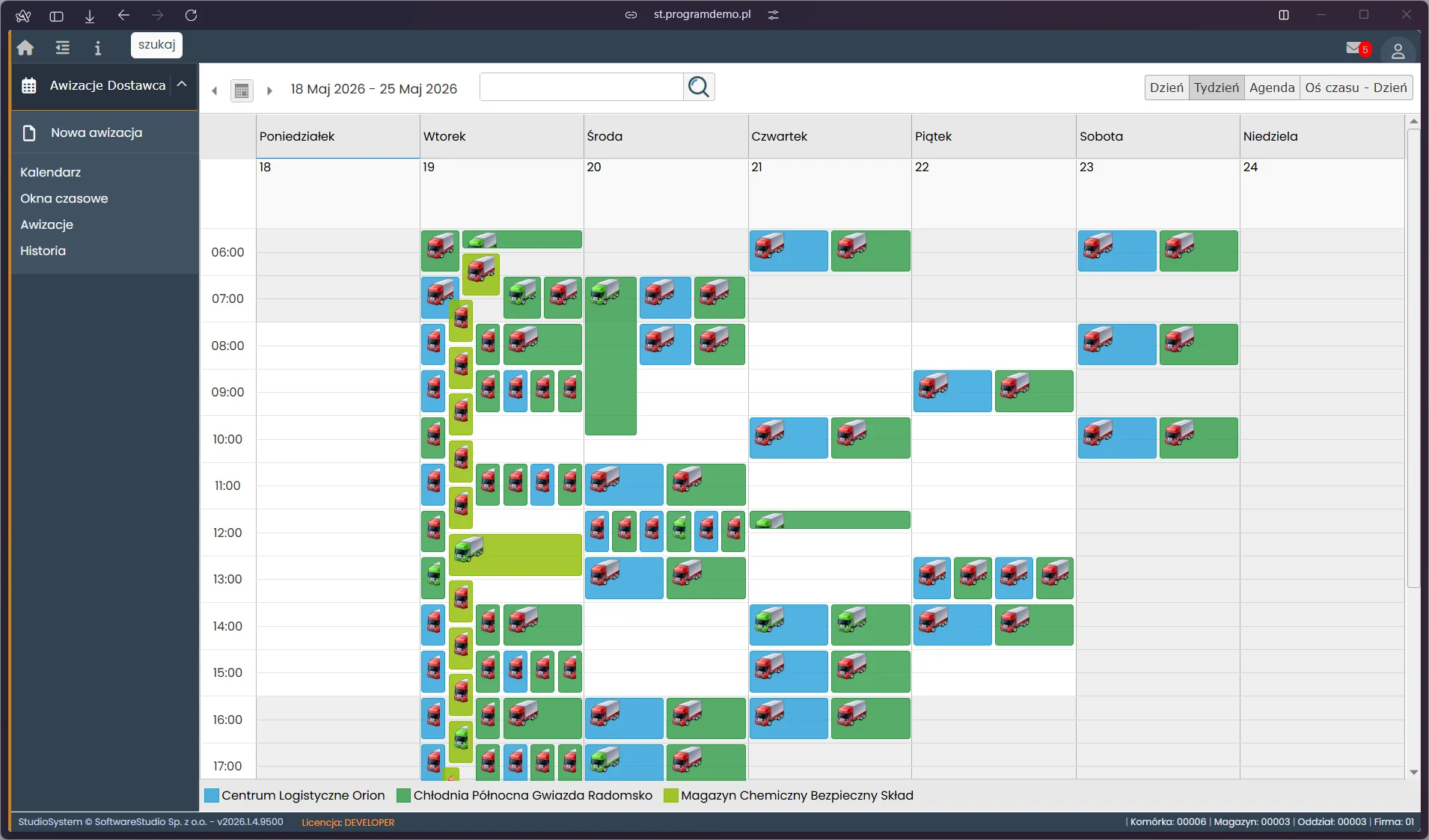
Ten sam dokument awizacji, który dyspozytor prowadzi w rejestrze Awizacje, kontrahent widzi w węższym zakresie: w rejestrach Awizacje i Historia są tylko awizacje firmy przypisanej do konta. Kolorowe bloki w kalendarzu oznaczają awizacje, a barwa bloku wskazuje magazyn, do którego jedzie dostawa. Inną rolę uruchamiasz na stronie startowej demo, bo wybór roli następuje tam jednym kliknięciem, a każda rola ma osobne menu.
Jak układają się strony instrukcji
Strony mają stały układ, dzięki czemu szukany fakt leży zawsze w tym samym miejscu. Tabela wyjaśnia elementy, które powtarzają się na stronach funkcjonalnych.
| Element strony | Co zawiera | Do czego służy |
|---|---|---|
| Wstęp i zrzut główny | Opis ekranu, kto z niego korzysta i jaki problem procesu rozwiązuje. | Szybka ocena, czy to właściwa strona. |
| Tabele | Kolumny rejestru, pola formularza, przyciski, statusy i zestawienia objaw - przyczyna - działanie. | Wyszukanie pojedynczego faktu bez czytania całości. |
| Wyróżnienia | Reguła opisuje zasadę biznesową, Uwaga ostrzega przed skutkiem, Technika wyjaśnia mechanizm na poziomie funkcjonalnym. | Odróżnienie zasady od rady i od wyjaśnienia działania. |
| Ćwiczenie w demo | Zadanie analityczne w bezpłatnym demo, pytanie kontrolne i podstawa programowa. | Lekcja lub zajęcia bez zapisu na wspólnym koncie. |
| Pytania i słownik | Pytania techniczne z precyzyjnymi odpowiedziami oraz definicje pojęć strony. | Powtórka i sprawdzenie znaczenia nazw. |
Zasady czytania zrzutów i danych
Instrukcja pokazuje program w kilku wersjach interfejsu i na danych przykładowych. Cztery zasady wyjaśniają, jak traktować to, co widać na ekranie.
- Wersje interfejsu - zrzuty z ciemnym menu pochodzą z wersji 2026.7. Zrzuty z jasnym menu pokazują poprzednią wersję, a podpis pod nimi zawiera o tym dopisek.
- Dane z bazy demonstracyjnej - wartości na zrzutach, na przykład liczby wierszy i godziny, pochodzą z demo, w którym konto jest wspólne dla wszystkich testujących. Nazwy firm i osób zastępujemy w tekście opisami.
- Menu domyślne - menu roli to zestaw standardowy. Administrator może go zawęzić uprawnieniami, więc u Ciebie lista pozycji bywa krótsza.
- Poziom szczegółu - instrukcja opisuje funkcje i reguły oraz zachowanie ekranów. Nazw wewnętrznych, adresów usług i danych dostępowych nie publikujemy.
Gdzie działa program. Studio VSS.net jest aplikacją przeglądarkową na serwerze IIS z bazą SQL Server. Na stanowiskach nie instaluje się niczego oprócz przeglądarki, a rozmieszczenie serwera opisuje strona o instalacji i konfiguracji. Architekturę serwera IIS objaśnia dokumentacja Microsoft Learn.
Licencję opisuje cennik Studio VSS.net, a wycenę dopasowaną do liczby bram i obiektów przygotujemy po wypełnieniu formularza wyceny. Pełny opis systemu zawiera strona Studio VSS.net - system awizacji dostaw i YMS.
Ćwiczenie w demo - lekcja lub zajęcia
Ćwiczenie: porównaj menu dwóch ról i przypisz ich ekrany do etapów wizyty pojazdu
Uczeń sprawdza, że dwie role pracują na tym samym dokumencie awizacji, ale widzą go inaczej, i niczego nie zapisuje w systemie. Role w demo: Kierownik logistyki oraz Dostawcy i odbiorcy. Czas: około 15 minut.
- Uruchom bezpłatne demo Studio VSS.net w roli Kierownik logistyki i zapisz nazwy grup menu.
- Otwórz Bieżące transporty i wybierz jedną awizację w toku. Zapisz jej numer Load Plan, nazwę etapu z kolumny Status oraz godziny z kolumn Przyjechał i Wjechał.
- Wróć na stronę startową demo i uruchom rolę Dostawcy i odbiorcy. Zapisz pozycje jej menu.
- Dla każdej pozycji menu obu ról wskaż rozdział instrukcji, który ją opisuje, korzystając z tabeli rozdziałów i alfabetycznego spisu treści. Przy każdej wpisz etap wizyty, do którego należy.
- Otwórz w drugiej roli tabelę Awizacje i sprawdź, czy jest w niej awizacja z kroku 2. Jeśli jej nie ma, wyjaśnij dlaczego.
Pytanie kontrolne. Skąd system wie, których awizacji nie pokazać dostawcy, i dlaczego rola Dostawcy i odbiorcy nie widzi awizacji będących przy bramie i przy rampie?
Podstawa programowa. Ćwiczenie realizuje efekt "planuje realizację usług transportowych" z kwalifikacji SPL.04 Organizacja transportu (jednostka SPL.04.3) w zawodzie technik logistyk, w tym kryterium "określa poszczególne fazy procesu transportowego". Dotyka też efektu "przestrzega zasad obiegu dokumentów transportowych w procesie transportowym" (jednostka SPL.04.5). Pozostałe ćwiczenia zebraliśmy na stronie demo na zajęciach, wskazanej w mapie rozdziału.
Najczęstsze pytania
Od której strony zacząć, jeśli uczę logistyki?
Od strony demo na zajęciach, która zbiera ćwiczenia z podstawą programową. Potem wybierz rozdział odpowiadający roli, w której uczniowie będą pracować w demo, i zacznij od strony wskazanej w tabeli ról.
Dlaczego zrzuty mają różne menu?
Instrukcja korzysta ze zrzutów z dwóch wersji interfejsu. Ciemne menu pochodzi z wersji 2026.7, jasne z poprzedniej wersji. Zrzut z poprzedniej wersji ma w podpisie odpowiednią adnotację, a działanie opisanej funkcji jest takie samo.
Czy liczby ze zrzutów pochodzą z mojej instalacji?
Nie. Wartości widoczne na zrzutach pochodzą z bazy demonstracyjnej, której konto jest wspólne dla wszystkich testujących. W Twojej instalacji zobaczysz własne dane, a reguły, na przykład pojemność okna czasowego, obowiązują w każdej instalacji tak samo.
Czy menu w mojej instalacji będzie takie jak w instrukcji?
Domyślny zestaw pozycji ustala rola konta. Administrator może go zawęzić uprawnieniami użytkownika, a nazwy etapów, rodzajów awizacji i szablonów wiadomości pochodzą ze skorowidzów, które wdrożenie ustawia dla Twojej firmy.
Czy panel Administrator jest dostępny w demo?
Nie. Żadna z ośmiu ról demo nie ma panelu Administrator, więc konta, skorowidze, numerację i parametry opisuje instrukcja bez możliwości obejrzenia ich w przeglądarce.
Słownik pojęć
- Rola w demo
- Jeden z ośmiu zestawów menu do wyboru na stronie startowej demo. Rola pokazuje ten sam dokument awizacji w innym zakresie.
- Grupa menu
- Zwijany blok pozycji w menu bocznym, na przykład Awizacje albo Kartoteki. Nazwa grupy nie oznacza osobnego modułu.
- Rejestr
- Ekran w postaci tabeli z wierszem filtrów pod nagłówkami oraz paskiem narzędzi. Większość ekranów programu to rejestry.
- Skorowidz
- Słownik konfiguracyjny instalacji: rodzaje i statusy awizacji, okienka czasowe, szablony powiadomień. Zmiana wpisu zmienia zachowanie formularzy bez nowej wersji programu.
- Load Plan
- Numer awizacji z kolumny Numer Load Plan, nadawany przy zapisie z licznika.
- YMS
- Yard Management System, czyli klasa programów do prowadzenia wizyty pojazdu na terenie zakładu od awizacji do wyjazdu.
- Baza demonstracyjna
- Dane przykładowe udostępniane w bezpłatnym demo. Konto jest wspólne dla wszystkich testujących, więc liczby na ekranach się zmieniają.