
Kontenery na terenie obiektu - rejestr jednostek i zlecenie przestawienia
Rejestr Kontenery pokazuje kontenery, które stoją na miejscach placu albo czekają na przestawienie. Wiersz opisuje jedną jednostkę: jej miejsce postoju, datę podstawienia i awizację, z której pochodzi. Z tego samego ekranu przyciskiem Transport zlecasz przestawienie na inne miejsce i potwierdzasz, że zostało wykonane. Dyspozytor placu widzi dzięki temu, gdzie kontener stoi teraz i dokąd ma trafić.
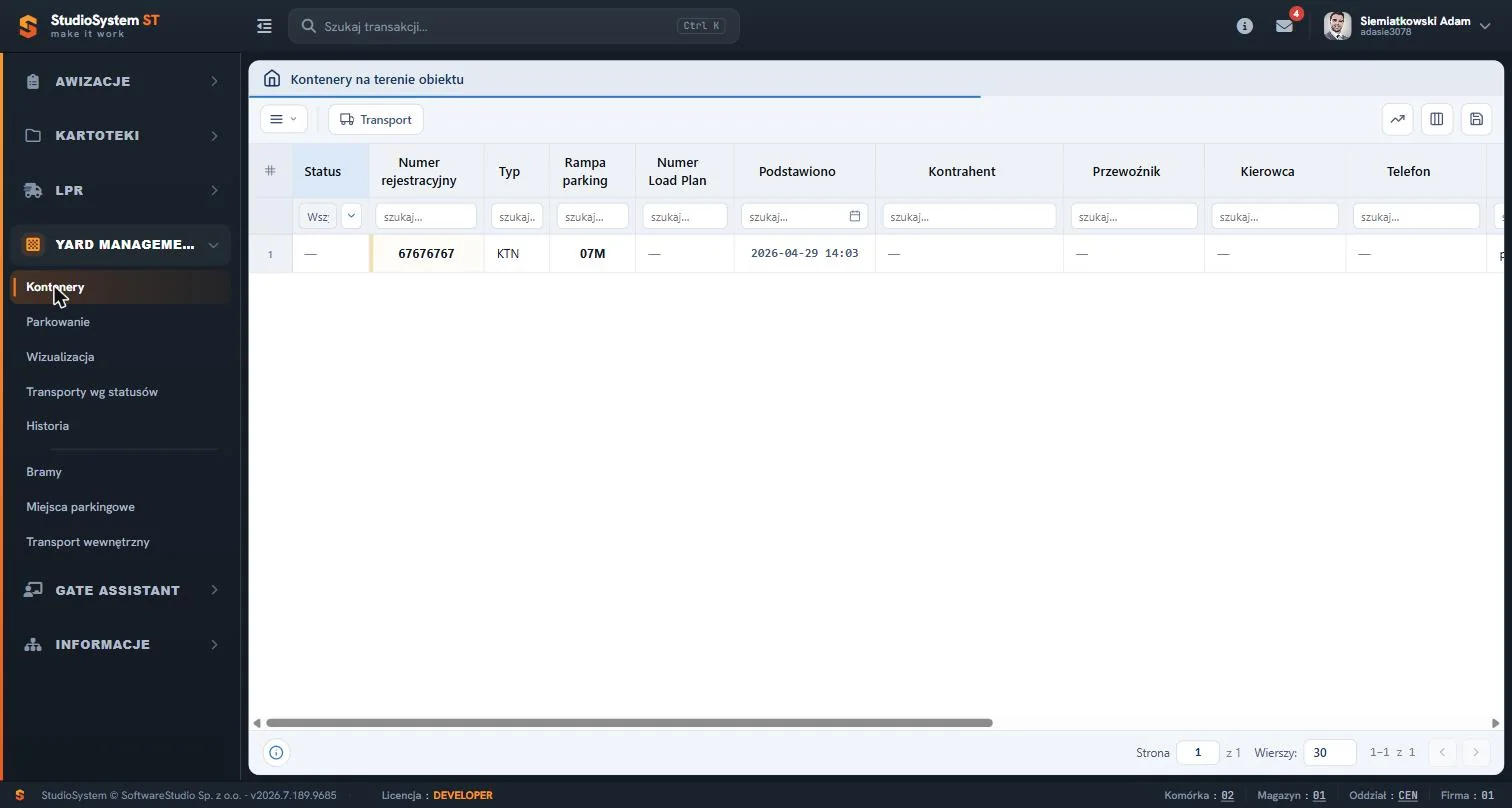
Po lewej stronie widać menu Yard Management. Kontenery są pierwszą pozycją grupy, a pod separatorem zaczynają się kartoteki placu, między innymi kartoteka ciągników w pozycji Transport wewnętrzny. Nad tabelą leży pasek z jednym przyciskiem operacyjnym, Transport. Pod nagłówkami kolumn działają filtry, a stopka pokazuje stronicowanie. W bazie demonstracyjnej rejestr zawiera jeden wiersz jednostki typu KTN z pustym znacznikiem Status; pola z danymi awizacji są w nim puste.
Na tej stronie
- Miejsce rejestru w obiegu jednostki na placu
- Kolumny rejestru i jak z nich korzystać
- Dwa stany wiersza: jednostka stoi albo zlecenie czeka
- Zlecenie przestawienia w oknie transportu
- Potwierdzenie wykonania w tym samym oknie
- Pasek narzędzi i menu kontekstowe
- Typowe sytuacje w rejestrze
- Analiza danych w rejestrze
- Ćwiczenie: ustal stan jednostki na placu i wskaż, co zmieni zlecenie przestawienia
- Najczęstsze pytania
- Słownik pojęć
Miejsce rejestru w obiegu jednostki na placu
Wpis kontenera powstaje przy zezwoleniu na wjazd. W kroku "Zezwalam na wjazd" wskazuje się rampę albo miejsce parkingowe, a system zapisuje osobny wpis dla każdej jednostki, której numer podano w awizacji. Jeśli formularz awizacji nie zawierał numeru kontenera, rejestr Kontenery go nie pokaże. Rejestr nie ma przycisku Dopisz, więc jednostki nie da się wprowadzić ręcznie.
| Etap | Rejestr w Studio VSS.net | Co się dzieje z jednostką |
|---|---|---|
| Zapowiedź | zestawienie awizacji | Awizacja zawiera numer kontenera, ale jednostki nie ma jeszcze na placu. |
| Wjazd | rejestr Oczekujące Brama | Krok Zezwalam na wjazd przydziela miejsce i tworzy wpis jednostki. |
| Postój | Kontenery (ta strona) | Kontener stoi na miejscu; stąd zlecasz przestawienie. |
| Zwolnienie rampy | rejestr Magazyn | Krok Zwolnij rampę zamyka wpisy awizacji, a jednostka znika z rejestru. |
| Archiwum | historia parkowania | Wpis zostaje jako para dat: Podstawiono i Zakończone parkowanie. |
Kolumna Podstawiono zapisuje moment zezwolenia na wjazd, a nie moment przejazdu przez bramę. Ma to znaczenie przy każdym wyliczeniu czasu postoju. W praktyce logistycznej początek postoju ustala umowa z przewoźnikiem; program przyjmuje tu własną definicję opisaną wyżej.
Typ jednostki decyduje o tym, w którym rejestrze widać wpis. Wszystkie typy jednostek tworzą jeden zbiór wpisów, przefiltrowany po kolumnie Typ.
| Kod w kolumnie Typ | Jednostka | Rejestry, w których widać wpis |
|---|---|---|
| KTN | Kontener | Kontenery, Parkowanie, Historia |
| NCP | Naczepa | Naczepy w menu roli Magazyn i rampy, Parkowanie, Historia |
| CGN | Ciągnik | Auta w menu roli Magazyn i rampy, Parkowanie, Historia |
Zwolnienie rampy kończy wpis kontenera. Po kroku Zwolnij rampę kontener znika z rejestru także wtedy, gdy w awizacji zaznaczono "Kontener zostaje na placu" i gdy fizycznie stoi dalej. Model, w którym jednostka pozostaje na placu po zakończeniu awizacji, nie jest w programie obsłużony.
Kolumny rejestru i jak z nich korzystać
Domyślny układ zaczyna się od znacznika Status i numeru jednostki, a kończy na danych awizacji. Sortowanie ustawia numer jednostki, a w jego obrębie datę podstawienia. Kolejność i widoczność kolumn zmienia okno Kolumny, a polecenie Zapisz widok utrwala układ w pamięci przeglądarki - dotyczy on tego komputera, nie Twojego konta.
| Kolumna | Zawartość | Jak wykorzystać |
|---|---|---|
| Status | Znacznik stanu wiersza: zaznaczony - jednostka stoi na miejscu, pusty - zlecenie przestawienia czeka na potwierdzenie. | Filtr trójstanowy (tak, nie albo wszystkie) wyciąga otwarte zlecenia. |
| Numer rejestracyjny | Numer jednostki; komórka ma kolor typu jednostki. | Wyszukiwanie po fragmencie numeru. |
| Typ | Kod typu jednostki, w tym rejestrze KTN. | Rozpoznanie wpisów po przejściu do Parkowania. |
| Rampa parking | Kod miejsca postoju; w wierszu zlecenia oczekującego - miejsce docelowe. | Porównanie z rejestrem miejsc parkingowych. |
| Numer Load Plan | Numer awizacji, z której pochodzi jednostka. | Przejście od placu do awizacji i jej kontrahenta. |
| Podstawiono | Data i godzina zezwolenia na wjazd; dla zlecenia oczekującego - moment jego wystawienia. | Początek liczenia postoju. |
| Kontrahent, Przewoźnik, Kierowca, Telefon | Dane z awizacji. | Ustalenie, kogo powiadomić o przestawieniu. |
| Pojazd | Ciągnik wykonujący przestawienie: numer rejestracyjny i nazwa z kartoteki. | Kontrola, czy zlecenie ma przypisany ciągnik. |
| Asortyment, Nr zamówienia | Dane z awizacji. | Rozpoznanie ładunku bez otwierania dokumentu. |
Komórka z numerem jednostki ma kolor typu jednostki ze słownika, a nie kolor stanu. W rejestrze Kontenery wszystkie wiersze mają więc ten sam odcień i po nim nie odróżnisz zlecenia oczekującego od kontenera stojącego. Służy do tego wyłącznie znacznik Status. Rejestr nie ma też kolumny zdjęcia, statusu aktywności ani czasu postoju - czas postoju obliczasz z kolumny Podstawiono.
Dwa stany wiersza: jednostka stoi albo zlecenie czeka
Każdy wiersz rejestru jest w jednym z dwóch stanów. Od stanu zależy, jakie okno otworzy przycisk Transport.
| Cecha | Jednostka stoi | Zlecenie czeka na potwierdzenie |
|---|---|---|
| Znacznik Status | zaznaczony | pusty |
| Miejsce w wierszu | bieżące miejsce postoju | miejsce docelowe |
| Okno po kliknięciu Transport | Zlecenie dla transportu wewnętrznego | Potwierdzam wykonanie transportu wewnętrznego |
| Przycisk w oknie | Generuj zlecenie transportu | Potwierdzam wykonanie transportu |
| Komunikat po zapisie | Zlecenie zostało wygenerowane | Zlecenie transportowe zostało zamknięte |
Dwa wiersze jednej jednostki. Zlecenie nie przesuwa istniejącego wpisu. Program dopisuje nowy wpis na miejscu docelowym, a stary zostaje na swoim miejscu do chwili potwierdzenia. Do tego czasu ta sama jednostka występuje w rejestrze dwa razy: raz ze znacznikiem i miejscem bieżącym, raz z pustym znacznikiem i miejscem docelowym. Nowe zlecenie dla tej samej jednostki anuluje poprzednie oczekujące.
Zlecenie przestawienia w oknie transportu
Jedno zlecenie przestawienia ma dwa kroki i oba wykonuje się w oknie Transport. Pierwszy krok wystawia zlecenie, drugi potwierdza wykonanie. Program nie tworzy osobnych statusów zlecone, w realizacji i wykonane, nie ma też priorytetów ani trasy - jest wpis oczekujący i wpis stojący.
| Pole okna | Wymagane | Opis |
|---|---|---|
| Miejsce postoju, Numer pojazdu, Numer dokumentu, Numer zamówienia | tylko odczyt | Dane wiersza: bieżące miejsce, numer jednostki, numer Load Plan i numer zamówienia. |
| Kontrahent, Asortyment | tylko odczyt | Dane z awizacji powiązanej z jednostką. |
| Transport wewnętrzny | tak | Lista aktywnych ciągników z kartoteki ciągników; etykieta pokazuje nazwę i numer ewidencyjny. |
| Nowe miejsce postoju | tak | Lista wolnych miejsc typu dok i miejsce parkingowe. |
| Komunikat dla kierowcy | nie | Opcjonalny tekst zapisywany przy zleceniu. |
- Zaznacz wiersz jednostki, która stoi na miejscu, czyli z zaznaczonym znacznikiem Status.
- Kliknij Transport na pasku albo wybierz tę pozycję z menu pod prawym przyciskiem myszy.
- Sprawdź dane w polach tylko do odczytu, zwłaszcza numer jednostki i numer Load Plan.
- Z listy Transport wewnętrzny wybierz ciągnik, który wykona przestawienie.
- Z listy Nowe miejsce postoju wybierz wolne miejsce; w razie potrzeby wpisz komunikat dla kierowcy.
- Kliknij Generuj zlecenie transportu. Po komunikacie okno zamyka się samo po około dwóch sekundach, a w rejestrze pojawia się drugi wiersz jednostki z miejscem docelowym.
Potwierdzenie wykonania w tym samym oknie
Gdy zaznaczysz wiersz z pustym znacznikiem Status, ten sam przycisk Transport otwiera okno potwierdzenia. Wszystkie pola są w nim tylko do odczytu, a pole Miejsce postoju pokazuje miejsce docelowe. Zatwierdzasz je przyciskiem Potwierdzam wykonanie transportu.
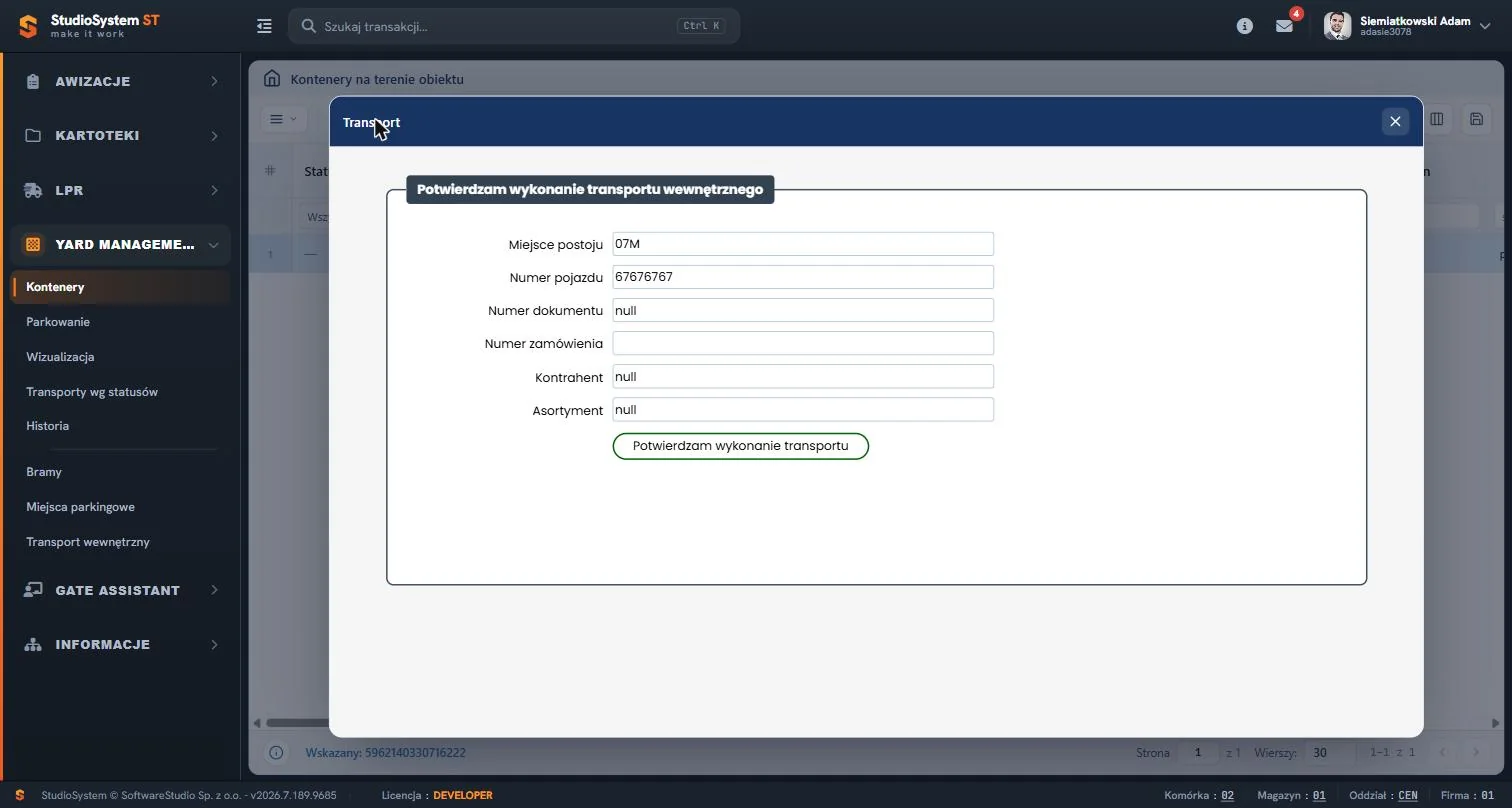
Na zrzucie okno otwarto dla wiersza z bazy demonstracyjnej, który nie ma powiązanej awizacji, dlatego pola z danymi awizacji nie mają wartości. Po zatwierdzeniu wpis oczekujący staje się wpisem jednostki stojącej na nowym miejscu, a poprzedni wpis zostaje zamknięty.
Reguła potwierdzenia. Zlecającym i potwierdzającym może być każdy użytkownik z dostępem do przycisku Transport. Program nie sprawdza, czy wybrany ciągnik jest wolny, ani czy zlecenie potwierdza osoba, która je wystawiła. Nie ma kolejki operatora ani ekranu mobilnego dla kierowcy ciągnika - wykonanie potwierdza użytkownik rejestru.
Awizacja pozostaje bez zmian. Przestawienie zmienia rejestr jednostek na placu, ale nie zmienia miejsca zapisanego w awizacji. Miejsce widoczne w kolumnie Rampa parking rejestru Magazyn zostaje pierwotne, więc przed zwolnieniem rampy porównaj oba rejestry.
Pasek narzędzi i menu kontekstowe
Pasek ma jeden przycisk operacyjny. Reszta funkcji leży w menu trzech kresek po lewej stronie paska oraz w menu pod prawym przyciskiem myszy.
| Element | Działanie | Kiedy dostępny |
|---|---|---|
| Transport | Otwiera okno zlecenia albo potwierdzenia, zależnie od stanu wiersza. | Po zaznaczeniu wiersza. |
| Menu trzech kresek | Eksport do Excela, uwagi, dyskusja, pliki, zdjęcia, załączniki, SMS i e-mail. | Zawsze; zestaw jak w innych rejestrach platformy. |
| Ikony po prawej stronie paska | Analiza danych, okno Kolumny, Zapisz widok. | Zawsze. |
| Prawy przycisk myszy | Pozycje paska, polecenie Więcej, Kopiuj tekst i Filtruj wg rekordu. | Na dowolnej komórce. |
Polecenie Filtruj wg rekordu ustawia filtr na wartość ze wskazanej komórki. Kliknięcie w kolumnie Kontrahent od razu zawęża rejestr do jednostek jednego kontrahenta.
Typowe sytuacje w rejestrze
| Objaw | Przyczyna | Co zrobić |
|---|---|---|
| Kontenera nie ma w rejestrze | Awizacja nie miała numeru kontenera przy zezwoleniu na wjazd albo rampa jest już zwolniona. | Sprawdź numer w awizacji oraz w historii parkowania; dopisać jednostki ręcznie nie można. |
| Ta sama jednostka występuje w dwóch wierszach | Trwa zlecenie przestawienia: stary wpis czeka na potwierdzenie. | Potwierdź wykonanie w wierszu z pustym znacznikiem. |
| Lista Nowe miejsce postoju nie zawiera potrzebnego miejsca | Miejsce jest zajęte przez inną jednostkę albo nieaktywne w rejestrze miejsc. | Sprawdź zajętość w Parkowaniu i pole Aktywne w rejestrze miejsc. |
| Wybrane miejsce ma blokadę rampy | Blokady ramp i doków ustawia się w Gate Assistant, poza oknem Transport. | Przed zleceniem sprawdź rejestr Blokady okien. |
| Zlecenie wskazuje złe miejsce docelowe | Poprzednie zlecenie nadal czeka na potwierdzenie. | Wystaw nowe zlecenie dla tej jednostki; anuluje ono poprzednie oczekujące. |
Analiza danych w rejestrze
Ikony po prawej stronie paska uruchamiają analizę danych, okno kolumn i zapis widoku. Analiza działa na całym przefiltrowanym zbiorze, nie tylko na bieżącej stronie. Grupowanie po kontrahencie pokazuje, czyje jednostki stoją na placu najczęściej, a grupowanie po kolumnie Rampa parking - które miejsca zajmują kontenery. Zasady pracy z tabelą opisują strony o filtrowaniu i sortowaniu oraz o eksporcie do Excela. Eksport przenosi te same filtry i tylko widoczne kolumny.
Pełny opis systemu, w tym moduł Yard Management, znajdziesz na stronie Studio VSS.net - system awizacji dostaw i YMS.
Ćwiczenie w demo - lekcja lub zajęcia
Ćwiczenie: ustal stan jednostki na placu i wskaż, co zmieni zlecenie przestawienia
Uczeń czyta rejestr jak dyspozytor placu, który sprawdza, gdzie stoi kontener, zanim zleci jego przestawienie. Uruchom bezpłatne demo Studio VSS.net. Rola w demo: Kierownik logistyki. Czas: około 15 minut. Konto demo jest wspólne, więc niczego nie zatwierdzaj.
- Wybierz rolę Kierownik logistyki i przejdź do menu Yard Management, pozycja Kontenery.
- Odczytaj w wierszu numer jednostki, typ, kod z kolumny Rampa parking, datę podstawienia i stan znacznika Status. Ustal, czy wiersz opisuje kontener stojący, czy zlecenie oczekujące.
- Zaznacz wiersz, kliknij Transport i zapisz, które pola są tylko do odczytu oraz jak nazywa się przycisk. Zamknij okno krzyżykiem, bez zatwierdzania.
- Otwórz Miejsca parkingowe, znajdź kod z kolumny Rampa parking i ustal jego typ obiektu.
- Przejdź do Parkowania i wyszukaj ten sam numer jednostki. Porównaj kolumny Typ i Podstawiono z tym, co widziałeś w Kontenerach.
- Napisz, który rejestr i który zapis zmieniłyby się po potwierdzeniu przestawienia, a które zostałyby bez zmian.
Pytanie kontrolne. Dlaczego po wystawieniu zlecenia ta sama jednostka występuje w rejestrze w dwóch wierszach i co powoduje, że jeden z nich przestaje być widoczny jako oczekujący?
Podstawa programowa. Ćwiczenie realizuje efekt "dobiera systemy monitorowania ładunków i środków transportu" z kwalifikacji SPL.04 Organizacja transportu (jednostka SPL.04.4) w zawodzie technik logistyk, w tym kryterium nadzorowania procesu transportowego z użyciem systemów rejestrowania środków transportu i ładunków; treść opisuje podstawa programowa zawodu technik logistyk. Pozostałe ćwiczenia zebraliśmy na stronie demo VSS.net na zajęciach z logistyki.
Najczęstsze pytania
Czy w rejestrze Kontenery są też naczepy i ciągniki?
Nie. Rejestr pokazuje wyłącznie wpisy typu KTN. Naczepy i ciągniki są w rejestrach Naczepy i Auta w menu roli Magazyn i rampy, a wszystkie typy razem widać w Parkowaniu i w historii parkowania.
Czy kolor komórki oznacza, że kontener czeka na transport?
Nie. Kolor pochodzi ze słownika typów jednostek i jest taki sam w każdym wierszu rejestru. O stanie wiersza informuje wyłącznie znacznik Status.
Czy zlecenie trafia do kolejki operatora albo na terminal mobilny?
Nie. Program nie ma kolejki operatora ani ekranu mobilnego dla kierowcy ciągnika. Zlecenie wystawia i potwierdza użytkownik rejestru w oknie Transport.
Czy przestawienie zmienia rampę zapisaną w awizacji?
Nie. Zlecenie zmienia tylko rejestr jednostek na placu. Miejsce przypisane awizacji, widoczne w rejestrze Magazyn, pozostaje takie jak przy zezwoleniu na wjazd.
Co się stanie, gdy wystawię drugie zlecenie dla tej samej jednostki?
Poprzednie oczekujące zlecenie zostanie anulowane, a w rejestrze zostanie jeden wpis oczekujący z nowym miejscem docelowym.
Czy mogę przestawić ciągnik tak jak kontener?
Nie w rejestrze Auta. Przycisk Transport jest dostępny w rejestrach Kontenery i Naczepy, a rejestr Auta nie ma żadnego przycisku operacyjnego.
Słownik pojęć
- KTN
- Kod typu jednostki w kolumnie Typ oznaczający kontener; naczepa ma kod NCP, ciągnik - CGN.
- Rampa parking
- Kod miejsca postoju jednostki z rejestru miejsc: dok albo miejsce parkingowe.
- Podstawiono
- Data i godzina zezwolenia na wjazd, od której rejestr liczy postój jednostki.
- Zlecenie przestawienia
- Wpis oczekujący na miejscu docelowym, który zostaje zamknięty potwierdzeniem wykonania w oknie Transport.
- Miejsce docelowe
- Miejsce wskazane w zleceniu; w rejestrze widnieje w wierszu z pustym znacznikiem Status.
- Numer Load Plan
- Numer awizacji, który wiąże jednostkę na placu z dostawą i kontrahentem.