
Blokady okien - wyłączanie terminów magazynu i rampy z awizacji
Blokada zajmuje miejsce w oknach czasowych na wskazany czas, dla całego magazynu albo dla jednej rampy, na przykład na przegląd stanowiska lub awarię. Każda blokada zmniejsza liczbę wolnych miejsc w oknach formularza awizacji, a rampa objęta blokadą nie pojawi się na liście stanowisk do przydziału przy zezwoleniu na wjazd. Rejestr Blokady okien służy do dopisywania, poprawiania dat i usuwania takich wpisów.
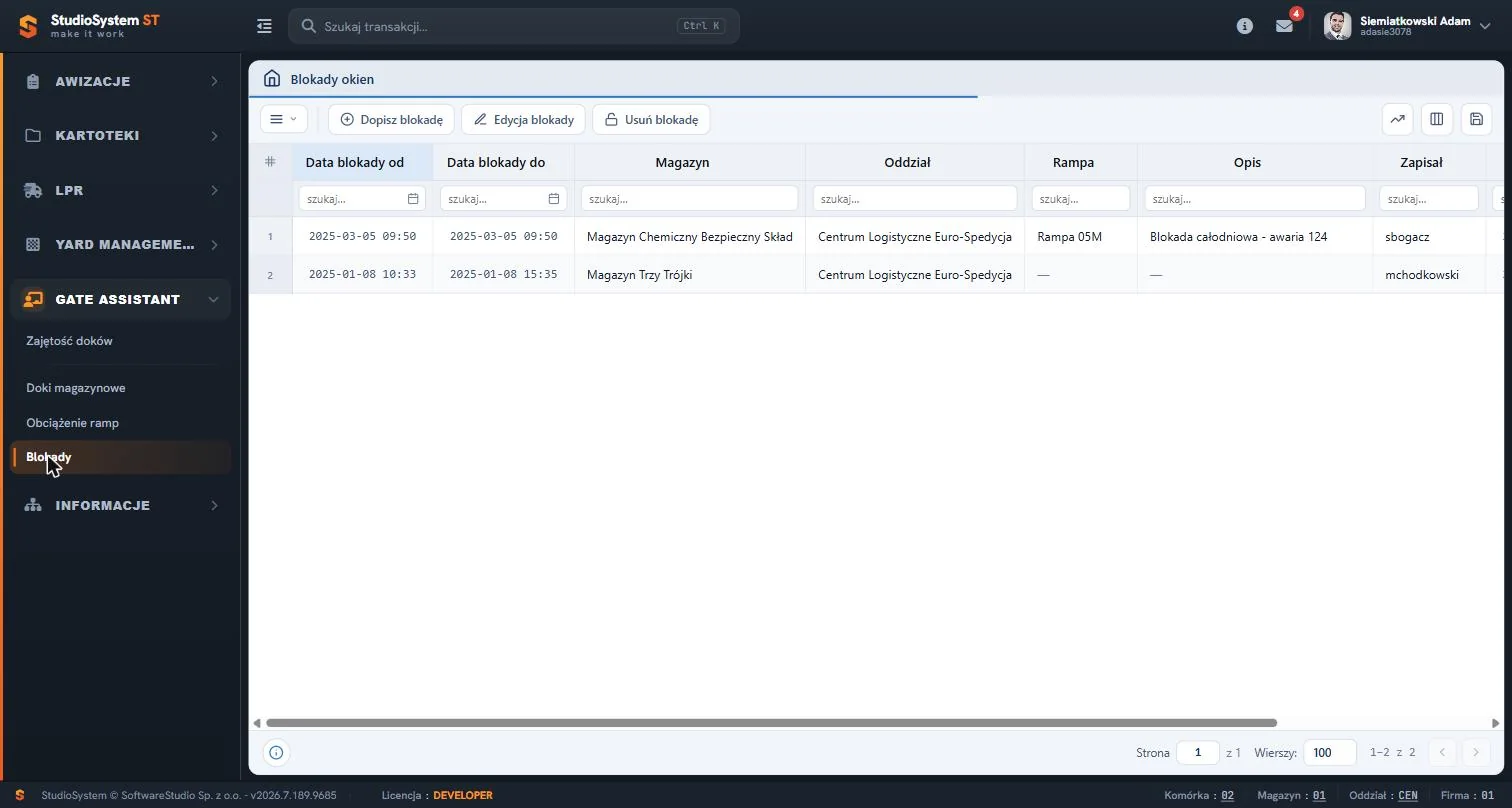
Okno nosi tytuł Blokady okien. Nad tabelą leżą przyciski Dopisz blokadę, Edycja blokady i Usuń blokadę. Kolumny to Data blokady od, Data blokady do, Magazyn, Oddział, Rampa, Opis i Zapisał, a dalej w prawo także Data zapisu i Nr referencyjny. W bazie demonstracyjnej rejestr ma dwa wiersze: jeden wskazuje konkretną rampę i ma opis awarii, w drugim pola Rampa i Opis są puste i pokazują myślnik.
Na tej stronie
- Co blokada zmienia w programie
- Rejestr i pasek narzędzi
- Formularz dopisania blokady
- Cały magazyn a blokada jednej rampy
- Wpływ blokady na okna czasowe
- Edycja i usuwanie
- Czego w blokadach nie ma
- Typowe sytuacje
- Ćwiczenie: oblicz długość blokad i ustal, ile wierszy utworzyłaby blokada całego magazynu
- Najczęstsze pytania
- Słownik pojęć
Co blokada zmienia w programie
Blokada nie jest awizacją, ale program traktuje ją podobnie: zajmuje miejsce w oknie czasowym i wpływa na dostępność stanowisk. Działa w kilku miejscach, więc można odnieść wrażenie, że sięga szerzej, niż sięga.
| Ekran | Reakcja na blokadę |
|---|---|
| formularz nowej awizacji | Blokada liczy się do zajętości okna tak samo jak jedna awizacja. Okno pełne nie może być wybrane. |
| zezwolenie na wjazd | Rampa, dla której istnieje wiersz blokady, nie jest oferowana na liście wolnych miejsc. |
| zlecenie przestawienia naczepy lub kontenera | Blokada nie zmienia listy nowego miejsca postoju. |
Rejestr i pasek narzędzi
| Kolumna | Zawartość | Jak wykorzystać |
|---|---|---|
| Data blokady od, Data blokady do | Początek i koniec wyłączenia wraz z godziną. | Obliczenie długości blokady i porównanie z oknami czasowymi awizacji. |
| Magazyn | Magazyn objęty blokadą. | Filtr pokazuje wszystkie wyłączenia jednego magazynu. |
| Oddział | Oddział, do którego należy magazyn. | Rozróżnienie magazynów o podobnych nazwach. |
| Rampa | Kod stanowiska. Myślnik oznacza wpis bez wskazanej rampy. | Odróżnia blokadę jednej rampy od wpisu bez stanowiska. |
| Opis | Tekst opisu widoczny w rejestrze, na przykład krótka przyczyna awarii. | Odróżnienie planowanego przeglądu od nagłego wyłączenia. Myślnik oznacza brak opisu w tej kolumnie. |
| Zapisał, Data zapisu, Nr referencyjny | Login autora wpisu, chwila zapisu i numer referencyjny wiersza. | Ustalenie, kto założył blokadę. Rejestr sortuje wpisy od najnowszych. |
| Przycisk | Działanie | Kiedy dostępny |
|---|---|---|
| Dopisz blokadę | Otwiera formularz nowej blokady. | Zawsze. |
| Edycja blokady | Otwiera zaznaczony wiersz; zmienić można daty i powód. | Tylko dla blokady, która nie wygasła. |
| Usuń blokadę | Otwiera okno potwierdzenia usunięcia zaznaczonego wiersza. | Po zaznaczeniu wiersza. |
Formularz dopisania blokady
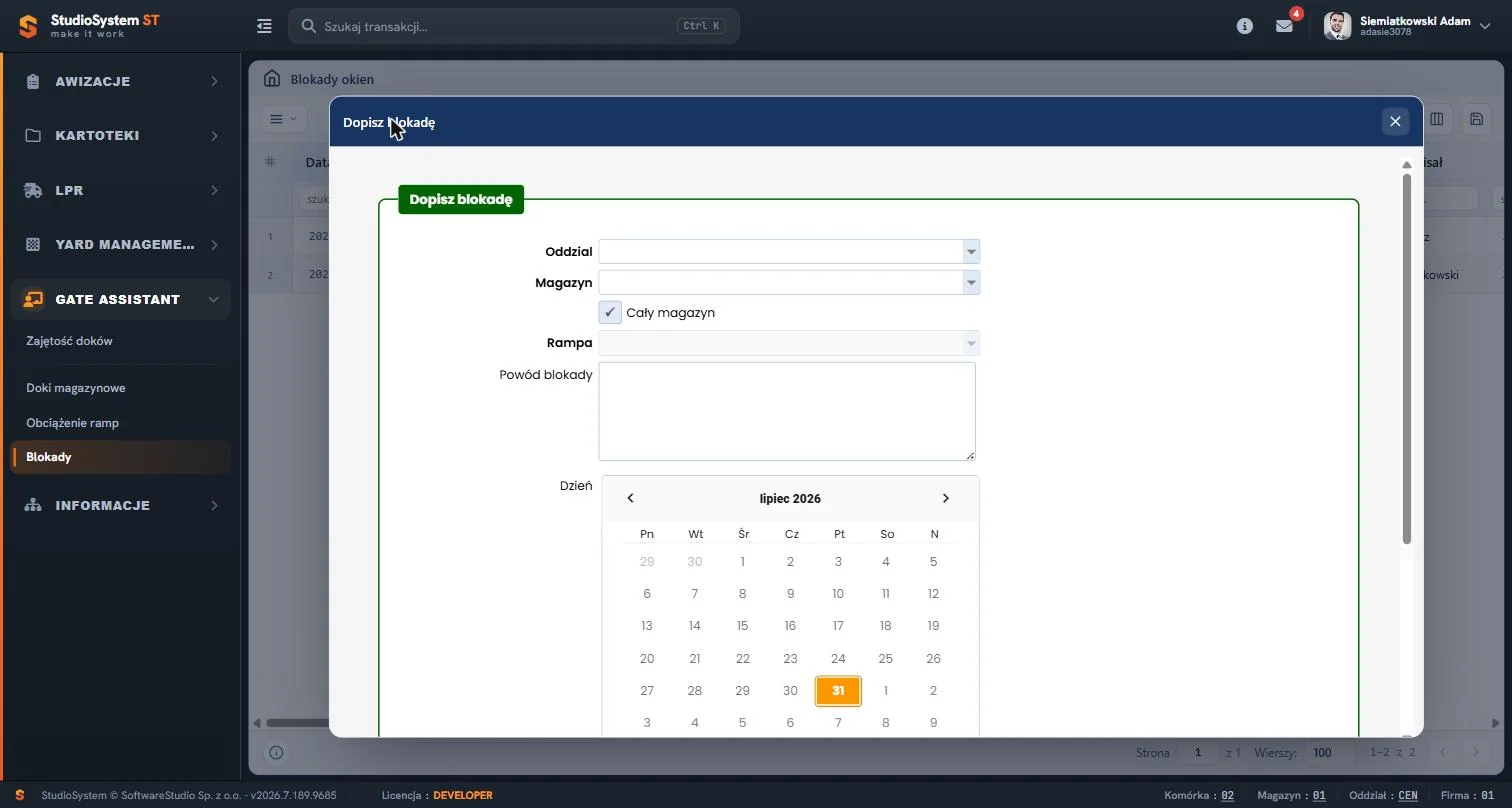
Formularz prowadzi od najszerszego zakresu do najwęższego: oddział, magazyn, rampa. Znacznik Cały magazyn jest domyślnie zaznaczony i wyłącza pole Rampa. Poniżej pola Powód blokady leży kalendarz Dzień, a pod nim kafelki okien czasowych, w których wybiera się początek i koniec blokady.
| Pole | Wymagane | Opis i walidacja |
|---|---|---|
| Oddział | tak | Lista oddziałów. |
| Magazyn | tak | Magazyn wybranego oddziału. |
| Cały magazyn | nie | Domyślnie zaznaczony. Wyłącza pole Rampa i zapisuje blokadę dla wszystkich aktywnych obiektów rejestru miejsc tego magazynu. |
| Rampa | tak, po odznaczeniu Cały magazyn | Lista aktywnych obiektów rejestru miejsc wybranego magazynu. |
| Powód blokady | nie | Tekst do 250 znaków. |
| Dzień | tak | Kalendarz obejmujący dni od wczoraj do 120 dni naprzód. |
| Okna czasowe od, Okna czasowe do | tak | Kafelki godzin z siatki okien. Wybrać można tylko okna wolne. Koniec musi być późniejszy niż początek, inaczej pojawi się komunikat. |
| Czas od, Czas do | nie | Pola-przyciski pokazujące wybrane granice. Kliknięcie przełącza siatkę na wybór początku albo końca. |
- Wybierz Dopisz blokadę w rejestrze Blokady okien.
- Wskaż Oddział i Magazyn.
- Zostaw zaznaczony Cały magazyn albo odznacz go i wybierz Rampę.
- Wpisz Powód blokady i wskaż Dzień w kalendarzu.
- W siatce okien wybierz okno początkowe, a potem końcowe. Pola Czas od i Czas do pokażą wybrany zakres.
- Wybierz ZAPISZ i potwierdź pytanie o ustawienie blokady od wskazanej godziny do wskazanej godziny.
Reguła zakresu blokady. Jedna blokada obejmuje jeden ciągły zakres okien w jednym dniu. Program zapisuje ją od okna początkowego do końcowego i nie tworzy powtórzeń, więc przegląd co tydzień wymaga osobnego wpisu na każdy dzień.
Cały magazyn a blokada jednej rampy
Wybór zakresu decyduje o liczbie wierszy w rejestrze, a więc o liczbie operacji przy zdejmowaniu blokady.
| Zakres | Ile wierszy powstaje | Jak zdjąć blokadę |
|---|---|---|
| Jedna rampa | Jeden wiersz z kodem stanowiska w kolumnie Rampa. | Usuń ten wiersz. |
| Cały magazyn | Po jednym wierszu dla każdego aktywnego obiektu rejestru miejsc tego magazynu, na przykład doku, miejsca parkingowego czy strefy planu. Wszystkie mają ten sam zakres czasu i powód. | Usuń każdy wiersz osobno. |
Zdejmowanie blokady całego magazynu. Edycja i usuwanie dotyczą zaznaczonego wiersza, a blokada całego magazynu jest zestawem wierszy. Pozostałe wiersze zajmują miejsca w oknach, dopóki nie usuniesz ich wszystkich. Wiersze jednej blokady rozpoznasz po identycznym zakresie czasu i powodzie.
Wpływ blokady na okna czasowe
W formularzu nowej awizacji każde okno ma licznik zajętości. Licznik zlicza awizacje oczekujące na realizację oraz blokady, których przedział nachodzi na okno, a pojemność okna wynosi trzy.
| Licznik zajętości | Stan okna | Czy można je wybrać |
|---|---|---|
| 0 lub 1 | wolne | tak |
| 2 | ostatnie miejsce | tak |
| 3 lub więcej | pełne | nie |
Pojedyncza blokada rampy zajmuje więc jedno z trzech miejsc w oknie, a blokada całego magazynu, zapisana w wielu wierszach, zwykle zapełnia okno. Na liście osób zajmujących okno blokada występuje pod nazwą Blokada. Awizacje w dalszych etapach obsługi oraz anulowane nie zajmują miejsca w oknie.
Kafelka okna niedostępnego nie da się wybrać do blokady. Program nie przenosi ani nie anuluje zapisanych awizacji i nie powiadamia o nich planistów, więc po założeniu blokady sprawdź terminy w sąsiednich oknach.
Edycja i usuwanie
Edycja pozwala zmienić daty i powód. Pola zakresu (Oddział, Magazyn, Rampa) są w edycji zablokowane, więc zmiana stanowiska wymaga usunięcia wpisu i dopisania nowego. Wygasłej blokady nie da się edytować.
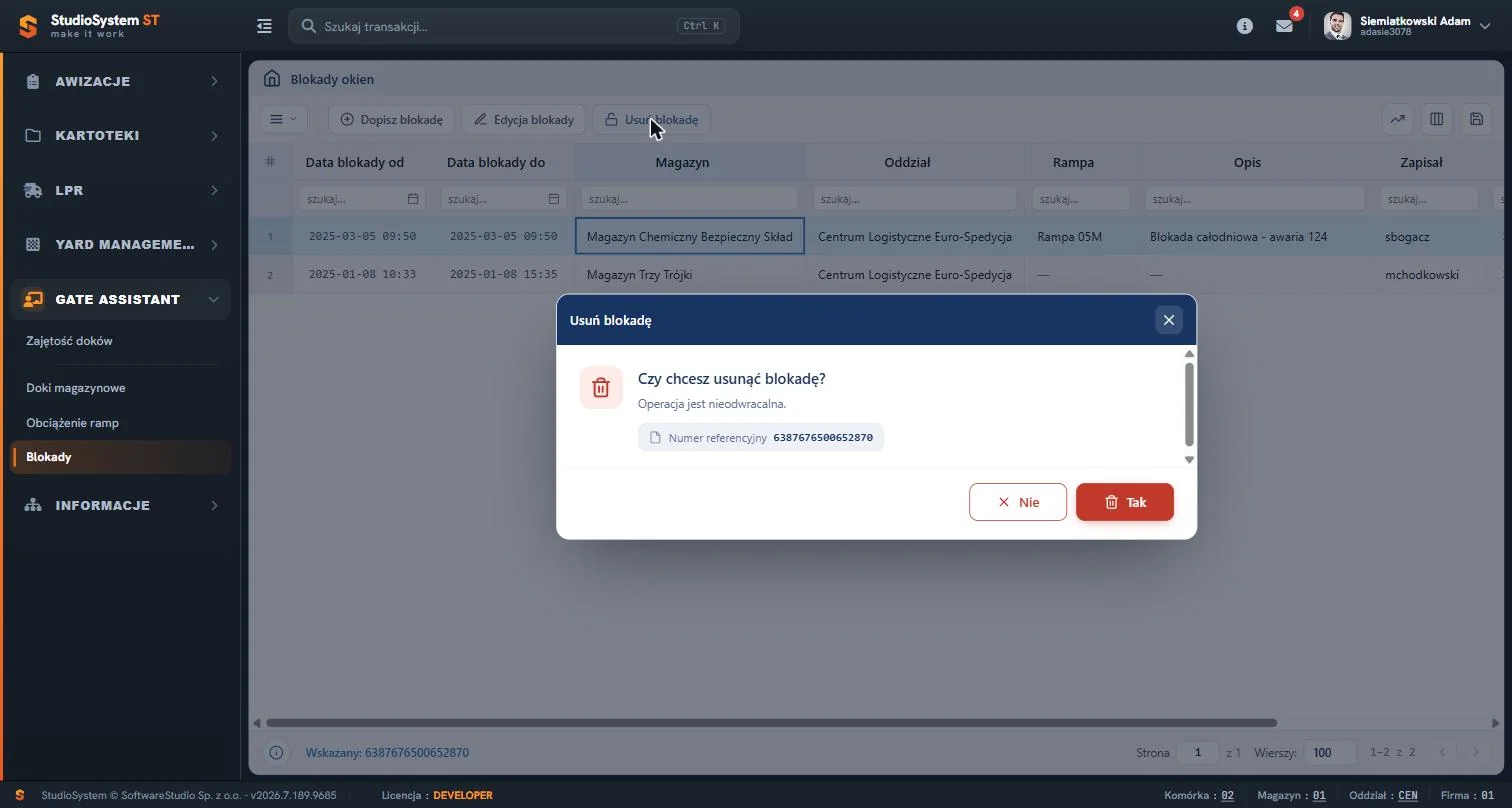
Okno potwierdzenia pokazuje pytanie, ostrzeżenie o nieodwracalności i numer referencyjny wiersza. Po wybraniu Tak wiersz znika z rejestru, a okna, które zajmował, wracają do puli dostępnej przy awizowaniu.
| Komunikat | Kiedy się pojawia | Znaczenie |
|---|---|---|
| Data do nie może być mniejsza od daty od! | Koniec zakresu wypada przed początkiem. | Popraw wybór okna końcowego. |
| Czy chcesz ustawić blokadę od: ... do: ...? | Przed zapisem nowej blokady. | Ostatnia kontrola zakresu. Potwierdzenie zapisuje wpis. |
| Brak możliwości edycji blokady | Próba edycji blokady, która już wygasła. | Dopisz nową blokadę zamiast poprawiać starą. |
| Czy chcesz usunąć blokadę? | Po wybraniu Usuń blokadę. | Operacja jest nieodwracalna. Zapisuje się wpis w historii rekordu. |
Czego w blokadach nie ma
| Oczekiwanie | Jak jest w programie |
|---|---|
| Blokada cykliczna, na przykład co wtorek | Brak powtórzeń. Każdy dzień dopisuje się osobno. |
| Blokada wjazdu dla numeru rejestracyjnego albo kontrahenta | Blokada dotyczy okien magazynu lub rampy, nie pojazdów ani firm. |
| Powiadomienie planistów o kolizji z awizacjami | Brak. Program nie przenosi ani nie oznacza istniejących awizacji. |
| Osobny widok historii blokad | Brak. Usunięcie zapisuje wpis w historii rekordu. |
Typowe sytuacje
| Objaw | Najczęstsza przyczyna | Co zrobić |
|---|---|---|
| Rampa nie pojawia się przy zezwoleniu na wjazd, choć nikt jej nie zajmuje | Istnieje wiersz blokady tej rampy. | Sprawdź rejestr Blokady okien, usuń zbędny wiersz lub wybierz inne stanowisko. |
| Usunięto blokadę magazynu, a okna nadal są zajęte | Zostały wiersze tej samej blokady dla innych obiektów rejestru miejsc. | Usuń pozostałe wiersze o identycznym zakresie i powodzie. |
| Edycja blokady odmawia otwarcia | Blokada wygasła. | Dopisz nową blokadę. |
| Trzeba zmienić rampę w blokadzie | Edycja nie zmienia oddziału, magazynu ani rampy. | Usuń wpis i dopisz nowy z właściwą rampą. |
| Okno w formularzu awizacji jest pełne, choć nie ma w nim awizacji | Miejsca zajęły blokady. | Otwórz listę osób zajmujących okno i zobacz wpisy Blokada. |
W praktyce logistycznej blokady planuje się razem z harmonogramem przeglądów rampy i urządzeń ładunkowych, a nie po fakcie. Blokada założona po zapisaniu awizacji nie rusza tych awizacji, dlatego przed wyłączeniem stanowiska sprawdź zajętość doków i zawartość okien w kalendarzach awizacji. Pełny opis systemu zawiera strona Studio VSS.net - system awizacji dostaw i YMS.
Ćwiczenie w demo - lekcja lub zajęcia
Ćwiczenie: oblicz długość blokad i ustal, ile wierszy utworzyłaby blokada całego magazynu
Uczeń analizuje blokady jak dyspozytor, który planuje przegląd rampy w harmonogramie dostaw. Rola w demo: Kierownik logistyki. Czas: około 15 minut.
- Otwórz demo Studio VSS.net, wybierz rolę Kierownik logistyki i przejdź do menu Gate Assistant, pozycja Blokady.
- Dla każdego wiersza odczytaj Data blokady od i Data blokady do, oblicz długość blokady i sprawdź, czy kolumna Rampa wskazuje stanowisko, czy jest pusta. Gdy obie daty są równe, zapisz zerową długość i porównaj ją z opisem wiersza.
- Wybierz Dopisz blokadę, wskaż dowolny Oddział i Magazyn i zaobserwuj, że przy zaznaczonym Cały magazyn pole Rampa jest wyłączone.
- Odznacz Cały magazyn, rozwiń listę Rampa i policz pozycje. Tyle wierszy powstałoby w rejestrze przy blokadzie całego magazynu.
- Wskaż dzień w kalendarzu i sprawdź kafelki okien: które są niedostępne dla blokady i co to mówi o zajętości okna.
- Zamknij formularz krzyżykiem bez zapisu. Konto demo jest wspólne, więc nie dopisuj i nie usuwaj blokad.
Pytanie kontrolne. Dlaczego blokada całego magazynu zapełnia okna w formularzu awizacji, choć dotyczy jednego dnia, i ile operacji usunięcia trzeba wykonać, żeby ją zdjąć?
Podstawa programowa. Ćwiczenie realizuje efekt "opracowuje harmonogram procesu transportowego" z kwalifikacji SPL.04 Organizacja transportu (jednostka SPL.04.4) w zawodzie technik logistyk, w tym kryterium sporządzania harmonogramu z uwzględnieniem zasad eksploatacji urządzeń technicznych (podstawa programowa zawodu technik logistyk). Pozostałe ćwiczenia zebraliśmy na stronie demo VSS.net na zajęciach z logistyki.
Najczęstsze pytania
Czy blokada przenosi albo anuluje istniejące awizacje?
Nie. Program nie przenosi zapisanych awizacji, nie anuluje ich i nie powiadamia planistów. Kafelka okna niedostępnego nie da się wybrać do blokady, a terminy zapisane wcześniej trzeba sprawdzić ręcznie.
Czy przegląd rampy co tydzień da się wpisać jedną blokadą?
Nie. Jedna blokada obejmuje jeden ciągły zakres okien w jednym dniu. Każdy kolejny dzień wymaga osobnego wpisu.
Dlaczego zdjęcie blokady całego magazynu wymaga usunięcia wielu wierszy?
Opcja Cały magazyn zapisuje osobny wiersz dla każdego aktywnego obiektu rejestru miejsc tego magazynu. Usuwanie i edycja dotyczą jednego zaznaczonego wiersza.
Czy usunięcie blokady można cofnąć?
Nie. Okno potwierdzenia ostrzega, że operacja jest nieodwracalna. Zapisuje się wpis w historii rekordu, a okna wracają do puli. Aby przywrócić blokadę, dopisz ją od nowa.
Kto może zakładać blokady?
Blokady są w menu Gate Assistant roli Kierownik logistyki. Ekran nie sprawdza dodatkowej roli, więc dostęp wynika z uprawnień do pozycji menu.
Słownik pojęć
- Blokada okien
- Wpis w kalendarzu awizacji dla magazynu albo rampy, który zajmuje miejsce w oknach czasowych wybranego dnia. Nie jest awizacją i nie ma pojazdu ani kontrahenta.
- Cały magazyn
- Znacznik formularza blokady, który zapisuje osobny wiersz dla każdego aktywnego obiektu rejestru miejsc wybranego magazynu.
- Licznik zajętości okna
- Liczba awizacji oczekujących na realizację i blokad nachodzących na okno. Przy liczniku równym trzy okno jest pełne.
- Okno czasowe
- Przedział godzin z siatki okien magazynu, który dostawca rezerwuje w formularzu awizacji.
- Numer referencyjny
- Techniczny identyfikator wiersza, widoczny w rejestrze i w oknie potwierdzenia usunięcia.