
Zajętość doków - lista transportów, które w tej chwili zajmują doki
Zajętość doków wyświetla awizacje, którym ochrona zezwoliła na wjazd, a magazyn nie zwolnił jeszcze rampy. Każdy wiersz oznacza jeden zajęty dok: nazwę stanowiska, numer Load Plan, godzinę zajęcia, kontrahenta, przewoźnika i zdjęcie. Wolnych doków ekran nie pokazuje, bo jest listą bieżących zajęć, a nie planem stanowisk. Dyspozytor używa go, żeby zobaczyć, kto blokuje rampę i od której godziny.
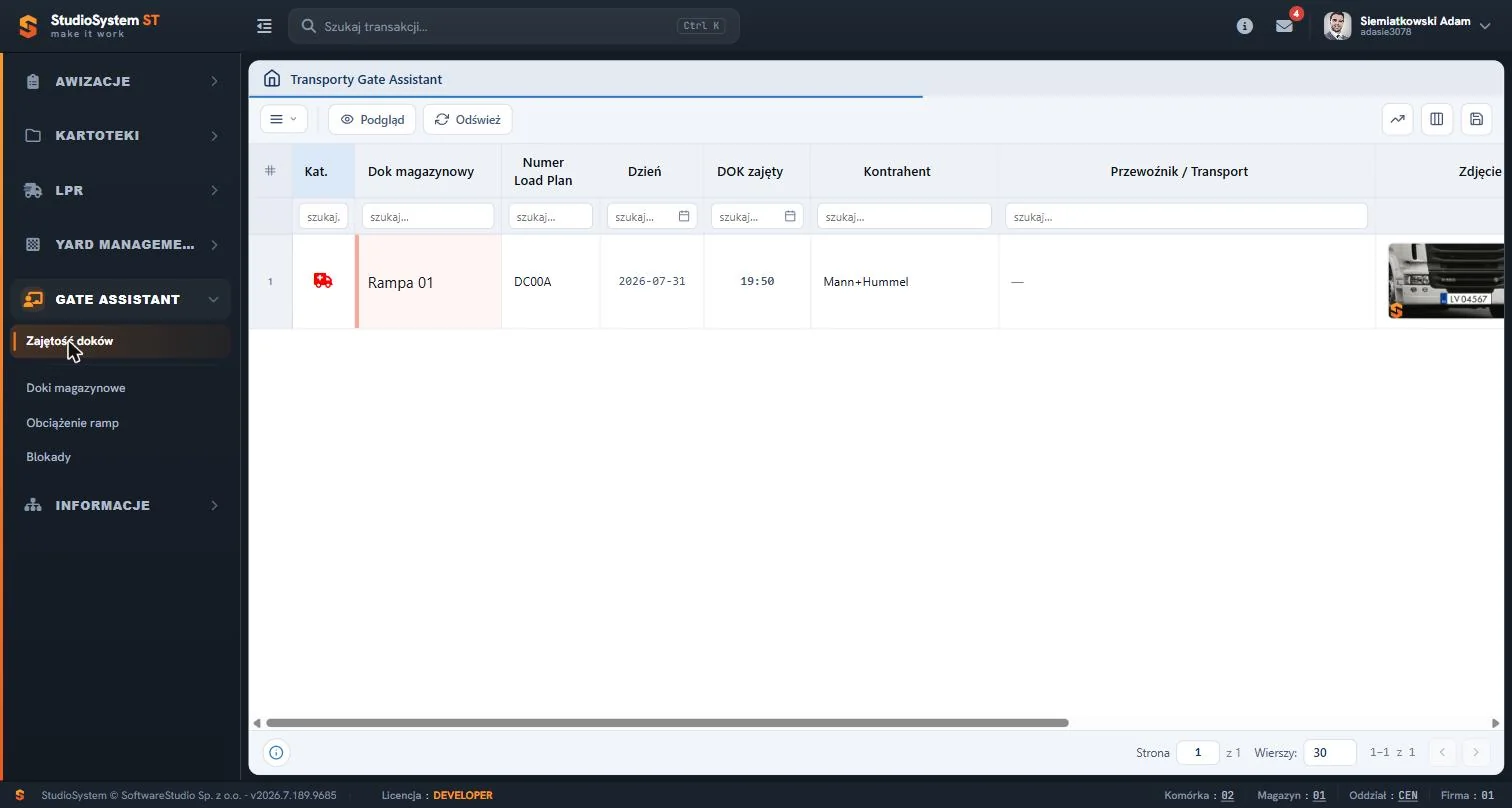
Tytuł ekranu brzmi Transporty Gate Assistant. Pasek nad tabelą zawiera menu trzech kresek z funkcjami standardowymi oraz przyciski Podgląd i Odśwież, a po prawej stronie paska stoją ikony narzędzi tabeli. Pod nagłówkami kolumn leży wiersz filtrów, a stopka pokazuje numer strony i liczbę wierszy. W bazie demonstracyjnej lista ma jeden wiersz, w którym komórka Dok magazynowy ma czerwonawe tło. Kolumna Zdjęcie pokazuje fotografię przodu pojazdu.
Na tej stronie
Miejsce ekranu w obiegu awizacji
Lista zbiera awizacje w jednym etapie: wjazd na teren z przypisaną rampą lub miejscem, przed zwolnieniem rampy. Dok trafia na nią w chwili zezwolenia na wjazd i znika po zwolnieniu rampy. Ekran nie zawęża wierszy do magazynu zalogowanego użytkownika.
| Etap | Ekran | Co dzieje się z rekordem |
|---|---|---|
| Zezwolenie na wjazd | Oczekujące Brama | Ochrona wybiera rampę lub miejsce parkingowe; zapisuje się godzina przypisania. |
| Obsługa przy doku | Zajętość doków (ta strona) oraz Magazyn | Oba ekrany pokazują ten sam zbiór awizacji, w różnym układzie kolumn. |
| Zwolnienie rampy | Magazyn, przycisk Zwolnij rampę | Wiersz znika z Zajętości doków; transport trafia na listę Wyjazd. |
| Wyjazd | Wyjazd | Brama zamyka wizytę pojazdu. |
W menu roli Magazyn i rampy pozycji Zajętość doków nie ma. Odpowiada jej rejestr Magazyn, który pokazuje ten sam zbiór awizacji i ma przyciski do zamknięcia obsługi.
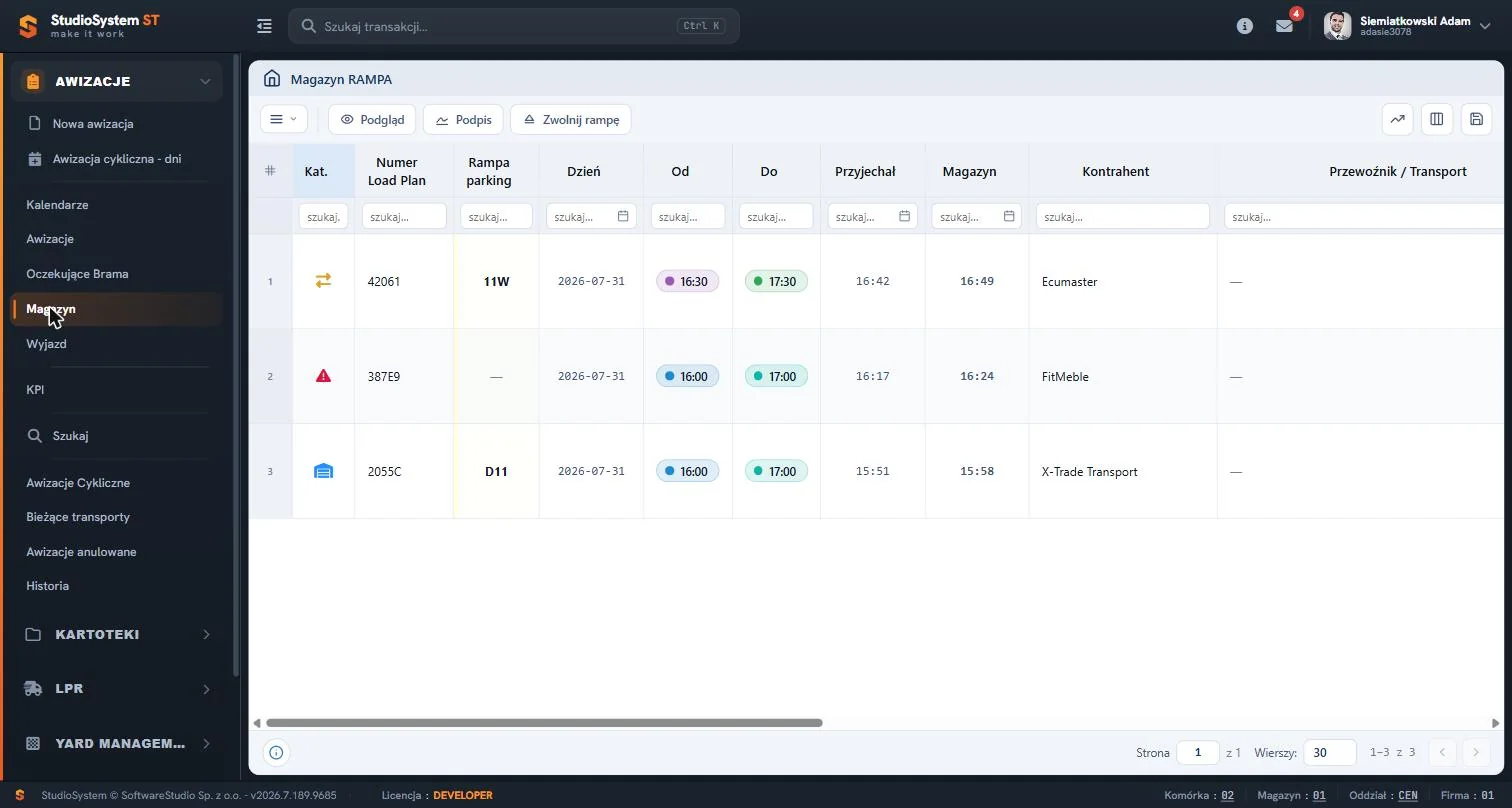
Godzina w kolumnie Magazyn tego rejestru odpowiada kolumnie DOK zajęty na liście Zajętość doków: obie podają moment przypisania rampy przy zezwoleniu na wjazd. Kolumna Rampa parking podaje kod rampy albo miejsca parkingowego. Kolumny Od i Do pokazują okno czasowe awizacji, więc z nich obliczysz, czy obsługa mieści się w rezerwacji.
Kolumny listy i jak z nich korzystać
| Kolumna | Zawartość | Jak wykorzystać |
|---|---|---|
| Kat. | Ikona rodzaju awizacji. | Odróżnia rodzaje transportów bez otwierania awizacji. |
| Dok magazynowy | Nazwa zajętego stanowiska; komórka ma czerwonawe tło. | Tło mają wszystkie wiersze, bo lista zawiera wyłącznie zajęte doki. |
| Numer Load Plan | Numer identyfikujący awizację. | Klucz do znalezienia tego samego transportu w rejestrach Magazyn i Wyjazd. |
| Dzień | Dzień awizacji. | Pozwala wychwycić wpis z wcześniejszego dnia, jeśli taki nadal zajmuje dok. |
| DOK zajęty | Godzina przypisania rampy. | To początek zajęcia, a nie czas trwania; czas obliczasz od bieżącej godziny. |
| Kontrahent | Nazwa kontrahenta; komórka może mieć kolor z kartoteki kontrahentów. | Kolor, jeśli jest ustawiony, ułatwia rozdzielenie transportów kilku klientów. |
| Przewoźnik / Transport | Przewoźnik oraz numer auta i dane kierowcy z telefonem. | Dane do kontaktu z kierowcą, gdy dok trzeba zwolnić. |
| Zdjęcie | Obraz spod adresu zapisanego w awizacji. | Potwierdza tożsamość pojazdu bez wychodzenia na plac. |
| Asortyment i Nr zamówienia | Towar i numer zamówienia z awizacji. | Pomagają zidentyfikować dostawę w rozmowie z magazynem. |
| Nr referencyjny | Numer rekordu nadany przez system. | Jednoznaczny numer do rozmowy z pomocą techniczną. |
Filtry pod nagłówkami zawężają listę po każdej kolumnie, a nagłówki sortują ją rosnąco lub malejąco. Zasady opisuje strona o filtrowaniu i sortowaniu. Menu trzech kresek daje dostęp do funkcji standardowych rejestru, w tym do eksportu do Excela.
Pasek narzędzi i dwuklik
| Element | Działanie | Kiedy dostępny |
|---|---|---|
| Podgląd | Otwiera podgląd zaznaczonego wiersza; w innych rejestrach awizacji jest to dokument awizacji, tylko do odczytu. | Po zaznaczeniu wiersza. |
| Odśwież | Pobiera listę od nowa. | Zawsze; ekran nie odświeża się samoczynnie. |
| Dwuklik w wiersz | Otwiera formularz Dyspozycja tej awizacji z polami Dyspozycja, Miejsce parkingowe i Dok magazynowy. | Po dwukliku; żadne z pól nie jest wymagane. |
| Zwolnij rampę | Kończy zajęcie doku. | Nie na tej liście, tylko w rejestrze Magazyn. |
Formularz Dyspozycja zapisuje w awizacji plan: tekst dyspozycji oraz planowane miejsce parkingowe i planowany dok magazynowy. Przestawienie naczepy lub kontenera na inne miejsce wykonuje przycisk Transport w rejestrze Kontenery.
Zdjęcie w wierszu
Ekran wyświetla obraz spod adresu zapisanego w awizacji. Sam nie wykonuje zdjęć i nie ma funkcji wgrania obrazu. Adres może trafiać do awizacji z zewnętrznego źródła, na przykład z kamery LPR albo z importu, a zakres takiej integracji ustala się przy wdrożeniu. Osobna funkcja Zdjęcia z menu rekordu dołącza do wiersza własne fotografie i nie jest tym samym co kolumna Zdjęcie.
Zdjęcie przodu pojazdu, na którym widać tablicę rejestracyjną, może pozwolić na identyfikację kierowcy, więc przetwarzasz je zgodnie z rozporządzeniem RODO. Dostęp do ekranu dawaj tylko osobom, które muszą widzieć te obrazy.
Reguła zajętości doku. Dok jest zajęty od zezwolenia na wjazd do zwolnienia rampy. Awizacja w tym etapie stoi na liście, a po przycisku Zwolnij rampę znika. Wolnych, zarezerwowanych ani zablokowanych doków lista nie pokazuje: wolny dok poznasz po braku wiersza, a wyłączenie rampy zapisuje osobny rejestr Blokady okien.
Dok przydziela człowiek, nie kamera. Ekran nie sprawdza awizacji po odczycie tablicy przez kamerę LPR i nie wskazuje doku. Stanowisko wybiera ochrona przy zezwoleniu na wjazd, a lista pokazuje wynik tej decyzji. Godzina w kolumnie DOK zajęty pochodzi z tego kroku, a nie z przyjazdu na bramę - ten zapisuje kolumna Przyjechał w rejestrach Oczekujące Brama i Magazyn.
Typowe sytuacje na liście
| Objaw | Przyczyna | Co zrobić |
|---|---|---|
| Lista jest pusta | Żaden pojazd nie ma zezwolenia na wjazd albo wszystkie rampy zostały zwolnione. | Sprawdź listy Oczekujące Brama i Wyjazd oraz kalendarz Obciążenie ramp. |
| Pojazd stoi przy doku, a wiersza nie ma | Awizacja nie ma jeszcze zezwolenia na wjazd zapisanego w systemie. | Sprawdź listę Oczekujące Brama i poproś ochronę o zapis zezwolenia. |
| Dok jest fizycznie wolny, a wiersz nadal widać | Nikt nie kliknął Zwolnij rampę. | Poproś magazyn o zwolnienie rampy w rejestrze Magazyn. |
| Kolumna Przewoźnik / Transport pokazuje myślnik | W awizacji brakuje danych przewoźnika i pojazdu. | Uzupełnij dane przyciskiem Szczegóły na liście Bieżące transporty albo poproś kontrahenta o dane. |
Czas zajęcia doku w praktyce
W praktyce logistycznej dok jest zajęty od rozpoczęcia obsługi, a nie od przyjazdu na bramę, a przekroczenie okna blokuje kolejnego kierowcę. Studio VSS.net podaje początek zajęcia, ale nie liczy czasu trwania ani nie szacuje zakończenia. Ocenisz go, porównując godzinę z kolumny DOK zajęty z bieżącą godziną i z oknem czasowym w kolumnach Od i Do rejestru Magazyn. Rejestr wszystkich doków opisuje strona Doki magazynowe, a możliwości całego modułu - strona Studio VSS.net.
Ćwiczenie w demo - lekcja lub zajęcia
Ćwiczenie: oceń, czy transport zajmuje dok dłużej, niż wynika z jego okna czasowego
Uczeń zamienia listę bieżących zajęć w ocenę przekroczenia okna, czyli robi to, co dyspozytor przy zatorze na rampach. Rola w demo: Kierownik logistyki. Czas: około 15 minut. Ćwiczenie nie zmienia żadnych danych.
- Uruchom bezpłatne demo Studio VSS.net, wybierz rolę Kierownik logistyki i otwórz menu Gate Assistant, pozycję Zajętość doków.
- Zapisz liczbę wierszy oraz dla każdego numer Load Plan i godzinę z kolumny DOK zajęty. Jeśli lista jest pusta, odnotuj to i przejdź do kalendarza Obciążenie ramp.
- Odczytaj bieżącą godzinę z zegara komputera i oblicz w minutach, ile minęło od godziny z kolumny DOK zajęty. Jeśli wiersz pochodzi z wcześniejszego dnia, uwzględnij kolumnę Dzień.
- Otwórz menu Awizacje, pozycję Magazyn, odszukaj te same numery Load Plan i odczytaj kolumny Od i Do.
- Oblicz długość okna jako różnicę Do i Od, porównaj ją z czasem zajęcia i wskaż transporty, które przekroczyły okno.
Pytanie kontrolne. Dlaczego ekran nie pokazuje szacowanego czasu zakończenia i na jakiej podstawie stwierdzisz, że dok jest zajęty zbyt długo?
Podstawa programowa. Ćwiczenie realizuje efekt "dobiera systemy monitorowania ładunków i środków transportu" z kwalifikacji SPL.04 Organizacja transportu (jednostka SPL.04.4) w zawodzie technik logistyk, w tym kryterium "omawia systemy monitorowania środków transportu". Treść efektów sprawdzisz w podstawie programowej zawodu technik logistyk. Pozostałe ćwiczenia zebraliśmy na stronie demo VSS.net na zajęciach z logistyki.
Najczęstsze pytania
Czy ekran pokazuje doki wolne?
Nie. Lista zawiera wyłącznie zajęte doki, czyli awizacje w etapie zajęcia rampy. Wolny dok poznasz po tym, że nie ma jego wiersza. Program nie koloruje doków według stanu: nie ma statusów wolny ani zarezerwowany.
Jak zwolnić dok z tego ekranu?
Na tej liście nie ma przycisku zwolnienia. Zajęcie doku kończy przycisk Zwolnij rampę w rejestrze Magazyn; po zapisie wiersz znika z Zajętości doków, a transport pojawia się na liście Wyjazd.
Czy lista odświeża się w czasie rzeczywistym?
Nie. Dane pobierają się po otwarciu ekranu i po przycisku Odśwież. Przy zatorze na rampach odświeżaj listę ręcznie.
Skąd pochodzi zdjęcie w wierszu?
Z adresu obrazu zapisanego w awizacji. Ekran niczego nie fotografuje ani nie wgrywa. Źródło obrazów, na przykład kamera LPR albo import, ustala się przy wdrożeniu.
Czy ekran wskaże dok po odczycie tablicy przez kamerę?
Nie. Dok wybiera ochrona przy zezwoleniu na wjazd, a lista pokazuje wynik tego wyboru. Odczyt tablicy nie przydziela stanowiska.
Słownik pojęć
- Dok magazynowy
- Stanowisko przeładunkowe przy magazynie; w kolumnie listy zajęte stanowisko ma czerwonawe tło.
- DOK zajęty
- Godzina przypisania rampy przy zezwoleniu na wjazd; początek zajęcia, nie jego czas trwania.
- Zezwolenie na wjazd
- Krok, w którym ochrona przydziela rampę lub miejsce parkingowe i przenosi awizację do etapu zajęcia rampy.
- Zwolnienie rampy
- Krok magazynu kończący zajęcie doku; usuwa wiersz z listy Zajętość doków.
- Load Plan
- Numer identyfikujący awizację w kolumnie Numer Load Plan i w rejestrach obiegu.