
Oczekujące na bramie - kolejka wjazdów i zezwolenie na wjazd
Rejestr Oczekujące zbiera pojazdy, których kierowcy zgłosili się na bramie, a które nie dostały jeszcze zezwolenia na wjazd. Pracownik ochrony sprawdza tu dokument awizacji, zbiera podpis kierowcy, drukuje przepustkę i wskazuje rampę albo parking. Zezwolenie przenosi transport do następnego etapu, więc z listy znika.
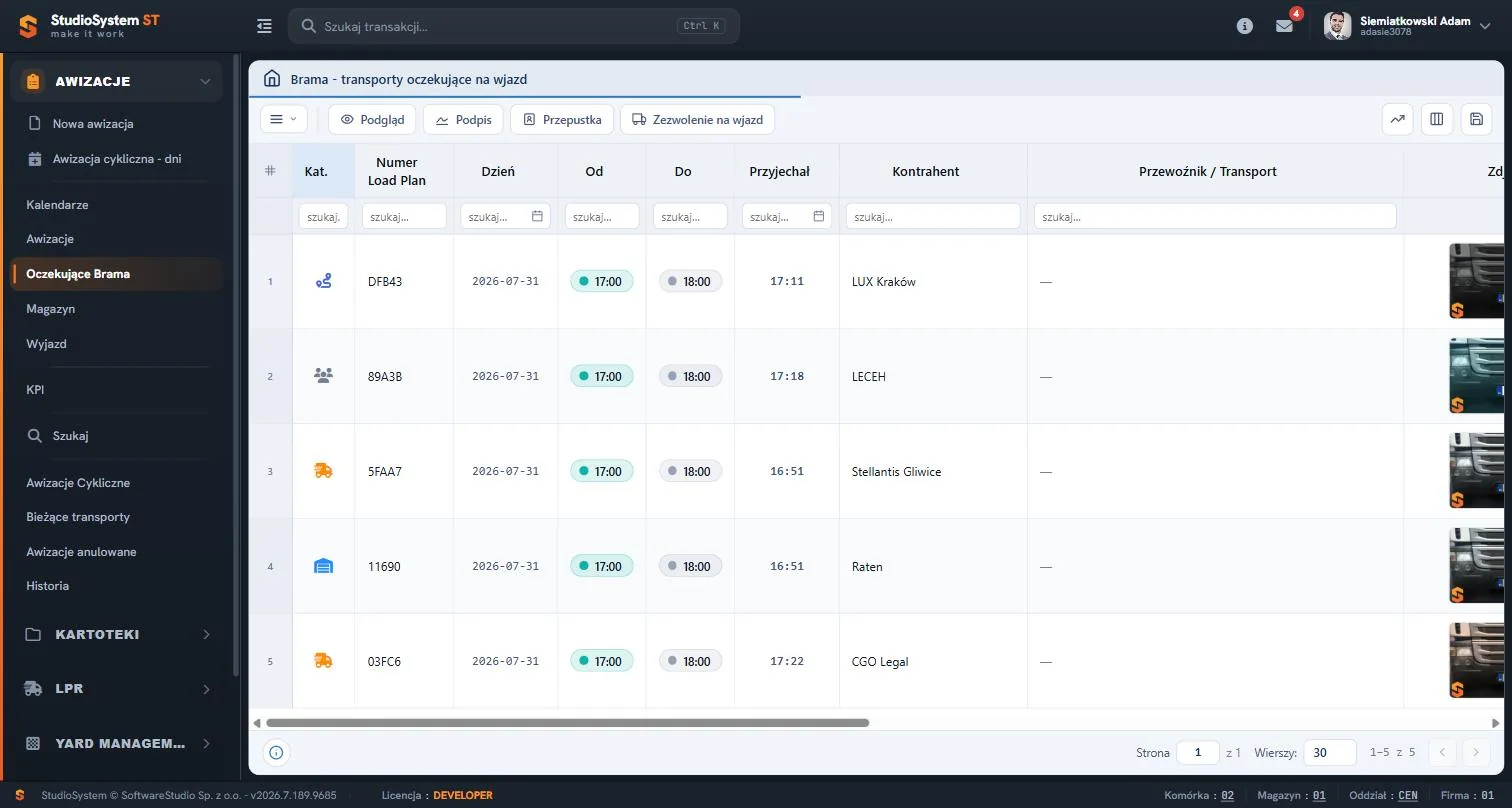
Nad tabelą leży pasek z czterema przyciskami: Podgląd, Podpis, Przepustka i Zezwolenie na wjazd. Pod nagłówkami kolumn jest wiersz filtrów, a u dołu licznik stron. Kolumna Kat. pokazuje ikonę rodzaju zdarzenia, kolumna Przyjechał - godzinę zameldowania kierowcy, a kolumna Zdjęcie - obraz pojazdu przypisany do transportu. W bazie demonstracyjnej lista miała pięć wierszy, każdy z innym kontrahentem.
Na tej stronie
- Miejsce rejestru w obiegu awizacji
- Co trafia na listę, a co nie
- Kolumny rejestru i jak z nich korzystać
- Pasek narzędzi
- Podgląd awizacji przed zezwoleniem
- Podpis kierowcy
- Przepustka jednorazowa
- Zezwolenie na wjazd i wybór rampy
- Typowe sytuacje przy bramie
- Analiza danych w rejestrze
- Ćwiczenie: prześledź dokumenty wjazdu jednego pojazdu i ustal, co zmienia zezwolenie na wjazd
- Najczęstsze pytania
- Słownik pojęć
Miejsce rejestru w obiegu awizacji
Awizacja przechodzi przez pięć etapów, a każdy ma własny rejestr. Oczekujące obsługuje wyłącznie etap "Brama - oczekuje na wjazd". Przejścia idą tylko w przód, o jeden stopień, bez cofania.
| Etap | Rejestr w Studio VSS.net | Co się dzieje z awizacją |
|---|---|---|
| Awizacja | formularz nowej awizacji | Zapis nadaje etap "Awizo - czekamy na transport" i numer Load Plan. |
| Brama - potwierdzenie przyjazdu | Zestawienie transportów, przycisk Status | "Potwierdzam transport" zapisuje czas przyjazdu; awizacja trafia do etapu "Brama - oczekuje na wjazd". |
| Brama - zezwolenie na wjazd | Oczekujące (ta strona) | "Zezwalam na wjazd" zapisuje rampę lub parking oraz czas wjazdu; etap "Magazyn - rampa zajęta". |
| Rampa | lista Magazyn | "Zwolnij rampę" kończy zajęcie miejsca; etap "Magazyn - rampa wolna / wyjazd". |
| Wyjazd i zamknięcie | lista Wyjazd | "Wyjazd" zapisuje czas wyjazdu i opcjonalnie wagę; etap "Awizacja zamknięta". |
Transport wchodzi na listę na dwa sposoby: po potwierdzeniu w Zestawieniu albo od razu, gdy awizację zapisał operator bramy.
Co trafia na listę, a co nie
Rejestr pokazuje awizacje standardowe w etapie "Brama - oczekuje na wjazd", od najnowszego terminu. Lista nie ogranicza daty ani lokalizacji, więc obejmuje wszystkie awizacje czekające w tym etapie.
- Wjazd nieawizowany - wpisy z rejestru transportów nieawizowanych nie trafiają na tę listę.
- Wejście na teren zakładu - rejestruje się w księdze gości, poza tym rejestrem.
- Po zezwoleniu na wjazd - transport znika z Oczekujących i nie występuje w Zestawieniu.
- Po zwolnieniu rampy - transport wraca do Zestawienia i na listę Wyjazd.
Reguła listy. Transport jest widoczny w Oczekujących wyłącznie w etapie "Brama - oczekuje na wjazd". Po potwierdzeniu w Zestawieniu pojawia się tu, po zezwoleniu na wjazd znika. Rejestr nie jest więc historią wjazdów, lecz bieżącą kolejką.
Kolumny rejestru i jak z nich korzystać
Dwuklik na wierszu otwiera podgląd. Dane wczytują się przy otwarciu rejestru i po poleceniu Odśwież; lista nie aktualizuje się sama, więc przed wpuszczeniem kolejnego pojazdu warto ją odświeżyć.
| Kolumna | Zawartość | Jak wykorzystać |
|---|---|---|
| Kat. | Ikona rodzaju zdarzenia ze skorowidza rodzajów awizacji, na przykład dostawa do magazynu albo wysyłka. | Odróżnia dostawę od wysyłki i od wizyty służb technicznych bez otwierania wiersza. |
| Numer Load Plan | Numer identyfikujący awizację. | Numer do odnalezienia awizacji w rozmowie z kierowcą i w innych rejestrach. |
| Dzień, Od, Do | Termin awizacji: dzień oraz początek i koniec okna czasowego. | Porównanie z kolumną Przyjechał pokazuje, czy pojazd dojechał w oknie. |
| Przyjechał | Godzina potwierdzenia przyjazdu zapisana w kroku "Potwierdzam transport". | Odstęp od początku okna to podstawa rozmowy o punktualności. |
| Przewoźnik / Transport | Przewoźnik, a w nawiasie numer auta oraz kierowca z telefonem. | Dane do porównania z tym, co kierowca pokazuje przy okienku. |
| Zdjęcie | Obraz z adresu zapisanego przy transporcie; bez adresu widok podstawia obraz zastępczy. | Porównanie tablicy na zdjęciu z numerem auta z wiersza. |
| Kontrahent, Asortyment | Kontrahent awizacji i towar wpisany w awizacji. | Porównanie z deklaracją kierowcy. |
| Nr zamówienia | Numer wpisany przy awizacji; to zwykły tekst, bez walidacji i bez połączenia z systemem ERP. | Odnalezienie dostawy po numerze z dokumentu przewozowego. |
| Uwagi zmiany statusu | Uwagi z wcześniejszych kroków, każda z datą. | Wskazówki z potwierdzenia przyjazdu. |
| Zapisał, Data zapisu | Login i czas zapisu awizacji. | Ustalenie, kto założył awizację. |
| Nr referencyjny | Techniczny identyfikator transportu; ten sam numer zawiera kod QR na przepustce. | Wyszukanie transportu w ekranie Skanowanie. |
Kolumna Zdjęcie wypełnia się, gdy przy transporcie zapisano adres obrazu; zapisuje go system zewnętrzny albo wdrożenie u klienta. Jeżeli adresu nie ma, w komórce widać obraz zastępczy.
Pasek narzędzi
Przycisków Szczegóły i Dyspozycja, które są w Zestawieniu, tu nie ma.
| Przycisk | Działanie | Uwagi |
|---|---|---|
| Podgląd | Otwiera dokument awizacji z zakładkami przebiegu realizacji i komentarzy. | Wydruk A4 i plik PDF z tego samego okna. |
| Podpis | Otwiera pole do odręcznego podpisu kierowcy. | Jeden podpis na transport. |
| Przepustka | Otwiera podgląd przepustki jednorazowej z drukiem i eksportem. | Otwarcie zapisuje w historii wpis "Podgląd dokumentu". |
| Zezwolenie na wjazd | Otwiera formularz przypisania rampy lub parkingu. | Przenosi transport do etapu "Magazyn - rampa zajęta". |
Podgląd awizacji przed zezwoleniem
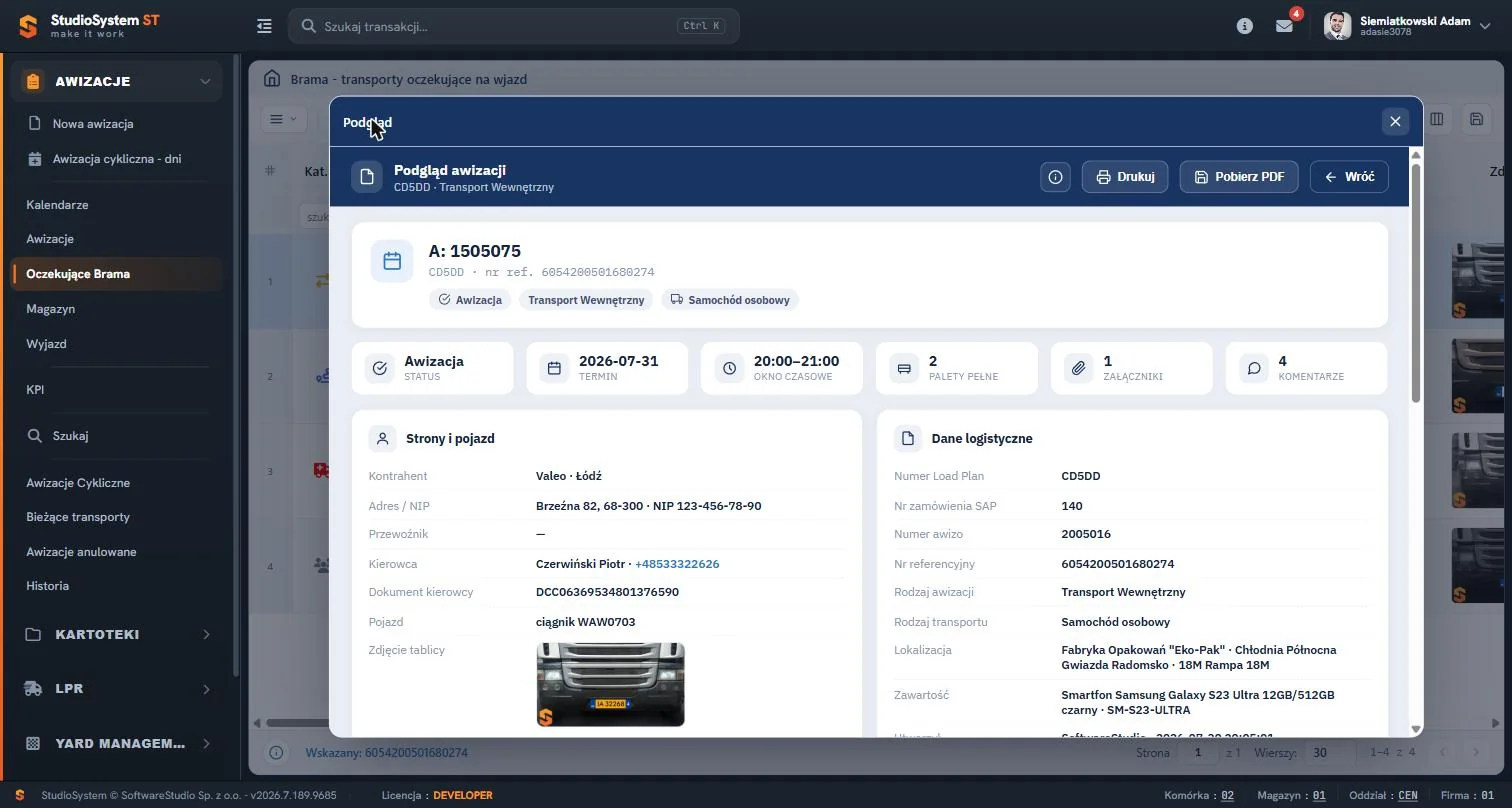
Nagłówek podglądu pokazuje numer awizacji, Load Plan, numer referencyjny i etykietę statusu. Pod nim leży sześć kafli: status, termin, okno czasowe, palety pełne, załączniki, komentarze. Karty poniżej opisują strony z pojazdem oraz dane logistyczne i ładunek. Zakładka Przebieg realizacji układa zdarzenia transportu w kolejności, a Komentarze zbierają notatki, e-maile, SMS-y i wpisy forum tylko do odczytu. Przyciski Drukuj i Pobierz PDF tworzą dokument w formacie A4; plik PDF powstaje w przeglądarce.
Podpis kierowcy
Przycisk Podpis otwiera pole o wymiarach 900 x 300 pikseli. Kierowca podpisuje się myszą albo dotykiem, obsługiwany jest także rysik. Pole jest zwykłym elementem przeglądarki, więc nie wymaga sterownika tabletu podpisowego. Pod polem znajduje się nazwisko i imię (do 100 znaków, niewymagane) oraz przyciski "zamknij", "Wyczyść" i "Zapisz i zamknij". Pusty podpis kończy się komunikatem "Brak podpisu!".
Zapis przypina do transportu obraz podpisu razem z nazwiskiem, loginem operatora i czasem. Podpis nie zmienia etapu awizacji, nie jest warunkiem żadnego statusu i nie drukuje się na przepustce.
Reguła jednego podpisu. Do transportu przypisuje się tylko jeden podpis. Przy ponownym otwarciu okno pokazuje komunikat "Podpis został złożony" razem z obrazem i danymi, bez możliwości poprawy lub usunięcia. Przed zapisem sprawdź więc czytelność podpisu i nazwisko.
Przepustka jednorazowa
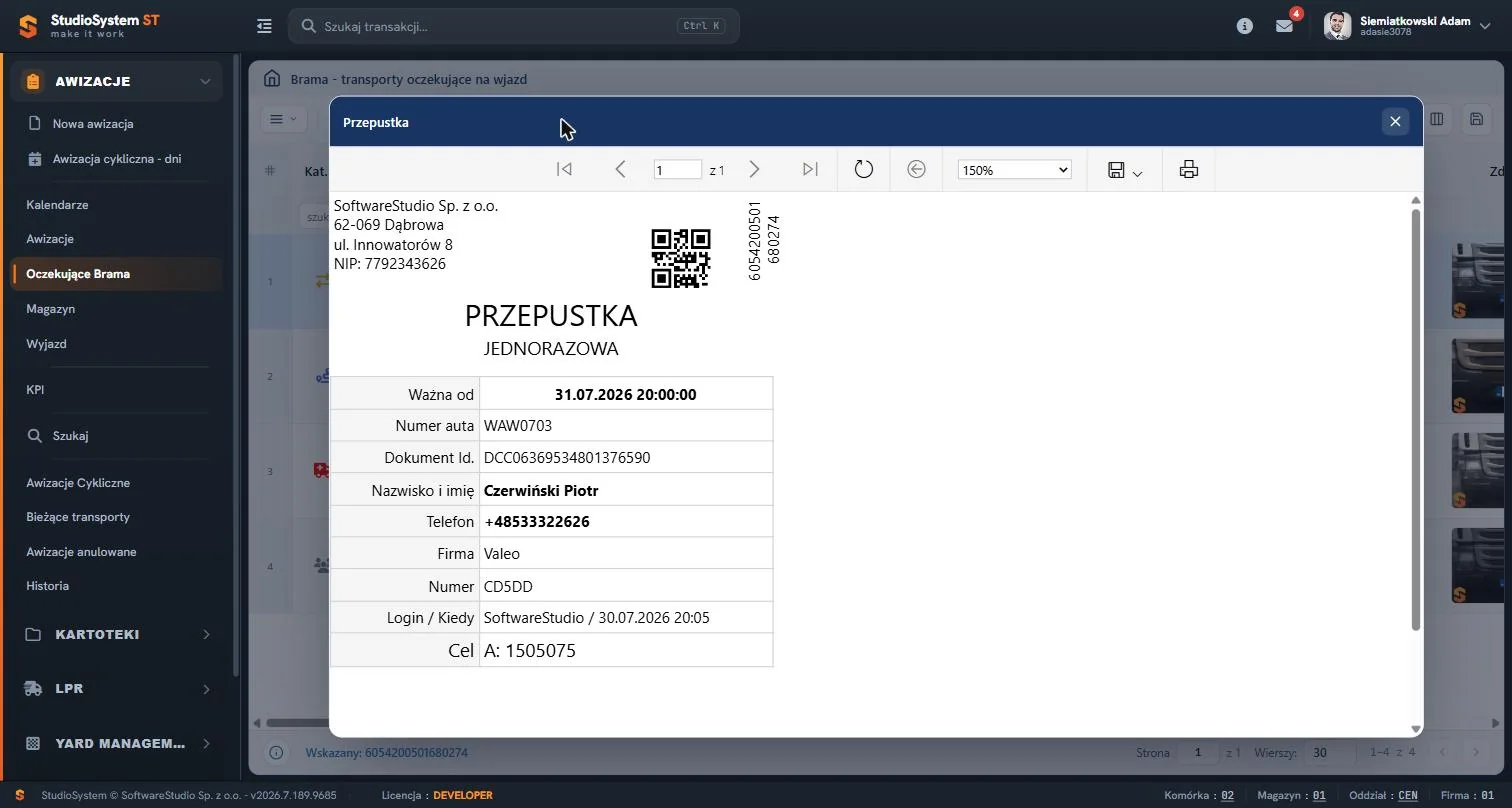
Przepustka ma format pionowy 100 x 150 mm i tytuł PRZEPUSTKA JEDNORAZOWA. U góry drukuje się nazwa, adres i NIP właściciela licencji, które program czyta z parametrów globalnych. Obok adresu widać kod QR z numerem referencyjnym, a na dole są miejsca na podpis pracownika ochrony i potwierdzenie załatwiającego. Przepustka gościa i przepustka pojazdu mają ten sam układ i te same pola.
| Pole | Zawartość | Uwagi |
|---|---|---|
| Ważna od | Data i godzina początku ważności przepustki. | Jedyne pole terminu na przepustce. |
| Numer auta, Dokument Id., Nazwisko i imię, Telefon | Dane pojazdu i kierowcy z awizacji. | Dane osobowe, więc wydruk trafia wyłącznie do kierowcy. |
| Firma | Kontrahent awizacji. | Identyfikuje dostawcę na terenie zakładu. |
| Numer | Load Plan albo numer przepustki. | Pierwsza wartość do wyszukania transportu w rejestrach. |
| Login / Kiedy | Konto i czas zapisu awizacji lub wpisu. | Nie oznacza chwili wydruku. |
| Cel | Dla awizacji tekst "A:" z numerem awizo; dla wjazdu nieawizowanego i wejścia - tekst z pola Nazwa firmy. | Pole "Do kogo i w jakiej sprawie" nie drukuje się. |
Kod QR na przepustce. Kod zawiera numer referencyjny transportu, ten sam co w kolumnie Nr referencyjny. Po tym numerze pracownik ochrony wyszukuje transport w ekranie Skanowanie.
Zezwolenie na wjazd i wybór rampy
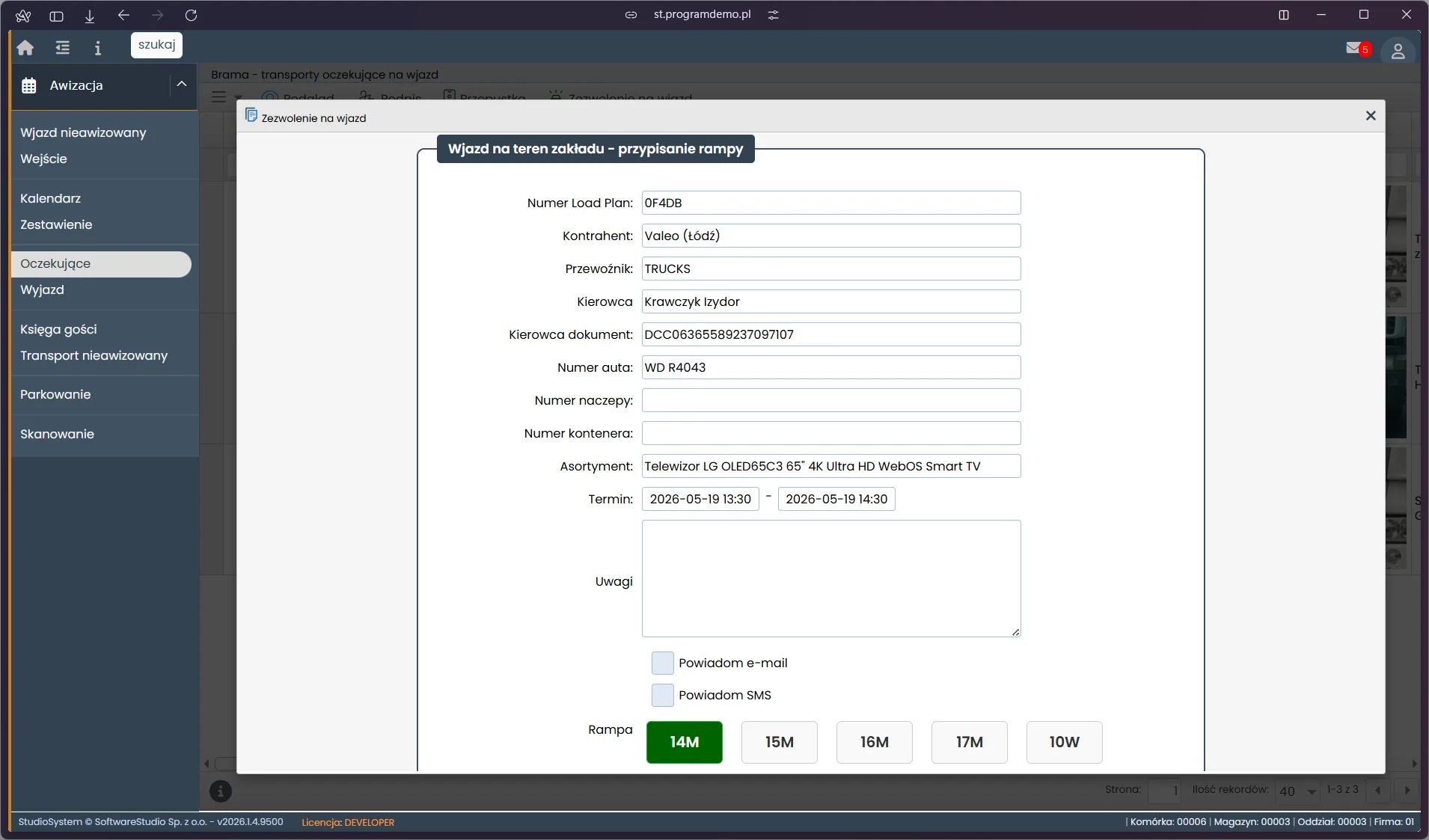
Górna część formularza to karta Awizacja tylko do odczytu: Load Plan, kontrahent, przewoźnik, kierowca z dokumentem, numer auta, naczepa, kontener, asortyment i termin. Pod nią leżą pole Uwagi, przełączniki Powiadom e-mail i Powiadom SMS oraz kafelki miejsc. Domyślnie zaznaczona jest pierwsza rampa, a wybiera się dokładnie jedno miejsce - rampę albo parking.
| Element formularza | Zachowanie |
|---|---|
| Kafelki ramp i parkingów | Oferują rampy i parkingi aktywne w magazynie awizacji, bez pojazdu i bez blokady. Gdy brakuje wolnych miejsc, formularz pokazuje komunikat "Brak wolnych ramp i miejsc parkingowych.". |
| Uwagi | Do 500 znaków; trafiają do historii awizacji i do kolumny Uwagi zmiany statusu. |
| Powiadom e-mail, Powiadom SMS | Przełączniki domyślnie wyłączone; po zaznaczeniu można zmienić treść wiadomości (SMS do 320 znaków). |
| Zapis | Zapisuje czas wjazdu i wybrane miejsce. Miejsce zajmują jednostki z wpisanym numerem (ciągnik, naczepa, kontener). Ekran odpowiada "Status został zmieniony". |
Reguła zezwolenia. Zezwolenie zapisuje czas wjazdu i wybrane miejsce w jednym kroku, a transport przechodzi do etapu "Magazyn - rampa zajęta". Formularz nie sprawdza, czy zebrano podpis i wydrukowano przepustkę. Kolejność Podpis, Przepustka, Zezwolenie na wjazd wynika z procedury obiektu, a nie z blokady w programie.
Powiadomienia trafiają do kontrahenta. E-mail z tematem "Powiadomienie z systemu awizacyjnego, awizacja nr" i numerem Load Plan idzie na adres powiadomień z kartoteki kontrahenta awizacji, a SMS na jego numer Telefon 1. Kierowca ani przewoźnik wiadomości nie dostanie, a odbiorcy nie wybiera się na ekranie. Wiadomość wysyła usługa w tle z kolejki; przy błędzie ekran pokazuje "Status zmieniony, ale nie udało się wysłać e-maila / SMS-a".
Program nie zawiera sterowania szlabanem, więc zapis zezwolenia sam go nie otwiera.
Typowe sytuacje przy bramie
| Objaw | Najczęstsza przyczyna | Co zrobić |
|---|---|---|
| Kierowca ma awizację, ale pojazdu nie ma na liście | Awizacja jest jeszcze w etapie "Awizo - czekamy na transport" albo dotyczy wjazdu nieawizowanego. | Potwierdź przyjazd w Zestawieniu; wjazd bez awizacji szukaj w rejestrze transportów nieawizowanych. |
| Wpisy operatora nie pojawiają się na żadnej liście | Konto operatora nie ma przypisanej lokalizacji (magazyn, obiekt, brama). | Uzupełnij dane konta w rejestrze użytkowników. |
| Formularz pokazuje "Brak wolnych ramp i miejsc parkingowych." | Każda aktywna rampa i każdy parking magazynu ma pojazd albo blokadę. | Poczekaj na zwolnienie rampy w magazynie albo zdejmij blokadę. |
| W kolumnie Zdjęcie widać obraz zastępczy | Transport nie ma zapisanego adresu zdjęcia. | Sprawdź numer auta wzrokowo i porównaj z danymi z podglądu. |
| SMS po zezwoleniu nie dotarł | W kartotece kontrahenta brakuje numeru Telefon 1; SMS wychodzi tylko wtedy, gdy kartoteka zawiera numer. | Uzupełnij kartotekę i powiadom kierowcę inną drogą. |
Analiza danych w rejestrze
Wiersz filtrów pod nagłówkami zawęża listę do jednego kontrahenta albo numeru auta; zasady opisuje strona o filtrowaniu i sortowaniu danych. Zawartość tabeli można wyeksportować do pliku Excel, co opisuje strona o eksporcie do Excela.
Dane osobowe w rejestrze. Lista pokazuje dane kierowcy z telefonem oraz zdjęcie pojazdu, a podgląd także numer dokumentu tożsamości. Dostęp do rejestru wynika z uprawnień do pozycji menu, więc przyznawaj go kontom, które obsługują bramę. Zasady przetwarzania określa rozporządzenie RODO.
Ćwiczenie w demo - lekcja lub zajęcia
Ćwiczenie: prześledź dokumenty wjazdu jednego pojazdu i ustal, co zmienia zezwolenie na wjazd
Uczeń analizuje jeden transport jak pracownik ochrony przed wpuszczeniem pojazdu, ale niczego nie zatwierdza. Rola w demo: Brama i ochrona, uruchamiana na stronie demo systemu awizacji. Czas: około 15 minut.
- Uruchom demo w roli "Brama i ochrona" i otwórz Oczekujące w menu Awizacja.
- Wybierz jeden wiersz, otwórz Podgląd i zapisz numer Load Plan oraz termin i rodzaj awizacji.
- Zamknij Podgląd, otwórz Przepustkę i porównaj jej pola z Podglądem. Wskaż informacje, których przepustka nie zawiera, na przykład rampę. Otwarcie przepustki dopisuje do historii awizacji tylko wpis "Podgląd dokumentu".
- Otwórz Zezwolenie na wjazd, przeczytaj kartę Awizacja i kafelki ramp, a potem zamknij okno krzyżykiem bez zapisu.
- Odszukaj ten sam Load Plan w Zestawieniu i sprawdź, że w nim nie występuje.
Pytanie kontrolne. Dlaczego transport widoczny w Oczekujących nie występuje w Zestawieniu i który krok sprawi, że zniknie także z Oczekujących?
Podstawa programowa. Ćwiczenie realizuje efekt "przestrzega zasad obiegu dokumentów transportowych w procesie transportowym" z kwalifikacji SPL.04 Organizacja transportu (jednostka SPL.04.5) w zawodzie technik logistyk, opisanej w podstawie programowej. Pozostałe ćwiczenia zebraliśmy na stronie demo VSS.net na zajęciach z logistyki, a pełny opis systemu - na stronie Studio VSS.net - system awizacji dostaw i YMS.
Najczęstsze pytania
Co zawiera kod QR na przepustce?
Numer referencyjny transportu, ten sam, który widać w kolumnie Nr referencyjny. Po tym numerze wyszukasz transport w ekranie Skanowanie. Przepustka jednorazowa ma też pole Ważna od z datą i godziną początku.
Czy zezwolenie na wjazd wymaga podpisu kierowcy albo wydruku przepustki?
Nie. Ekran zezwolenia nie sprawdza ani podpisu, ani przepustki. Obie czynności są niezależne od zmiany etapu i wynikają z procedury obiektu.
Kto dostaje e-mail lub SMS po zezwoleniu na wjazd?
Adres powiadomień i telefon z kartoteki kontrahenta awizacji. Kierowca i przewoźnik wiadomości nie dostają, a odbiorcy nie można zmienić na ekranie. SMS wychodzi tylko wtedy, gdy kartoteka zawiera numer telefonu.
Dlaczego pojazdu nie ma na liście, choć kierowca ma awizację?
Lista obejmuje tylko etap "Brama - oczekuje na wjazd". Awizacja bez potwierdzonego przyjazdu jest w Zestawieniu, a wjazd bez awizacji ma osobny rejestr. Wpis bez magazynu nie pojawi się na żadnej liście, dlatego konto operatora bramy musi mieć przypisaną lokalizację (magazyn, obiekt, brama).
Czy lista odświeża się automatycznie?
Nie. Dane wczytują się przy otwarciu rejestru i po poleceniu Odśwież. Przed wpuszczeniem kolejnego pojazdu odśwież listę.
Słownik pojęć
- Etap awizacji
- Stan transportu w obiegu: "Awizo - czekamy na transport", "Brama - oczekuje na wjazd", "Magazyn - rampa zajęta", "Magazyn - rampa wolna / wyjazd" i "Awizacja zamknięta". Każde przejście idzie o jeden stopień w przód.
- Zezwolenie na wjazd
- Krok z etapu bramy do etapu "Magazyn - rampa zajęta": zapisuje czas wjazdu i wybraną rampę albo parking.
- Przepustka jednorazowa
- Dokument 100 x 150 mm z kodem QR, numerem referencyjnym i polem Ważna od.
- Numer referencyjny
- Techniczny identyfikator transportu, widoczny w kolumnie Nr referencyjny i zapisany w kodzie QR przepustki.
- Load Plan
- Numer awizacji nadawany przy zapisie z licznika, widoczny w kolumnie Numer Load Plan.
- Rodzaj zdarzenia
- Klasyfikacja awizacji ze skorowidza rodzajów awizacji, na przykład dostawa do magazynu; w rejestrze pokazuje ją ikona w kolumnie Kat.