
Kalendarz awizacji dla bramy - plan dnia w kolumnach etapów
Kalendarz pokazuje awizacje na osi godzin, a w bazie demonstracyjnej rozdziela je na kolumny według etapu przy bramie. Pracownik ochrony widzi na jednym ekranie transport dopiero zapowiedziany, pojazd czekający na wjazd i pojazd gotowy do wyjazdu. Etap zmienia się przyciskami w rejestrach Zestawienie i Oczekujące, a kalendarz służy do orientacji w obciążeniu zmiany.
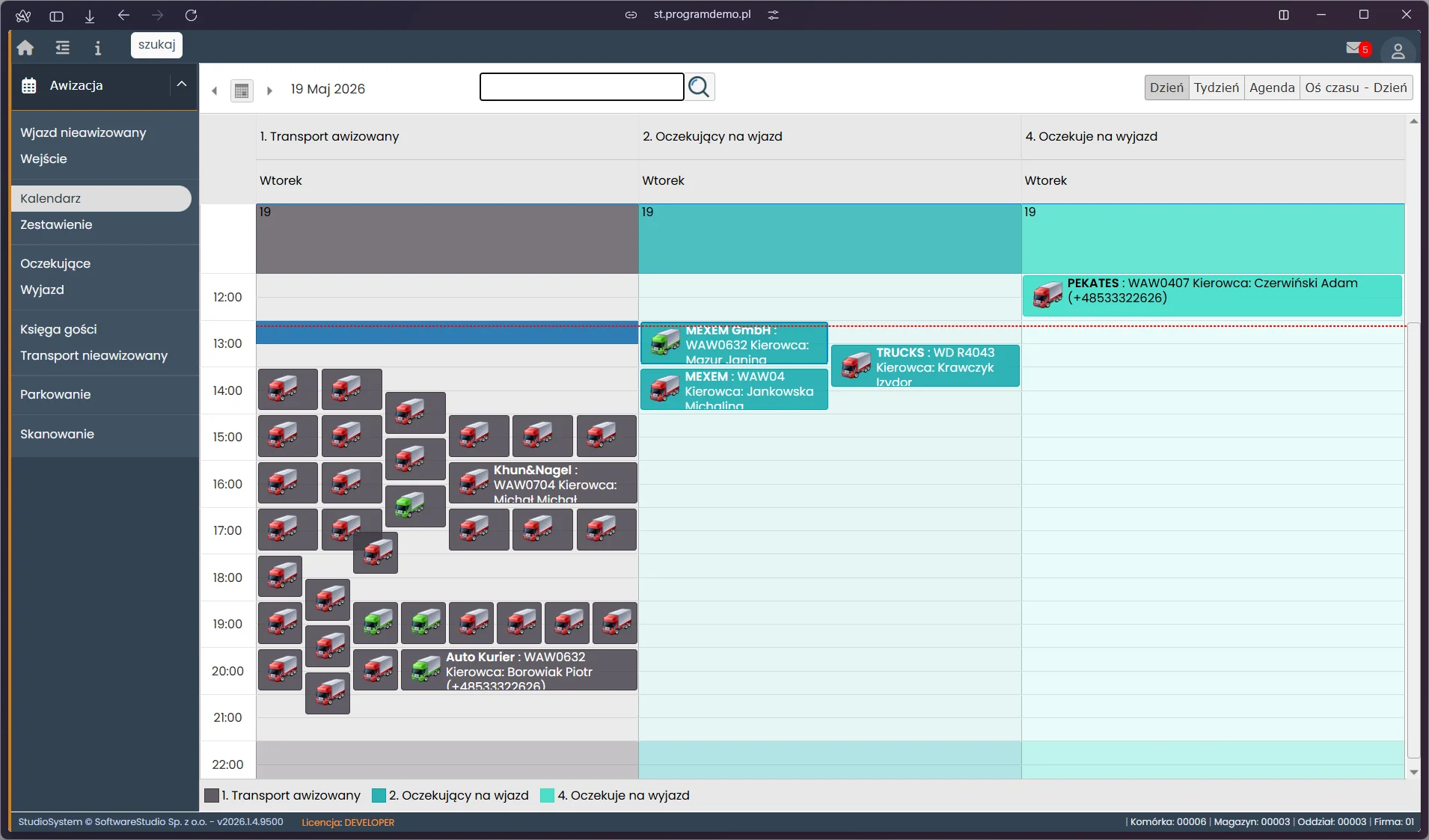
Nad osią godzin widać nawigację po datach i wyszukiwarkę, a z prawej strony przełącznik czterech widoków: Dzień, Tydzień, Agenda oraz Oś czasu - Dzień. Nagłówki kolumn brzmią "1. Transport awizowany", "2. Oczekujący na wjazd" i "4. Oczekuje na wyjazd". Kolumny numerują się więc jak etapy awizacji, a etapu "Magazyn - rampa zajęta" kalendarz w tym ustawieniu nie pokazuje. Legenda pod osią przypisuje kolory kolumnom, a czerwona przerywana linia wyznacza bieżącą godzinę. W pierwszej kolumnie bloki układają się obok siebie, bo w bazie demonstracyjnej wiele awizacji przypadało na te same godziny.
Na tej stronie
- Miejsce kalendarza w obiegu awizacji
- Elementy widoku i ich znaczenie
- Jak czytać widok - przykład z bazy demonstracyjnej
- Klik, menu podręczne i przeciąganie
- Okno czasowe a widok kalendarza
- Typowe sytuacje
- Ćwiczenie: porównaj kalendarz bramy z rejestrem oczekujących na wjazd i wskaż godzinę największego ruchu
- Najczęstsze pytania
- Słownik pojęć
Miejsce kalendarza w obiegu awizacji
Każdy etap awizacji ma swój rejestr, a kalendarz zestawia część z nich na jednej osi czasu. Układ kolumn wynika z konfiguracji kalendarza w kartotece Kalendarze, więc w Twojej instalacji może wyglądać inaczej.
| Etap awizacji | Rejestr z przyciskiem następnego kroku | Kolumna kalendarza w bazie demonstracyjnej |
|---|---|---|
| Awizo - czekamy na transport | Zestawienie transportów | "1. Transport awizowany" |
| Brama - oczekuje na wjazd | rejestr Oczekujące | "2. Oczekujący na wjazd" |
| Magazyn - rampa zajęta | lista Magazyn | brak kolumny |
| Magazyn - rampa wolna / wyjazd | lista Wyjazd | "4. Oczekuje na wyjazd" |
| Awizacja zamknięta | rejestr Historia | brak kolumny |
Kalendarz ogólny roli kierownika logistyki, z kolorami według obiektów i magazynów, opisuje strona o kalendarzach awizacji. Oba kalendarze pracują na tym samym silniku i różnią się zestawem kolumn i kolorów oraz uprawnieniami.
Elementy widoku i ich znaczenie
| Element | Znaczenie |
|---|---|
| Nagłówek kolumny | Zasób kalendarza; w kalendarzu bramy w bazie demonstracyjnej - etap awizacji. |
| Oś godzin | Skala dnia. Godziny widoczne i godziny pracy ustawia konfiguracja kalendarza. |
| Blok | Jedna awizacja; jego położenie na osi odpowiada terminowi. Treść dwóch wierszy bloku wynika z konfiguracji, a w bazie demonstracyjnej jest to nazwa przewoźnika, numer auta oraz kierowca z telefonem. |
| Czerwona linia | Bieżąca godzina. |
| Legenda | Kolory grup bloków; kliknięcie pozycji legendy ukrywa grupę. |
| Pole wyszukiwania | Wyszukuje bloki (tytuł, lokalizacja, zasób). |
| Przełącznik widoków | Dzień, Tydzień, Agenda, Oś czasu - Dzień. Silnik ma też widok Miesiąc, a zestaw dostępnych widoków wybiera konfiguracja. |
| Ikony na pasku | Opis (i), eksport widocznego zakresu do pliku XLSX, druk widoku oraz statystyki. |
Jak czytać widok - przykład z bazy demonstracyjnej
W bazie demonstracyjnej kolumna "2. Oczekujący na wjazd" zawierała trzy bloki, tyle samo, ile wierszy miał tego dnia rejestr Oczekujące. Kolumna "4. Oczekuje na wyjazd" miała jeden blok, a najgęstsza była kolumna pierwsza. Taki obraz pokazuje, że w chwili odczytu przy bramie czekało kilka pojazdów, a większość ruchu dnia była jeszcze przed nimi.
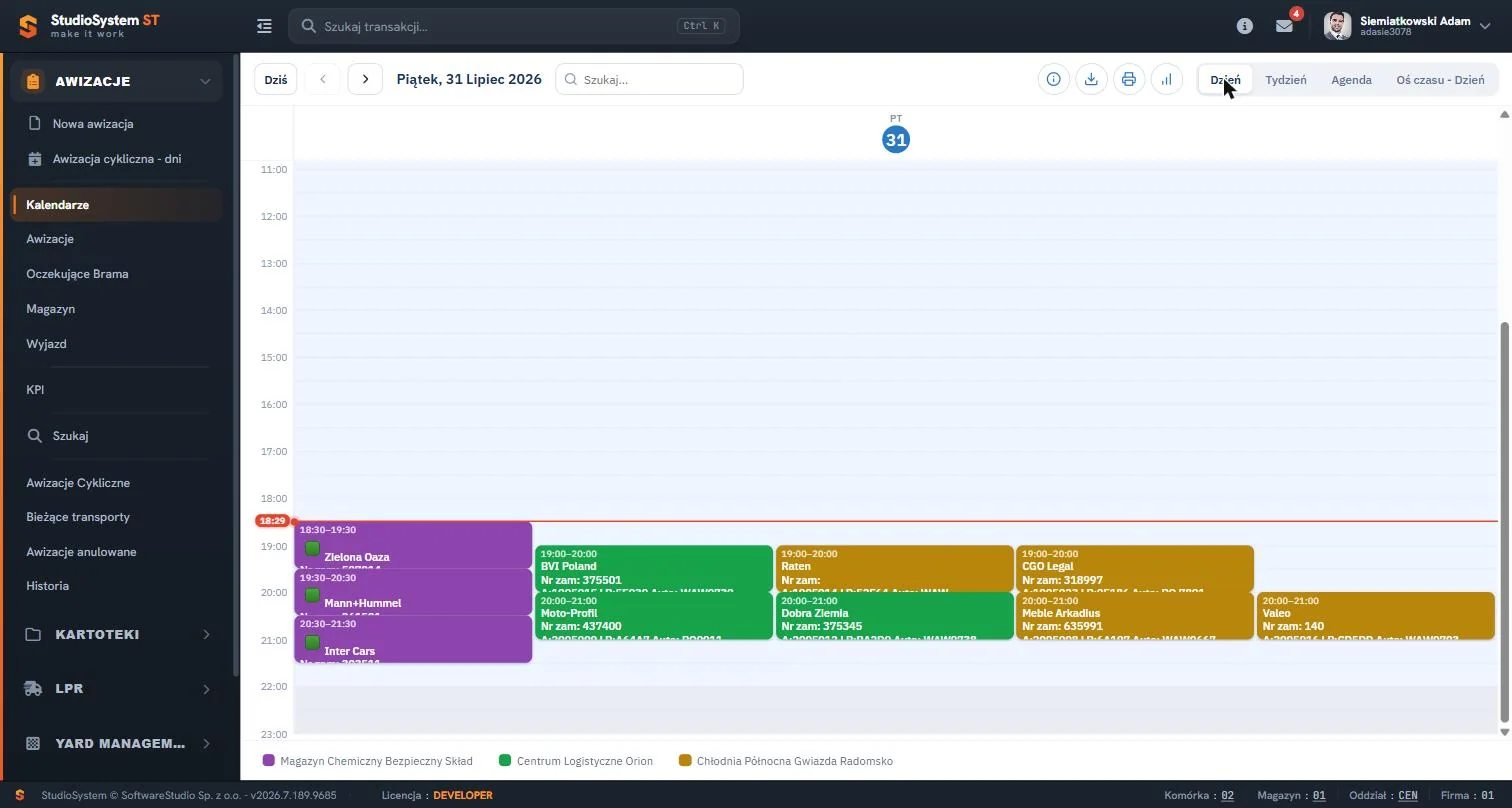
Pasek narzędzi ma przyciski Dziś i strzałki, pole wyszukiwania oraz ikony opisu, eksportu, druku i statystyk. Kolor bloku odpowiada magazynowi z legendy pod osią. Czerwona linia z etykietą godziny wskazuje bieżącą chwilę.
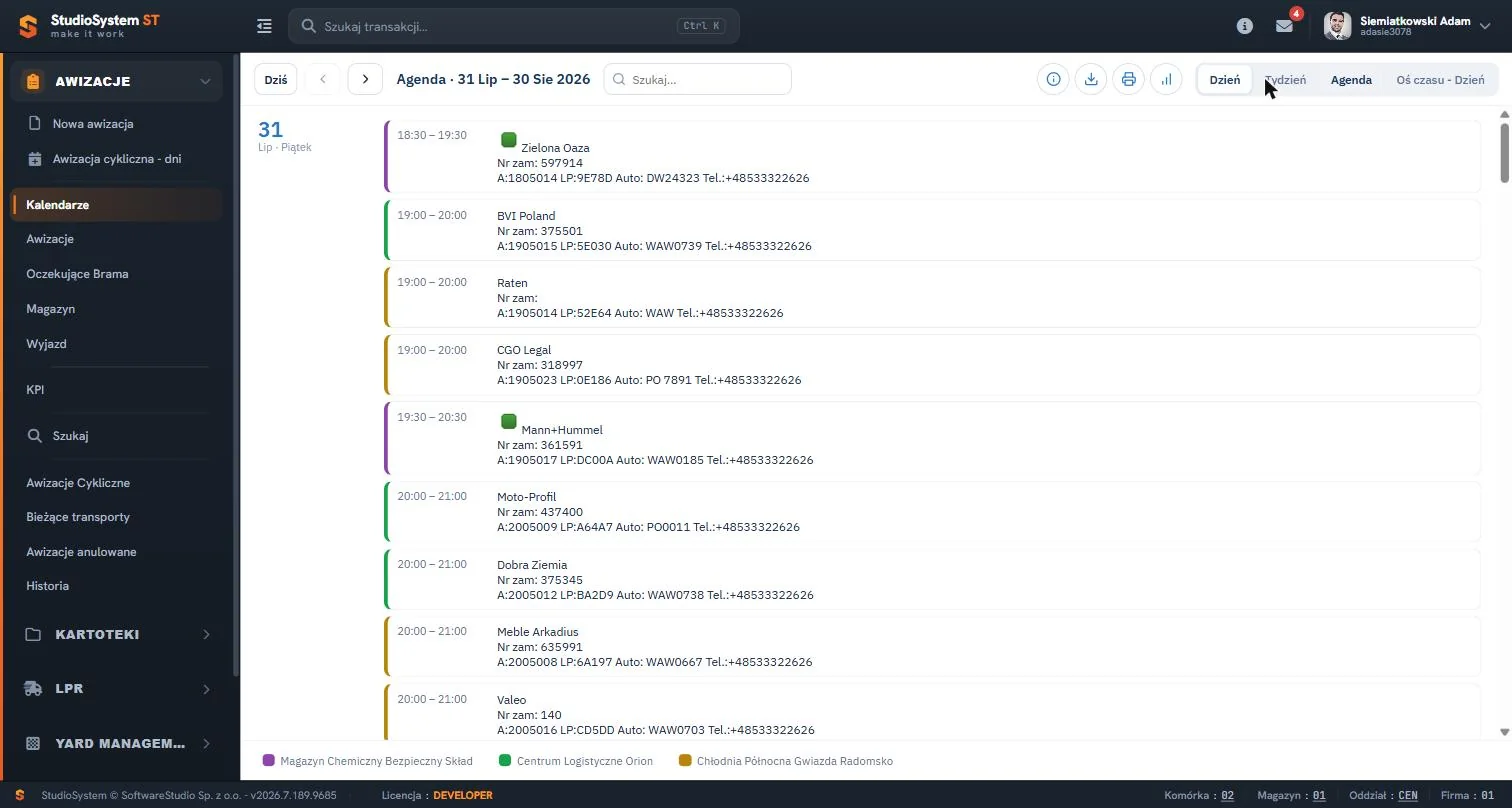
Każdy wiersz Agendy zawiera przedział godzin, nazwę kontrahenta, numer zamówienia oraz tekst z numerem awizo (A:), Load Plan (LP:), numerem auta i telefonem. Ten sam tytuł zdarzenia widać w blokach osi czasu, więc widok listy pozwala przeczytać dane, które w gęstym dniu są ucięte.
Klik, menu podręczne i przeciąganie
| Akcja | Działanie | Uwagi |
|---|---|---|
| Kliknięcie bloku | Otwiera dymek z terminem i lokalizacją oraz przyciskami Edytuj i Usuń. | Przyciski zależą od uprawnień do kalendarza. |
| Prawy przycisk myszy | Otwiera menu podręczne: Uwagi i notatki, Dyskusja, Załączniki, Pliki, Zdjęcia, Wyślij SMS (na telefon kierowcy), Wyślij e-mail. | Pozycje dodaje konfiguracja kalendarza, więc ich lista bywa inna; zasady uwag opisuje strona o uwagach i notatkach. |
| Przeciągnięcie bloku | Zmienia termin z przyciąganiem co 15 minut; przeciągnięcie do innej kolumny zmienia zasób. | Działa tylko wtedy, gdy konfiguracja kalendarza na to pozwala. Zdarzeń tylko do odczytu nie przesuniesz. |
| Przeciągnięcie uchwytu | Zmienia długość bloku. | Wymaga osobnego uprawnienia w konfiguracji kalendarza. |
Przeciągnięcie zapisuje nowy termin od razu. Jeśli kalendarz pozwala przesuwać bloki, zapis obejmuje nowy termin bez dodatkowego potwierdzenia. Kierowcę o nowym terminie możesz powiadomić poleceniem Wyślij SMS z menu podręcznego.
Okno czasowe a widok kalendarza
Reguła zajętości okna. Okno czasowe zajmują awizacje w etapie "Awizo - czekamy na transport" oraz blokady okien z modułu Gate Assistant. Awizacje w kolejnych etapach i awizacje anulowane okna nie zajmują. Pojazd z potwierdzonym przyjazdem zwalnia więc okno w formularzu nowej awizacji, choć w bazie demonstracyjnej nadal widać go w kalendarzu bramy.
W praktyce logistycznej okno czasowe porządkuje kolejkę przed rampą, ale kierowca ma własne ograniczenia. Czas jazdy i okresy odpoczynku wynikają z rozporządzenia (WE) nr 561/2006. Pojazd opóźniony na bramie może więc dojechać do niej tuż przed obowiązkową przerwą kierowcy, co warto uwzględnić przy planowaniu obsady zmiany.
Typowe sytuacje
| Objaw | Najczęstsza przyczyna | Co zrobić |
|---|---|---|
| Blok nie zmienił kolumny po potwierdzeniu w Zestawieniu | Widok nie odpytuje serwera i nie odświeża się samoczynnie. | Otwórz kalendarz ponownie albo zmień dzień i wróć. |
| Pojazd stojący przy rampie nie ma bloku w żadnej kolumnie | W bazie demonstracyjnej kalendarz bramy nie ma kolumny dla etapu "Magazyn - rampa zajęta". | Szukaj pojazdu na liście Magazyn. |
| Bloku nie da się przeciągnąć | Konfiguracja kalendarza nie zezwala na przesuwanie albo zdarzenie jest tylko do odczytu. | Poproś rolę z dostępem do rejestru Awizacje o zmianę terminu przyciskiem Edycja; otworzy się tylko awizacja niezamknięta, nieanulowana i z terminem nie starszym niż dwa dni. |
| W menu podręcznym brakuje polecenia Wyślij SMS | Pozycje menu wynikają z konfiguracji kalendarza. | Poproś administratora o zmianę ustawień w kartotece Kalendarze. |
| Kierowca nie wie o nowym terminie po przeciągnięciu bloku | Przeciągnięcie zapisuje sam termin, a wiadomość do kierowcy wysyła się osobno. | Wyślij SMS z menu podręcznego albo skontaktuj się z kierowcą inną drogą. |
Ćwiczenie w demo - lekcja lub zajęcia
Ćwiczenie: porównaj kalendarz bramy z rejestrem oczekujących na wjazd i wskaż godzinę największego ruchu
Uczeń czyta plan dnia bramy tak, jak robi to kierownik zmiany, i niczego nie edytuje ani nie przeciąga. Rola w demo: Brama i ochrona. Czas: około 15 minut.
- Uruchom bezpłatne demo Studio VSS.net w roli "Brama i ochrona" i otwórz Kalendarz w widoku Dzień.
- Zapisz liczbę bloków w każdej kolumnie oraz godzinę, w której pierwsza kolumna ma ich najwięcej.
- Przełącz widok na Agendę i na Oś czasu - Dzień. Ustal, w którym widoku wyraźniej widać nakładanie się terminów.
- Otwórz Oczekujące i porównaj liczbę wierszy z liczbą bloków w kolumnie "Oczekujący na wjazd".
- Zapisz, jakich informacji kalendarz nie pokazuje (na przykład rampy, na której stoi pojazd).
Pytanie kontrolne. Dlaczego liczba bloków w kolumnie oczekujących na wjazd może różnić się od liczby wierszy rejestru Oczekujące, choć oba opisują ten sam etap?
Podstawa programowa. Ćwiczenie realizuje efekt "opracowuje harmonogram procesu transportowego" z kwalifikacji SPL.04 Organizacja transportu (jednostka SPL.04.4) w zawodzie technik logistyk, opisanej w podstawie programowej. Pozostałe ćwiczenia zebraliśmy na stronie demo VSS.net na zajęciach z logistyki, a pełny opis systemu - na stronie Studio VSS.net - system awizacji dostaw i YMS.
Najczęstsze pytania
Czy kalendarz bramy odświeża się automatycznie?
Nie. Widok nie odpytuje serwera, więc zmiany wykonane w Zestawieniu lub w Oczekujących zobaczysz po ponownym otwarciu kalendarza.
Co zapisuje przeciągnięcie bloku?
Przeciągnięcie zapisuje nowy termin od razu, o ile konfiguracja kalendarza pozwala przesuwać bloki. Przeciągnięcie do innej kolumny zmienia zasób kalendarza, a uchwyt na krawędzi bloku zmienia jego długość.
Czy w kalendarzu można zmienić etap awizacji?
Etapy zmienia się przyciskami w rejestrach: Status w Zestawieniu, Zezwolenie na wjazd w Oczekujących oraz Zwolnij rampę i Wyjazd na listach Magazyn i Wyjazd. Menu podręczne bloku wynika z konfiguracji kalendarza i może zawierać dodatkowe pozycje.
Jakie widoki ma kalendarz?
Dzień, Tydzień, Agenda oraz Oś czasu - Dzień. Silnik ma też widok Miesiąc, a zestaw widoków i widok startowy wybiera konfiguracja konkretnego kalendarza.
Skąd pochodzą kolumny i kolory bloków?
Z konfiguracji kalendarza w kartotece Kalendarze: z zapytania o zasoby, warunku filtrowania zdarzeń i ustawienia kolorystyki. Dlatego kalendarz bramy w Twojej instalacji może mieć inne kolumny niż w bazie demonstracyjnej.
Czy z kalendarza można wysłać wiadomość do kierowcy?
Tak, jeśli menu podręczne ma polecenie Wyślij SMS albo Wyślij e-mail. SMS trafia na telefon kierowcy zapisany w awizacji.
Słownik pojęć
- Blok awizacji
- Prostokąt w kalendarzu reprezentujący jedną awizację; jego położenie na osi odpowiada terminowi, a kolor grupie z legendy.
- Zasób kalendarza
- Wiersz lub kolumna, do której przypisane są zdarzenia; w kalendarzu bramy w bazie demonstracyjnej jest to etap awizacji.
- Agenda
- Widok kalendarza w postaci chronologicznej listy zdarzeń zamiast osi czasu.
- Oś czasu - Dzień
- Widok jednego dnia, w którym zasoby leżą w wierszach, a godziny rozciągają się poziomo.
- Okno czasowe
- Przedział godzin zarezerwowany na obsługę transportu; zajmuje je awizacja w pierwszym etapie oraz blokada okna.
- Konfiguracja kalendarza
- Zestaw ustawień w kartotece Kalendarze: źródło danych, dostępne widoki, kolory, uprawnienia operacji (dodawanie, edycja, usuwanie, przesuwanie) oraz treść bloków.