
Wyjazd transportu - rejestracja opuszczenia zakładu i zamknięcie awizacji
Lista Wyjazd zbiera transporty, którym magazyn zwolnił rampę, a które jeszcze nie opuściły terenu zakładu. Pracownik bramy lub dyspozytor rejestruje tu wyjazd jednym przyciskiem i zamyka awizację, opcjonalnie z odczytem wagi. Od tej chwili transport jest w historii, a jego godziny zasilają wskaźniki KPI.
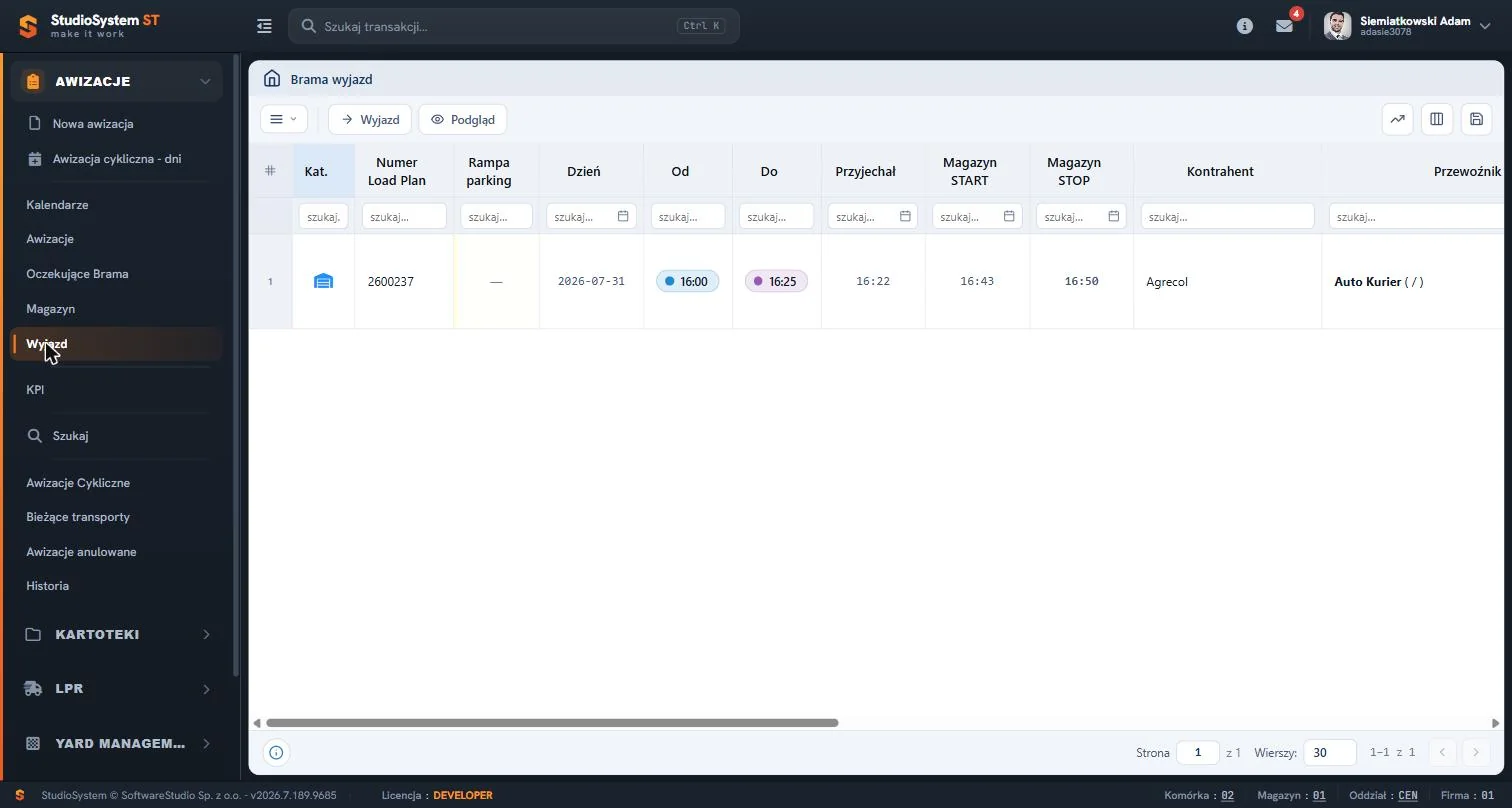
W bazie demonstracyjnej lista ma jeden wiersz, a pasek narzędzi dwa przyciski: Wyjazd i Podgląd. Trzy kolumny godzinowe odtwarzają przebieg wizyty: Przyjechał to zgłoszenie na bramie, Magazyn START - wjazd na teren, Magazyn STOP - zwolnienie rampy. W widocznym wierszu od zgłoszenia do wjazdu minęło 21 minut, a przy rampie pojazd spędził 7 minut.
Na tej stronie
Miejsce listy w obiegu awizacji
Lista Wyjazd obejmuje jeden etap: Magazyn - rampa wolna / wyjazd. Transport wchodzi do niego po przycisku Zwolnij rampę, a opuszcza go po przycisku Wyjazd. Każde wejście w kolejny etap zapisuje znacznik czasu, dlatego z czterech kolumn godzinowych da się odtworzyć całą wizytę.
| Etap | Lista | Znacznik czasu zapisany przy wejściu w etap |
|---|---|---|
| Awizo - czekamy na transport | Awizacje | brak; obowiązuje termin z rezerwacji okna |
| Brama - oczekuje na wjazd | Oczekujące Brama | Przyjechał - zgłoszenie na bramie |
| Magazyn - rampa zajęta | Magazyn | Magazyn START - wjazd na teren |
| Magazyn - rampa wolna / wyjazd | Wyjazd (ta strona) | Magazyn STOP - zwolnienie rampy |
| Awizacja zamknięta | Historia | Wyjechał - opuszczenie zakładu |
W roli Brama i ochrona ta sama lista występuje w menu jako Wyjazd, a krok Wyjazd wywołuje też przycisk Status na liście Zestawienie, gdy awizacja jest w etapie rampy wolnej. Ekran zmiany statusu jest ten sam, zmienia się tylko miejsce jego wywołania.
Kolumny listy wyjazdów
| Kolumna | Zawartość | Jak wykorzystać |
|---|---|---|
| Kat. | Ikona rodzaju zdarzenia. | Odróżnia dostawę od wysyłki i innych rodzajów awizacji. |
| Numer Load Plan | Numer awizacji. | Klucz do znalezienia tego samego transportu w historii. |
| Rampa parking | Stanowisko zapisane przy zezwoleniu na wjazd. | Kolumna wypełnia się zapisanym stanowiskiem; brak zapisu oznacza myślnik. |
| Dzień, Od, Do | Termin i okno czasowe z awizacji. | Odniesienie dla godzin faktycznych. |
| Przyjechał | Godzina potwierdzenia przybycia na bramie. | Początek wizyty. |
| Magazyn START | Godzina wjazdu na teren, zapisana przy zezwoleniu. | Początek obsługi przy rampie. |
| Magazyn STOP | Godzina zwolnienia rampy. | Koniec obsługi przy rampie. |
| Kontrahent, Przewoźnik / Transport | Strony transportu oraz dane pojazdu i kierowcy. | Weryfikacja pojazdu przy bramie wyjazdowej. |
Pozostałe kolumny, w tym zdjęcie i asortyment, układają się jak na liście Oczekujące Brama. Pasek narzędzi zawiera tylko dwie operacje: Wyjazd zamyka awizację, a Podgląd otwiera dokument tylko do odczytu z wydrukiem A4 i zapisem do PDF.
Rejestracja wyjazdu
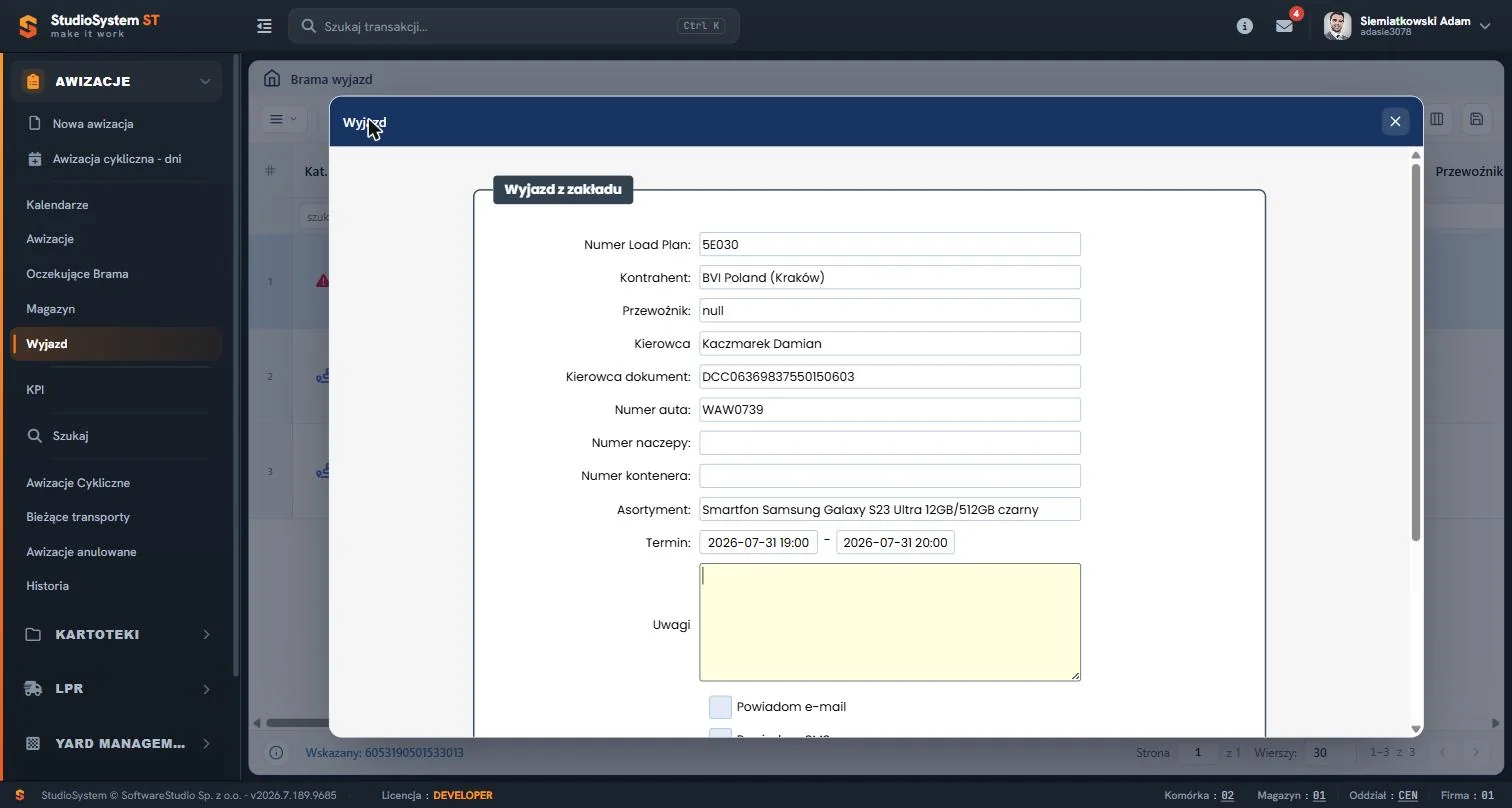
Okno pokazuje dane awizacji tylko do odczytu - od numeru Load Plan i kontrahenta, przez dane kierowcy i pojazdu, po asortyment i termin. Pod polem Uwagi (do 500 znaków) leżą przełączniki Powiadom e-mail i Powiadom SMS, domyślnie wyłączone. Karta Wyjazd z polem odczytu wagi leży w dalszej części formularza, poza widocznym fragmentem.
- Otwórz listę Wyjazd i zaznacz wiersz pojazdu, który opuszcza teren.
- Sprawdź w Podglądzie numer auta oraz dane kierowcy, żeby wyjeżdżał właściwy zestaw.
- Wybierz Wyjazd. W karcie Wyjazd wpisz odczyt wagi w kilogramach, jeśli Twój zakład go prowadzi.
- Dopisz uwagi i zdecyduj o przełącznikach powiadomień.
- Zatwierdź. System wyświetli komunikat Status został zmieniony, a wiersz zniknie z listy.
Reguła zamknięcia awizacji. Wyjazd zapisuje czas w kolumnie Wyjechał i wagę, przenosi transport na listę Historia oraz kończy jego udział w kolejkach bramy. Etapy przesuwają się tylko naprzód, więc ekran nie ma polecenia cofnięcia. Zamkniętej awizacji nie da się już anulować ani otworzyć do edycji w kreatorze.
Powiadomienia idą do kontrahenta z awizacji - e-mail na adres do powiadomień automatycznych, SMS na numer telefonu z jego kartoteki. Kierowca i przewoźnik nie są adresatami, a odbiorcy nie można zmienić. Gdy wysyłka się nie uda, status i tak zostaje zmieniony, a ekran ostrzega o błędzie.
Waga wpisywana ręcznie. Pole odczytu wagi przyjmuje liczbę całkowitą od 0 do 99999 kilogramów i nie jest wymagane. Ekran nie ma przycisku pobrania wartości z wagi, nie porównuje jej z wagą z przyjazdu i nie blokuje wyjazdu, gdy pole jest puste. Automatyczny odczyt z wagi samochodowej wymaga dopasowania we wdrożeniu.
Czasy wizyty i wskaźniki
Lista nie podaje gotowych czasów trwania, ale cztery znaczniki pozwalają je obliczyć. Pulpit KPI awizacji liczy z nich średni czas od wjazdu do wyjazdu, a pozostałe różnice odczytujesz samodzielnie.
| Wskaźnik | Jak go obliczyć z godzin na listach | Jak czytać |
|---|---|---|
| Czas oczekiwania przed bramą | Magazyn START minus Przyjechał | Kolejka i brak wolnych ramp podnoszą tę wartość. |
| Czas obsługi przy rampie | Magazyn STOP minus Magazyn START | Pokazuje, jak długo pojazd blokował stanowisko. |
| Czas od zwolnienia rampy do wyjazdu | Wyjechał minus Magazyn STOP | W praktyce obejmuje wydanie dokumentów i kontrolę przy bramie wyjazdowej. |
| Dock-to-dock | Wyjechał minus Magazyn START | Wartość, którą uśrednia pulpit KPI dla wybranego dnia. |
W praktyce logistycznej czas po rozładunku obejmuje wydanie dokumentów przewozowych i kontrolę przy bramie, a przewoźnik planuje kolejny odcinek trasy z uwzględnieniem przepisów o czasie jazdy i odpoczynku, między innymi rozporządzenia (WE) nr 561/2006. Rejestruj wyjazd wtedy, gdy pojazd faktycznie opuszcza bramę, bo od tej daty zależą wskaźniki.
Co zmienia się po wyjeździe
Zamknięta awizacja trafia na listę Historia z kolumną Wyjechał oraz kolumnami palet i numeru ciągnika. Na pulpicie KPI przechodzi do kolumny Awizacja zamknięta i liczy się do kafla Zamknięte dziś. W module LPR wiersz (o ile awizacja ma numer auta) znika z listy Wjechały, która obejmuje pojazdy z przyjazdem i bez wyjazdu, a pojawia się w historii LPR. Obie listy pokazują godziny wpisane na bramie, nie odczyty kamer.
Typowe sytuacje przy wyjeździe
| Objaw | Najczęstsza przyczyna | Co zrobić |
|---|---|---|
| Po rozładunku pojazd nie pojawia się na liście Wyjazd | Rampa nie została zwolniona, awizacja jest jeszcze w etapie rampy zajętej. | Zwolnij rampę na liście Magazyn. |
| Wiersz zniknął po przycisku Wyjazd | Awizacja jest zamknięta i leży na liście Historia. | Zachowanie zamierzone; dokument otworzysz w historii. |
| Wyjazd zarejestrowano przez pomyłkę | Ekran przesuwa proces tylko naprzód i nie ma cofnięcia. | Ekran nie ma funkcji korekty; uwagi wpisane przy wyjeździe zostają w historii awizacji. |
| Na liście są transporty sprzed kilku dni | Lista nie ogranicza dat, więc wiersz zostaje do rejestracji wyjazdu. | Ustal, czy pojazd jest na terenie, i zarejestruj wyjazd albo wyjaśnij zaległość. |
| Pole odczytu wagi zostało puste | Waga nie jest wymagana, a ekran nie kontroluje jej wartości. | Uzupełnij wagę zgodnie z procedurą zakładu. |
| Kierowca nie dostał wiadomości o wyjeździe | Powiadomienia trafiają do kontrahenta, nie do kierowcy. | Poinformuj kierowcę poza systemem; wiadomość z tego ekranu trafia do kontrahenta. |
Widok listy filtrujesz w wierszu pod nagłówkami kolumn, a zawartość zapisujesz do pliku poleceniem opisanym na stronie eksport do Excela. Lista odświeża się przy otwarciu ekranu i poleceniem Odśwież, więc przed rejestracją wyjazdu upewnij się, że widzisz aktualny stan. Pełny opis systemu znajdziesz na stronie Studio VSS.net - system awizacji i YMS.
Ćwiczenie w demo - lekcja lub zajęcia
Ćwiczenie: podziel wizytę pojazdu na fazy i oblicz czas od zwolnienia rampy do wyjazdu
Uczeń odtwarza przebieg wizyty z trzech znaczników czasu i porównuje wynik ze wskaźnikiem z pulpitu KPI. Rola w demo: Kierownik logistyki. Czas: około 15 minut.
- Otwórz demo Studio VSS.net, wybierz rolę Kierownik logistyki i przejdź do menu Awizacje, pozycja Wyjazd. Zapisz numer Load Plan oraz godziny z kolumn Przyjechał, Magazyn START i Magazyn STOP.
- Oblicz w minutach czas oczekiwania przed bramą i czas obsługi przy rampie.
- Przejdź do pozycji Historia i wybierz jeden zamknięty transport z wypełnioną kolumną Wyjechał.
- Dla tego transportu odczytaj godziny z kolumn Przyjechał, Magazyn START, Magazyn STOP i Wyjechał (jeśli którejś nie widać, dodaj ją oknem Kolumny), a potem oblicz czas od zwolnienia rampy do wyjazdu oraz cały czas od wjazdu do wyjazdu.
- Otwórz pozycję KPI dla dnia tego transportu i porównaj swój wynik ze średnim czasem dock-to-dock. Wyjaśnij, dlaczego średnia z wielu transportów różni się od Twojego wyniku. Nie używaj przycisku Wyjazd, bo konto demo jest wspólne.
Pytanie kontrolne. Która z faz wizyty - oczekiwanie przed bramą, obsługa przy rampie czy droga od rampy do bramy wyjazdowej - najmocniej wpływa na harmonogram okien czasowych kolejnych dostaw i dlaczego?
Podstawa programowa. Ćwiczenie realizuje efekt "planuje realizację usług transportowych" z kwalifikacji SPL.04 Organizacja transportu (jednostka SPL.04.3) w zawodzie technik logistyk, w tym kryterium określania poszczególnych faz procesu transportowego (podstawa programowa zawodu technik logistyk). Pozostałe ćwiczenia zebraliśmy na stronie demo VSS.net na zajęciach z logistyki.
Najczęstsze pytania
Co zapisuje przycisk Wyjazd?
Czas wyjazdu w kolumnie Wyjechał, opcjonalną wagę wyjazdową i wpis Zmiana statusu z uwagami w historii awizacji. Awizacja przechodzi do etapu zamkniętego i znika z kolejek bramy.
Czy trzeba wpisać wagę przy wyjeździe?
Nie. Pole odczytu wagi jest niewymagane, a ekran nie porównuje wartości z wagą wjazdową. Wagę wpisuje operator, ponieważ standardowy ekran nie pobiera jej z wagi samochodowej.
Czy system ostrzega o zbyt długim pobycie pojazdu na terenie?
Nie. Lista Wyjazd nie ma alertu o przedłużonym pobycie ani szacowanego czasu wyjazdu. Opóźnienie sygnalizuje tylko oznaczenie na tablicy planu dnia w pulpicie KPI, i to wyłącznie dla awizacji, która nie doczekała się transportu.
Czy po wyjeździe można jeszcze anulować lub edytować awizację?
Nie z poziomu listy i kreatora. Anulować można awizację, która nie jest zamknięta ani anulowana, a do edycji otwiera się tylko awizacja niezamknięta. Zamknięty dokument możesz podejrzeć albo wydrukować.
Kto dostaje powiadomienie po zarejestrowaniu wyjazdu?
Tylko wtedy, gdy włączono przełączniki Powiadom e-mail lub Powiadom SMS: kontrahent z awizacji, na adres do powiadomień i telefon z jego kartoteki. Kierowca i przewoźnik nie są adresatami.
Słownik pojęć
- Wyjazd
- Ostatni krok obiegu awizacji: rejestracja opuszczenia zakładu przez pojazd. Zapisuje czas Wyjechał i przenosi awizację do etapu zamkniętego.
- Zamknięcie awizacji
- Stan po wyjeździe: awizacja jest na liście Historia i nie da się jej już anulować ani edytować w kreatorze.
- Znacznik czasu wizyty
- Godzina zapisana przy wejściu awizacji w kolejny etap: Przyjechał, Magazyn START, Magazyn STOP, Wyjechał.
- Dock-to-dock
- Czas od wjazdu na teren do wyjazdu z zakładu. Pulpit KPI podaje jego średnią dla wybranego dnia.
- Odczyt wagi
- Wpisywana ręcznie masa pojazdu w kilogramach, zapisywana przy przyjeździe i przy wyjeździe. Program nie wymusza ważenia.
- Historia
- Lista zamkniętych awizacji z godziną wyjazdu i danymi palet, dostępna w menu Awizacje.