
Powiadomienia awizacji - reguły, szablony i monitor wysyłki
Ekran Powiadomienia wysyła kierowcom, kontrahentom i dyspozytorom wiadomości o awizacjach: przypomnienie przed oknem czasowym, informację o wjeździe na rampę, potwierdzenie zakończenia i alarm o spóźnieniu. Kierownik logistyki ustala tu, kto i kiedy dostaje wiadomość, jakim kanałem i z jaką treścią. Wysyłka działa sama, na podstawie zdarzeń zapisanych w awizacji, bez ręcznego wysyłania z listy.
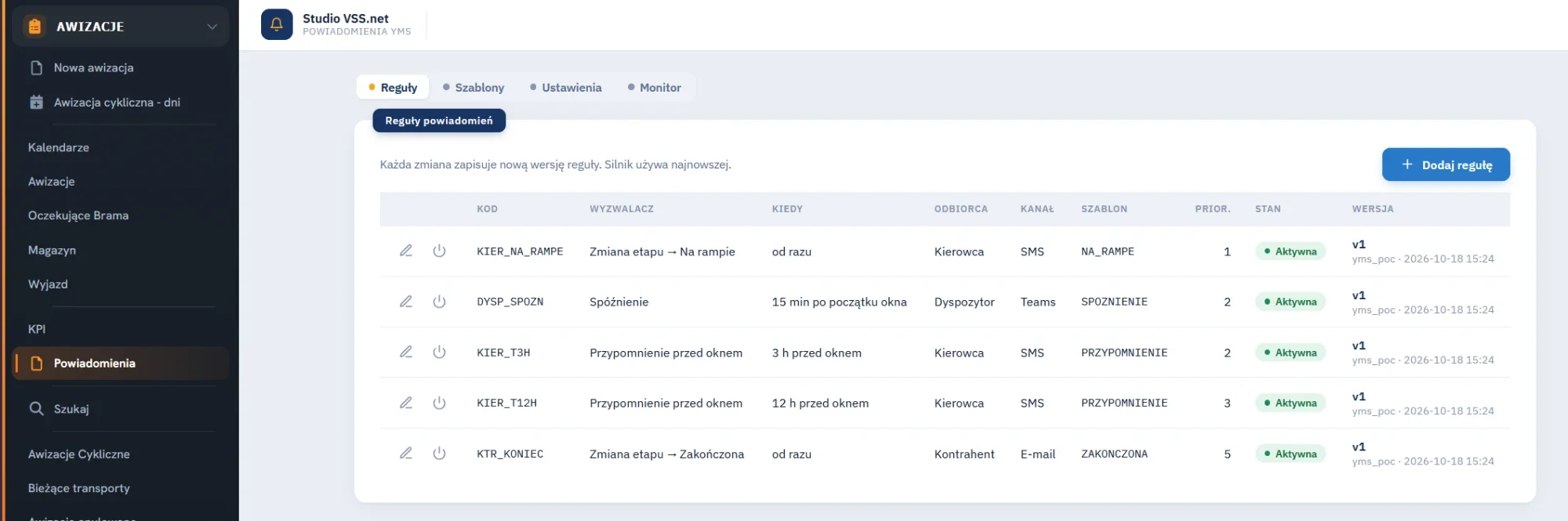
Ekran ma cztery zakładki: Reguły, Szablony, Ustawienia i Monitor. W menu bocznym leży w sekcji Awizacje, zaraz pod pozycją KPI. Numery telefonów i adresy e-mail na listach są częściowo ukryte, na przykład 48533***626 - pełne adresy widać tylko w zakładce Ustawienia.
Na tej stronie
- Do czego służą powiadomienia i kiedy działają
- Zakładka Reguły
- Zakładka Szablony i zmienne w treści
- Zakładka Ustawienia - tryb wysyłki
- Zakładka Monitor
- Komu system wysyła wiadomość
- Kiedy wiadomość nie wyjdzie
- Odpowiedź kierowcy SMS-em
- Zakładka Powiadomienia w podglądzie awizacji
- Kontrola etapów przy zmianie statusu
- Ćwiczenie: przygotuj przypomnienie dla kierowcy i sprawdź je na awizacji z demo
- Najczęstsze pytania
- Słownik pojęć
Do czego służą powiadomienia i kiedy działają
Powiadomienia należą do modułu YMS+, który włącza administrator instalacji. W demo moduł jest włączony. Gdy moduł jest wyłączony, zakładka Ustawienia pokazuje stan Wyłączony, zadanie wysyłki niczego nie przetwarza, a zmiana statusu awizacji działa tak jak wcześniej.
- Wyzwalacze - zmiana etapu awizacji, przypomnienie przed oknem czasowym, spóźnienie po początku okna oraz odpowiedź SMS kierowcy.
- Kanały - SMS, e-mail i Teams. Teams oznacza e-mail wysłany na adres kanału Teams dyspozytorni.
- Odbiorcy - kierowca, kontrahent, przewoźnik, dyspozytor, brama i magazyn.
- Wysyłka - przez te same kolejki SMS i e-mail, z których korzysta reszta programu; zadanie systemowe sprawdza reguły cyklicznie.
- Tryb - PROBA, TEST albo PROD, ustawiany dla całej instalacji w zakładce Ustawienia.
Powiadomienia ręczne zostają bez zmian. Przełączniki Powiadom e-mail i Powiadom SMS na ekranie zmiany statusu działają jak dotąd i wysyłają wiadomość do kontrahenta. Powiadomienia z tej strony działają obok nich i wychodzą same, według reguł.
Zakładka Reguły
Lista pokazuje bieżącą wersję każdej reguły. Przycisk Dodaj regułę otwiera formularz, ikona ołówka edytuje regułę, a ikona zasilania ją włącza albo wyłącza.
| Kolumna | Co pokazuje |
|---|---|
| Kod | Nazwa techniczna reguły, na przykład KIER_T3H. |
| Wyzwalacz | Zdarzenie, które uruchamia regułę; przy zmianie etapu także etap docelowy, na przykład „Zmiana etapu → Na rampie”. |
| Kiedy | Moment wysyłki: „od razu”, „3 h przed oknem” albo „15 min po początku okna”. |
| Odbiorca, Kanał, Szablon | Kto dostaje wiadomość, jakim kanałem i według którego szablonu. |
| Prior. | Priorytet od 1 do 9; 1 oznacza wiadomość najpilniejszą, wysyłaną jako pierwsza. |
| Stan | Aktywna albo Wyłączona. |
| Wersja | Numer wersji, autor i czas zapisu. |
Formularz reguły zawiera pola Kod reguły, Wyzwalacz, Etap docelowy (tylko dla zmiany etapu), Ile minut (przed oknem albo po jego początku), Odbiorca, Kanał, Szablon, Magazyn, Priorytet i przełącznik Reguła aktywna.
| Pole | Reguła wypełnienia |
|---|---|
| Kod reguły | Wielkie litery, cyfry i podkreślenie. Po zapisie kodu nie można zmienić. |
| Ile minut | Przypomnienie: od 1 minuty do 7 dni (10 080 minut) przed oknem. Spóźnienie: od 1 do 1440 minut po początku okna. |
| Szablon | Lista pokazuje tylko szablony wybranego kanału. |
| Magazyn | Puste pole oznacza wszystkie magazyny. |
| Priorytet | Liczba od 1 do 9. |
Wersje reguł. Każdy zapis, także włączenie albo wyłączenie, tworzy nową wersję reguły, a system używa zawsze najnowszej. Poprzednie wersje zostają w bazie, więc wiadomo, kto i kiedy zmienił regułę.
Demo ma pięć reguł startowych:
| Kod | Kiedy | Komu i jak |
|---|---|---|
| KIER_T12H | 12 godzin przed oknem | SMS do kierowcy z prośbą o potwierdzenie przyjazdu. |
| KIER_T3H | 3 godziny przed oknem | Ten sam SMS do kierowcy. |
| KIER_NA_RAMPE | Po wjeździe na rampę | SMS do kierowcy z numerem rampy. |
| KTR_KONIEC | Po zamknięciu awizacji | E-mail do kontrahenta. |
| DYSP_SPOZN | 15 minut po początku okna, gdy pojazd nie dotarł na bramę | Wiadomość na kanał Teams dyspozytorni. |
Zakładka Szablony i zmienne w treści
Szablon ma kod, kanał, treść, a e-mail także temat. Przyciski z nazwami zmiennych pod polem treści wstawiają zmienną w miejscu kursora. Pole Podgląd na awizacji z przyciskiem Pokaż podgląd pokazuje gotową wiadomość dla wybranej awizacji, liczbę znaków i liczbę SMS-ów.
| Zmienna | Co wstawia system |
|---|---|
| {NRAWIZO} | Numer awizacji. |
| {DZIEN} | Dzień okna czasowego w formacie dzień.miesiąc. |
| {OKNO_OD}, {OKNO_DO} | Godzina początku i końca okna. |
| {MAGAZYN} | Nazwę magazynu. |
| {RAMPA} | Kod rampy albo miejsca postoju. |
| {KONTRAHENT} | Skróconą nazwę kontrahenta. |
| {NRAUTA} | Numer rejestracyjny pojazdu. |
| {MINUTY} | Liczbę minut spóźnienia. |
| {KOD} | Krótki kod, który kierowca odsyła w odpowiedzi SMS. |
| {LINK} | Miejsce na odnośnik dla kierowcy; w obecnej wersji pozostaje puste. |
- SMS bez polskich liter - system zamienia ą, ę, ł i pozostałe na litery bez ogonków, bo wtedy jeden SMS mieści 160 znaków zamiast 70.
- Limit znaków SMS - od 1 do 1530; długi tekst wychodzi jako kilka połączonych SMS-ów.
- Kontrola treści - program nie zapisze szablonu z nieznaną zmienną, bez treści albo e-maila bez tematu.
- Wersje - jak w regułach, każdy zapis szablonu to nowa wersja.
Zakładka Ustawienia - tryb wysyłki
| Tryb | Co się dzieje z wiadomością |
|---|---|
| PROBA | Wiadomość powstaje z gotową treścią i widać ją w Monitorze, ale nie trafia do wysyłki. Tryb domyślny. |
| TEST | Każda wiadomość idzie na numer i e-mail testowy z tej zakładki, nigdy do prawdziwego odbiorcy. |
| PROD | Wiadomości idą do kierowców, kontrahentów i dyspozytorów zapisanych w danych. Tryb włącza tylko rola SuperVisor, po potwierdzeniu w osobnym oknie. |
Pod trybem leżą pola Numer testowy SMS i E-mail testowy (dla trybu TEST) oraz E-mail dyspozytora, Adres e-mail kanału Teams dyspozytorni i Numer SMS dyspozytora. Tryb TEST wymaga numeru albo adresu testowego. Program sprawdza poprawność adresów e-mail i numerów telefonu, a każdą zmianę ustawień zapisuje w historii razem z poprzednią wartością.
Zakładka Monitor
Monitor pokazuje stan wysyłki w kaflach i listę ostatnich powiadomień z filtrem Wszystkie, W kolejce, Wysłane i Błędy. Przycisk Przetwórz teraz uruchamia zadanie wysyłki od razu, bez czekania na kolejny cykl.
| Kafel | Co liczy |
|---|---|
| Tryb | Bieżący tryb wysyłki. |
| Czeka (PLAN), Zaległe min | Wiadomości zaplanowane na później i ile minut czeka najstarsza z nich. |
| W kolejce | Wiadomości przekazane do wysyłki, jeszcze bez potwierdzenia. |
| Wysłane 24 h, Próbne 24 h | Wiadomości wysłane i utworzone w trybie PROBA w ostatniej dobie. |
| Błędy 24 h, Brak adresata 24 h | Wiadomości, których nie udało się wysłać, w tym te bez numeru albo adresu odbiorcy. |
| Błędy przetwarzania 24 h | Zdarzenia, dla których nie udało się przygotować wiadomości. |
| Status na liście | Znaczenie |
|---|---|
| Próba (nie wysłano) | Wiadomość z trybu PROBA. |
| W kolejce | Wiadomość czeka na wysłanie przez usługę systemową. |
| Wysłane | Usługa potwierdziła wysłanie. |
| Błąd | Wysłanie się nie udało; opis błędu leży pod statusem, na przykład Brak adresata. |
| Anulowane | Wiadomość wycofana z kolejki przed wysłaniem. |
Komu system wysyła wiadomość
| Odbiorca | SMS | |
|---|---|---|
| Kierowca | Telefon kierowcy zapisany w awizacji. | Adres e-mail zapisany w awizacji. |
| Kontrahent | Telefon z kartoteki kontrahenta. | Adres powiadomień z kartoteki kontrahenta. |
| Przewoźnik | Telefon z kartoteki przewoźnika. | Adres powiadomień z kartoteki przewoźnika. |
| Dyspozytor, brama, magazyn | Numer SMS dyspozytora z zakładki Ustawienia. | E-mail dyspozytora albo adres kanału Teams z zakładki Ustawienia. |
Dane adresatów uzupełnisz w formularzu Nowa awizacja (telefon kierowcy) oraz w kartotekach kontrahentów i przewoźników.
Kiedy wiadomość nie wyjdzie
| Sytuacja | Co robi system |
|---|---|
| Tryb PROBA | Wiadomość powstaje, ale nie trafia do wysyłki. |
| Reguła wyłączona | Reguła nie tworzy nowych wiadomości. |
| Brak numeru albo adresu odbiorcy | Wiadomość dostaje status Błąd z opisem Brak adresata i jest widoczna w Monitorze. |
| Zadanie wysyłki nie działało | Przypomnienie wychodzi tylko w ciągu 60 minut od swojej pory, spóźnienie w ciągu 120 minut. Starszych zaległych przypomnień system nie wysyła. |
| Zmiana etapu sprzed ponad godziny | Zdarzenie zapisane, gdy moduł był wyłączony albo zadanie nie działało, nie wysyła już wiadomości. |
Odpowiedź kierowcy SMS-em
Szablon przypomnienia zawiera prośbę „odpisz TAK” i krótki kod. Kierowca odpowiada SMS-em z tego samego numeru, wpisując TAK, JADĘ albo NIE oraz kod z wiadomości. System łączy odpowiedź z awizacją po kodzie i numerze telefonu, w ciągu trzech dni od wysłania przypomnienia. Odpowiedź może też uruchomić regułę z wyzwalaczem Odpowiedź SMS kierowcy.
Warunek techniczny. Odbieranie SMS-ów wymaga bramki SMS skonfigurowanej do przekazywania wiadomości przychodzących do programu. Bez niej przypomnienia wychodzą normalnie, ale odpowiedzi kierowców nie wracają do awizacji.
Zakładka Powiadomienia w podglądzie awizacji
W Podglądzie awizacji obok zakładek Przebieg realizacji, Załączniki i zdjęcia oraz Komentarze pojawia się zakładka Powiadomienia z liczbą wiadomości. Tabela pokazuje kolumny Kiedy, Rodzaj, Kanał, Odbiorca, Adres, Treść i Status. Rodzaj Wiadomość oznacza powiadomienie wysłane z programu, a Odpowiedź kierowcy - SMS, który wrócił od kierowcy, ze statusem Potwierdził, Odmówił albo Inna odpowiedź. Zakładka jest widoczna tylko przy włączonym module YMS+.
Kontrola etapów przy zmianie statusu
Przy włączonym module YMS+ ekran zmiany statusu wygląda tak samo, ale przejście sprawdza serwer, a nie tylko ekran. Każda zmiana etapu zapisuje się w dzienniku zdarzeń awizacji i uruchamia reguły powiadomień, na przykład SMS do kierowcy po wjeździe na rampę.
| Komunikat | Kiedy się pojawia |
|---|---|
| Przejście niedozwolone | Wybrano przejście, którego obieg nie przewiduje, na przykład pominięcie etapu. |
| Awizacja jest już w tym etapie | Ktoś inny zmienił już status tej awizacji; zapis nie powtarza zmiany. |
| Podaj imię i nazwisko kierowcy, Podaj nr rejestracyjny samochodu | Potwierdzenie przybycia bez kierowcy albo z numerem auta krótszym niż 6 znaków. |
| Wybierz miejsce parkingowe lub rampę | Zezwolenie na wjazd bez wybranego miejsca. |
Kolejność etapów i przyciski przejść opisuje strona Awizacje, w części o zmianie statusu.
Ćwiczenie w demo - lekcja lub zajęcia
Ćwiczenie: przygotuj przypomnienie dla kierowcy i sprawdź je na awizacji z demo
Uczeń przygotowuje treść przypomnienia dla kierowcy tak, żeby zmieściła się w jednym SMS-ie, i sprawdza ją na prawdziwej awizacji z demo. Rola w demo: Kierownik logistyki. Czas: około 15 minut.
- Otwórz demo Studio VSS.net, wybierz rolę Kierownik logistyki i przejdź do menu Awizacje, pozycja Powiadomienia.
- W zakładce Reguły odczytaj, które reguły dotyczą kierowcy i o ile minut przed oknem wychodzą przypomnienia.
- W zakładce Szablony otwórz szablon PRZYPOMNIENIE, wybierz w polu Podgląd na awizacji dowolną awizację i kliknij Pokaż podgląd. Zapisz liczbę znaków i liczbę SMS-ów.
- Dopisz do treści w polu (bez zapisywania szablonu) zdanie z polskimi literami i ponownie pokaż podgląd. Porównaj, jak zmieniły się litery i liczba znaków.
- Otwórz zakładkę Monitor i odczytaj, ile powiadomień powstało w ostatniej dobie i ile z nich ma status Błąd. Na liście Awizacje otwórz Podgląd jednej z tych awizacji i porównaj zakładkę Powiadomienia z Monitorem.
Pytanie kontrolne. Dlaczego przypomnienie wysłane po kilkugodzinnym przestoju systemu mogłoby bardziej zaszkodzić niż pomóc?
Ćwiczenie nie wymaga zmiany ustawień ani zapisywania reguł. Pozostałe ćwiczenia zebraliśmy na stronie demo VSS.net na zajęciach z logistyki.
Najczęstsze pytania
Czy powiadomienia wychodzą od razu po zapisaniu reguły?
Tak, jeśli reguła jest aktywna, a tryb wysyłki to TEST albo PROD. Reguły sprawdza zadanie systemowe uruchamiane cyklicznie; przycisk Przetwórz teraz w zakładce Monitor uruchamia je natychmiast. W trybie PROBA wiadomości powstają, ale nie trafiają do wysyłki.
Dlaczego SMS nie ma polskich liter?
Wiadomość z polskimi literami mieści w jednym SMS-ie 70 znaków, a bez nich 160. System zamienia polskie litery na ich odpowiedniki bez ogonków tylko w SMS-ach; e-maile i Teams zachowują pełne polskie znaki.
Komu system wyśle SMS do kierowcy?
Na telefon kierowcy zapisany w awizacji. Gdy awizacja nie ma numeru, powiadomienie dostaje status Błąd z opisem Brak adresata i jest widoczne w Monitorze - system nie pomija go po cichu.
Czy zmiana reguły zmienia wiadomości już zaplanowane?
Każdy zapis tworzy nową wersję reguły, a system zawsze używa najnowszej. Wiadomości, które już powstały, zostają z treścią z chwili ich utworzenia. Poprzednie wersje reguł zostają w bazie.
Kto może włączyć wysyłkę do prawdziwych odbiorców?
Tylko użytkownik z rolą SuperVisor. Program prosi o potwierdzenie, a każda zmiana ustawień trafia do historii.
Co się stanie, jeśli zadanie wysyłki nie działało przez kilka godzin?
Przypomnienie wychodzi tylko w ciągu 60 minut od swojej pory, a powiadomienie o spóźnieniu w ciągu 120 minut. Zaległe przypomnienia po przestoju nie są wysyłane, żeby kierowca nie dostał nieaktualnej wiadomości.
Słownik pojęć
- Reguła powiadomienia
- Zapis, który mówi, po jakim zdarzeniu, do kogo i jakim kanałem idzie wiadomość. Ma kod, wyzwalacz, odbiorcę, kanał, szablon i priorytet.
- Wyzwalacz
- Zdarzenie, które uruchamia regułę: zmiana etapu awizacji, zbliżające się okno czasowe, spóźnienie albo odpowiedź SMS kierowcy.
- Szablon wiadomości
- Treść wiadomości ze zmiennymi w nawiasach klamrowych, które system zastępuje danymi awizacji.
- Tryb wysyłki
- Ustawienie całego modułu: PROBA (nic nie wychodzi), TEST (tylko na adres testowy) albo PROD (do prawdziwych odbiorców).
- Brak adresata
- Stan powiadomienia, dla którego w danych nie ma numeru telefonu ani adresu e-mail odbiorcy.
- Etap awizacji
- Stan awizacji w obiegu bramy i magazynu. Przy włączonych powiadomieniach przejście sprawdza serwer.