
Awizacje - rejestr transportów zapowiedzianych i niepotwierdzonych na bramie
Rejestr Awizacje zbiera transporty zapowiedziane, których przyjazd nikt jeszcze nie potwierdził na bramie. Dyspozytor sprawdza tu termin i kontrahenta, potwierdza przybycie pojazdu, poprawia dane albo anuluje rezerwację. Ekran otwiera obieg awizacji, który kończy się zamknięciem po wyjeździe pojazdu.
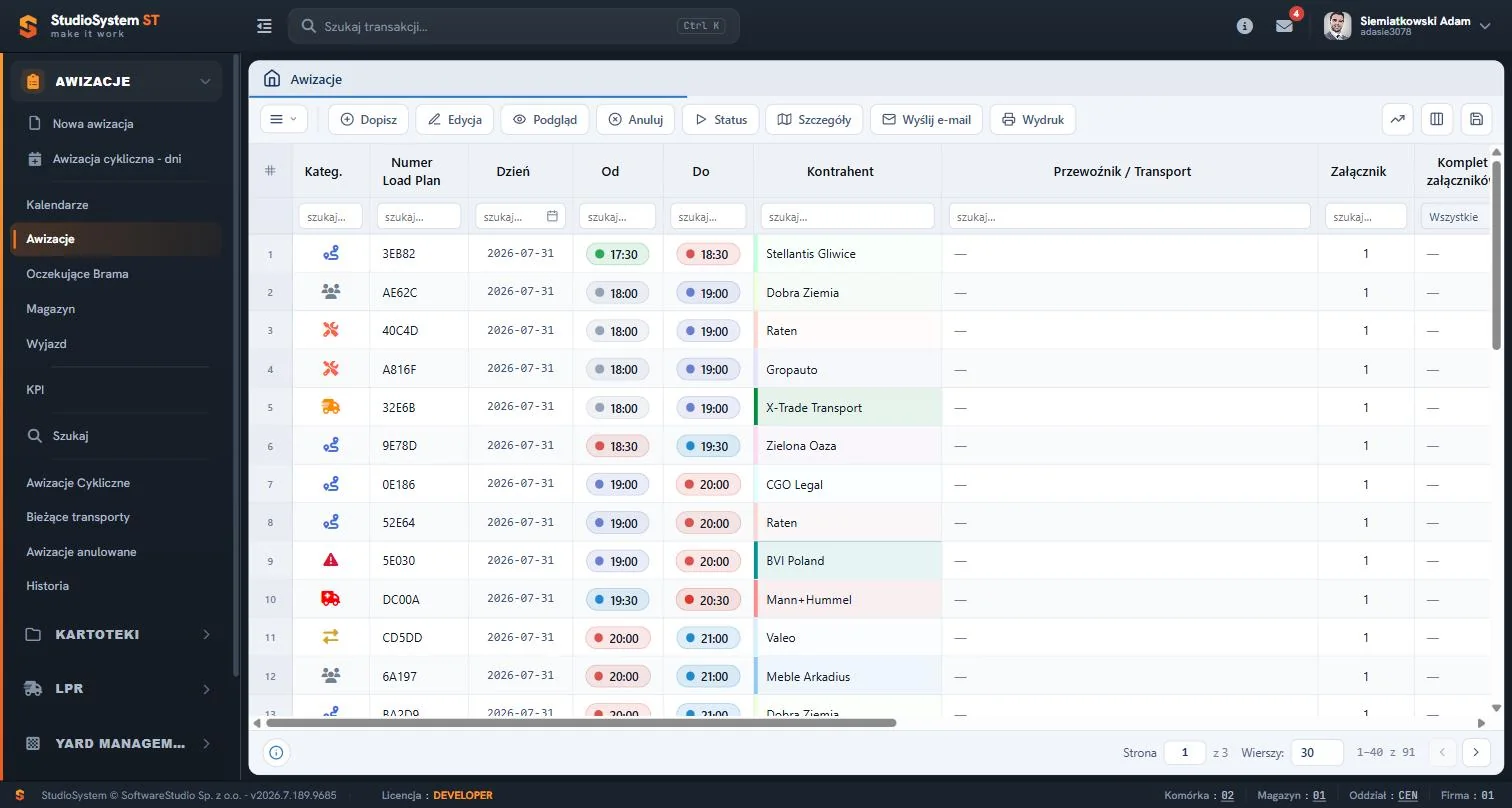
Nad tabelą leży pasek narzędzi z przyciskami Dopisz, Edycja, Podgląd, Anuluj, Status, Szczegóły, Wyślij e-mail i Wydruk. Pod nagłówkami stoi wiersz filtrów z polami „szukaj...”, a po prawej stronie paska trzy ikony narzędzi tabeli. Kolor tła w kolumnie Kontrahent pochodzi z kartoteki kontrahentów, nie ze statusu awizacji. Stopka podaje numer strony i zakres rekordów.
Na tej stronie
- Miejsce rejestru w obiegu awizacji
- Kolumny rejestru i jak z nich korzystać
- Pasek narzędzi
- Zmiana statusu i potwierdzenie przybycia
- Podgląd, szczegóły, wydruk i wiadomość e-mail
- Anulowanie awizacji
- Typowe sytuacje w rejestrze
- Ćwiczenie: wskaż awizacje z brakami w danych i ustal, kiedy system je wyegzekwuje
- Najczęstsze pytania
- Słownik pojęć
Miejsce rejestru w obiegu awizacji
Studio VSS.net prowadzi jeden dokument awizacji przez cały obieg, a kolejne rejestry pokazują ten sam rekord na innym etapie. Rejestr Awizacje zawiera tylko awizacje w statusie wstępnym i oczekującym, z terminem nie starszym niż doba. Rekordy trafiają tu z formularzy Nowa awizacja i Awizacja cykliczna.
| Etap | Rejestr | Co się dzieje |
|---|---|---|
| Zapowiedź | Awizacje (ta strona) | Awizacja czeka na przyjazd i zajmuje okno czasowe. |
| Brama | Oczekujące Brama | Przycisk „Potwierdzam transport” przenosi tu awizację. |
| Rampa | Magazyn | Po zezwoleniu na wjazd pojazd dostaje rampę albo miejsce parkingowe. |
| Wyjazd | Wyjazd | Po zwolnieniu rampy pojazd czeka na wyjazd z zakładu. |
| Zamknięcie | Historia | Przycisk „Wyjazd” zamyka awizację i zapisuje czas wyjazdu. |
Kolumny rejestru i jak z nich korzystać
| Kolumna | Zawartość | Jak wykorzystać |
|---|---|---|
| Kateg. | Ikona rodzaju awizacji ze skorowidza Rodzaje awizacji. | Odróżnia dostawę od wysyłki albo awarii bez czytania opisu. |
| Numer Load Plan | Numer nadany przy zapisie awizacji. | Identyfikacja awizacji w kolejnych rejestrach etapów i w podglądzie. |
| Dzień, Od, Do | Termin i granice okna. Filtr kolumny Dzień otwiera kalendarz. | Sortowanie po Dzień i Od układa kolejność obsługi. |
| Kontrahent | Nazwa z kolorem z kartoteki. | Odróżnia klientów obsługiwanych w tym samym oknie. |
| Przewoźnik / Transport | Przewoźnik, numer auta, kierowca, telefon i język komunikacji. | Myślnik oznacza awizację bez przewoźnika. |
| Załącznik | Liczba plików dołączonych do awizacji. | Kontrola, czy dokumenty dotarły. |
| Komplet załączników | Ręczna flaga z formularza Szczegóły, niezależna od liczby plików. | Filtr trójstanowy wskazuje awizacje bez kompletu. |
| Asortyment, Nr zamówienia, Agencja celna | Dane ładunku i znacznik odprawy celnej. | Wyszukiwanie awizacji po numerze zamówienia. |
| Zapisał, Data zapisu, Nr referencyjny | Autor i czas zapisu oraz identyfikator techniczny rekordu. | Ustalenie, kto założył awizację. |
Rejestr nie ma kolumn Rampa ani Status. Każda widoczna awizacja jest na pierwszym etapie, a rampę wybiera się dopiero przy zezwoleniu na wjazd.
Pasek narzędzi
| Przycisk | Działanie | Kiedy dostępny |
|---|---|---|
| Dopisz | Otwiera formularz zakładania awizacji. | Bez dodatkowych warunków. |
| Edycja | Otwiera ten sam formularz jako „Edycja awizacji” z przyciskiem Zapisz zmiany. Termin i Load Plan zostają. | Awizacja niezamknięta, nieanulowana, z terminem nie starszym niż 2 dni. |
| Status | Otwiera ekran zmiany statusu. | Dla awizacji oczekującej; awizacja wstępna otwiera edycję. |
| Podgląd | Pokazuje dokument awizacji z przebiegiem realizacji. | Dla wybranego wiersza; dwuklik uruchamia zwykle tę akcję. |
| Anuluj | Otwiera okno „Anulowanie awizacji”. | Awizacja nieanulowana i niezamknięta. |
| Szczegóły | Otwiera formularz ewidencyjny z czasami i wagami. | Dla wybranego wiersza. |
| Wyślij e-mail | Otwiera okno wiadomości do kontrahenta z szablonem. | Dla wybranego wiersza. |
| Wydruk | Generuje raport awizacji z listą awizowanych pozycji. | Dla wybranego wiersza. |
Zmiana statusu i potwierdzenie przybycia
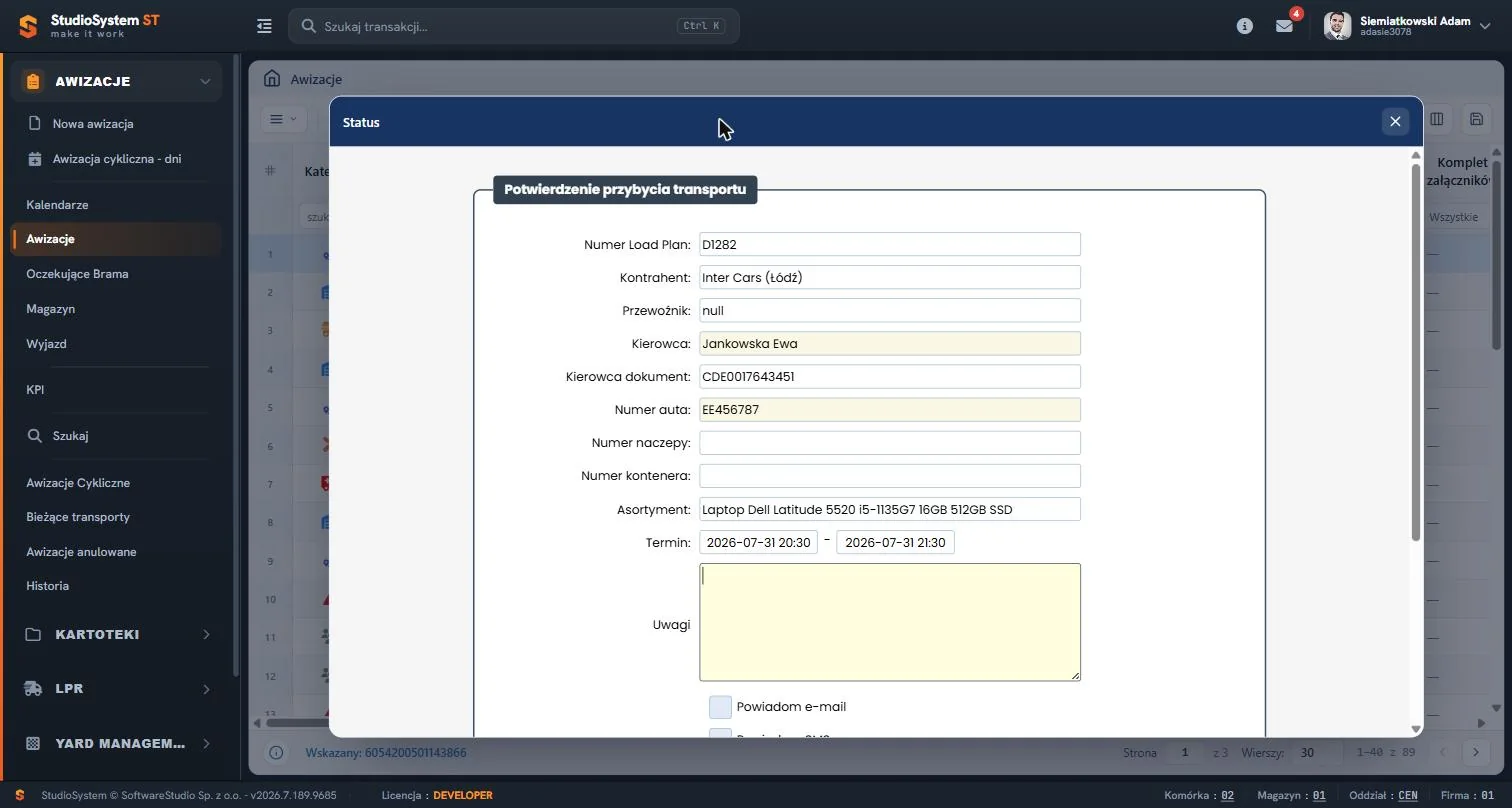
Górna część okna pokazuje dane awizacji do odczytu. Pola Kierowca i Numer auta mają żółte tło, są podpowiedziane z awizacji i można je poprawić. Poniżej leżą pole uwag oraz przełączniki powiadomień, a pole Odczyt wagi [kg] czeka niżej.
| Pole | Wymagane | Opis i walidacja |
|---|---|---|
| Kierowca | tak | Do 50 znaków. Bez wpisu pojawia się komunikat „Podaj imię i nazwisko kierowcy!”. |
| Numer auta | tak | Minimum 6 znaków, wielkie litery. Bez wpisu pojawia się komunikat „Podaj nr rejestracyjny samochodu!”. |
| Odczyt wagi [kg] | nie | Liczba od 0 do 99999 wpisywana ręcznie, domyślnie 0. |
| Uwagi | nie | Do 500 znaków. Trafiają do historii i do kolumny Uwagi zmiany statusu na kolejnych listach. |
| Powiadom e-mail, Powiadom SMS | nie | Przełączniki domyślnie wyłączone. Treść wiadomości można edytować, a SMS ma do 320 znaków. |
Reguła przejść statusu. Status zmienia się tylko do przodu i o jeden stopień, bez cofania. Drugie kliknięcie w trakcie zapisu jest blokowane. Każde przejście dopisuje do historii wpis „Zmiana statusu” z uwagami, a po zapisie pojawia się komunikat „Status został zmieniony”. Potwierdzenie przybycia zapisuje czas przyjazdu, wagę wjazdową oraz kierowcę i numer auta z pól ekranu.
Adresat powiadomień. E-mail trafia na adres powiadomień z kartoteki kontrahenta, a SMS na telefon kontrahenta z kartoteki, nie do przewoźnika ani kierowcy. Temat e-maila to „Powiadomienie z systemu awizacyjnego, awizacja nr” z numerem Load Plan. Kartotekę uzupełnisz w kartotece kontrahentów. SMS wychodzi tylko wtedy, gdy kartoteka zawiera numer telefonu.
Przy włączonym module powiadomień YMS+. Przejście statusu sprawdza serwer: niedozwolone przejście kończy się komunikatem „Przejście niedozwolone”, a każda zmiana zapisuje się w dzienniku zdarzeń awizacji. Zmiana etapu uruchamia też automatyczne powiadomienia według reguł, na przykład SMS do kierowcy po wjeździe na rampę. Opis reguł i trybów wysyłki: Powiadomienia awizacji.
Statusy nazywa skorowidz Statusy awizacji, a kalendarze, KPI i Podgląd podpisują etapy własnymi etykietami. Poniższa tabela zestawia te nazwy.
| Status w słowniku | Nazwa na innych ekranach | Rejestr | Przycisk przejścia dalej |
|---|---|---|---|
| Awizacja oczekuje na realizację | KPI: „Awizo - czekamy na transport”; Podgląd: „Zatwierdzona” | Awizacje | „Potwierdzam transport” |
| Brama - potwierdzenie przybycia | KPI: „Brama - oczekuje na wjazd” | Oczekujące Brama | „Zezwalam na wjazd” |
| Magazyn - oczekuje | KPI: „Magazyn - rampa zajęta” | Magazyn | „Zwolnij rampę” |
| Brama - wjazd na teren zakładu | KPI: „Magazyn - rampa wolna / wyjazd” | Wyjazd | „Wyjazd” |
| Wyjechał - koniec wizyty | KPI: „Awizacja zamknięta” | Historia | brak, etap końcowy |
| Awizacja anulowana | Podgląd: „Anulowana/usunięta” | Awizacje anulowane | brak |
Podgląd, szczegóły, wydruk i wiadomość e-mail
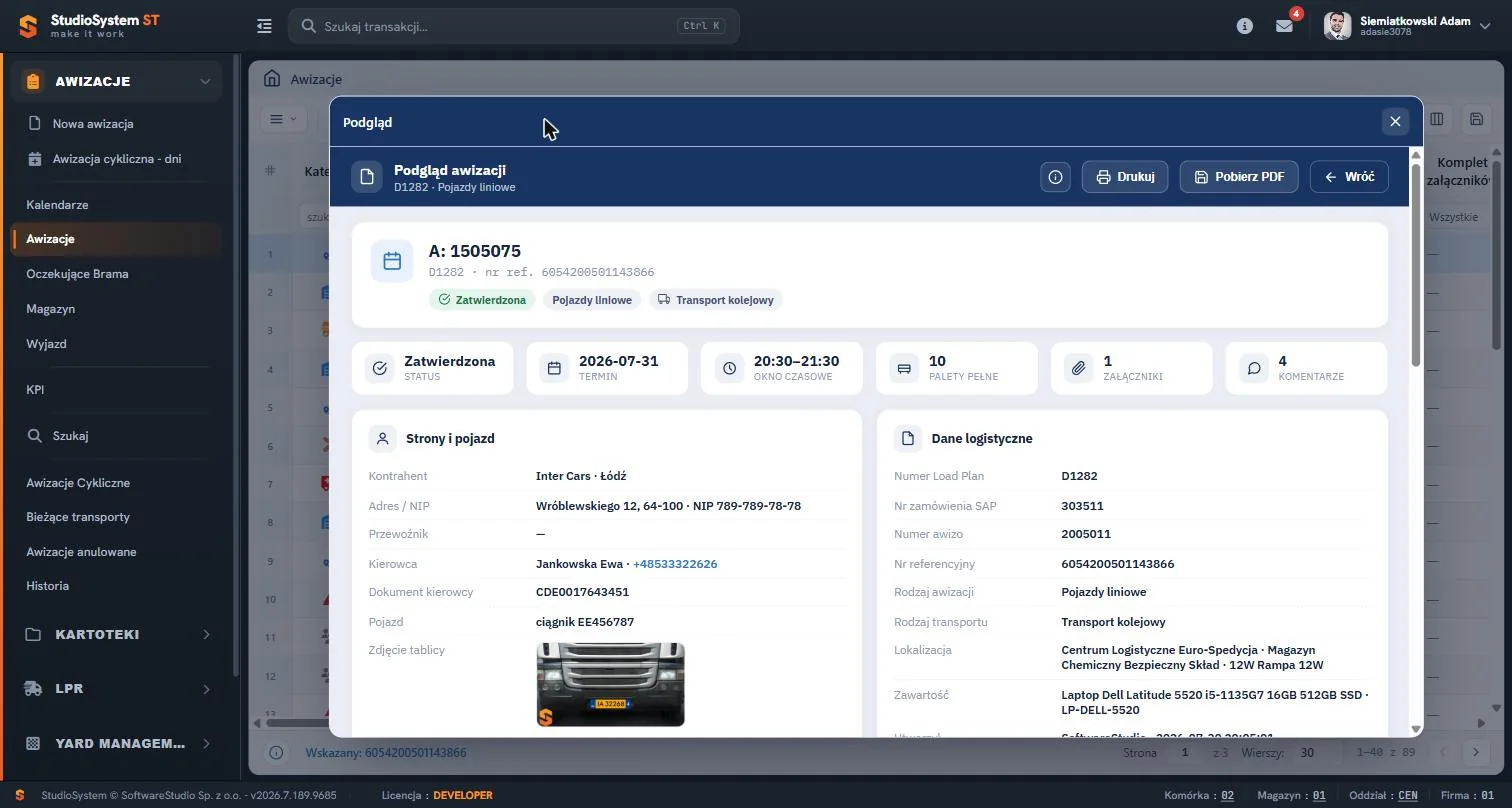
Sześć kafli podsumowania pokazuje status i termin, okno czasowe, liczbę palet pełnych oraz liczbę załączników i komentarzy. Poniżej układają się karty, a u góry przyciski Drukuj, Pobierz PDF i Wróć.
- Podgląd - dokument awizacji z zakładką Przebieg realizacji, a obok niej zakładki Załączniki i zdjęcia oraz Komentarze. Komentarze zbierają notatki, e-maile, SMS-y i dyskusję, tylko do odczytu. Przy włączonym module YMS+ dochodzi zakładka Powiadomienia z wiadomościami wysłanymi automatycznie i odpowiedziami kierowcy (opis). Dla anulowanej awizacji baner podaje, kto ją usunął i kiedy.
- Szczegóły - formularz ewidencyjny w zakładkach Dane ewidencyjne, Dokumenty, Magazyn i Realizacja. Zawiera numer zamówienia SAP, numery auta i naczepy, numer kontenera, dane kierowcy, ręczną flagę Komplet załączników oraz czasy i wagi wjazdu i wyjazdu, które można poprawić ręcznie.
- Wydruk - raport z danymi awizacji i tabelą „Szczegółowa lista awizowanych pozycji” (Lp, Indeks/SKU, Nazwa, Uwagi, Ilość). Etykiety raportu są wpisane po polsku niezależnie od języka konta.
- Wyślij e-mail - okno z polami Od, Adresat, DW, Temat i edytorem treści; adresat uzupełnia się z kartoteki kontrahenta. Szablony obejmują między innymi „Brak danych transportowych” i „Anulowanie awizacji”. Wiadomość trafia do kolejki i wychodzi przez usługę działającą w tle.
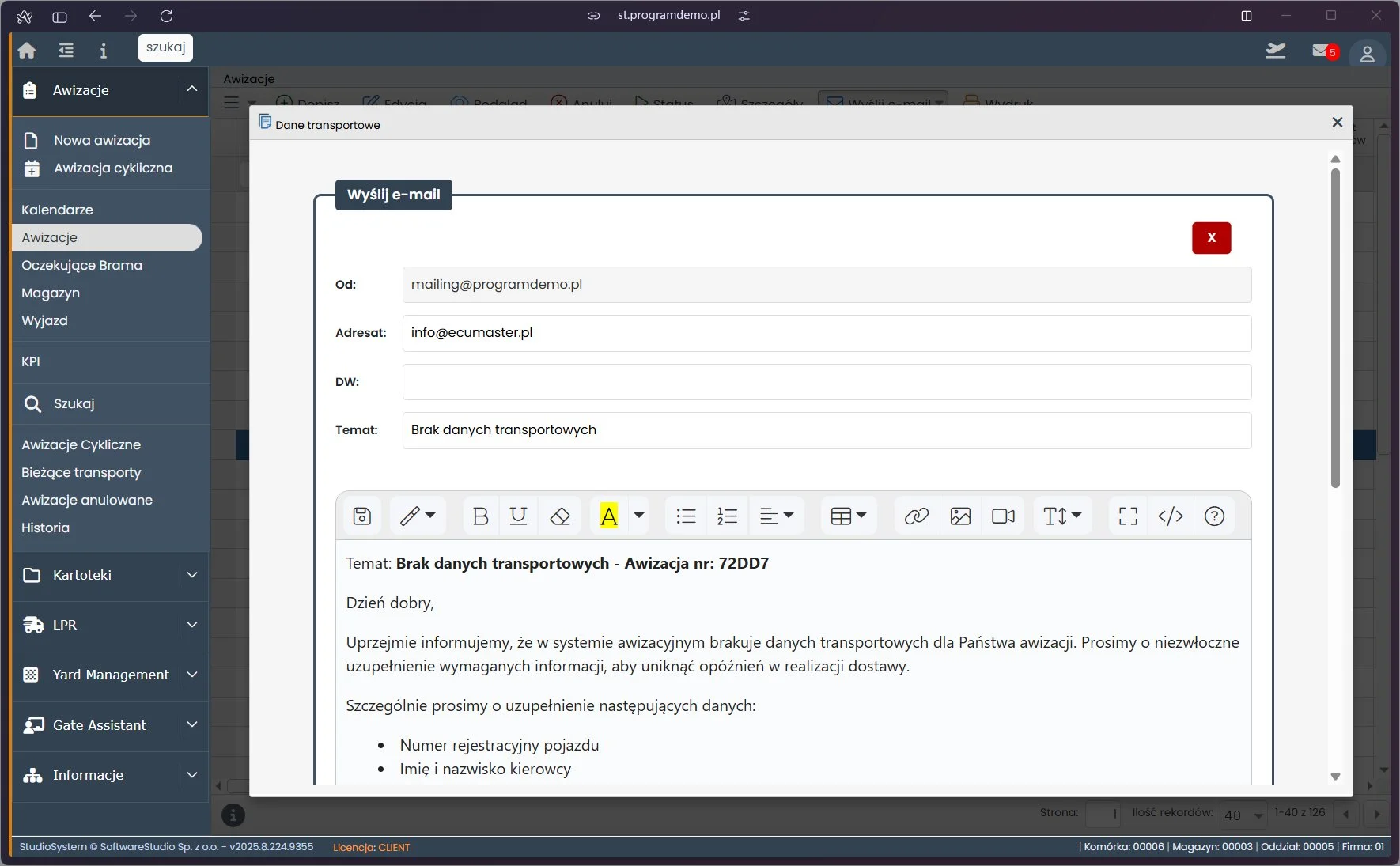
Pole Adresat uzupełnia się z kartoteki kontrahenta, a temat i treść pochodzą z szablonu, który można zmienić w edytorze przed wysłaniem. Wiadomość trafia do kolejki wysyłki, a nie wychodzi bezpośrednio z przeglądarki.
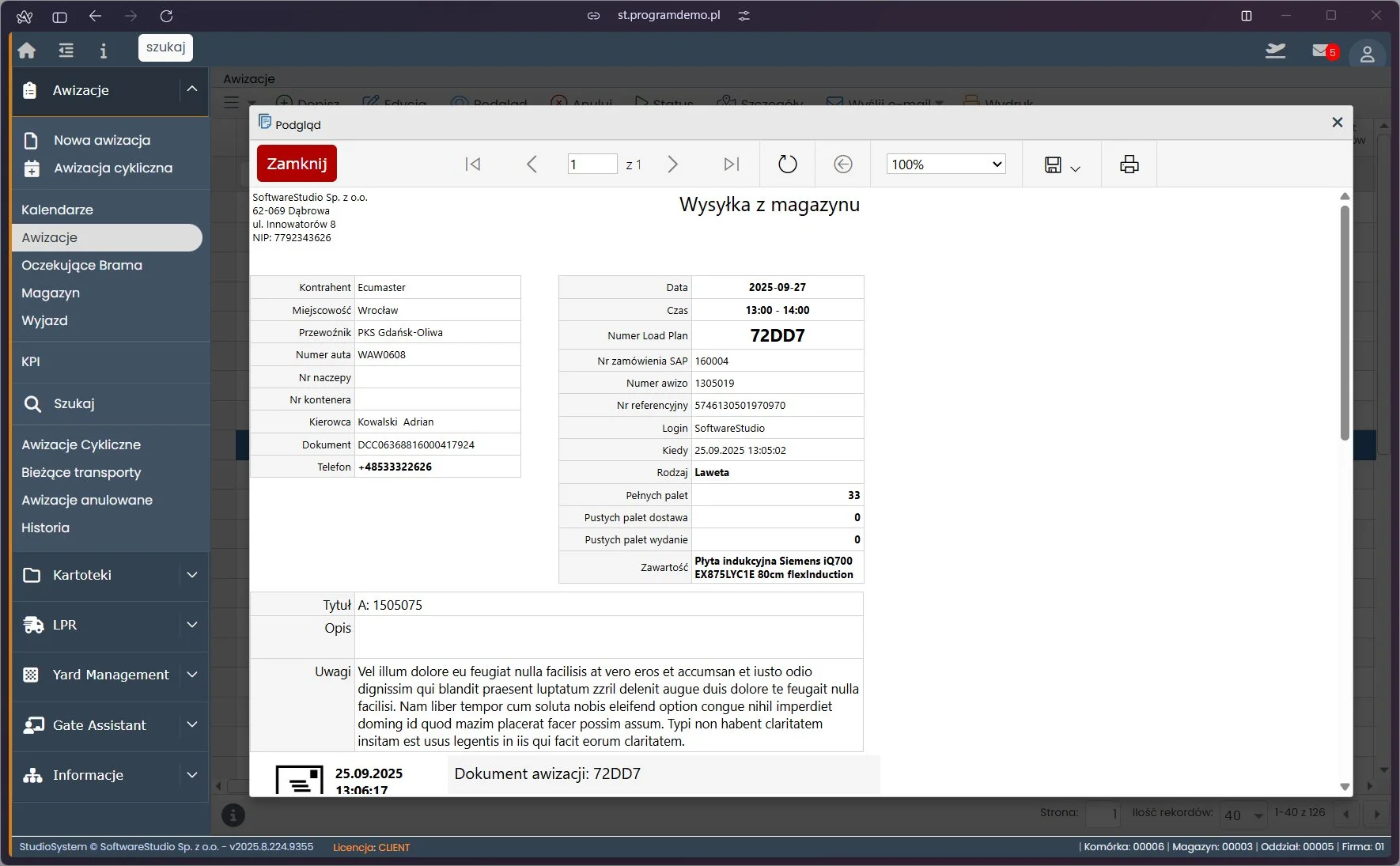
Lewa tabela wydruku opisuje strony transportu i pojazd, a prawa termin oraz numery: Load Plan, zamówienia SAP, awizo i referencyjny. Tytuł dokumentu to rodzaj awizacji. Pasek przeglądarki raportów ma nawigację po stronach i powiększenie, a także zapis i druk.
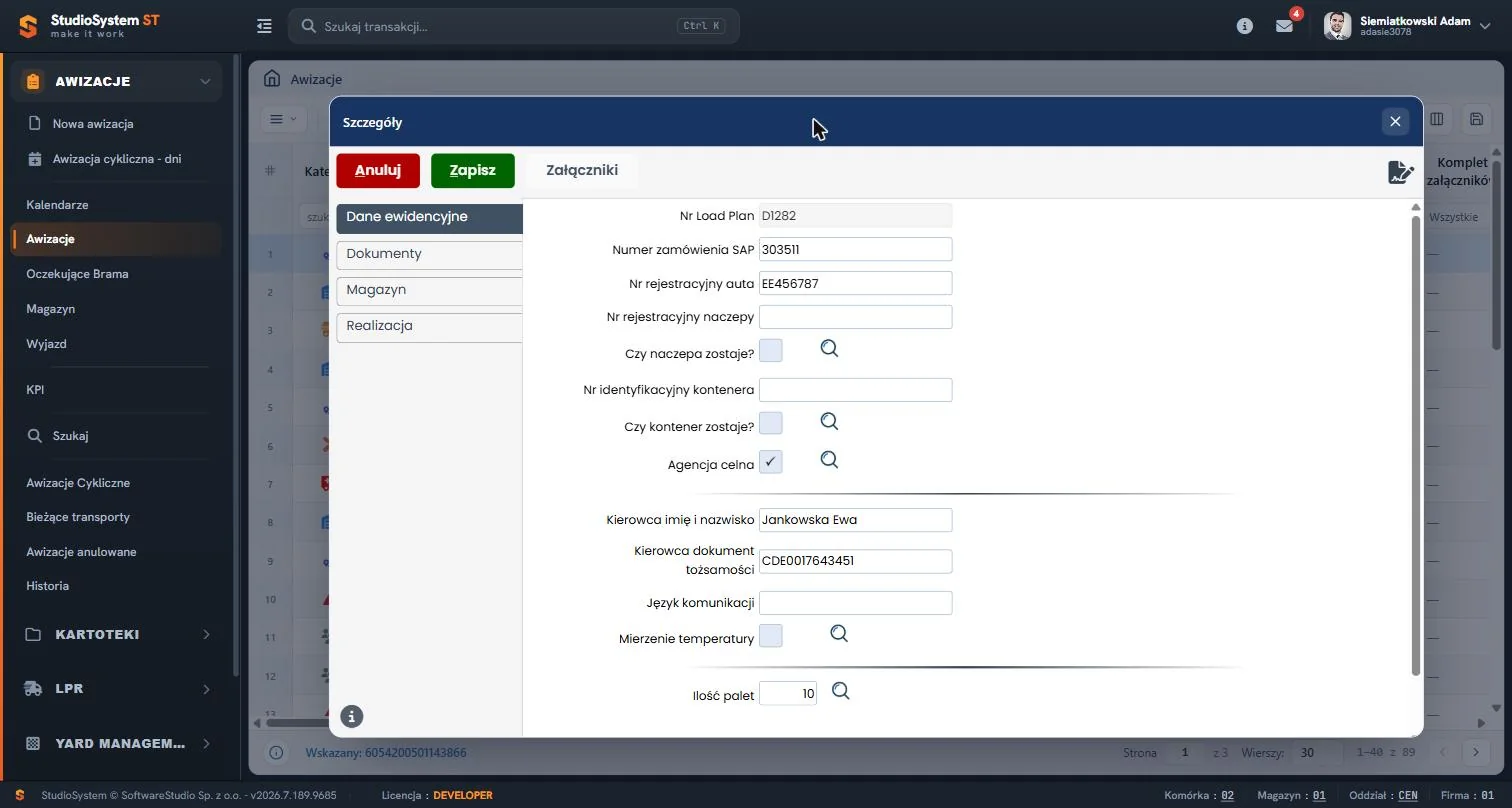
Numer Load Plan w zakładce Dane ewidencyjne ma szare tło, bo nie podlega edycji. Zakładka Realizacja zawiera sekcje wjazdu i wyjazdu z datą, czasem, wagą i liczbą palet.
Anulowanie awizacji
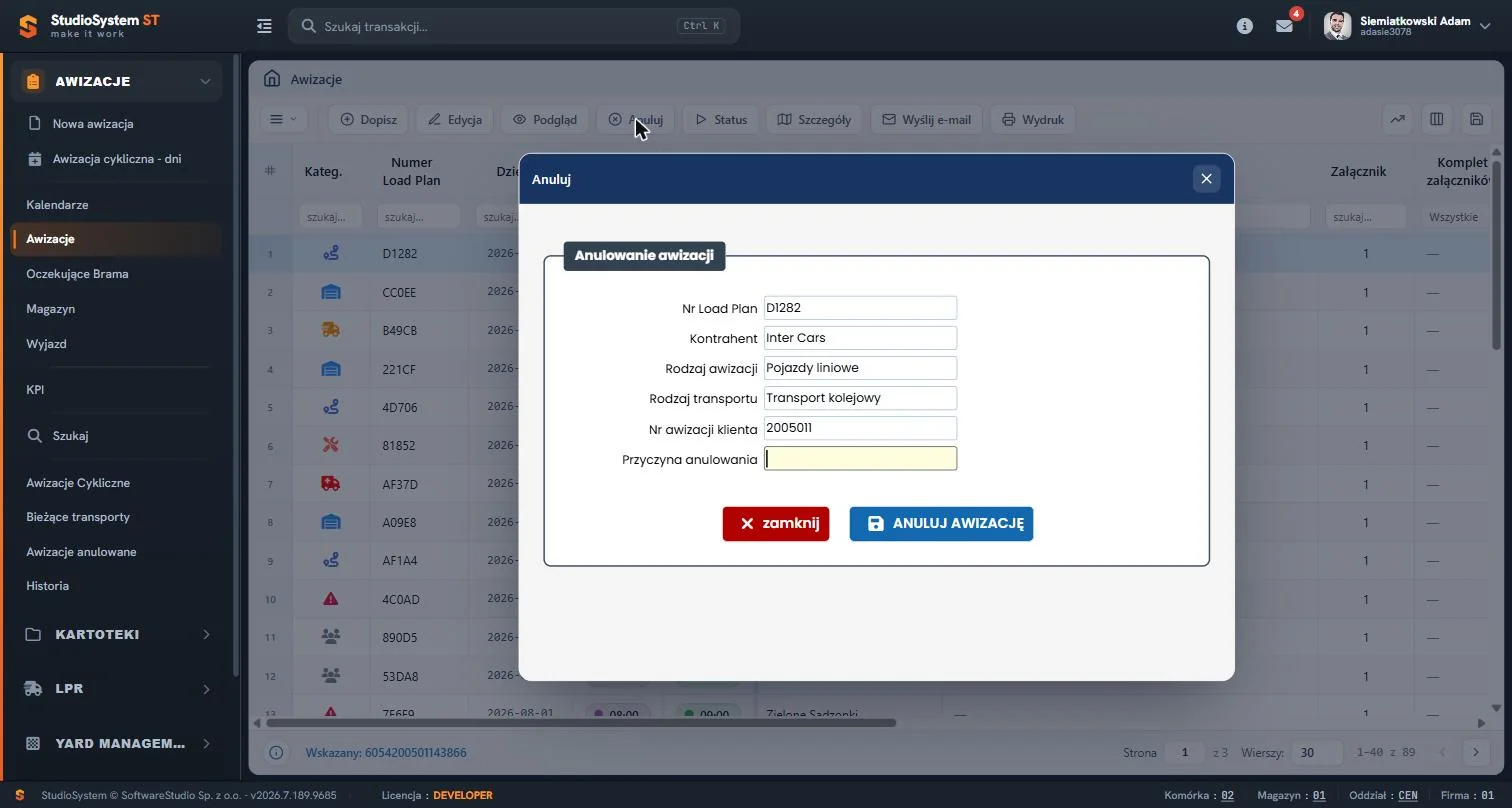
Okno pokazuje Nr Load Plan, Kontrahenta, Rodzaj awizacji, Rodzaj transportu i Nr awizacji klienta. Pole Przyczyna anulowania ma do 100 znaków i nie jest wymagane. Anulować można każdą awizację, która nie jest jeszcze zamknięta ani anulowana, także po wjeździe pojazdu.
Reguła anulowania. Anulowana awizacja dostaje status „Awizacja anulowana”, przestaje zajmować okno czasowe i trafia do rejestru Awizacje anulowane z kolumnami Kontrahent, Przewoźnik, Anulował, Kiedy anulował i Przyczyna anulowania. Historia dostaje wpis „Anulowanie awizacji”. System nie powiadamia kontrahenta: szablon „Anulowanie awizacji” wysyłasz ręcznie przyciskiem Wyślij e-mail.
Typowe sytuacje w rejestrze
| Objaw | Przyczyna | Co zrobić |
|---|---|---|
| Awizacja ze starym terminem zniknęła z rejestru | Rejestr pokazuje awizacje niepotwierdzone na bramie z terminem nie starszym niż doba. Status się nie zmienił. | Sprawdź Awizacje anulowane, Bieżące transporty i Historię. Jeśli jej nie ma nigdzie, wyjaśnij z kontrahentem, czy dostawa się odbyła. |
| „Nie znaleziono awizacji ... lub została zamknięta / anulowana” | Termin starszy niż 2 dni albo awizacja zamknięta lub anulowana. | Poszukaj jej w rejestrze anulowanych lub w historii. |
| „Dokument zablokowany przez użytkownika” z loginem | Inna osoba ma awizację otwartą do edycji. | Poczekaj na zamknięcie formularza albo poproś o nie. |
| „Podaj nr rejestracyjny samochodu!” | Awizacja, na przykład z cyklu, nie ma danych pojazdu. | Wpisz numer auta i kierowcę w oknie Status. |
| „Status zmieniony, ale nie udało się wysłać e-maila / SMS-a” | Zmiana statusu się zapisała, a wysyłka powiadomienia nie powiodła się. | Status jest już zmieniony; wyślij wiadomość ręcznie. |
Analiza danych w rejestrze
Wiersz filtrów działa jak „zawiera”, a kolumny znacznikowe, na przykład Komplet załączników, mają filtr trójstanowy. Kliknięcie nagłówka zmienia sortowanie; opisuje to strona filtrowanie i sortowanie. Menu z trzech kresek zawiera zwykle eksport do Excela oraz uwagi, dyskusję, pliki, zdjęcia i historię zmian. Tabela nie odświeża się sama: dane pobierają się przy zmianie filtra lub strony albo po kliknięciu Odśwież.
Pełny opis systemu, w tym moduły bramy i placu, znajdziesz na stronie Studio VSS.net - system awizacji dostaw i YMS.
Ćwiczenie w demo - lekcja lub zajęcia
Ćwiczenie: wskaż awizacje z brakami w danych i ustal, kiedy system je wyegzekwuje
Uczeń analizuje rejestr jak dyspozytor przed dniem dostaw, ale niczego nie zapisuje, bo konto demo jest wspólne dla wszystkich testujących. Rola w demo: Kierownik logistyki. Czas: około 15 minut.
- Uruchom bezpłatne demo Studio VSS.net w roli Kierownik logistyki i otwórz w menu Awizacje pozycję Awizacje.
- Posortuj tabelę po kolumnie Dzień, a potem po Od, żeby uzyskać kolejność obsługi jednego dnia.
- Ustaw filtr kolumny Komplet załączników na wartość oznaczającą brak kompletu i zapisz Load Plan trzech pierwszych awizacji.
- Otwórz Podgląd jednej z nich i odczytaj z kafli liczbę załączników oraz komentarzy. Sprawdź w karcie Strony i pojazd, których danych brakuje.
- Otwórz okno Wyślij e-mail, odczytaj temat i treść szablonu (w bazie demonstracyjnej może to być „Brak danych transportowych”) i zamknij okno bez wysyłania.
- Otwórz okno Status dla tej samej awizacji, odczytaj pola wymagane i zamknij okno bez zapisu.
Pytanie kontrolne. Dlaczego rejestr Awizacje nie ma kolumn Rampa ani Status i na którym etapie obiegu system po raz pierwszy wymaga danych kierowcy oraz numeru auta?
Podstawa programowa. Ćwiczenie realizuje efekt "dobiera systemy monitorowania ładunków i środków transportu" z kwalifikacji SPL.04 Organizacja transportu (jednostka SPL.04.4) w zawodzie technik logistyk, w tym kryterium "nadzoruje przebieg procesu transportowego z zastosowaniem systemów monitorowania i rejestrowania środków transportu i ładunków". Pozostałe ćwiczenia zebraliśmy na stronie demo VSS.net na zajęciach z logistyki.
Najczęstsze pytania
Dlaczego awizacja zniknęła z rejestru, choć nikt jej nie anulował?
Rejestr pokazuje awizacje wstępne i oczekujące z terminem nie starszym niż doba. Starsza awizacja, której nikt nie potwierdził na bramie, znika z listy bez zmiany statusu.
Czy potwierdzenie przybycia wysyła SMS do kierowcy?
Nie. Przełączniki powiadomień są domyślnie wyłączone, a po włączeniu wiadomość idzie do kontrahenta: e-mail na adres z kartoteki, SMS na jego telefon. Wiadomość do kierowcy wysyłasz osobno, na przykład SMS-em z menu prawego przycisku w kalendarzu, jeśli konfiguracja kalendarza go udostępnia.
Czy przyczyna anulowania jest wymagana?
Nie. Pole przyjmuje do 100 znaków i można je zostawić puste. Anulowanie zapisuje w historii wpis „Anulowanie awizacji”.
Czy można cofnąć zmianę statusu?
Nie. Ekran Status przesuwa awizację tylko o jeden stopień do przodu. Cofnięcie etapu nie jest w nim przewidziane.
Do kiedy można edytować awizację?
Dopóki nie jest zamknięta ani anulowana, a jej termin nie jest starszy niż 2 dni. Jeśli formularz otworzyła inna osoba, pojawia się komunikat o zablokowaniu dokumentu przez użytkownika.
Słownik pojęć
- Awizacja oczekująca
- Awizacja w statusie „Awizacja oczekuje na realizację”: zapisana, z zarezerwowanym oknem, bez potwierdzonego przyjazdu.
- Potwierdzenie przybycia
- Krok zmiany statusu, który zapisuje czas przyjazdu, wagę wjazdową oraz kierowcę i numer auta.
- Komplet załączników
- Ręczna flaga w formularzu Szczegóły. Nie wynika z liczby plików dołączonych do awizacji.
- Uwagi zmiany statusu
- Kolumna kolejnych rejestrów, która pokazuje uwagi wpisane w oknie Status przy wcześniejszych przejściach.
- Numer referencyjny
- Techniczny identyfikator rekordu awizacji, widoczny w kolumnie Nr referencyjny.