
Szukaj - galeria kart aut ze zdjęciem i filtrami transportu
Pozycja Szukaj w menu LPR otwiera galerię kart, a nie tabelę. Każda karta reprezentuje awizację z zapisanym przyjazdem na bramę i pokazuje zdjęcie, datę, godzinę oraz dane transportu. Kierownik logistyki znajduje tu kartę po numerze auta, kierowcy, numerze zamówienia lub kontrahencie i otwiera z niej dokument awizacji. Zdjęcie nie powstaje w programie: ekran wyświetla obraz spod adresu zapisanego przy transporcie.
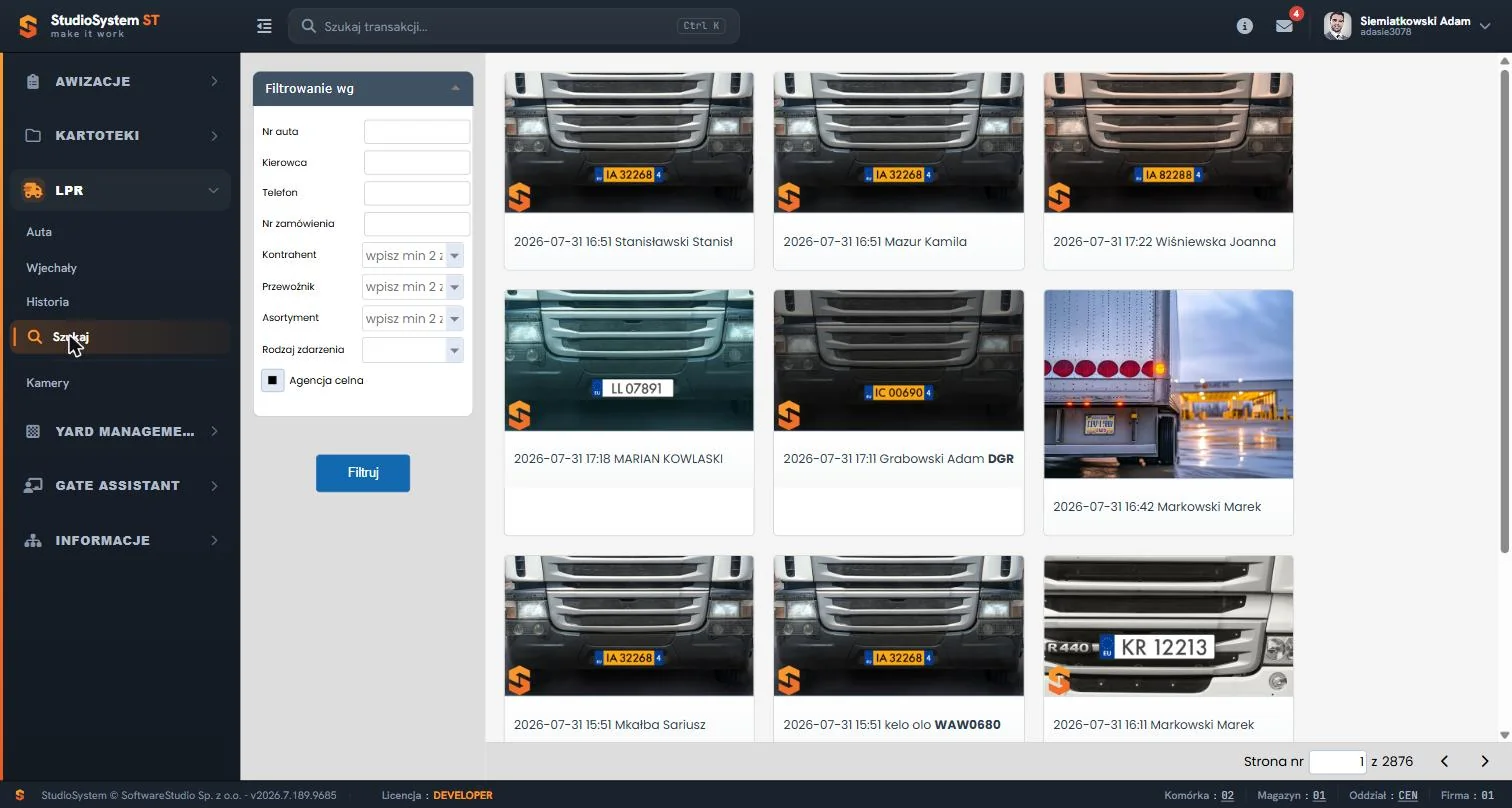
Po lewej leży panel Filtrowanie wg z dziewięcioma kryteriami i przyciskiem Filtruj, po prawej siatka kart w trzech kolumnach; liczba kolumn zależy od szerokości okna. Pod zdjęciem karta pokazuje datę i godzinę przyjazdu oraz dane osoby, a w stopce widać numer strony z licznikiem i strzałki. W bazie demonstracyjnej galeria ma 2876 stron. Niektóre karty pokazują inne ujęcie niż front pojazdu, bo obraz zależy od tego, co zapisano pod adresem.
Na tej stronie
- Skąd pochodzi zdjęcie na karcie
- Panel filtrowania
- Karta w galerii i dokument po kliknięciu
- Ta sama galeria w innej pozycji menu
- Zdjęcie w podglądzie awizacji
- Wybór ekranu do wyszukiwania transportu
- Dane osobowe i zdjęcia
- Ćwiczenie: odnajdź karty transportu po kontrahencie i zbadaj, co zawiera dokument awizacji
- Najczęstsze pytania
- Słownik pojęć
Skąd pochodzi zdjęcie na karcie
Karta wyświetla obraz z adresu zapisanego przy transporcie. Aplikacja go nie wypełnia: adres wpisuje system zewnętrzny albo wdrożenie, na przykład integracja z kamerą przy bramie. Gdy adresu nie ma, karta pokazuje obraz zastępczy, więc pojawia się mimo braku zdjęcia. Rejestr Kamery LPR tylko opisuje konfigurację i niczego nie steruje, więc nie odpowiada za zawartość galerii.
Reguła karty. Karta powstaje dla każdej awizacji z zapisanym przyjazdem na bramę, także wtedy, gdy nie ma zdjęcia. Galeria układa karty od najnowszego terminu awizacji, po dwanaście na stronie.
Wartość dowodowa zdjęcia. Program wyświetla obraz spod adresu zapisanego przy transporcie, a nie odczyt z kamery. Nie sprawdza, kiedy zdjęcie powstało ani czy przedstawia to auto, które wpisano w awizacji. W sporze o godzinę przyjazdu lub stan pojazdu zestaw zdjęcie z czasem przyjazdu i zapisem uwag zmiany statusu.
W praktyce logistycznej zdjęcie z bramy pomaga potwierdzić stan plomb i plandeki oraz służy jako materiał w reklamacji. Ma wartość tylko wtedy, gdy czas i miejsce jego wykonania są wiarygodne, a to zależy od systemu, który zdjęcie zapisuje.
Panel filtrowania
Panel ma dziewięć pól. Pola tekstowe działają jak zawiera, czyli wystarczy fragment wartości. Trzy z nich, będące listami z podpowiedzią, reagują od dwóch znaków. Wypełnienie kilku pól zawęża wynik. Przycisk Filtruj zatwierdza kryteria; aby wrócić do pełnej galerii, opróżnij pola i zatwierdź je ponownie. Jeśli Twoja konfiguracja ma przycisk Usuń filtr, czyści on pola jednym kliknięciem.
| Pole | Typ | Opis |
|---|---|---|
| Nr auta | tekst | Fragment numeru rejestracyjnego zapisanego w awizacji. |
| Kierowca | tekst | Fragment imienia lub nazwiska kierowcy. |
| Telefon | tekst | Fragment numeru telefonu kierowcy. |
| Nr zamówienia | tekst | Numer zamówienia zapisany w awizacji; program nie łączy się z systemem ERP, żeby go sprawdzić. |
| Kontrahent | lista z podpowiedzią | Podpowiedzi po wpisaniu co najmniej dwóch znaków. |
| Przewoźnik | lista z podpowiedzią | Podpowiedzi po wpisaniu co najmniej dwóch znaków. |
| Asortyment | lista z podpowiedzią | Podpowiedzi po wpisaniu co najmniej dwóch znaków. |
| Rodzaj zdarzenia | lista wyboru | Rodzaj awizacji ze skorowidza; w bazie demonstracyjnej jest ich dziewięć, od dostawy do magazynu po awizację awaryjną. |
| Agencja celna | pole wyboru | Ogranicza wynik do transportów oznaczonych jako obsługiwane przez agencję celną. |
Ograniczenia filtrów. Panel nie ma zakresu dat, statusu, rampy ani numeru CMR. Dla starszego transportu użyj numeru auta albo numeru zamówienia, a do wizyt z zakresem dat - rejestru Historia. Zasady filtrów w rejestrach opisuje strona filtrowanie i sortowanie.
Karta w galerii i dokument po kliknięciu
| Element karty | Skąd pochodzi | Uwagi |
|---|---|---|
| Miniatura | Adres zapisany przy transporcie. | Bez adresu karta pokazuje obraz zastępczy. |
| Data i godzina | Czas przyjazdu na bramę zapisany krokiem Potwierdzam transport. | Karta istnieje tylko dla awizacji z zapisanym przyjazdem. |
| Przewoźnik i kierowca | Awizacja. | Zakres zależy od danych zapisanych w awizacji. |
| Numer auta | Awizacja. | Wyróżniony pogrubieniem. |
Kliknięcie karty otwiera okno z dokumentem Historia awizacji. Zawiera on dane awizacji i pojazdu - na przykład termin, numer Load Plan i dane kierowcy - a pod nimi chronologię wpisów (notatki, e-maile, SMS-y, dyskusje) oraz listę załączników. Okno ma pasek wydruku, a lista formatów zapisu zależy od serwera raportów zainstalowanego w Twojej firmie. Dokument jest tylko do odczytu, więc edycji awizacji nie zrobisz z galerii.
Ta sama galeria w innej pozycji menu
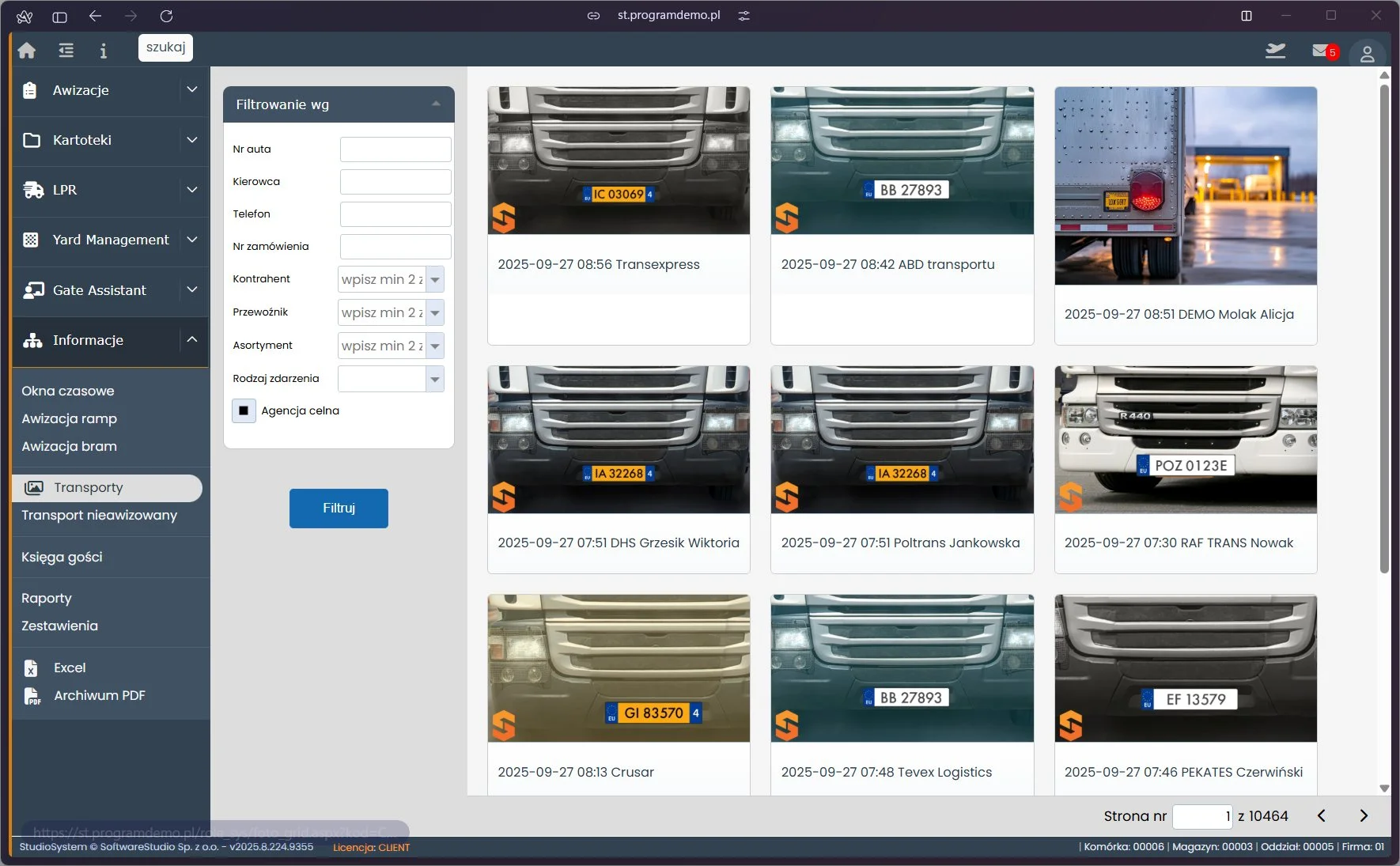
Menu Informacje ma pozycję Transporty, która otwiera tę samą galerię z tym samym panelem filtrów. Zrzut pochodzi z poprzedniej wersji interfejsu, z jasnym menu bocznym. Układ kart i kolejność pól filtrów są takie same jak w pozycji Szukaj. Opis tej pozycji zawiera strona Transporty w sekcji Informacje, a wyniki w formie tabel dają zestawienia z zakresem dat.
Zdjęcie w podglądzie awizacji
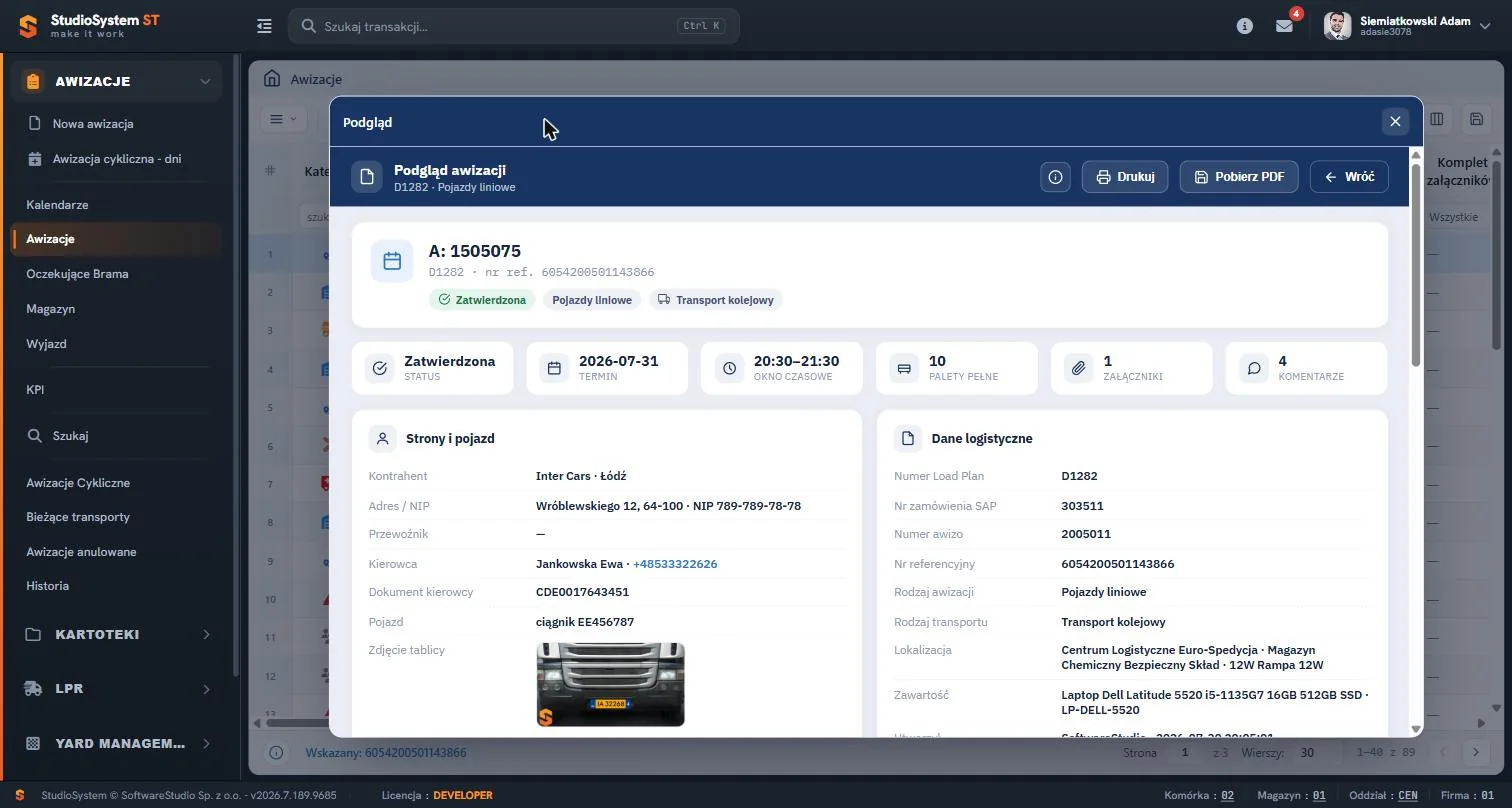
Przycisk Podgląd na liście Awizacje otwiera inny dokument niż karta z galerii, ale również wyświetla zdjęcie tablicy zapisane przy transporcie. Nagłówek podaje numery awizacji i etykietę statusu, sześć kafli pokazuje status, termin, okno czasowe, palety, załączniki i komentarze, a przyciski Drukuj i Pobierz PDF dają dokument do archiwum. Kolumna Zdjęcie widoczna w rejestrze Oczekujące Brama pochodzi z tego samego źródła.
Wybór ekranu do wyszukiwania transportu
| Potrzeba | Ekran | Dlaczego |
|---|---|---|
| Karta ze zdjęciem znaleziona po numerze auta lub kierowcy | Szukaj w menu LPR | Galeria kart z filtrami wg auta, kierowcy, zamówienia i rodzaju zdarzenia. |
| Zamknięte wizyty z godzinami i zakresem dat | Historia w menu LPR | Panel Przedział czasowy i kolumna Wyjazd. |
| Auta zapisane jako obecne teraz | Wjechały w menu LPR | Awizacje z przyjazdem i bez wyjazdu z ostatnich 60 dni. |
Dane osobowe i zdjęcia
Zdjęcie jako dane osobowe. Zdjęcie tablicy, dane kierowcy i telefon w jednej karcie pozwalają zidentyfikować osobę, więc administrator musi wskazać cel i czas przechowywania zdjęć. Zasady określa rozporządzenie RODO, a wskazówki organu nadzorczego publikuje Urząd Ochrony Danych Osobowych. Program nie zapisuje zdjęć i nie ustala ich retencji; okres przechowywania wynika z systemu, który obsługuje wskazany adres.
Pełny zakres modułów, w tym widoków LPR, opisuje strona Studio VSS.net - system awizacji dostaw i YMS.
Ćwiczenie w demo - lekcja lub zajęcia
Ćwiczenie: odnajdź karty transportu po kontrahencie i zbadaj, co zawiera dokument awizacji
Uczeń wyszukuje dokumentację jednej dostawy i ocenia, które jej elementy pochodzą z awizacji, a które ze zdjęcia. Rola w demo: Kierownik logistyki. Czas: około 15 minut.
- Uruchom bezpłatne demo Studio VSS.net w roli Kierownik logistyki, wybierz w menu LPR pozycję Szukaj i zapisz liczbę stron z licznika w stopce.
- Wpisz w polu Kontrahent dwie dowolne litery, wybierz jedną pozycję z podpowiedzi i zatwierdź przyciskiem Filtruj. Zapisz nową liczbę stron.
- Dodaj drugie kryterium - wybierz Rodzaj zdarzenia - i ponownie zatwierdź. Opisz, jak zmienił się wynik.
- Otwórz pierwszą kartę i wypisz z dokumentu awizacji pięć danych identyfikujących transport. Sprawdź, czy pod nimi jest chronologia notatek i wiadomości.
- Wskaż na karcie elementy, które pochodzą z awizacji, oraz ten, który zależy od adresu zdjęcia.
Pytanie kontrolne. Czy zdjęcie na karcie wystarcza jako dowód godziny przyjazdu i jakie dwa inne zapisy należy z nim zestawić?
Podstawa programowa. Ćwiczenie realizuje efekt "przestrzega zasad obiegu dokumentów transportowych w procesie transportowym" z kwalifikacji SPL.04 Organizacja transportu (jednostka SPL.04.5) w zawodzie technik logistyk. Pozostałe ćwiczenia zebraliśmy na stronie demo VSS.net na zajęciach z logistyki.
Najczęstsze pytania
Czy zdjęcia w galerii wykonuje program?
Nie. Karta wyświetla obraz spod adresu zapisanego przy transporcie. Adres wpisuje system zewnętrzny albo wdrożenie, a bez niego widać obraz zastępczy.
Dlaczego w Szukaj nie ma filtra dat?
Panel ma dziewięć pól i żadne z nich nie dotyczy zakresu dat, statusu ani rampy. Galeria jest ułożona od najnowszego terminu awizacji. Do wyszukiwania po zakresie dat służą Historia i zestawienia w sekcji Informacje.
Ile kart mieści strona i jak są posortowane?
Dwanaście kart na stronę, od najnowszego terminu awizacji. Kolejne strony otwierasz strzałkami w stopce.
Czy kliknięcie karty pozwala edytować awizację?
Nie. Otwiera dokument Historia awizacji do odczytu i wydruku. Edycję awizacji wykonuje się w formularzu dostępnym na liście Awizacje.
Czy galerię widzi pracownik ochrony bramy?
Domyślnie pozycja LPR jest w menu roli działu logistyki, a rola bramy jej nie ma. Dostęp wynika z uprawnień do pozycji menu i nadaje go administrator.
Słownik pojęć
- Galeria kart
- Widok wyników w formie siatki kart z miniaturą i podpisem; w Szukaj po dwanaście kart na stronie.
- Adres zdjęcia
- Odnośnik do obrazu zapisany przy transporcie; program go nie wypełnia, tylko wyświetla obraz spod tego adresu.
- Obraz zastępczy
- Grafika wyświetlana na karcie, gdy przy transporcie nie zapisano adresu zdjęcia.
- Rodzaj zdarzenia
- Rodzaj awizacji ze skorowidza, na przykład dostawa do magazynu lub wysyłka z magazynu; służy jako filtr w panelu.
- Historia awizacji
- Dokument otwierany po kliknięciu karty: dane awizacji i pojazdu oraz chronologia wpisów (notatki, wiadomości, dyskusje) z listą załączników.
- Retencja
- Okres przechowywania danych, po którym administrator je usuwa lub anonimizuje; dla zdjęć z galerii ustala go system obsługujący adres obrazu.